Завантаження та активація
Перед першим запуском nEditor необхідно завантажити файли редактора за допомогою спеціальної програми nEditor - downloader та активувати ліцензію, прив'язану до вашого облікового запису Discord.
1. Отримання ліцензійних даних
Одразу після завершення покупки в офіційному магазині (shop.neditor.eu) або оформлення підтримки проєкту на платформі Patreon, наш бот у Discord автоматично створить для вас окрему приватну гілку на офіційному сервері Discord:
У цій гілці ви отримаєте:
- Ваш Discord ID – унікальний числовий ідентифікатор вашого облікового запису Discord.
- Ключ ліцензії (License key [A]) – ваш індивідуальний ліцензійний ключ у форматі
NED-XXXXX-XXXXX-XXXXX-XXXXX. - Посилання на завантажувач – офіційну програму nEditor-downloader.exe.
Нагадування даних у будь-який момент
Якщо ви коли-небудь забудете свій ключ, ви можете відновити його за допомогою команди /neditor key на нашому сервері Discord. Перевірити статус своєї підписки можна командою /neditor status.
2. Перший запуск nEditor - downloader
Програма nEditor - downloader – це офіційний інсталятор та апдейтер nEditor для Windows. Цей інструмент забезпечує безпечне завантаження останніх версій, перевірку цілісності файлів та автоматичне оновлення.
- Завантажте файл
nEditor-downloader.exeза отриманим посиланням. - Збережіть файл у зручному місці на диску та запустіть його (програма не потребує встановлення в систему).
- У правому верхньому куті вікна можна вибрати бажану мову інтерфейсу (Polski або English).
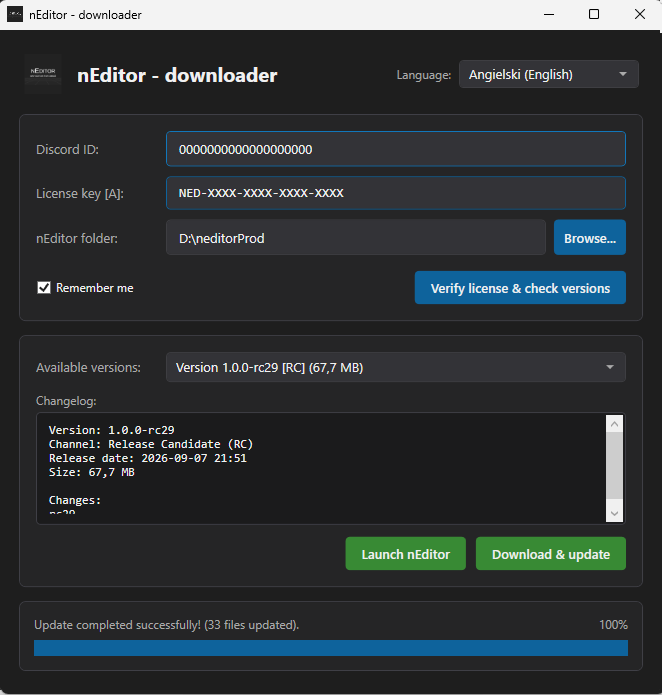
3. Введення даних та перевірка ліцензії
У верхній панелі вікна програми заповніть наступні поля:
| Поле | Опис |
|---|---|
| Discord ID | Вставте числовий ідентифікатор вашого облікового запису Discord. |
| License key [A] | Вставте отриманий ліцензійний ключ у форматі NED-.... |
| nEditor folder | Виберіть папку, куди має бути встановлено nEditor (наприклад, D:\nEditorProd). Можна скористатися кнопкою Browse..., щоб вказати або створити новий каталог. |
| Remember me | Позначте цей прапорець, щоб програма запам'ятала ваші дані – під час наступних оновлень їх не доведеться вводити повторно. |
Після заповнення полів натисніть синю кнопку:
Програма підключиться до сервера ліцензій, перевірить правильність введених даних і розблокує розділ вибору версії.
Прив'язка до пристрою (Machine Lock)
Ваша ліцензія надійно прив'язується до комп'ютера, на якому її було активовано. У разі зміни обладнання або перевстановлення Windows ви можете будь-коли самостійно скинути прив'язку за допомогою команди /neditor unlock на сервері Discord.
4. Вибір версії та завантаження
Коли ліцензію буде успішно перевірено:
- У полі Available versions розгорніть список випусків і виберіть версію, яку бажаєте завантажити:
- Стабільні версії – рекомендовані для щоденної роботи над картами та сценами.
- Версії Release Candidate (
[RC]) – тестові випуски з найновішими функціями, доступні для користувачів із раннім доступом (Beta Tester / Golden Supporter). - У розділі Changelog можна ознайомитися зі списком змін, датою випуску та розміром інсталяційного пакета.
- Натисніть зелену кнопку:
Програма почне завантаження файлів та їхнє розпакування у вказану раніше папку. Хід операції відображається на панелі прогресу внизу вікна:
5. Запуск програми nEditor
Після завершення завантаження запустити редактор можна двома способами:
- Натиснувши зелену кнопку Launch nEditor безпосередньо у вікні завантажувача.
- Запустивши виконуваний файл
nEditor.exe, розташований у вибраній папці встановлення.
Під час першого запуску редактор попросить вказати каталог зі встановленою грою OMSI 2 та виконати одноразову індексацію об'єктів. Докладний опис цього кроку наведено в наступному розділі: Ініціалізація редактора.