Вкладка сплайнів (Splines)
Вкладка Splines (доступна за піктограмою дороги на бічній панелі інструментів) призначена для проектування та редагування дорожньої мережі, трамвайних і залізничних колій, тротуарів, велодоріжок, горизонтальної дорожньої розмітки та захисних бар'єрів.
Редактор пропонує два окремих режими роботи: маніпуляцію геометричними вершинами (NODES) та безпосереднє керування цілими сегментами (FRAGMENTS), доповнені передовими інструментами автоматичного з'єднання, поздовжнього профілювання та клонування геометрії.
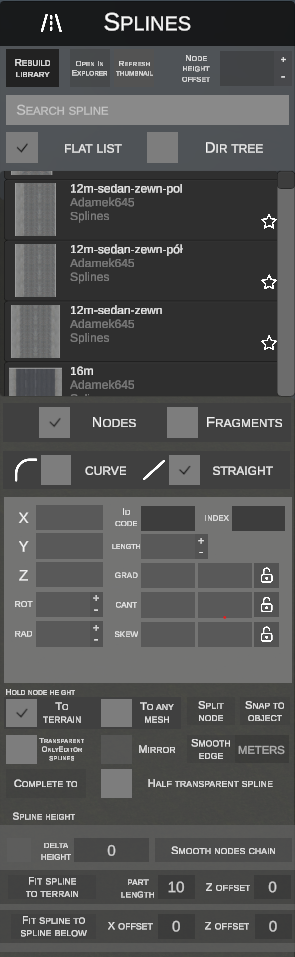
1. Панель інструментів і глобальні параметри
У верхній частині панелі розташовані кнопки керування бібліотекою профілів та глобальний зсув висоти відображення вузлів:
- REBUILD LIBRARY – повторно сканує каталоги симулятора та оновлює список доступних файлів
.sli. - OPEN IN EXPLORER – відкриває папку з вибраним профілем сплайна у провіднику Windows.
- REFRESH THUMBNAIL – генерує нову мініатюру попереднього перегляду для вибраного профілю.
- NODE HEIGHT OFFSET (з кнопками
+/-): Глобальний зсув по вертикалі висоти відображення сферичних маніпуляторів (маркерів вузлів) відносно геометрії сплайна.- Дозволяє опустити або підняти маркери вузлів так, щоб вони ідеально прилягали до дорожнього покриття (наприклад, зміна з
0.000на-0.090):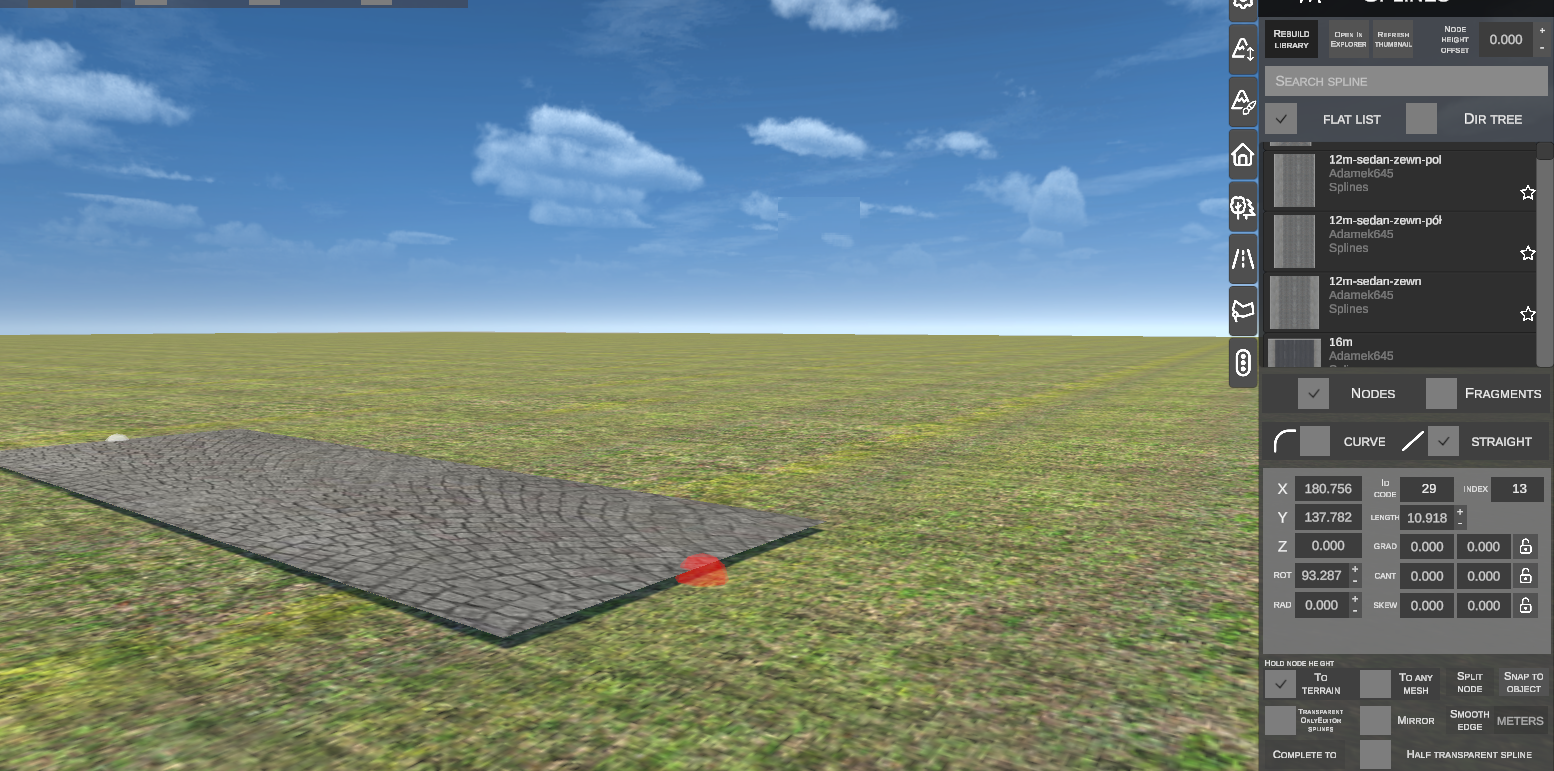
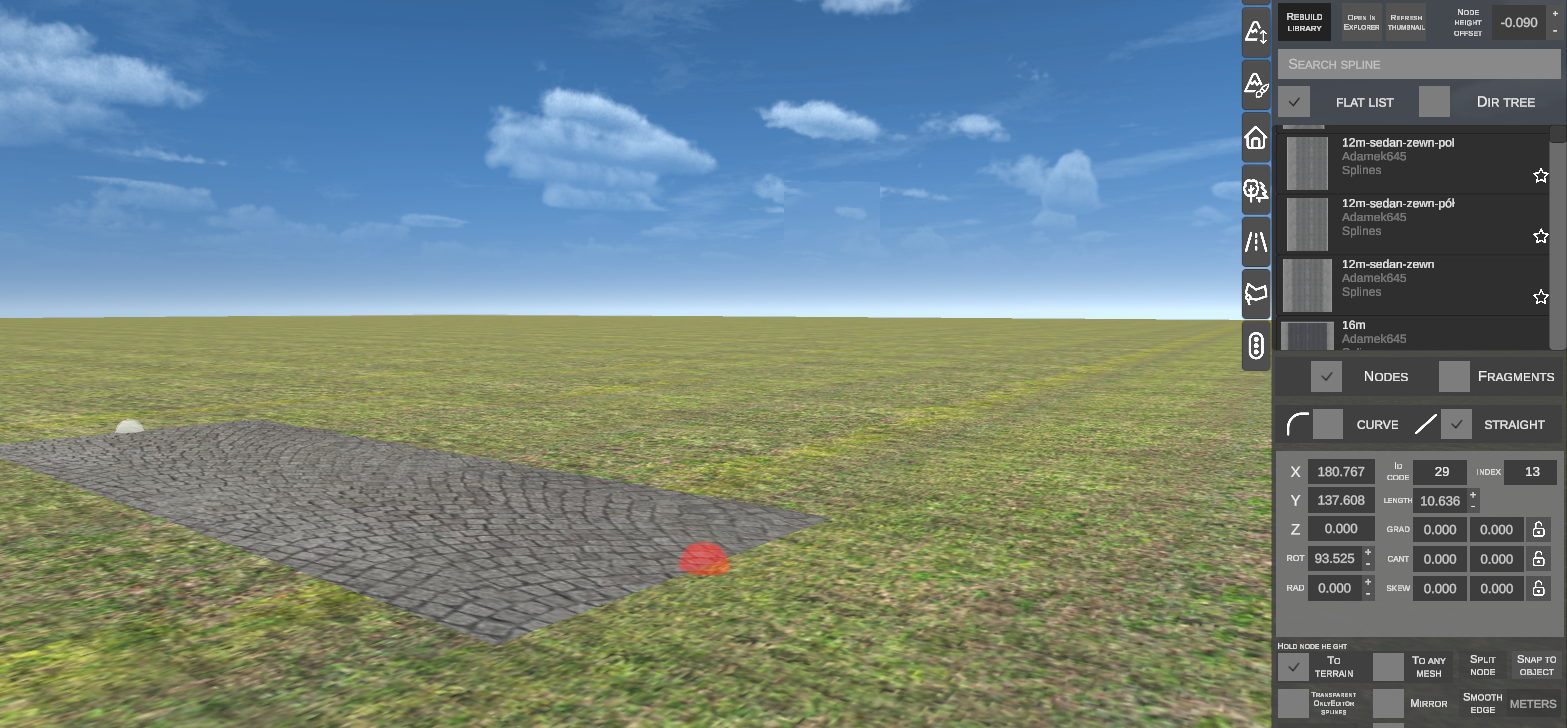
- Дозволяє опустити або підняти маркери вузлів так, щоб вони ідеально прилягали до дорожнього покриття (наприклад, зміна з
2. Перегляд і вибір профілю з бібліотеки
Профілі сплайнів можна шукати та переглядати у двох режимах:
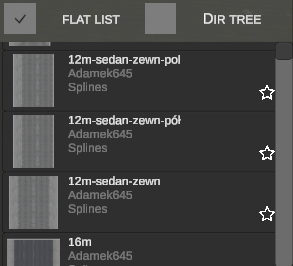
Відображає список профілів із попереднім переглядом текстури поперечного перерізу, назвою, каталогом і зірочкою додавання до обраного.
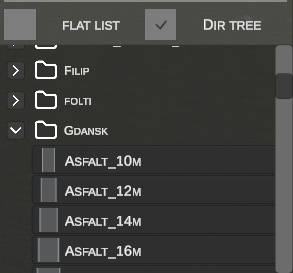
Відображає фізичну структуру папок на диску всередині каталогу Splines.
- Пошук (SEARCH SPLINE): Фільтрує список за введеною назвою або шляхом.
- Панель обраного: Натискання на зірочку закріплює профіль на нижній панелі швидкого доступу.
3. Вибір режиму редагування: NODES чи FRAGMENTS
Перемикач на панелі визначає спосіб взаємодії зі сплайнами:
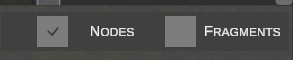
| Режим | Область дії |
|---|---|
| NODES | Робота з вершинами (контрольними точками з'єднань). Дозволяє прокладати траси доріг, будувати криві, налаштовувати радіуси, згладжувати перегини та редагувати висоту вузлів. |
| FRAGMENTS | Робота з цілими сегментами сплайнів як окремими об'єктами. Дозволяє переміщати, обертати, розрізати на частини (Cut), дзеркально відбивати (Mirror) та замінювати профіль (Replace). |
4. Режим вузлів (NODES) – Створення та зміна
У режимі NODES на кінцях сплайнів відображаються сферичні контрольні точки (вузли). Активний/вибраний вузол підсвічується червоним, а неактивні – білим.
A. Створення нового сплайна з нуля (покроково)
- Виберіть профіль сплайна з бібліотеки (або з нижньої панелі обраного).
- Переконайтеся, що жоден вузол не вибрано (натисніть Esc).
- Натисніть клавішу N. На курсорі миші з'явиться маркер першої точки.
- Клацніть ЛКМ на поверхні, щоб зафіксувати початковий вузол.
- Перемістіть курсор миші – редактор розтягне попередній перегляд сплайна в реальному часі.
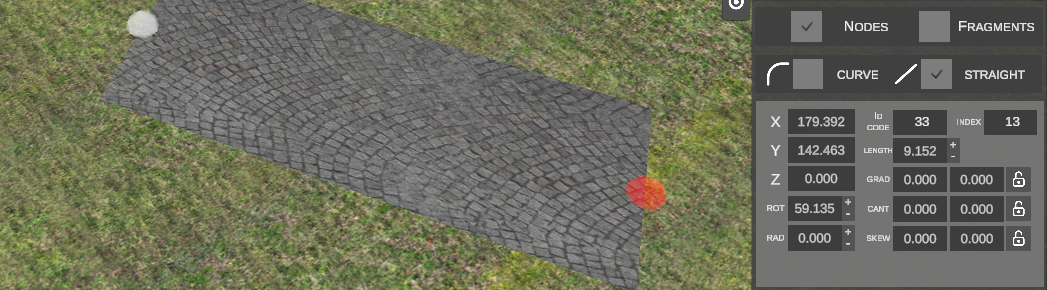
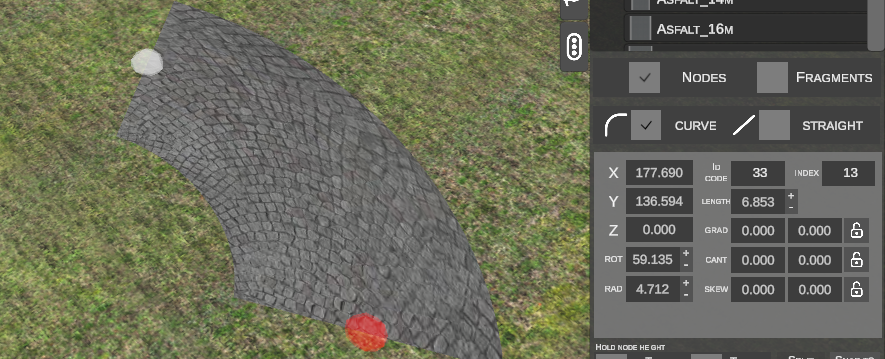
- Під час перетягування ви можете натиснути клавішу R, щоб перемикати тип сегмента:
- STRAIGHT (прямолінійний відрізок):
- CURVE (дуга з радіусом, що динамічно обчислюється за рухом курсора):
- STRAIGHT (прямолінійний відрізок):
- Клацніть ЛКМ, щоб поставити кінцевий вузол.
- Редактор автоматично переходить до витягування наступного сегмента від поставленої точки. Натискання Esc завершує операцію.
B. Створення сплайна з існуючого вузла
- Клацніть ЛКМ на крайній вузол існуючого сплайна (він підсвітиться червоним).
- Натисніть клавішу N.
- Редактор негайно почне витягувати новий сплайн зі збереженням геометричної неперервності та дотичного напрямку попередника:
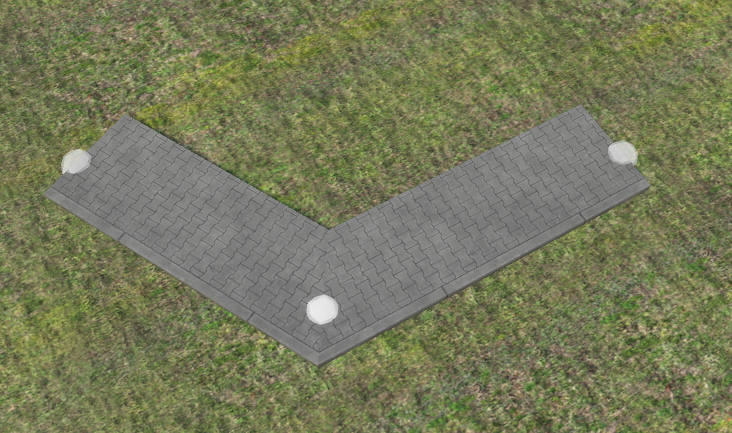
- Вкажіть кінцеву точку та клацніть ЛКМ.
C. Прив'язка до іншого вузла (Snapping за допомогою клавіші Ctrl)
Під час переміщення вузла або витягування нового сегмента:
- Утримуйте клавішу Ctrl.
- Наблизьте курсор до будь-якого іншого вузла на сцені:
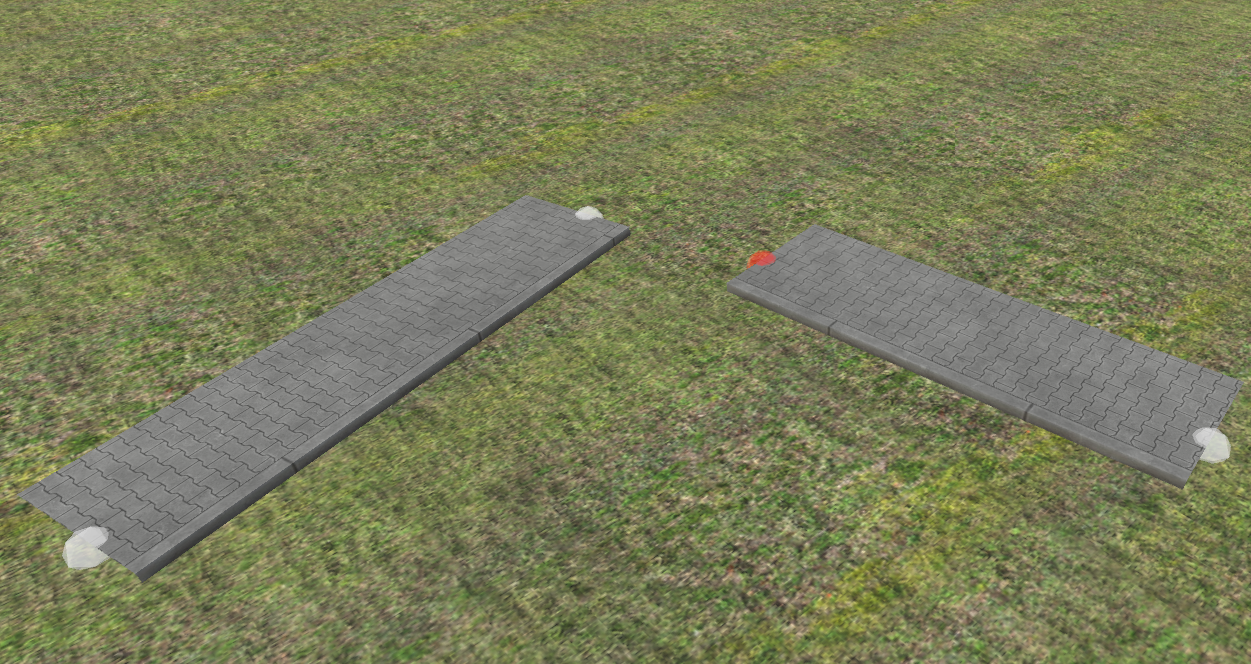
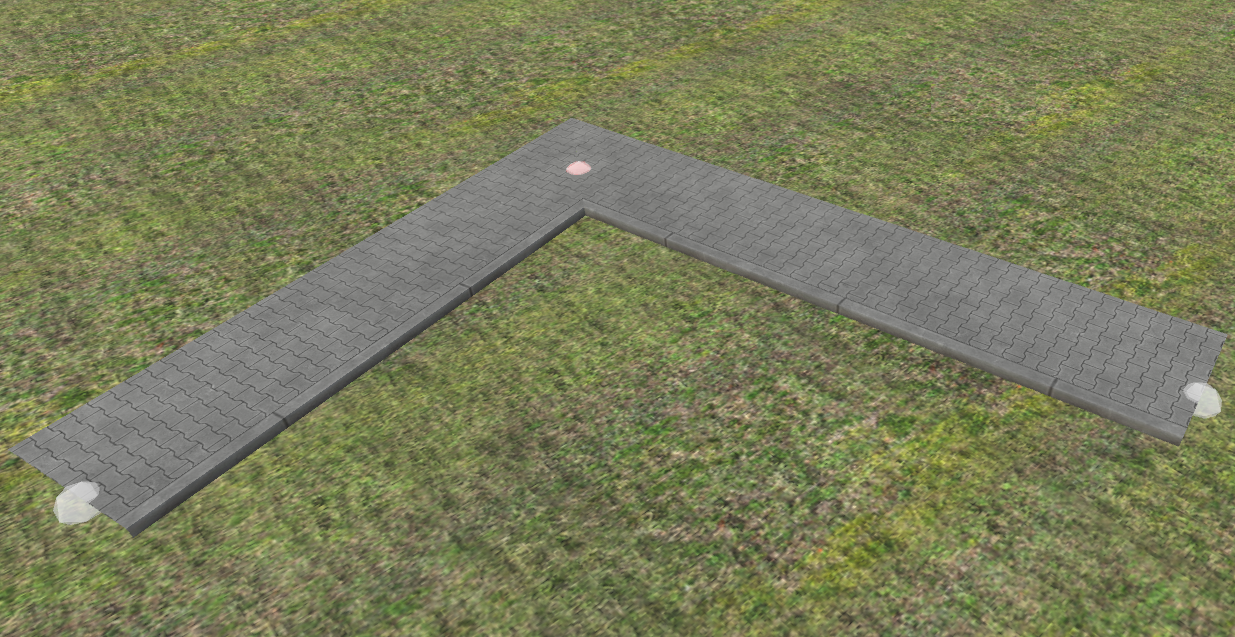
- Вузол притягнеться та назавжди об'єднається з цільовим вузлом:
D. Фіксація висоти відносно попередника (Клавіша Tab)
Під час витягування нового сплайна з існуючого вузла або переміщення вузла (Grab) висота нової точки за замовчуванням адаптується до рельєфу під курсором миші:
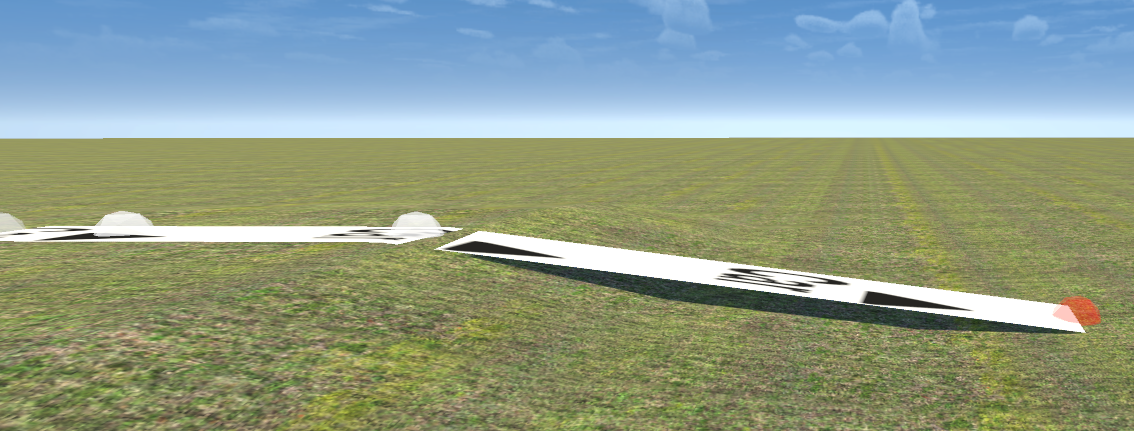
Натискання клавіші Tab вмикає блокування висоти. Редактор копіює та фіксує висотну позначку попереднього вузла (враховуючи вертикальний оффсет профілю):
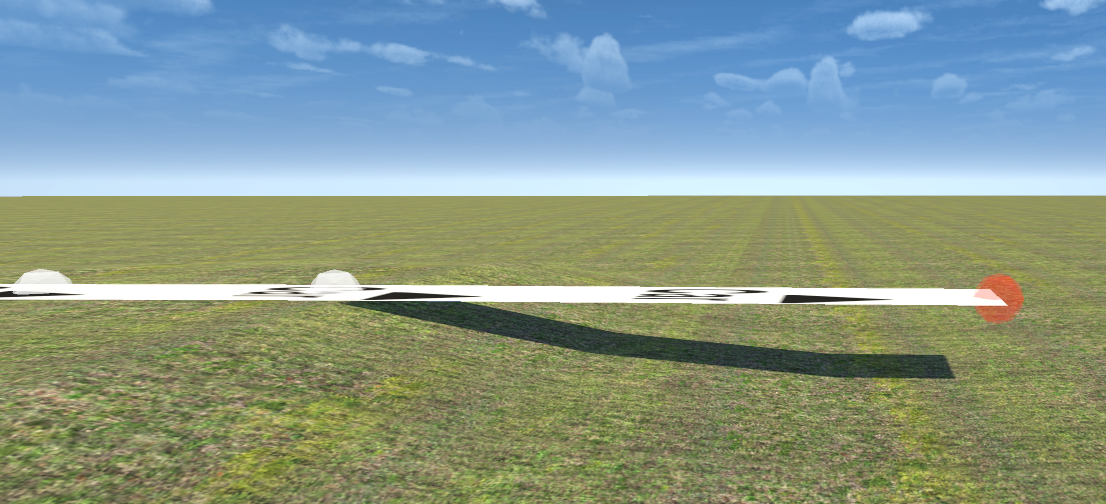
Ця функція незамінна при будівництві естакад, мостів, шляхопроводів, насипів та рамп, де нові відрізки повинні зберігати стабільну висоту в повітрі без просідання на нерівності землі. Повторне натискання Tab вимикає блокування.
5. Геометричні параметри сплайна (Інспектор властивостей)
Після вибору вузла на бічній панелі активується блок параметрів вибраного відрізка:
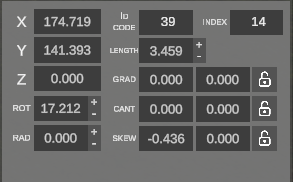
| Поле | Одиниця | Опис дії |
|---|---|---|
| X / Y / Z | м | Координати початкового вузла в просторі тайла. |
| ID CODE | – | Унікальний числовий ідентифікатор сплайна у файлі карти OMSI. |
| INDEX | – | Індекс сплайна на тайлі. |
| LENGTH | м | Довжина сплайна (кнопки + / - змінюють значення на заданий крок). |
| ROT | ° | Початковий кут повороту навколо вертикальної осі (Heading/Yaw). Кнопки + / - повертають відрізок. |
| RAD | м | Радіус горизонтальної кривої. Значення 0 означає прямий відрізок (STRAIGHT). Значення, відмінне від нуля, визначає радіус повороту (CURVE). |
| GRAD | % | Поздовжній ухил (підйом/спуск) на початку та в кінці сегмента. Значок замка фіксує однакові значення на обох кінцях. |
| CANT | м / ° | Поперечний ухил (віраж) проїжджої частини/колії на початку та в кінці сегмента. |
| SKEW | – | Кут косого зрізу торцевого стику початку та кінця сплайна. |
6. Керування висотою та прив'язкою вузлів
A. Режими фіксації висоти (HOLD NODE HEIGHT)
- TO TERRAIN: Вузол постійно підлаштовує свою висоту Z під поверхню рельєфу під ним:
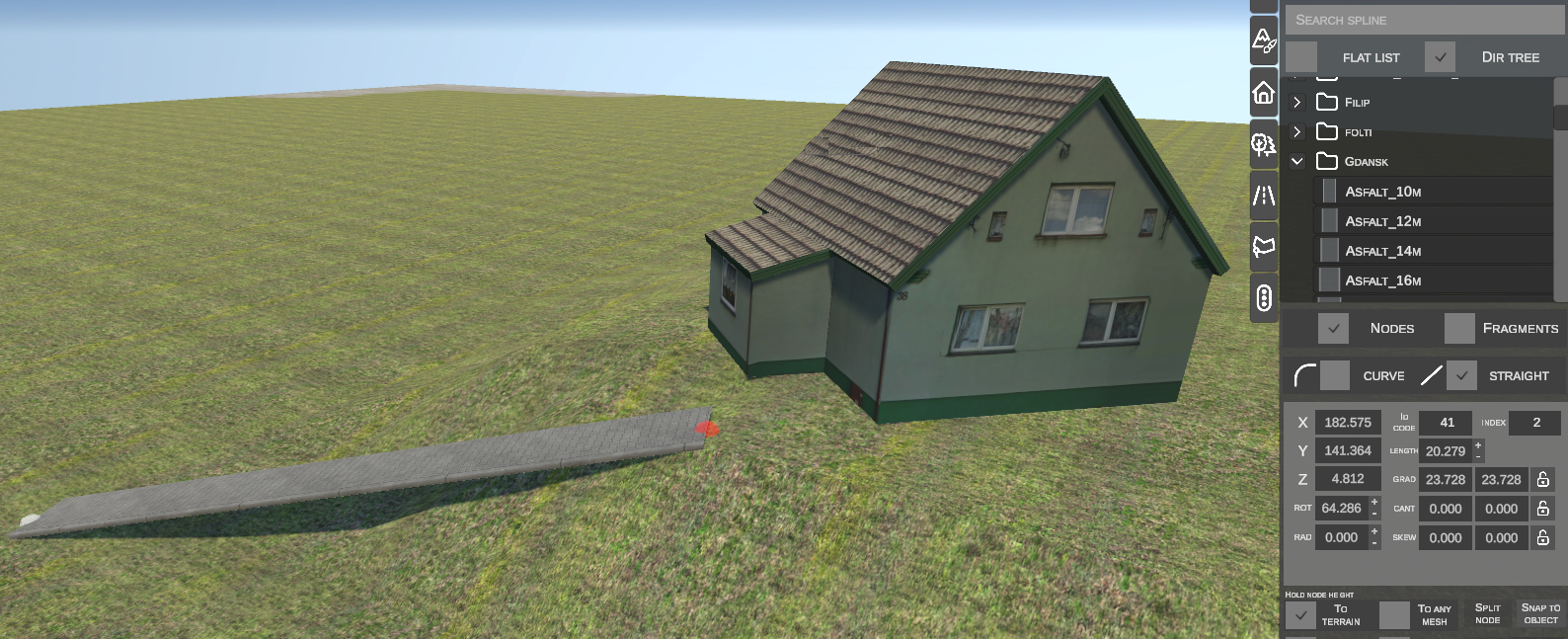
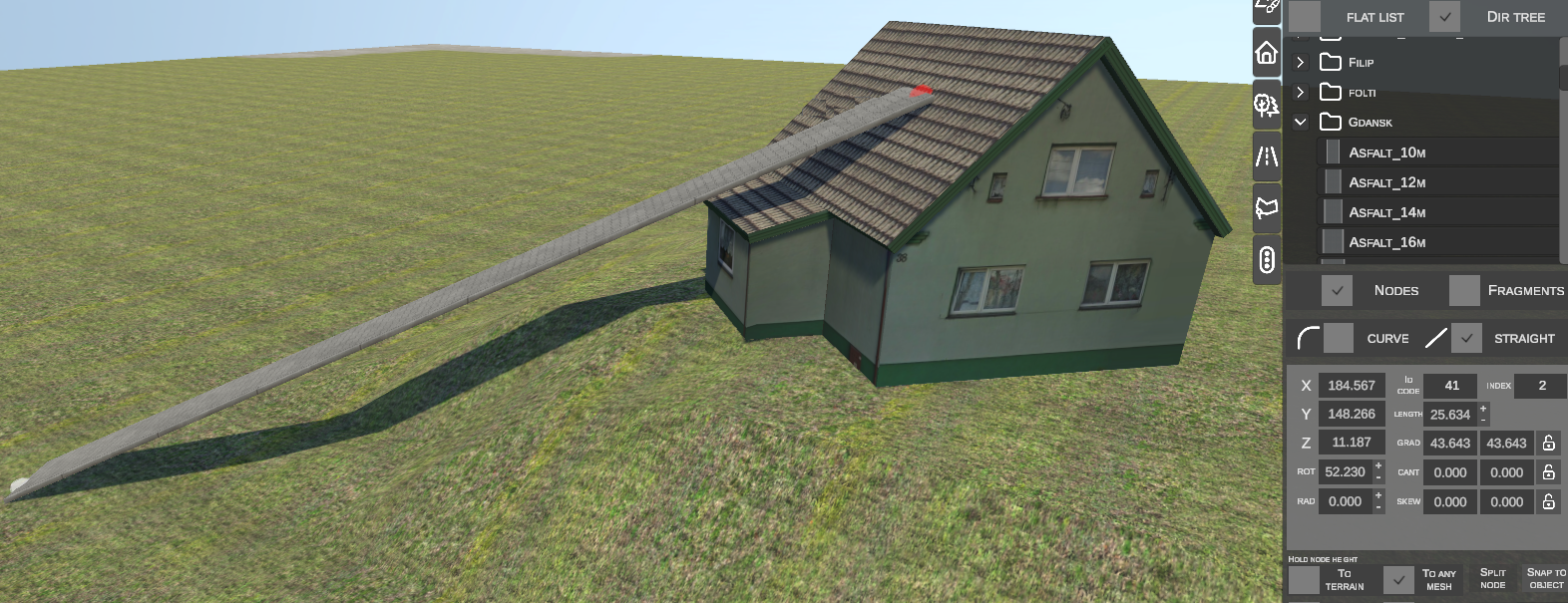
- TO ANY MESH: Вузол фіксує висоту будь-якої 3D-колізійної сітки під курсором (дозволяє прокладати сплайн безпосередньо по даху будівлі, плиті шляхопроводу або в'їзній рампі):
B. Зміна висоти: GRADIENT чи DELTA HEIGHT
У нижній частині панелі доступний перемикач DELTA HEIGHT:
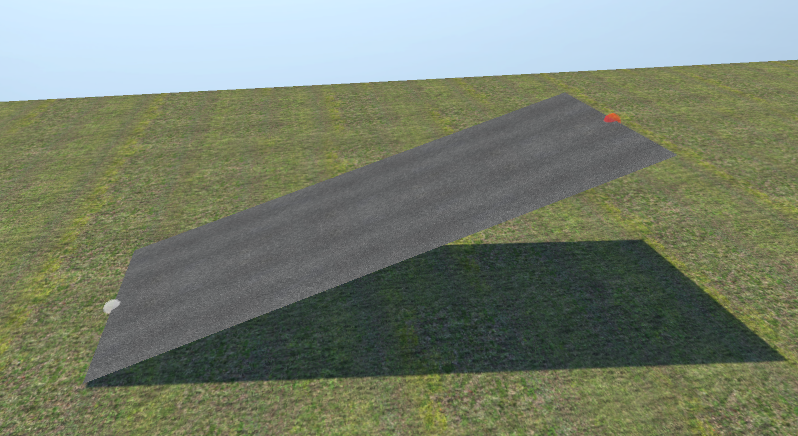
- Стандартний / Лінійний (клавіша Z):
Сплайн зберігає постійний лінійний ухил. У вершині вузла утворюється гострий перегин вертикального профілю:
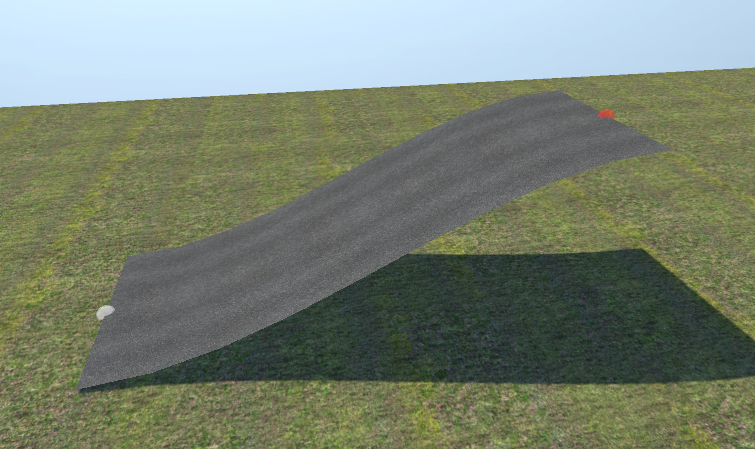
- S-подібна крива (S-curve) (клавіша X):
Висота кінця сплайна визначається параметром різниці висот (Delta Height). Редактор генерує плавну криву з виположуванням на обох кінцях (StartGrad = 0, EndGrad = 0), усуваючи різкі перегини на вершинах пагорбів та у западинах:
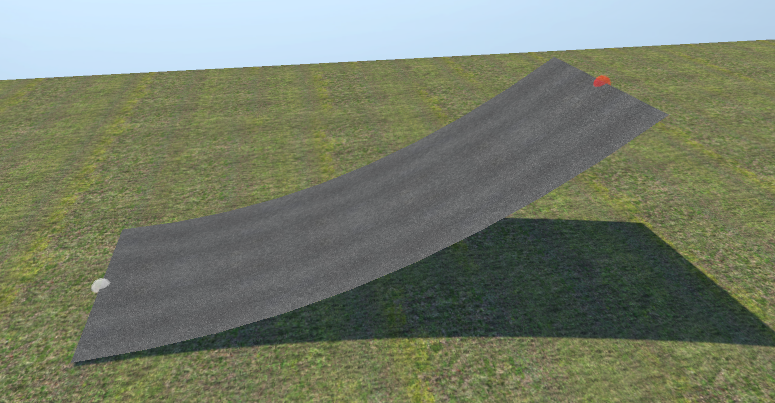
- Нижня дуга (Ease-in) (клавіша C):
Перехідна крива з горизонтальною дотичною внизу / на стаціонарному вузлі та плавним переходом у крутий спуск на переміщуваному вузлі:
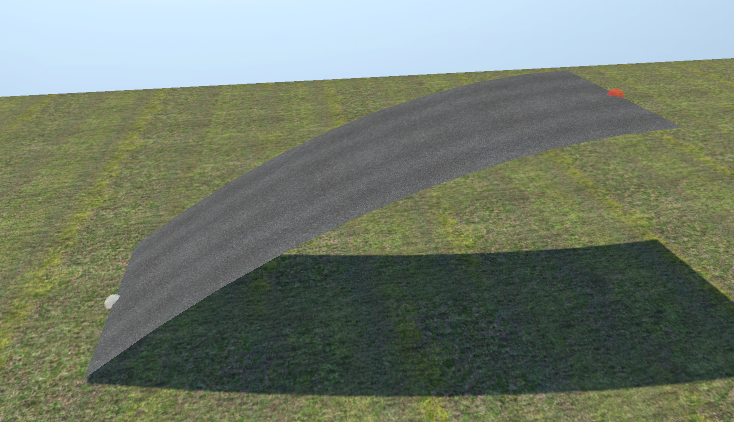
- Вершинна дуга (Ease-out) (клавіша V):
Перехідна крива з крутим стартом знизу та горизонтальною дотичною на вершині / на переміщуваному вузлі:
7. Додаткові інструменти редагування вузлів
A. Розділення вузла (SPLIT NODE)
Служить для роз'єднання спільного вузла, що з'єднує два або більше сплайнів:
- Виберіть спільний вузол:
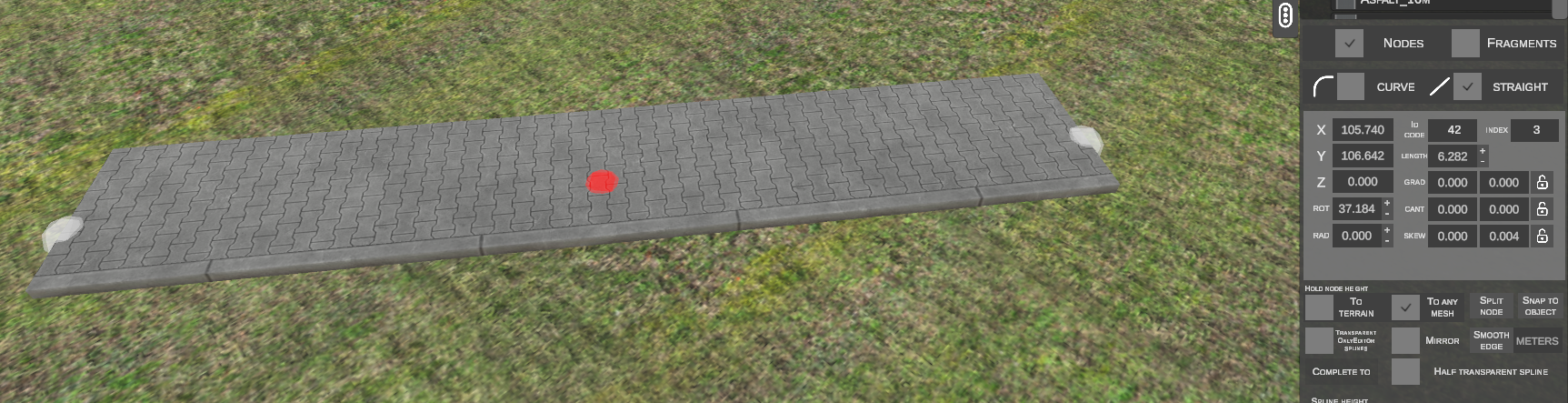
- Натисніть кнопку SPLIT NODE.
- Спільна точка розбивається на окремі незалежні вузли для кожного сплайна, дозволяючи розсунути їх:
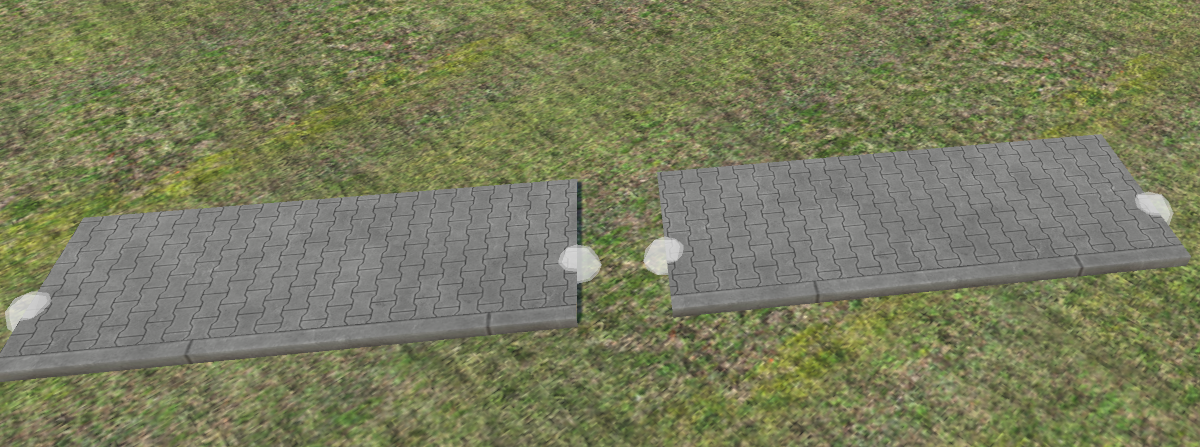
B. Прив'язка до об'єкта (SNAP TO OBJECT)
Дозволяє точно прив'язати положення вузла до 3D-моделі оточення:
- Виберіть вузол сплайна:
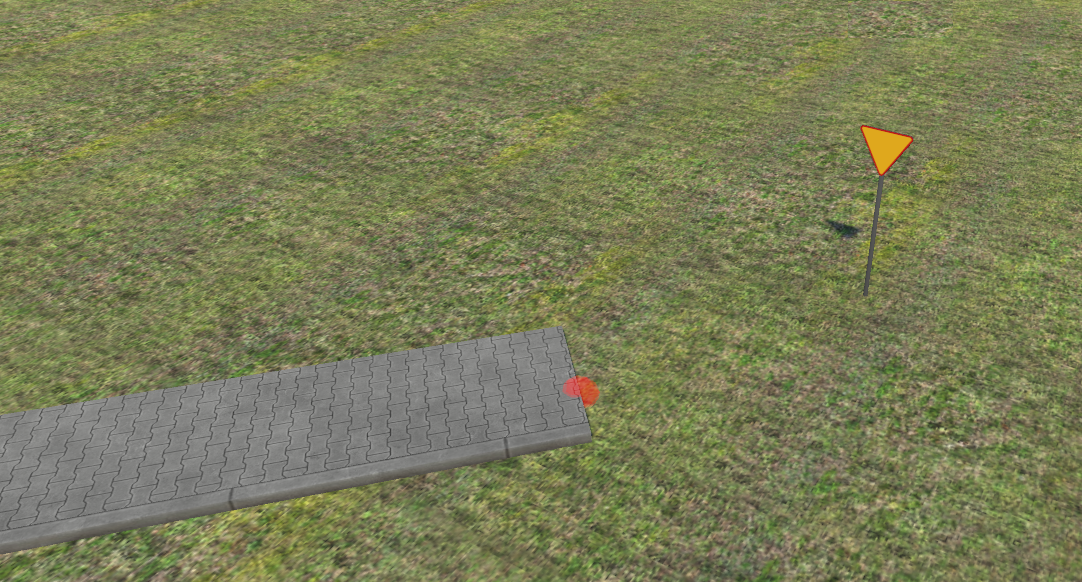
- Натисніть кнопку SNAP TO OBJECT.
- Вкажіть курсором миші цільовий об'єкт (наприклад, основу стійки знака) і клацніть ЛКМ:
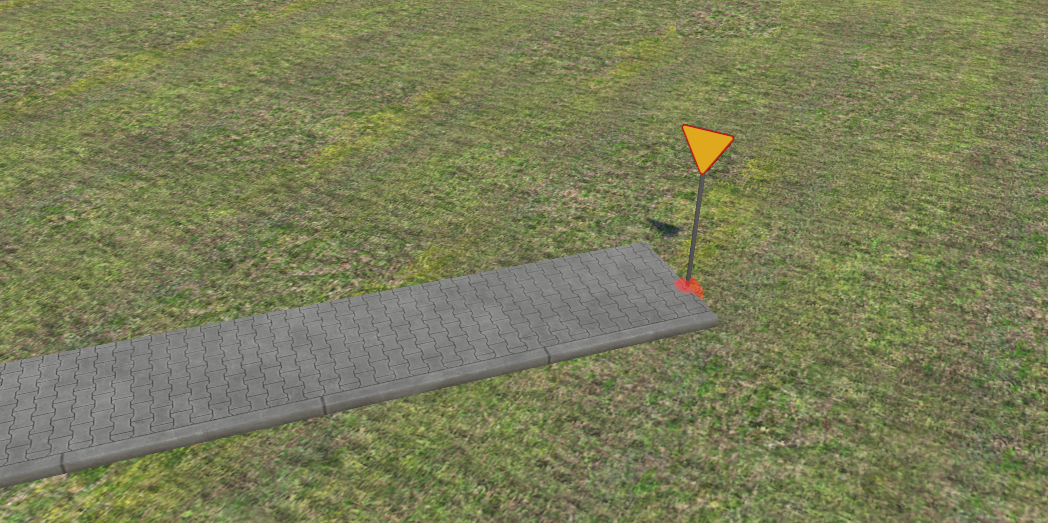
C. Закруглення кутів (SMOOTH EDGE)
Вставляє згладжувальну дугу на місці гострого кута між двома сплайнами:
- Виберіть кутовий вузол:
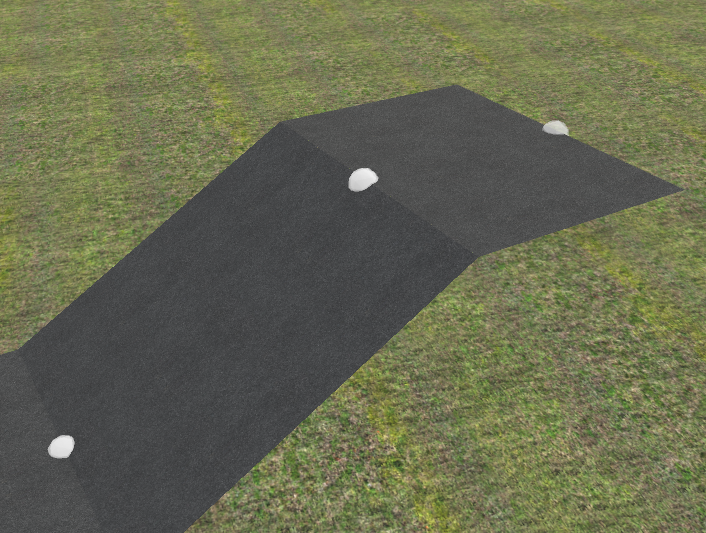
- У полі поруч із кнопкою введіть радіус заокруглення в метрах (наприклад,
2м). - Натисніть кнопку SMOOTH EDGE.
- Кут замінюється плавною дугою заданого радіуса:
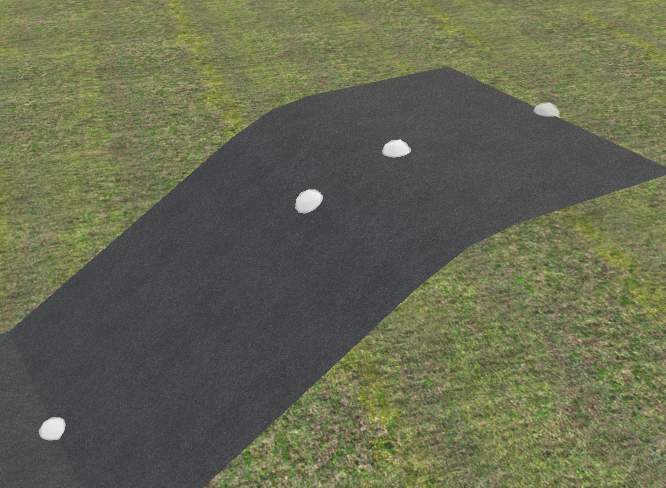
D. Автоматичне замикання траси (COMPLETE TO)
З'єднує два віддалені один від одного вузли геометрично підігнаним сегментом:
- Виберіть перший вузол ЛКМ.
- Утримуючи клавішу Shift, виберіть другий вузол на іншому сплайні:
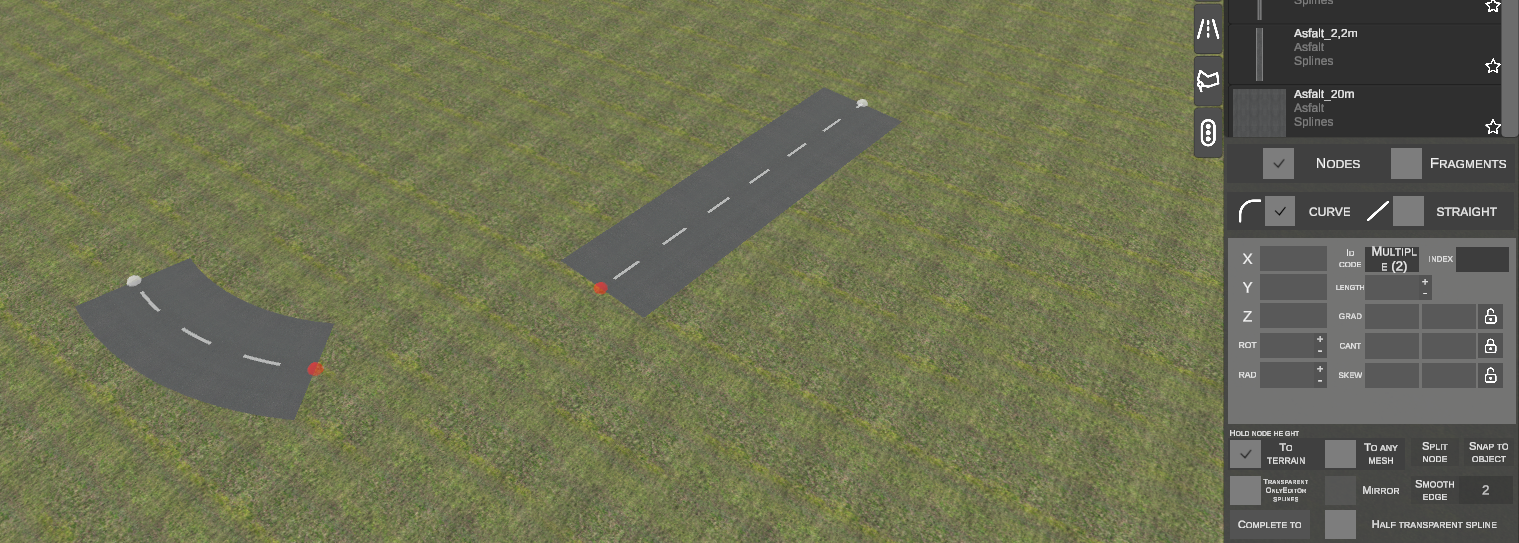
- Натисніть кнопку COMPLETE TO.
- Редактор обчислює дотичні та радіус і автоматично вставляє з'єднувальну дугу:
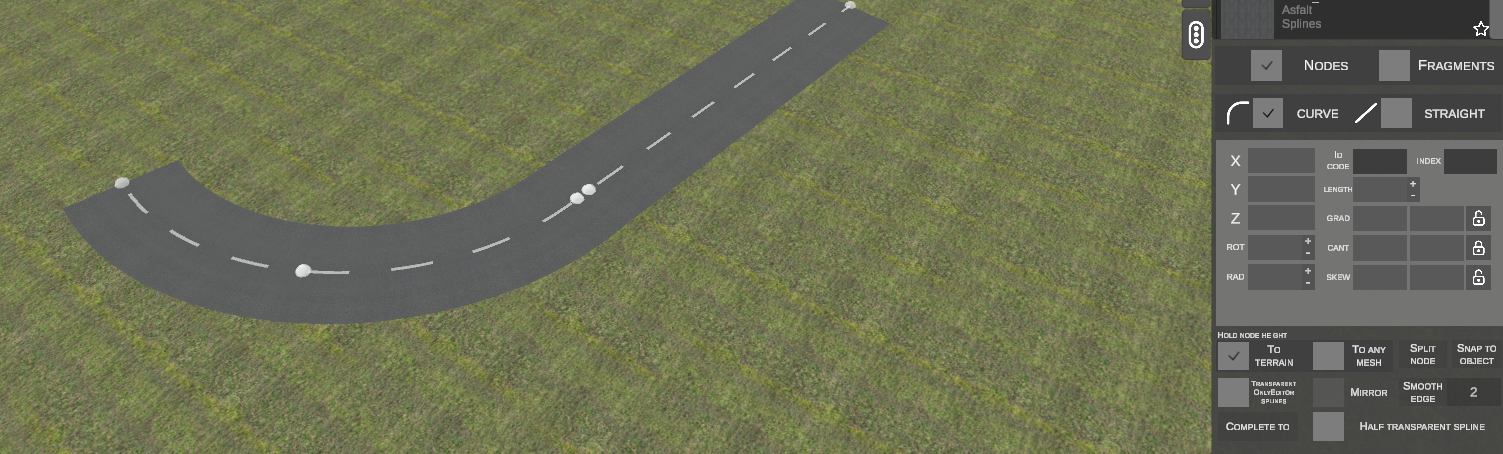
Зворотний порядок виділення
nEditor з'єднує перший вибраний вузол із другим вузлом, на відміну від оригінального редактора OMSI!
З'єднання зі шляхами сплайнів та об'єктами перехресть
У версії 1.1.0 інструмент COMPLETE TO отримав можливість з'єднувати сплайни не лише з вершинами інших сплайнів, але й безпосередньо зі шляхами руху (Paths) всередині інших сплайнів та об'єктів перехресть (наприклад, файлів .sco):
- Переконайтеся, що на верхній панелі увімкнено опцію Show paths.
- Виділіть вузол сплайна, а потім із затиснутою клавішею Shift натисніть на кінцевий вузол шляху:
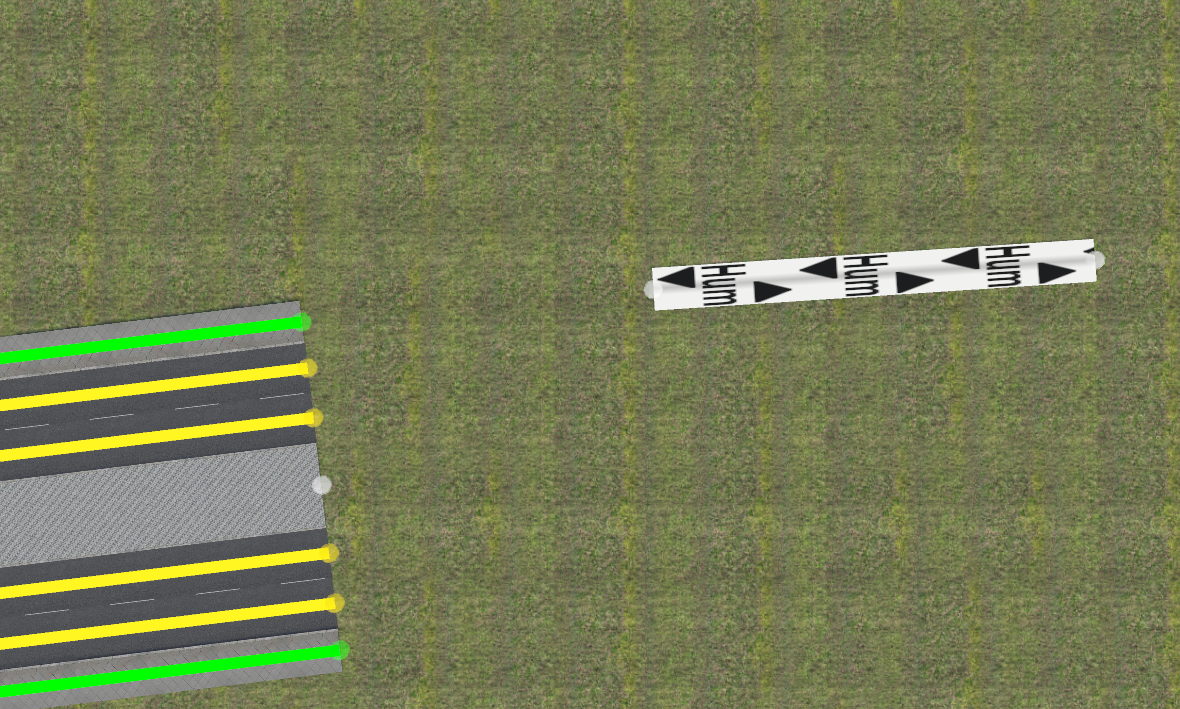
- Натисніть кнопку COMPLETE TO.
- Редактор автоматично розраховує вектори напрямку, кути, поздовжні схили та поперечні зміщення, створюючи плавне сполучення:
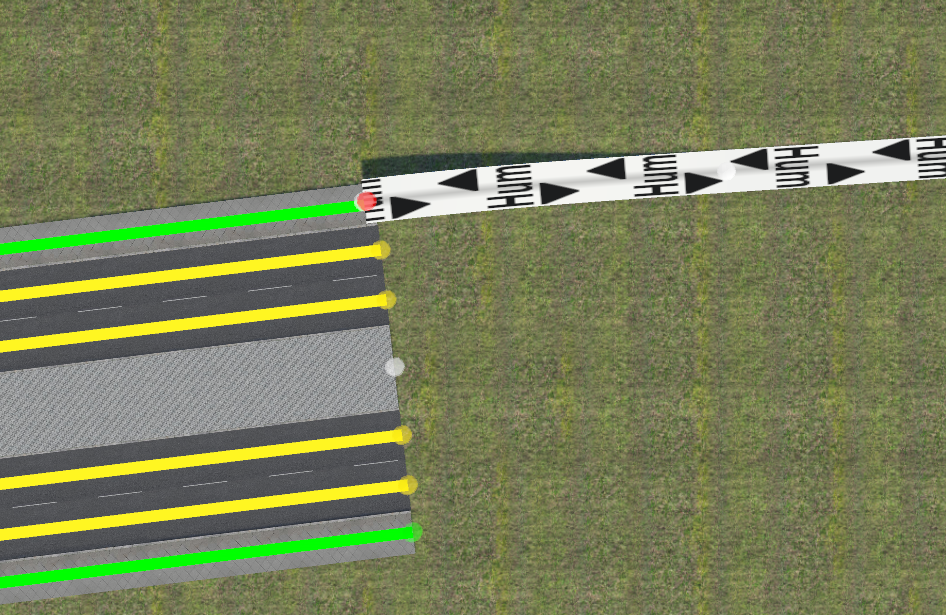
E. Згладжування профілю висоти (SMOOTH NODES CHAIN)
Вирівнює перепади ухилу в ланцюжку вузлів:
- Виберіть ланцюжок вузлів на нерівній ділянці:
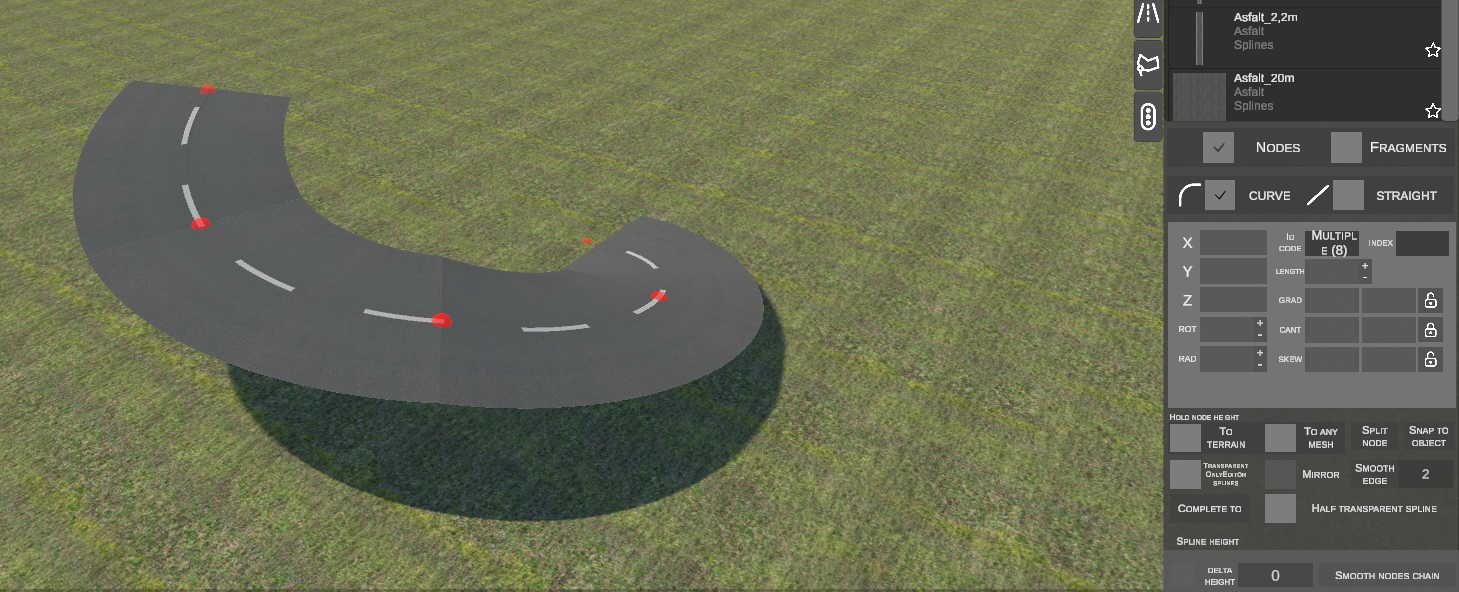
- Натисніть кнопку SMOOTH NODES CHAIN.
- Висоти всіх проміжних вузлів перераховуються вздовж ідеальної прямої лінії ухилу:
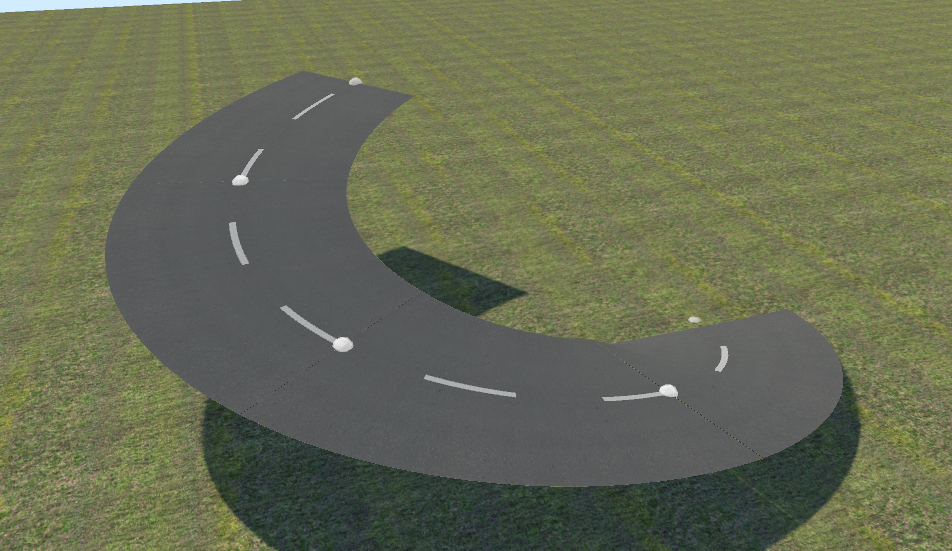
F. Проектування на профіль рельєфу (FIT SPLINE TO TERRAIN)
Розбиває довгий сплайн на дрібніші відрізки та вкладає їх безпосередньо на нерівності рельєфу:
- Виберіть крайні вузли сплайна, що проходить над пагорбом:
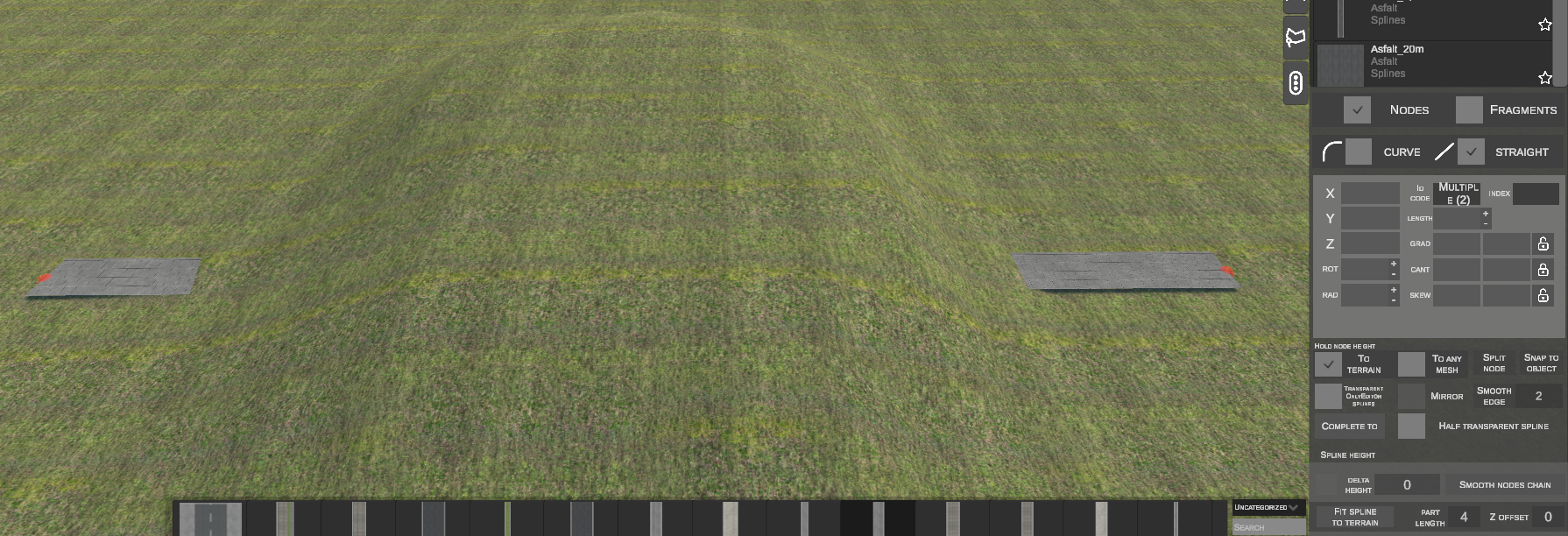
- У числових полях налаштуйте:
- PART LENGTH (наприклад,
4або10м): Максимальна довжина одного сегмента розбиття. - Z OFFSET (наприклад,
0м): Вертикальний відступ від поверхні землі.
- PART LENGTH (наприклад,
- Натисніть FIT SPLINE TO TERRAIN.
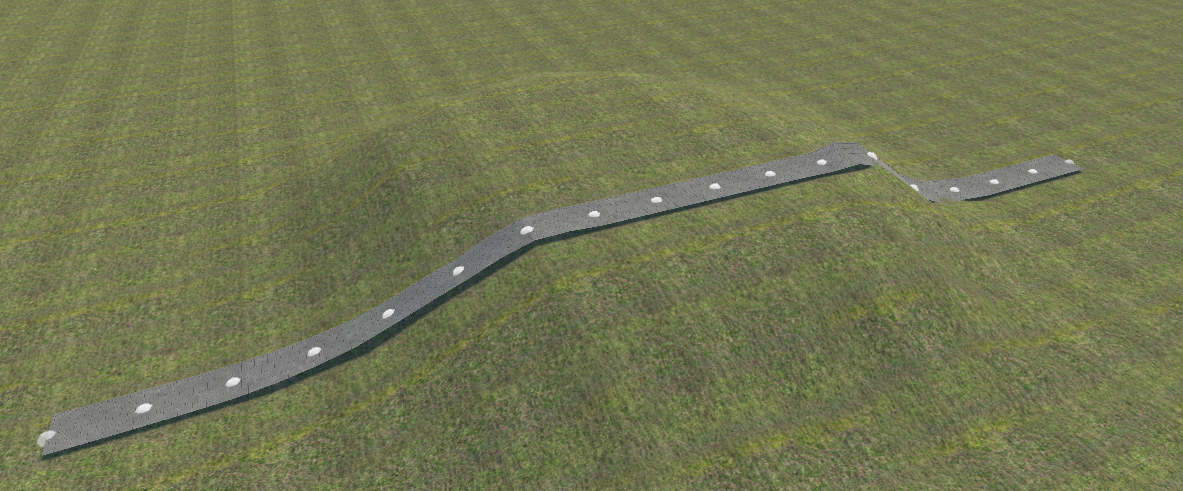
- Сплайн розбивається на щільну сітку сегментів, що точно повторюють кривизну височини:
G. Підгонка сплайна під інший сплайн нижче (FIT SPLINE TO SPLINE BELOW)
Копіює геометрію одного сплайна та створює вздовж нього ідеально паралельну лінію (наприклад, тротуар, бордюр, захисний бар'єр уздовж проїжджої частини):
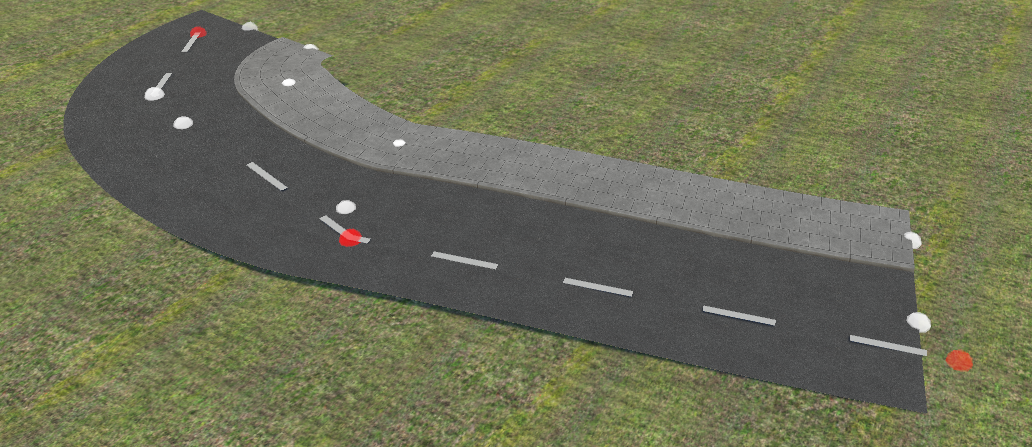
Приклад 1: Боковий зсув (X Offset = -4.0 м)
- Встановіть прямий відрізок тротуару та виберіть його вузли над дорогою:
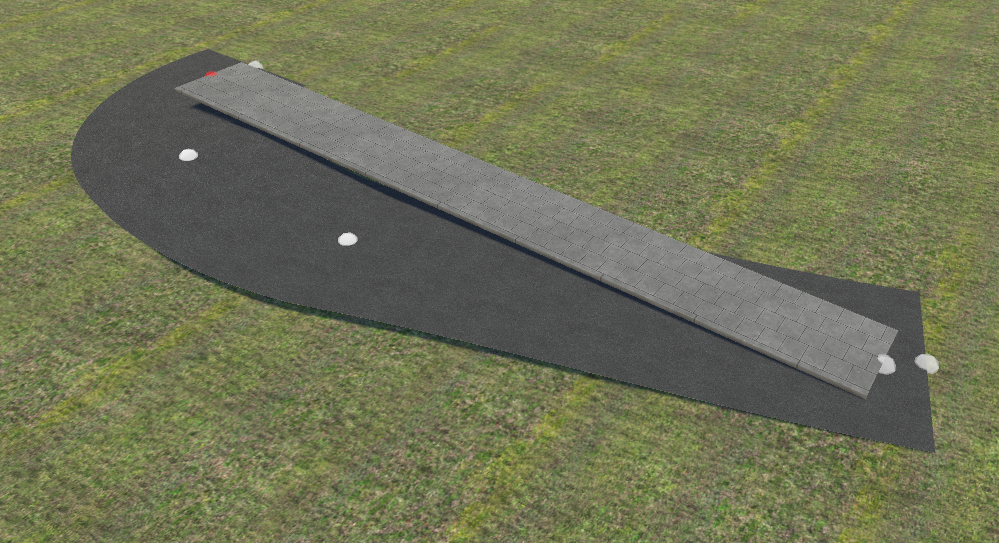
- Встановіть X OFFSET на
-4м та Z OFFSET на0м. - Натисніть FIT SPLINE TO SPLINE BELOW.
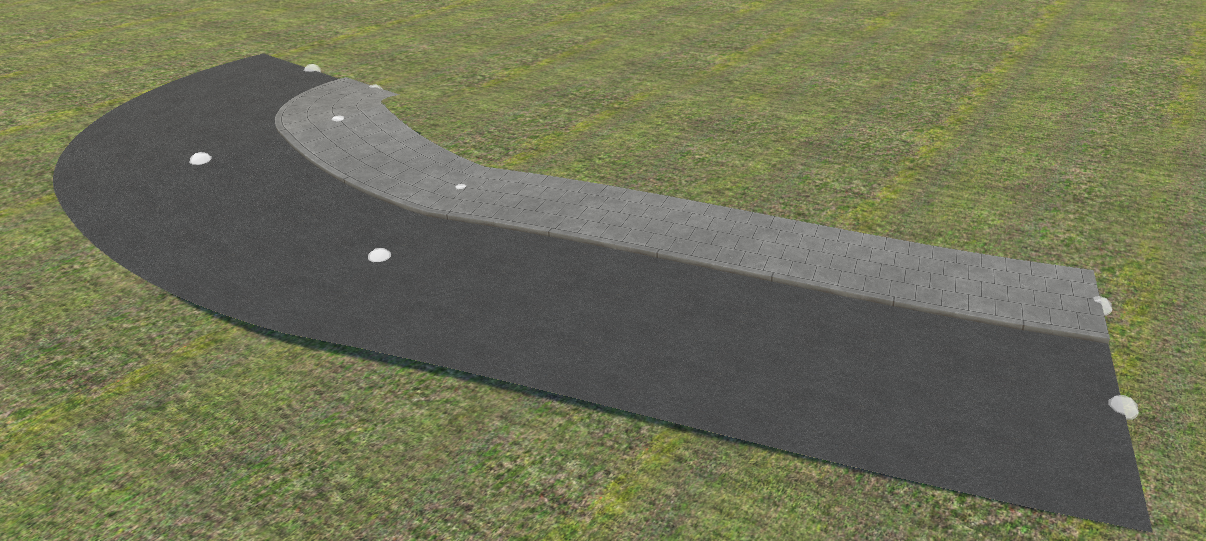
- Тротуар повторює всю траєкторію та радіуси кривих дороги зі збереженням бічного відступу -4 м від осі сплайна під ним:
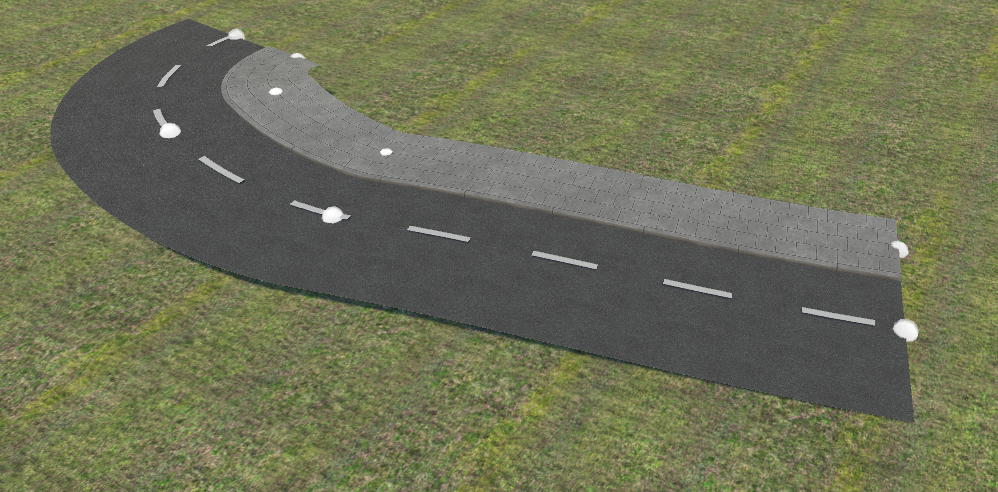
Приклад 2: Підйом по вертикалі (Z Offset = 0.1 м, X Offset = 0)
- Встановіть сплайн, що накладається на проїжджу частину:
- Встановіть X OFFSET на
0м та Z OFFSET на0.1м (підйом на 10 см над асфальтом). - Натисніть FIT SPLINE TO SPLINE BELOW.
- Сплайн ідеально дублюється по всій довжині та піднімається на 10 см:
8. Режим фрагментів (FRAGMENTS)
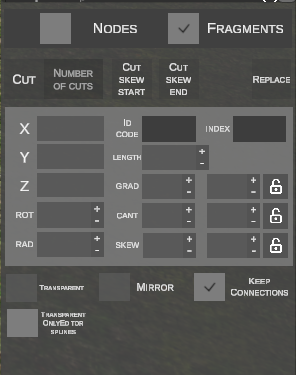
У режимі FRAGMENTS об'єкти сплайнів виділяються цілком клацанням по їхній поверхні (підсвічування червоним кольором):
A. Вставка та подовження фрагментів
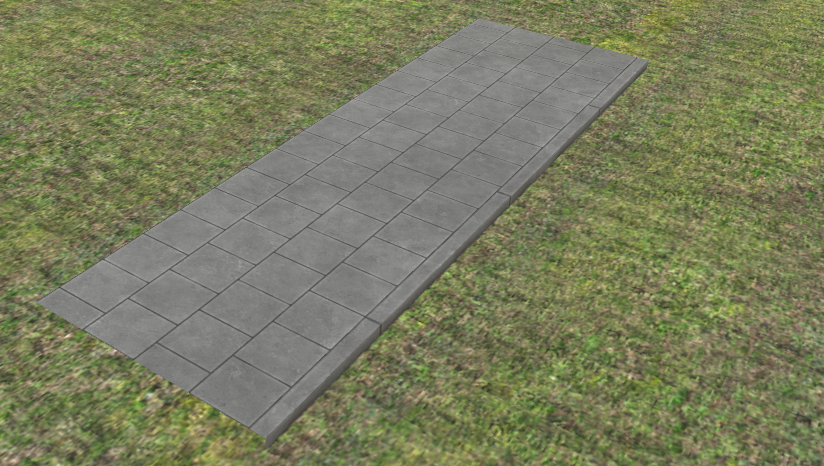
- Вставка нового фрагмента: Виберіть профіль і натисніть N. Фрагмент буде вставлено під курсором миші:
- Подовження вибраного фрагмента: Виберіть фрагмент і натисніть N. Наступний фрагмент буде приєднано безпосередньо до його кінця:
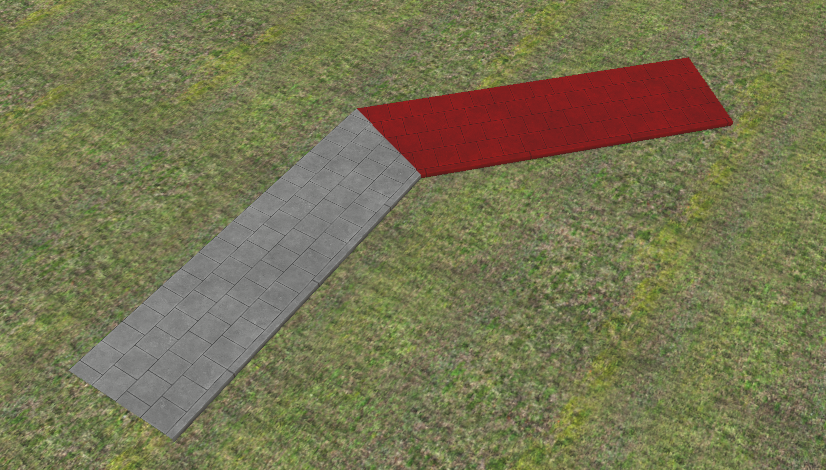
B. Прив'язка до шляхів (Snapping із клавішею Ctrl)
Під час переміщення (G) або додавання фрагмента сплайна утримання клавіші Ctrl активує автоматичне притягування до найближчої кінцевої точки шляху в іншому сплайні:
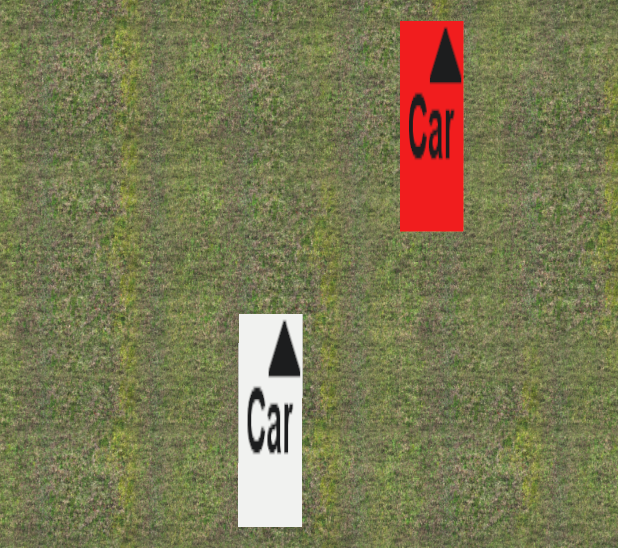
Фрагмент миттєво підлаштовує своє положення, кут повороту та градієнт до точки з'єднання:
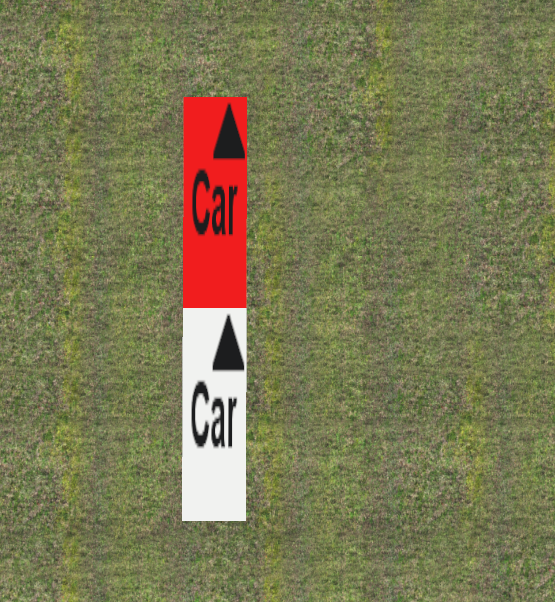
C. Швидкий розворот на 180° (Клавіша Tab)
У режимі фрагментів натискання клавіші Tab миттєво повертає фрагмент на 180 градусів. Це діє: * Під час вільного додавання нового фрагмента, * Під час переміщення (G) та обертання (R), * Під час прив'язки до шляху з утримуваною клавішею Ctrl (змінюючи напрямок стикування).
[!NOTE] Зміна керування Клавіша Tab замінила попереднє використання правої кнопки миші (ПКМ), усуваючи випадкові обертання під час маніпуляцій із камерою.
D. Групове обертання кількох сплайнів
У nEditor можна виділити кілька фрагментів сплайнів одночасно (утримуючи Shift або рамкою виділення). Після натискання клавіші R редактор знаходить спільний геометричний центр (pivot) групи й обертає всі виділені сплайни одночасно навколо цієї точки.
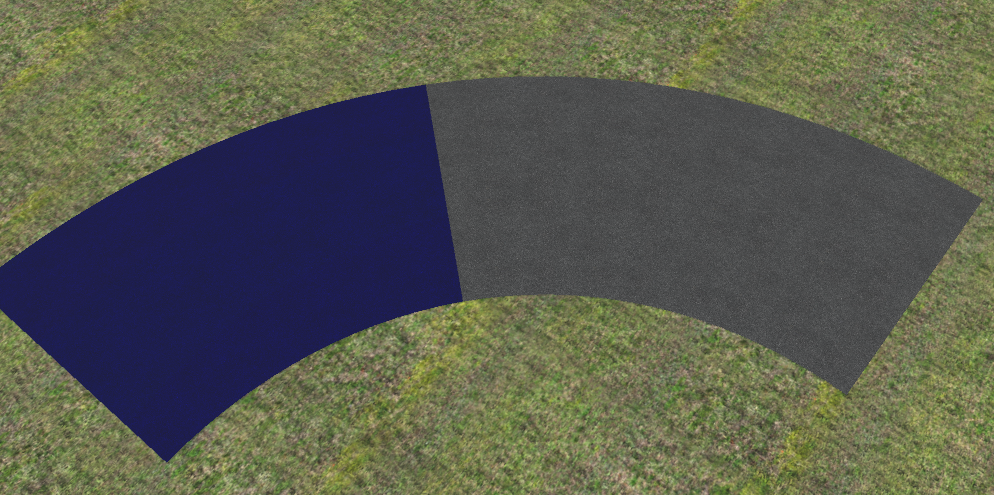
E. Інструмент розрізання (CUT)
Ділить вибраний сплайн на дрібніші частини вздовж його довжини:
- Виберіть фрагмент сплайна ЛКМ.
- У полі NUMBER OF CUTS вкажіть кількість розрізів (клавіші + / - динамічно змінюють кількість розрізів):
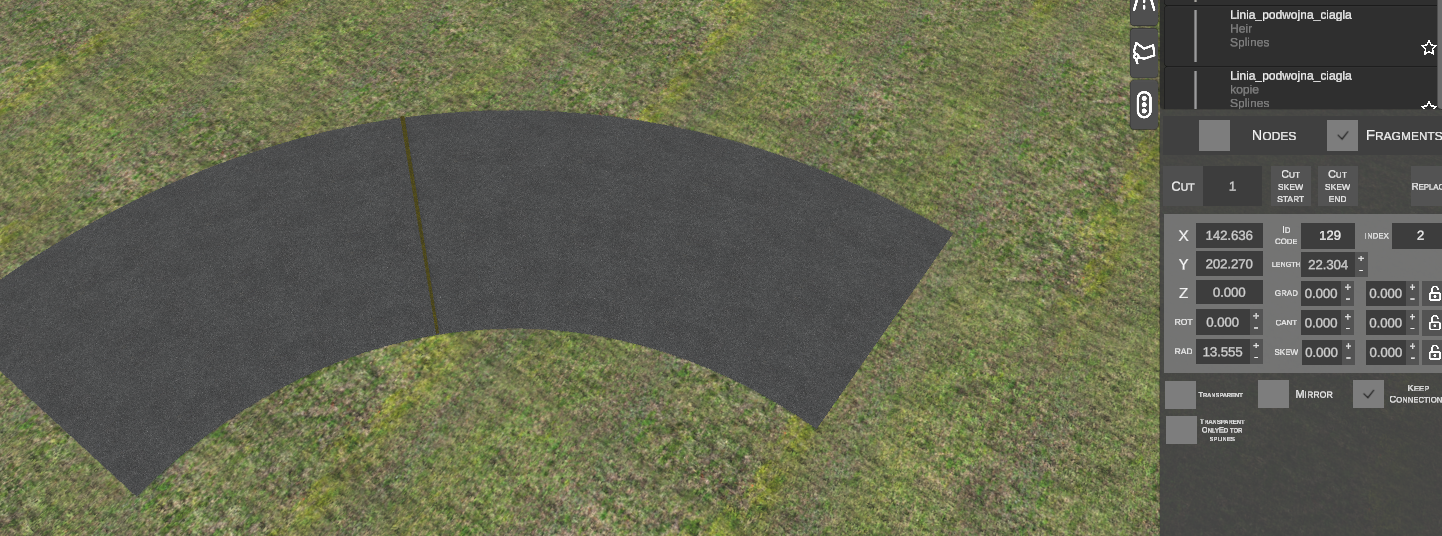
- Натисніть кнопку CUT.
- Сплайн розбивається на незалежні відрізки:
F. Додаткові інструменти в режимі фрагментів
- CUT SKEW START / END: Налаштовує кут скосу (Skew) за допомогою миші.
- REPLACE: Замінює профіль вибраного сплайна на профіль, вибраний з бібліотеки.
- MIRROR: Дзеркально відбиває поперечний профіль сплайна (міняє ліву сторону з правою).
- KEEP CONNECTIONS: Увімкнення цієї опції забезпечує збереження з'єднань із сусідніми сплайнами під час редагування геометричних параметрів.
- HALF TRANSPARENT SPLINE (клавіша: H): Вмикає/вимикає напівпрозорість вибраного сплайна в редакторі.
- TRANSPARENT ONLYEDITOR SPLINES: Примусово вмикає прозорість для допоміжних сплайнів, невидимих у грі.
9. Зведення гарячих клавіш
Режим вузлів (NODES)
| Сполучення | Функція | Опис дії |
|---|---|---|
| N | Новий сплайн / продовження | Без виділення: починає створення нового сплайна. З вибраним вузлом: витягує новий сплайн із цього вузла. |
| Tab | Фіксація висоти | Блокує висоту створюваного чи переміщуваного вузла на рівні попереднього вузла. |
| Tab | Швидкий розворот на 180° | Миттєво повертає маніпульований фрагмент на 180 градусів (та інвертує напрямок стикування). |
| Ctrl (утримувати) | Прив'язка до шляхів | Притягує переміщуваний фрагмент до найближчої кінцевої точки шляху в іншому сплайні. |
| G | Перемістити фрагмент | Переміщення виділеного фрагмента (або групи фрагментів) по горизонталі. |
| Z | Висота фрагмента | Зміна висоти всього відрізка по вертикалі. |
| R | Обертання фрагмента / групи | Обертання одного фрагмента або синхронне обертання кількох виділених сплайнів навколо спільного центру. |
| Alt | Підгонка кута | Підганяє кут напрямку сплайна по дотичній до попередника. |
| Ctrl (утримувати) | Прив'язка до вузлів | Притягує переміщуваний вузол до найближчого вузла на сцені. |
| H | Напівпрозорість | Вмикає/вимикає напівпрозорість вибраного сплайна. |
[ / ] |
Масштаб вузлів | Зменшує або збільшує візуальний розмір маркерів вузлів на сцені. |
| Del | Видалити | Видаляє вибраний вузол або відрізок сплайна. |
| Esc | Скасувати | Перериває поточну дію або скидає виділення. |
Режим фрагментів (FRAGMENTS)
| Сполучення | Функція | Опис дії |
|---|---|---|
| N | Новий фрагмент | Вставляє новий фрагмент або приєднує наступний до кінця вибраного відрізка. |
| G | Перемістити фрагмент | Переміщення всього вибраного фрагмента по горизонталі. |
| Z | Висота фрагмента | Зміна висоти фрагмента по вертикальній осі. |
| R | Поворот фрагмента | Поворот фрагмента навколо вертикальної осі. |
| Ctrl + R | Косий зріз (Skew) | Налаштування значення параметра Skew рухом миші по осі Y. |
| Ctrl + C | Копіювати | Копіює вибрані фрагменти в буфер обміну. |
| Ctrl + V | Вставити | Вставляє скопійовані фрагменти під курсором миші. |
| + / - | Кількість розрізів | Збільшує/зменшує кількість розрізів в інструменті Cut. |
| Del | Видалити фрагмент | Видаляє вибраний фрагмент сплайна. |