Головне меню
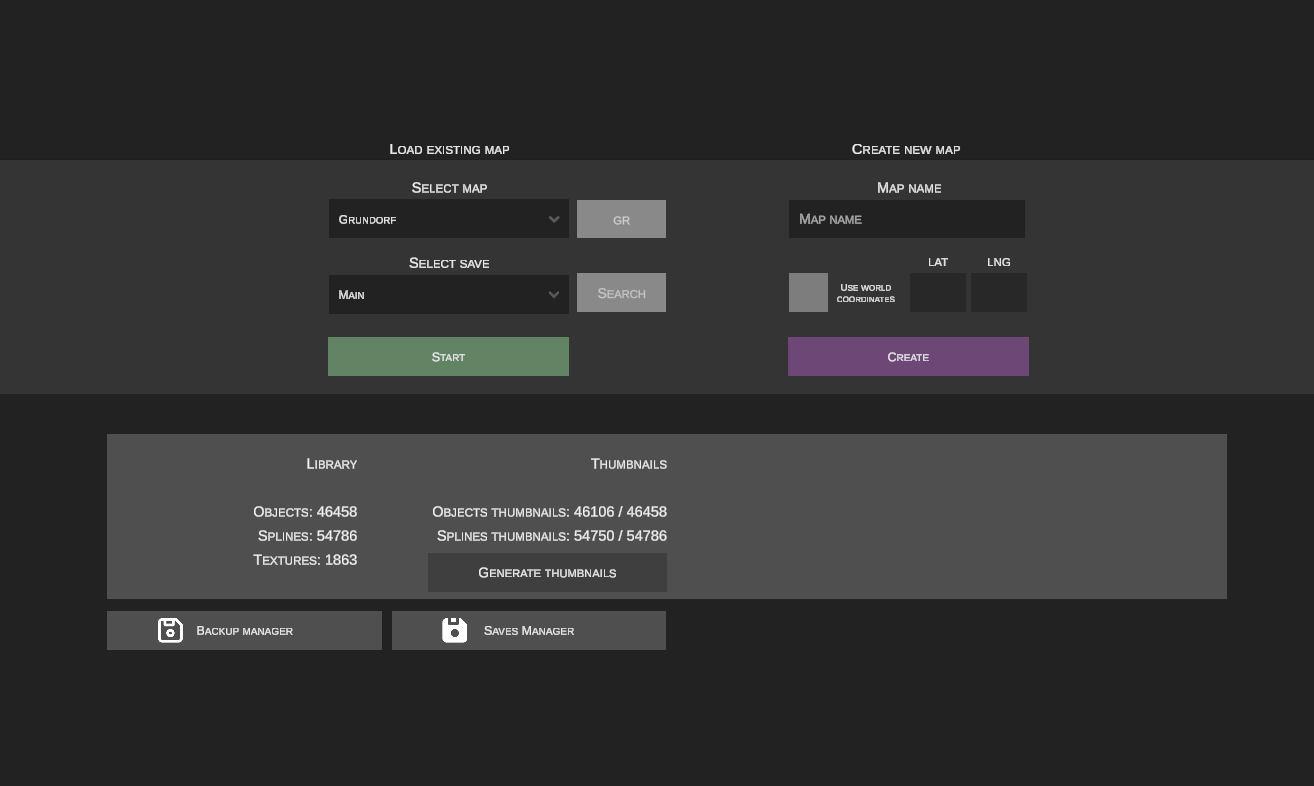
1. Завантаження наявної карти
Цей розділ дозволяє продовжити роботу над картами, збереженими на диску.
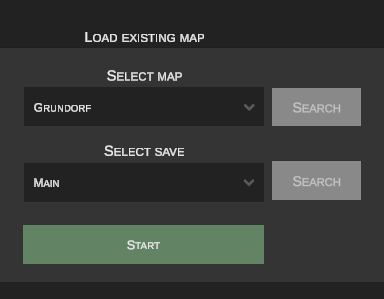
Вибір карти
У спадному списку містяться всі карти, виявлені в каталозі симулятора:
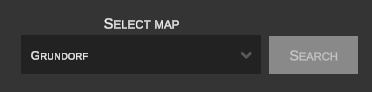
Нові додані карти
Якщо після запуску nEditor до каталогу Maps ззовні додано нову карту, список вибору не оновиться автоматично. Щоб оновити список карт, перезапустіть редактор.
Вибір збереження
Кожна карта може мати декілька незалежних станів збереження:

Під час першого відкриття певної карти в nEditor автоматично створюється базове збереження з назвою Main.
2. Створення нової карти
Ця функція дозволяє створити з нуля нову карту у форматі OMSI 2.
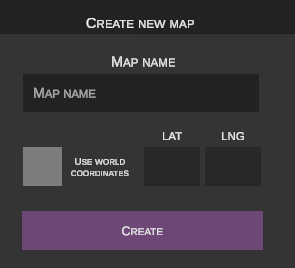
Необхідні шаблони карти
nEditor не містить вбудованих файлів гри. Для успішного створення нової карти потрібна наявність оригінального шаблону чистої карти, який постачається разом із грою:
Назва нової карти
Введіть унікальну назву папки для нової карти (без пробілів та спеціальних символів):
Географічні координати (GPS)

- Вигадана карта: Залиште прапорець неактивним.
- Реальна карта: Позначте прапорець Use real-world coordinates (Використовувати географічні координати), що розблокує поля для введення GPS-координат початкової точки.
У полях необхідно ввести географічні координати в десятковому форматі:
* Географічна широта (lat)
* Географічна довгота (lng)
Приклад (Берлін – Rathaus Spandau):
lat: 52.535153,lng: 13.199932
Від правильності координат залежить точність імпорту супутникових знімків та цифрових моделей рельєфу (DEM).
Відсутність зворотної конвертації
nEditor не підтримує автоматичну конвертацію вигаданої карти на карту з географічними координатами. Для цього слід скористатися відповідним інструментом в оригінальному редакторі OMSI 2.
3. Статистика
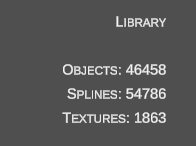
У цьому розділі наведено зведення про об'єкти сцени, сплайни та текстури, проіндексовані в локальному кеші редактора.
4. Ескізи
Вікно показує кількість згенерованих графічних ескізів для об'єктів та сплайнів.
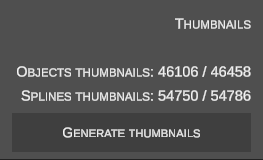
- Натискання кнопки Generate thumbnails запускає процес створення відсутніх ескізів у фоновому режимі.
5. Менеджер резервних копій
Менеджер резервних копій автоматично створює знімки прогресу роботи над картою через регулярні проміжки часу, захищаючи від збоїв і втрати даних.
| Піктограма меню | Вигляд менеджера |
|---|---|
 |
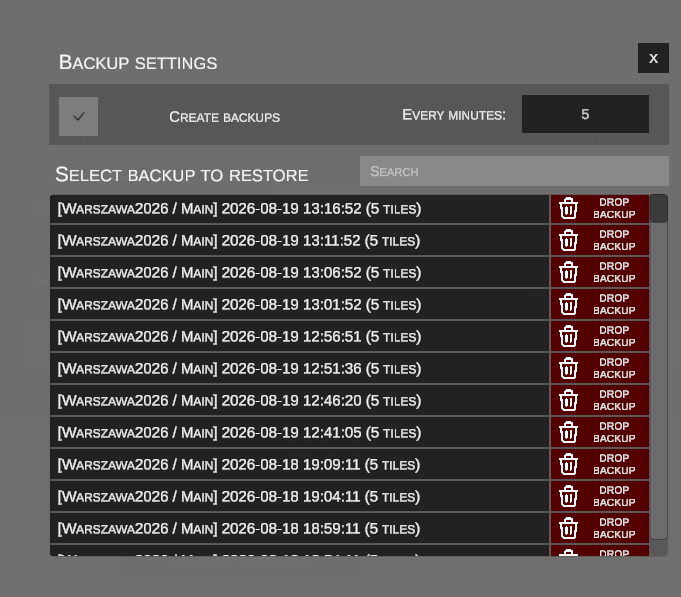 |
Налаштування копій
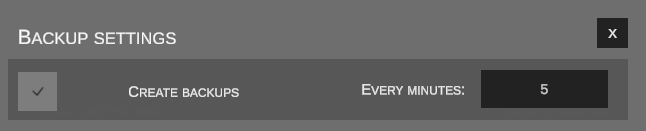
- Create backups: Позначення активує механізм автоматичного збереження.
- Every minutes: Визначає інтервал створення копій (наприклад, кожні 15 хвилин).
Відновлення та видалення копій
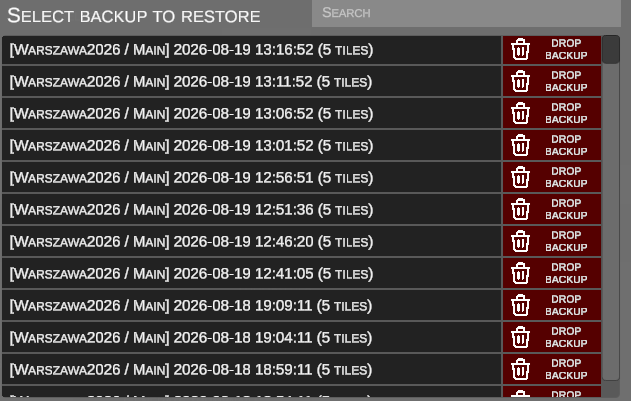
- Відновлення копії: Натискання чорної кнопки з назвою карти та збереження копіює архівний стан у головну базу як нове незалежне збереження.
- Видалення копії: Кнопка Drop backup безповоротно видаляє вибрану резервну копію.
6. Менеджер збережень
Розширений інструмент для перевірки та модифікації даних усередині бази даних nEditor на рівні карт, збережень та окремих тайлів рельєфу (tiles).

Головний список збережень
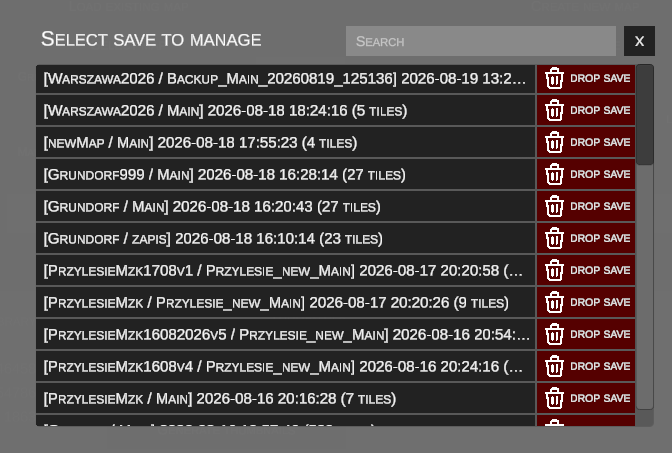
- Чорні кнопки з назвою: Розгортають список тайлів, пов'язаних із цим збереженням.
- Червона кнопка Drop save: Видаляє все збереження. Якщо для певної карти видалити всі збереження nEditor, її повторне відкриття завантажить дані безпосередньо з файлів симулятора OMSI 2.
Деталі збереження та список тайлів
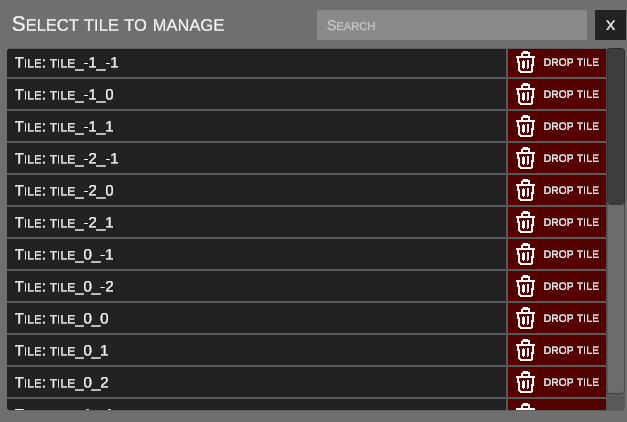
- Назва тайла: Розгортає детальну форму геометричних параметрів вибраного сектора.
- Drop tile: Видаляє окремий тайл зі збереження.
Ризик пошкодження збереження
Видалення тайла зі збереження або ручна зміна параметрів може призвести до порушення цілісності сцени. Рекомендується проявляти обережність.
Деталі конкретного тайла
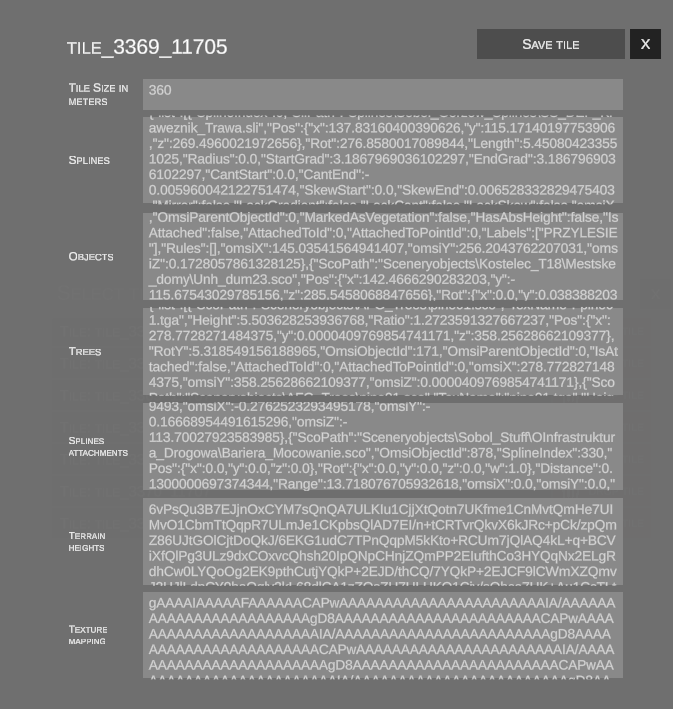
У цьому вікні можна переглянути необроблені дані структури тайла: * Розміри та координати тайла * Сплайни та їхні з'єднання * Об'єкти сцени та дерева * Об'єкти, прив'язані до сплайнів * Сітку висот рельєфу (DEM) * Маски текстурування поверхні
Кнопка Save tile остаточно перезаписує запис тайла в базі даних.
7. Режим автозбереження (Autosave vs Ручне збереження)
У nEditor за замовчуванням кожна дія негайно зберігається в базі даних. У версії 1.1.0 додано перемикач Autosave, що дозволяє вимкнути безперервний запис та перейти до звичного ручного збереження.
У чому різниця між режимами?
-
Autosave увімкнено (за замовчуванням):
- Кожна дія (додавання об'єкта, прокладання сплайна, редагування рельєфу) миттєво фіксується у локальній базі SQLite.
- Забезпечує максимальний захист даних у разі раптового збою програми.
-
Autosave вимкнено (ручний режим):
- Зміни накопичуються в оперативній пам'яті (змінені тайли – dirty tiles), позбавляючи накопичувач постійного навантаження.
- У головному меню редактора з'являється спеціальний перемикач:

- Ручне збереження можна виконати в будь-який момент кнопкою на верхній панелі або сполученням клавіш Ctrl+S.
- Захист від втрати даних: Під час виходу до головного меню (Exit to menu) чи закриття програми (Exit) діалогове вікно попередить про незбережені зміни.
8. Оптимізація локальної бази даних (Database Maintenance)
Під час тривалої роботи над великими проектами база даних SQLite може фрагментуватися або накопичувати вільні невикористані сторінки (freelist).
У головному меню доступний інструмент діагностики, дефрагментації та стиснення бази:
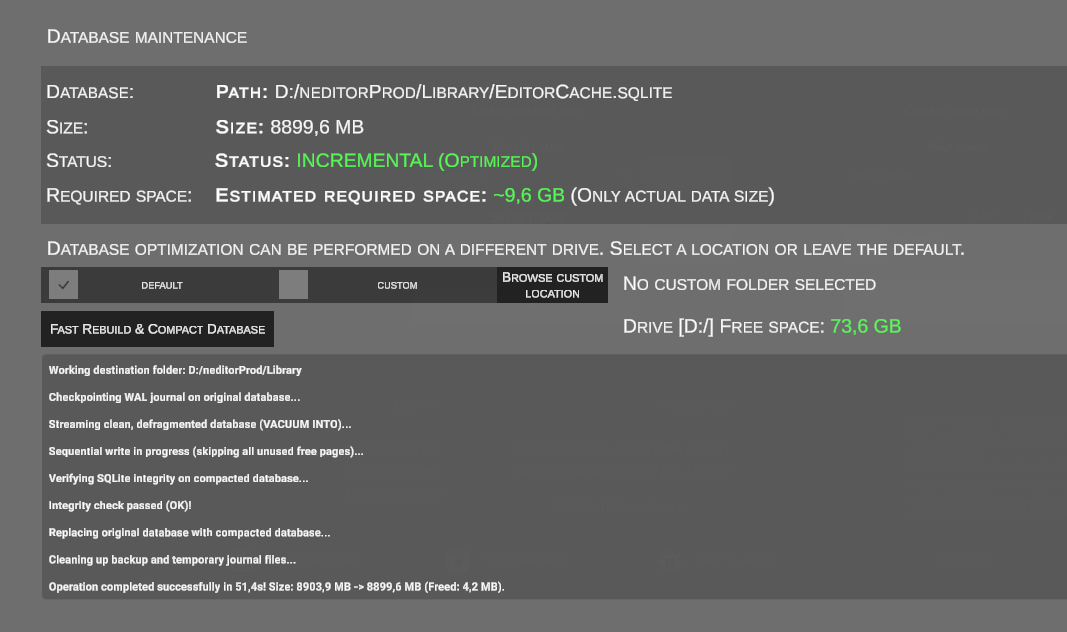
Можливості інструмента:
- Діагностика в реальному часі: Відображає шлях, поточний розмір, невикористаний об'єм (Unused/Freelist) та формат (
INCREMENTALабоLEGACY FORMAT). - Міграція до формату INCREMENTAL: Оновлює застарілі бази для підтримки
auto_vacuum = INCREMENTAL. - Швидке стиснення (VACUUM INTO): Створює чисту базу без фрагментації та вивільняє місце на диску.
- Вибір робочого накопичувача:
- Розраховує орієнтовний необхідний простір (~1,1× об'єму даних).
- Через Custom Location та Browse... дозволяє обрати інший диск (наприклад,
D:\). - Відображає вільне місце на обраному томі наживо.
- Консоль логів: Покроково показує хід операції.
9. Валідатор карт (Map Validator)
Кнопка Map Validator у головному меню запускає перевірку файлів карти OMSI 2 на приховані критичні помилки (Fehler bei Bereichsprüfung, відсутні тайли тощо).
Детальний опис читайте в розділі: Валідатор карт.