Вкладка власних форм (Custom Shapes)
Вкладка Custom Shapes (доступна за піктограмою полігональної сітки на бічній панелі інструментів) призначена для створення, редагування та текстурування довільних поверхонь 3D-сіток безпосередньо у вікні nEditor, а також їхньої компіляції у нативні формати об'єктів сцени OMSI (.o3d / .sco).
Інструмент дозволяє моделювати поверхні з нерегулярним контуром – як за допомогою малювання довільних багатокутників, так і автоматичним заповненням простору між поздовжніми чи поперечними ребрами сплайнів або інших існуючих форм.
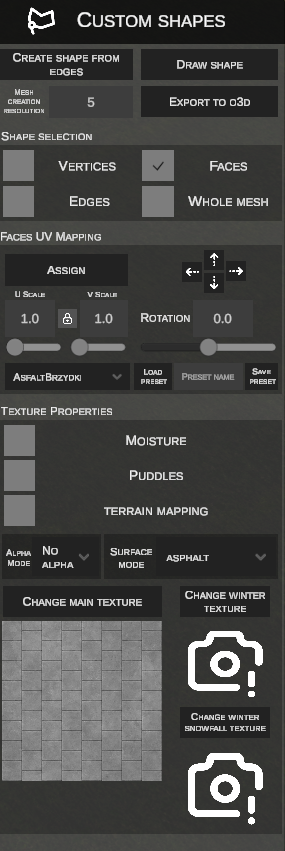
1. Малювання форми вручну (DRAW SHAPE)
Режим DRAW SHAPE дозволяє довільно визначати контур поверхні на рельєфі за допомогою контрольних вершин.
Покроковий процес малювання:
- Натисніть DRAW SHAPE на бічній панелі.

- Клацайте ЛКМ по поверхні рельєфу, встановлюючи послідовні вершини контуру. Між точками відображається жовта лінія попереднього перегляду багатокутника.
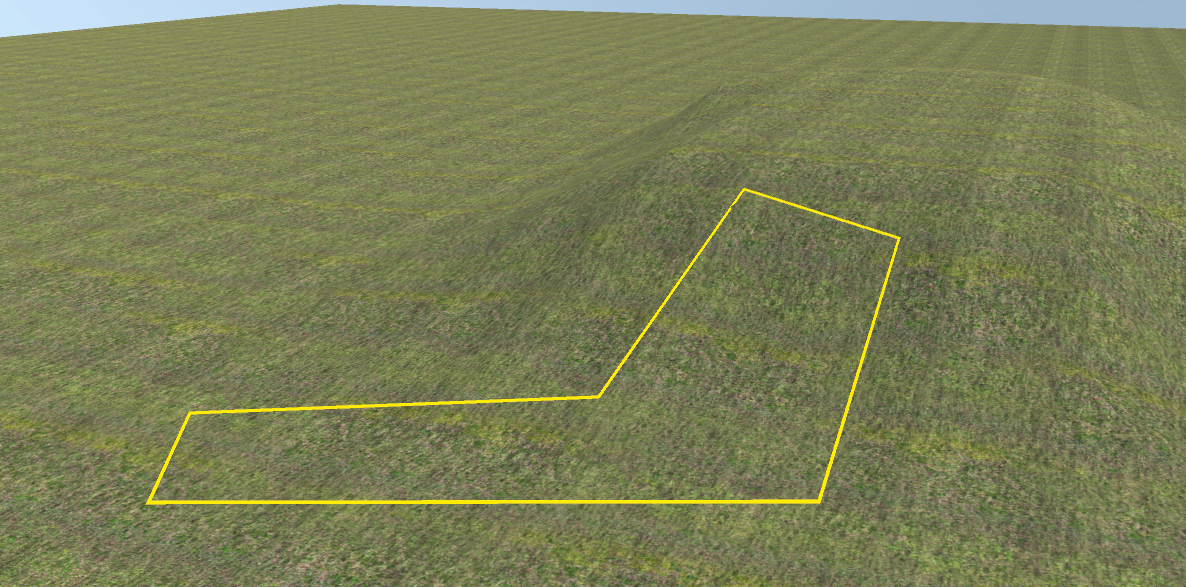
- Щоб замкнути контур і створити 3D-сітку:
- Клацніть ЛКМ поблизу початкової точки (на відстані менше 0.3 м), АБО
- Натисніть клавішу Enter або F (необхідно мінімум 3 вершини).
- Редактор автоматично виконує тріангуляцію багатокутника, генерує 3D-сітку та переходить у режим редагування граней (Faces).
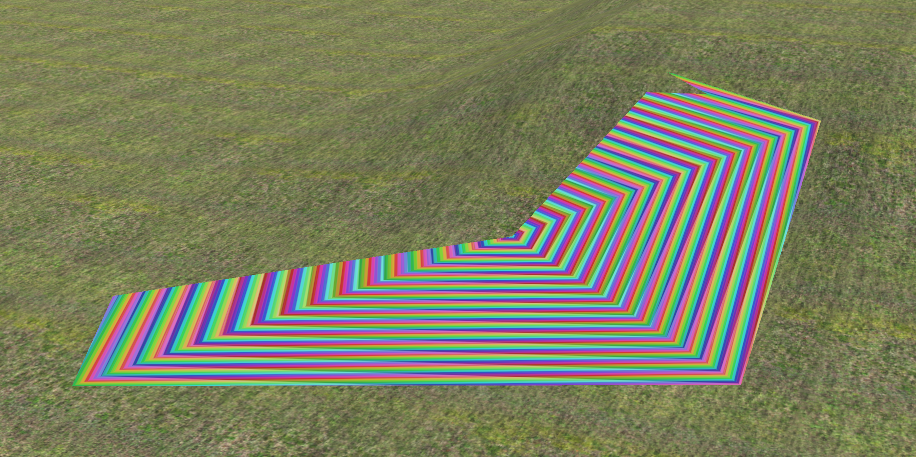
- Натискання Esc до замикання контуру скасовує малювання.
2. Генерація сітки з ребер (CREATE SHAPE FROM EDGES)
Інструмент CREATE SHAPE FROM EDGES створює плавну полігональну сітку, що заповнює простір між існуючими елементами – поздовжніми або поперечними ребрами сплайнів, а також межами існуючих користувацьких сіток.
Покрокова генерація з ребер:
- Натисніть CREATE SHAPE FROM EDGES на бічній панелі.
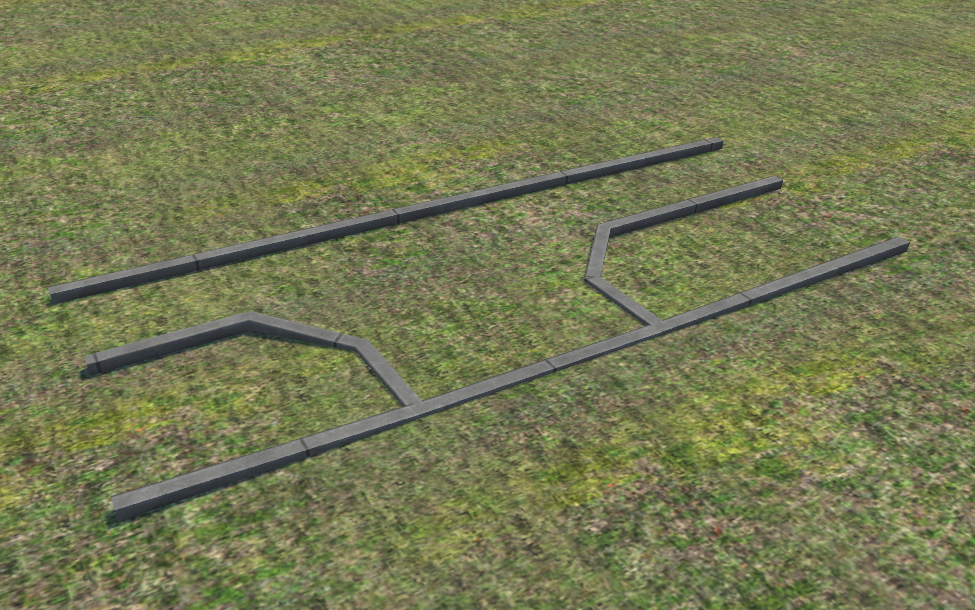
- Підготуйте робочу область між сплайнами або формами, які потрібно з'єднати:
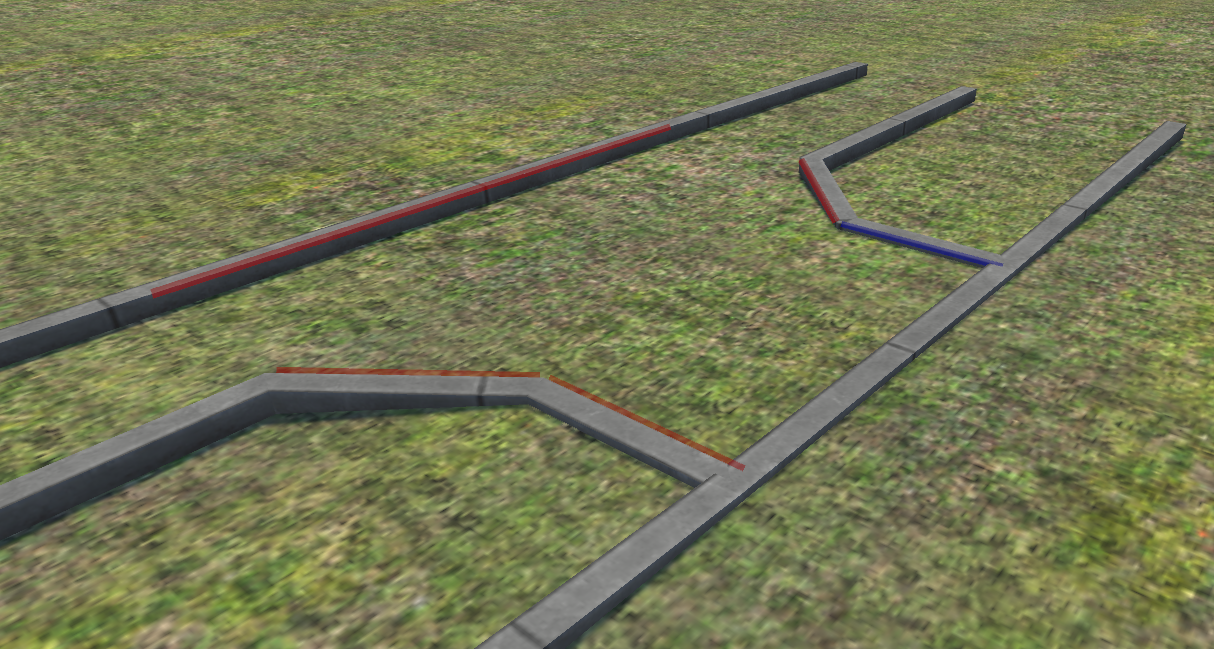
- Наведіть курсор миші на ребро сплайна (підсвічується синім) і клацніть ЛКМ, щоб вибрати його (підсвічується червоним):
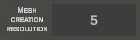
- У полі MESH CREATION RESOLUTION встановіть густину дискретизації (наприклад, 5 підподілів уздовж дуги):
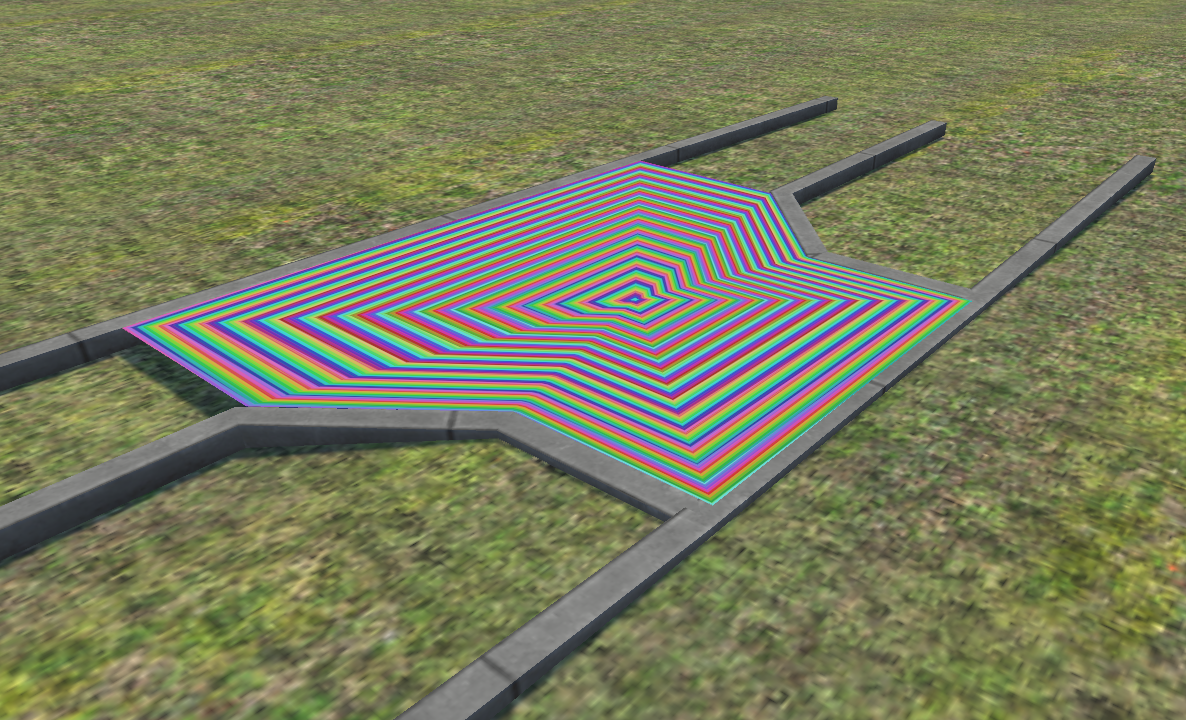
- Натисніть клавішу F. Редактор побудує сітку трикутників, що з'єднує вибрані ребра:
- Ви можете вибирати ребра не лише зі сплайнів, але й із раніше створених власних форм:
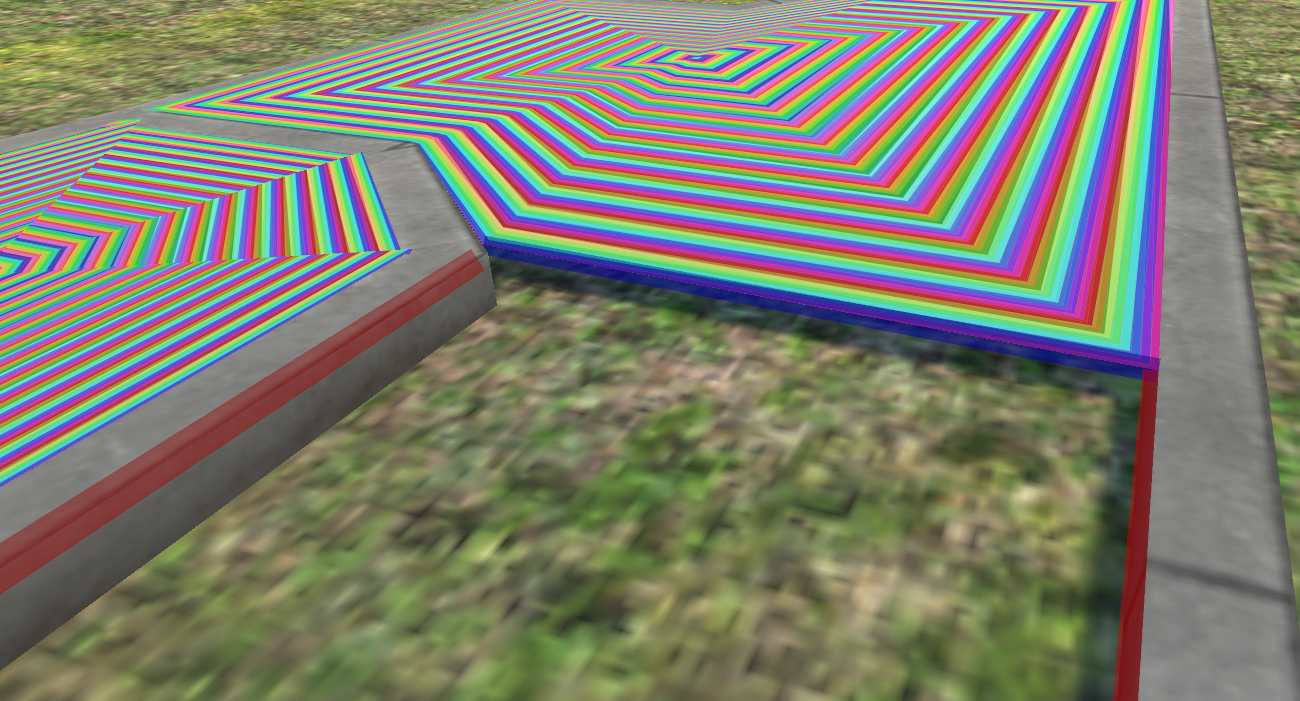
- Повторення процедури дозволяє заповнити всі суміжні сегменти:
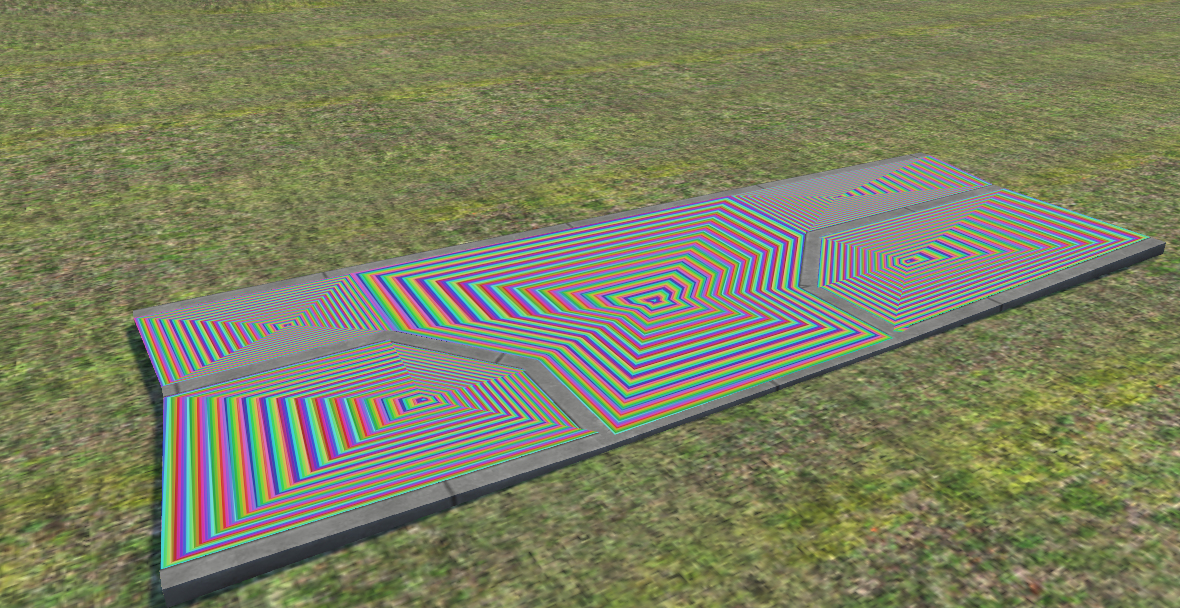
- Екструзія в режимі створення: Замість заповнення простору між двома ребрами, виберіть одне ребро і натисніть E, щоб витягнути нову геометрію слідом за курсором миші.
3. Режими виділення геометрії (SHAPE SELECTION) та 3D-маніпуляція
Після генерації сітки стають доступними чотири рівні вибору під-елементів:
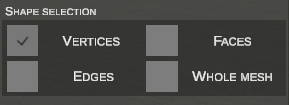
Універсальні правила виділення:
- Клацання ЛКМ: Вибирає елемент під курсором (скидає виділення інших).
- Прямокутна рамка (Box Select з перетягуванням ЛКМ): Вибирає всі елементи всередині рамки.
- Shift + ЛКМ / Рамка: Додає елементи до поточного виділення.
- Ctrl + ЛКМ / Рамка: Видаляє елементи з поточного виділення.
- H (Приховати / Напівпрозорість): Перемикає режим напівпрозорості (приховування) для вибраних або наведених курсором миші власних форм.
A. Режим вершин (VERTICES)
У режимі VERTICES усі вузли сітки відображаються як точки (білі – неактивні, жовті – під курсором, червоні – вибрані).
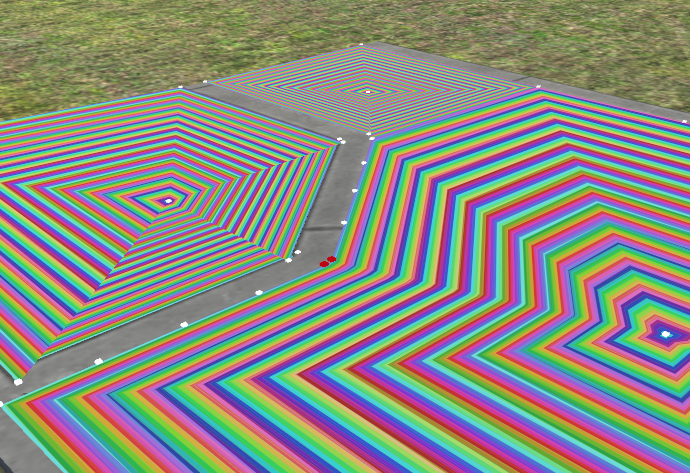
- G (Переміщення по горизонталі): Довільно переміщує вибрані вершини в горизонтальній площині X/Z.
- Z (Висота по вертикалі): Регулює висоту вершин. Рух миші піднімає або опускає точки, що дозволяє створювати уступи рельєфу, бордюри, пандуси або поперечні ухили:
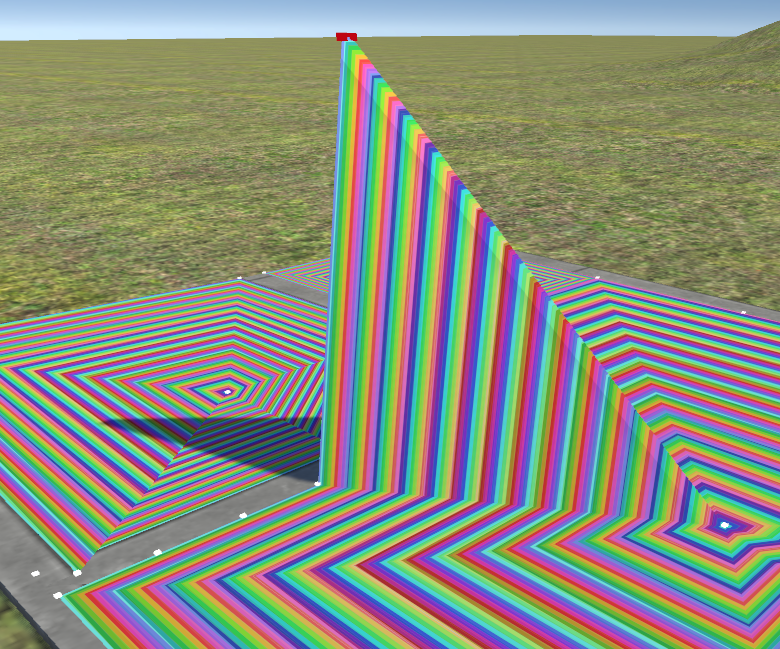
- R (Поворот): Обертає вибрані вершини навколо їхнього спільного центру.
- Del: Видаляє вибрані вершини разом із прилеглими гранями.
- Підтвердження та скасування: Клацніть ЛКМ, натисніть Enter або Space для підтвердження. Клацніть ПКМ або натисніть Esc для скасування.
B. Режим ребер (EDGES)
У режимі EDGES можна вибирати окремі ребра сітки (виділяються зеленим кольором).
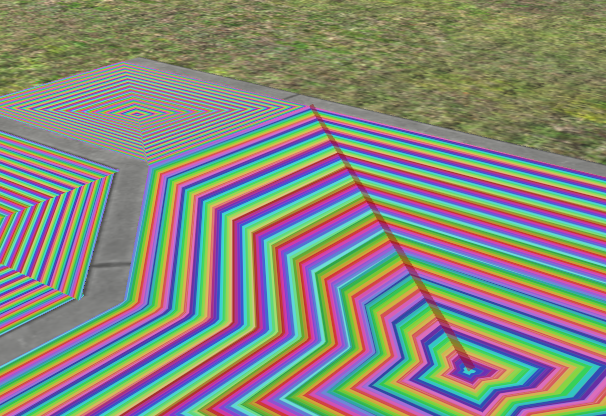
- E (Екструзія ребер): Витягує нові полігональні грані з вибраних ребер. Рух курсора розтягує новий сегмент, а клацання ЛКМ фіксує положення:
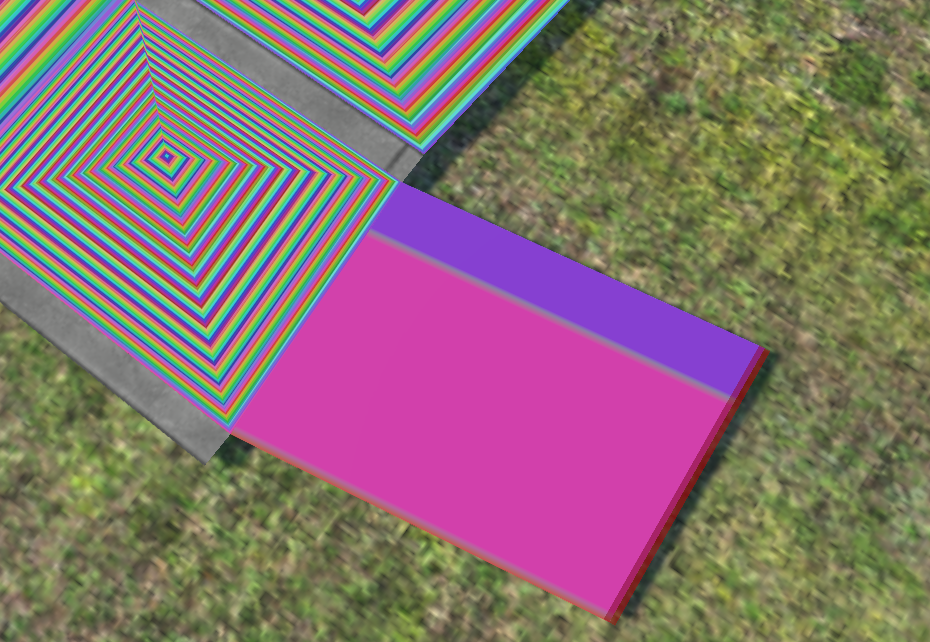
- G (Переміщення по горизонталі): Переміщує вибрані ребра в площині X/Z.
- Z (Висота): Піднімає або опускає вибрані ребра по вертикалі.
- R (Поворот): Обертає вибрані ребра.
- Del: Видаляє вибрані ребра.
C. Режим граней (FACES)
У режимі FACES вибираються трикутні полігони для текстурування, трансформації або топологічного редагування. Вибрані грані підсвічуються напівпрозорим помаранчевим кольором.
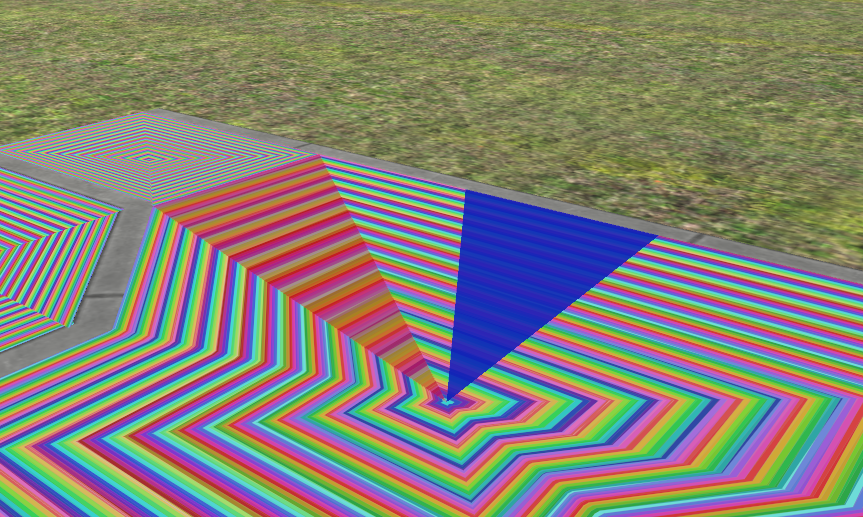
- Текстурування та UV-розгортка: Матеріали та параметри розгортки призначаються через блок
FACES UV MAPPING. - G / Z / R: Переміщення, підйом та поворот вибраних граней.
- Left / Right / Up / Down: Точний зсув текстурних координат (UV Offset) по вибраних гранях.
- Del: Видаляє вибрані грані.
D. Режим усієї сітки (WHOLE MESH)
Працює з усією згенерованою геометрією як з єдиним цілісним об'єктом.
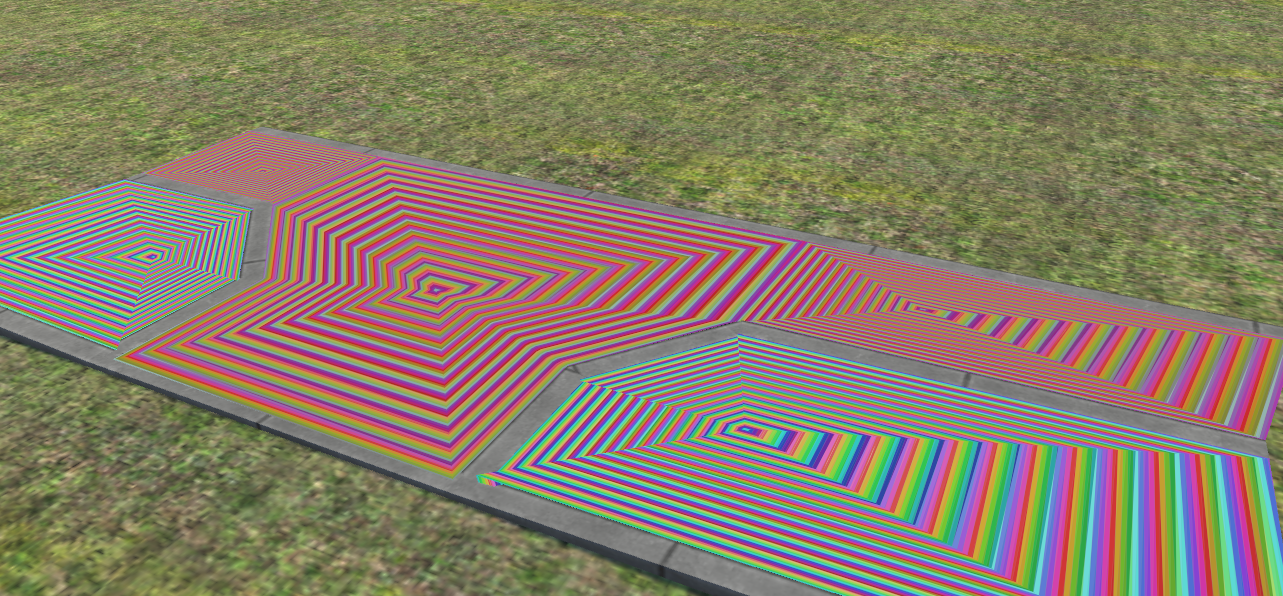
- G / Z / R: Переміщення по горизонталі, регулювання висоти або поворот усієї сітки.
- S (Масштабування): Пропорційно масштабує весь об'єм 3D-сітки залежно від відстані курсора від центру об'єкта.
- Del: Видаляє всю сітку.
- Експорт: Вибір сітки в цьому режимі активує кнопку EXPORT TO O3D.
4. Текстурування та UV-розгортка (FACES UV MAPPING)
Панель FACES UV MAPPING застосовує матеріали до вибраних граней із точним контролем масштабу, зсуву та повороту.
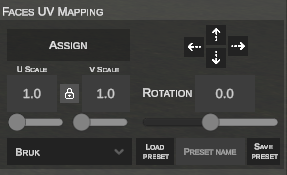
Порядок накладання текстури:
- Перейдіть у режим FACES або WHOLE MESH та виберіть потрібні грані.
- Виберіть текстуру з панелі мініатюр (або імпортуйте новий файл із диска):

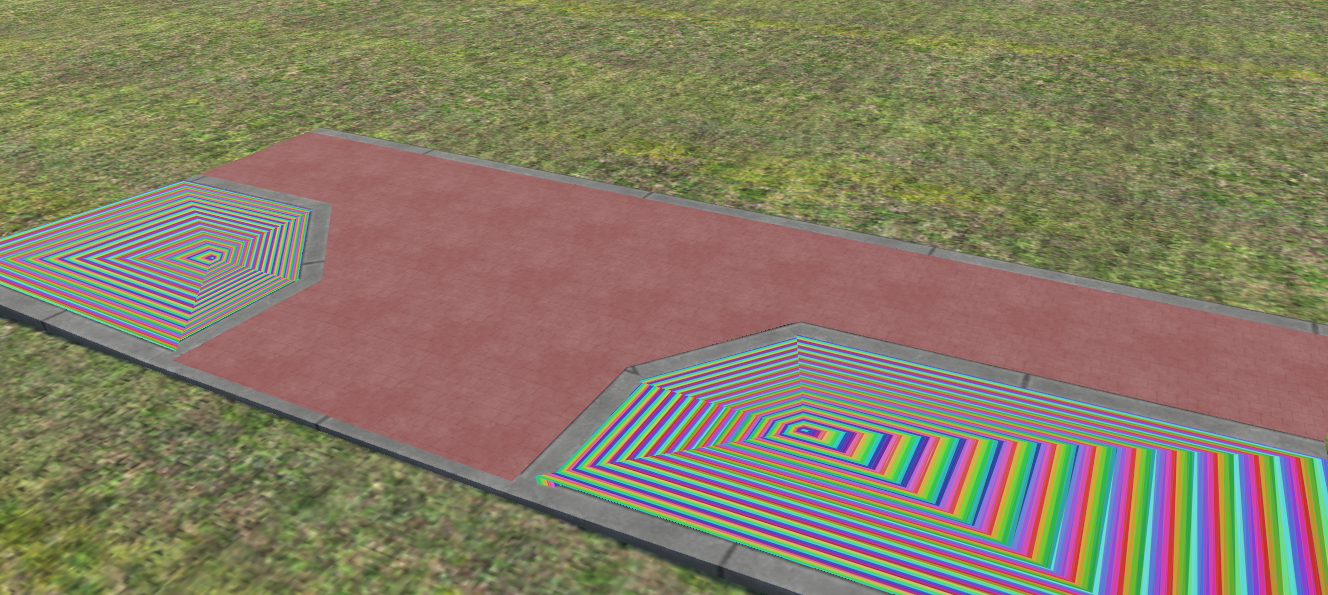
- Натисніть ASSIGN. Текстура буде негайно застосована до вибраних поверхонь:
Підтримувані розширення файлів
Підтримувані формати включають .jpg, .png, .tga та .dds. Формат .bmp не підтримується. Імена файлів мають бути унікальними, щоб уникнути перезапису ресурсів з однаковими назвами.
Масштабування текстур (U SCALE / V SCALE) та блокування пропорцій
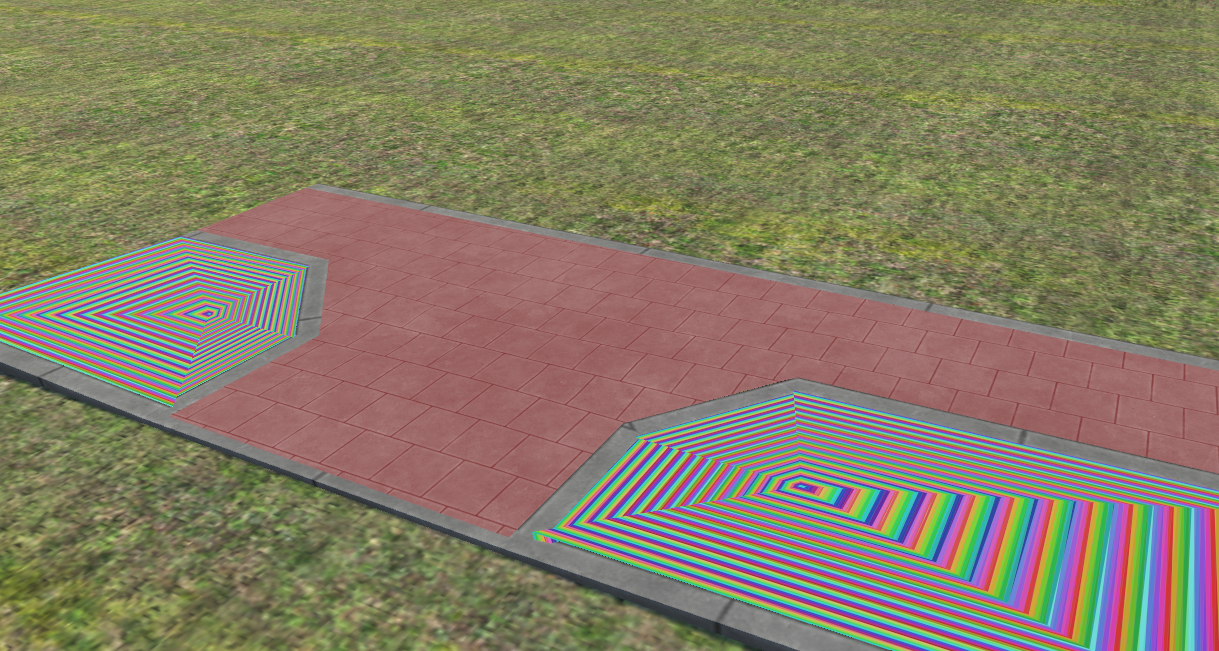
- Заблоковані пропорції (Square): За замовчуванням значок замка заблокований. Зміна
U SCALEавтоматично пропорційно оновлюєV SCALE: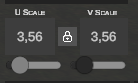
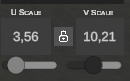
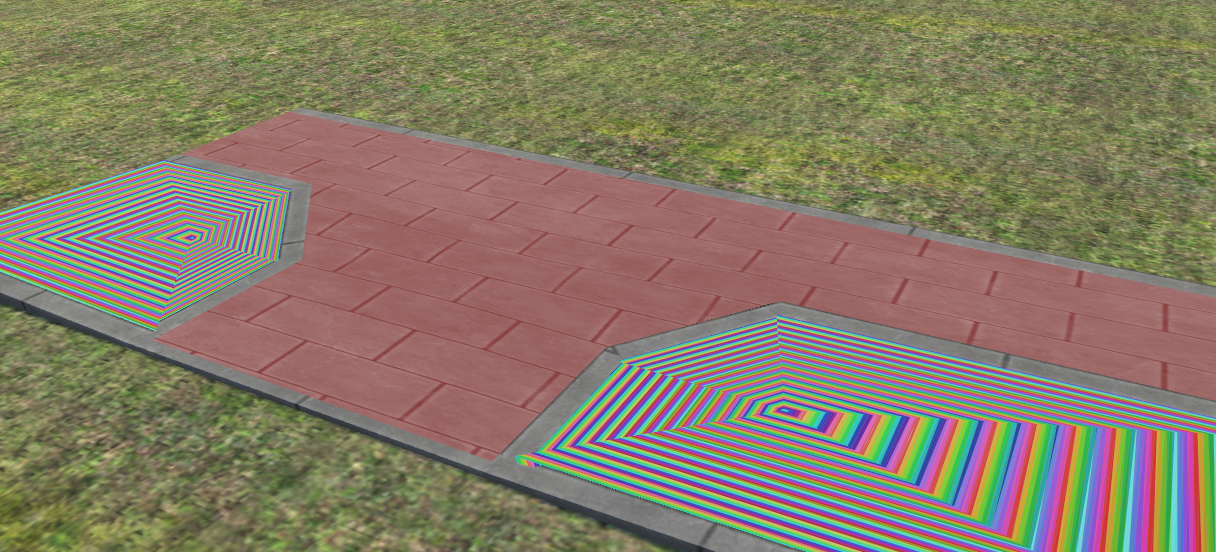
- Розблоковані пропорції (незалежні осі U та V): Клацання на значок замка розблоковує його, уможливлюючи нерівномірне розтягування по горизонтальній (U) та вертикальній (V) осях:
Зсув і поворот
- UV Offset: Натискайте кнопки зі стрілками на панелі (
▲,▼,◄,►) або використовуйте клавіші зі стрілками на клавіатурі (Up, Down, Left, Right), щоб зміщувати текстурний візерунок по гранях (для точного підганяння швів, ліній плитки або країв бордюрів). - ROTATION: Повзунок і числове поле повертають текстуру в діапазоні від
0°до360°.
Пресети UV (UV PRESETS)
Часто використовувані співвідношення розгортки можна зберігати як пресети:
- Збереження пресету: Введіть унікальну назву в полі PRESET NAME та натисніть SAVE PRESET.
- Завантаження пресету: Виберіть пресет зі спадного списку та натисніть LOAD PRESET, щоб миттєво застосувати масштаб і поворот до вибраних граней.
5. Додаткові властивості матеріалу (TEXTURE PROPERTIES)
Визначають фізичну поведінку поверхні, реакцію на погоду та відображення прозорості в OMSI 2:
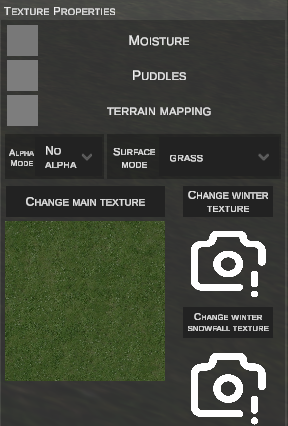
Параметри поверхні та проекції:
- MOISTURE: Вмикає динамічне затінення вологості під час дощу.
- PUDDLES: Генерує калюжі води на поверхні за дощової погоди.
- TERRAIN MAPPING:
- Коли вимкнено, текстурування прив'язується до локального UV-простору багатокутника:
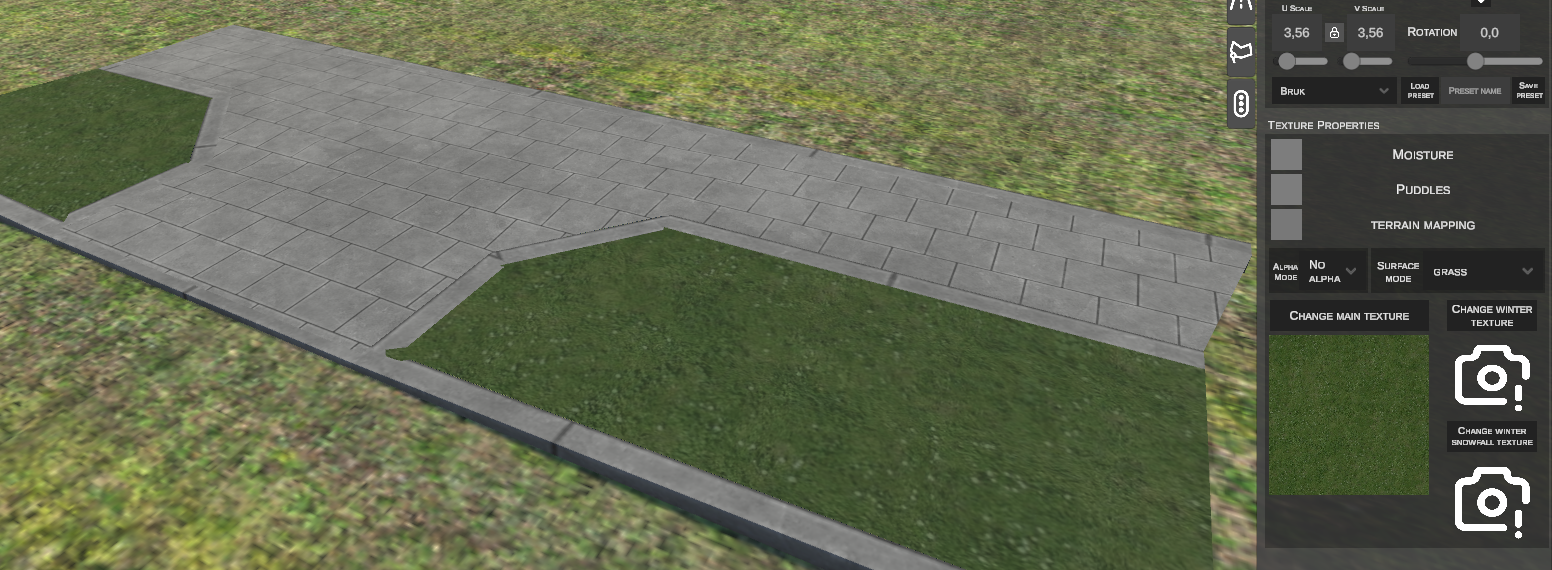
- Коли увімкнено, проекція текстури вирівнюється за глобальною сіткою рельєфу, усуваючи помітні шви із сусідньою землею:
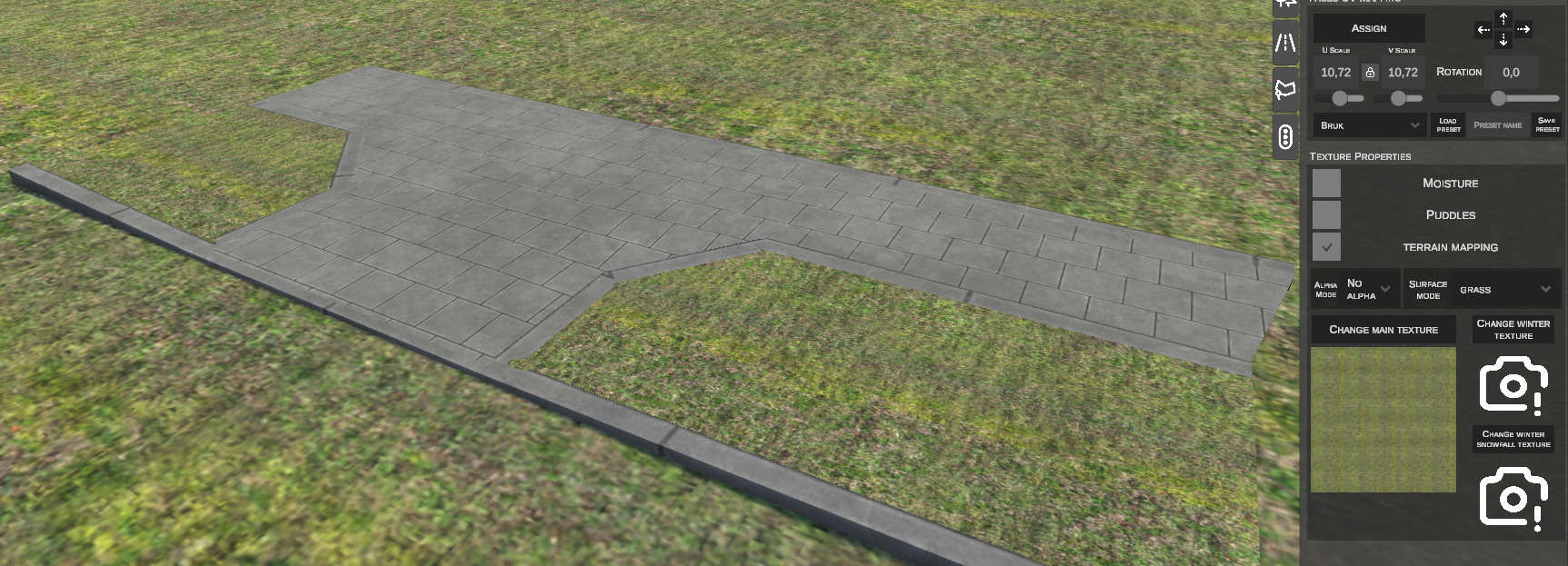
- Коли вимкнено, текстурування прив'язується до локального UV-простору багатокутника:
Режими альфа-прозорості (ALPHA MODE)
Керують інтерпретацією альфа-прозорості текстури:
| Режим | Функція |
|---|---|
| No Alpha | Альфа-канал ігнорується; поверхня на 100% непрозора. |
| Alpha 1 | 1-бітне тестування прозорості (маска вирізання 0 або 1). Пікселі або повністю непрозорі, або повністю прозорі. |
| Alpha 2 | Плавне змішування альфи (напівпрозорі градієнти). |
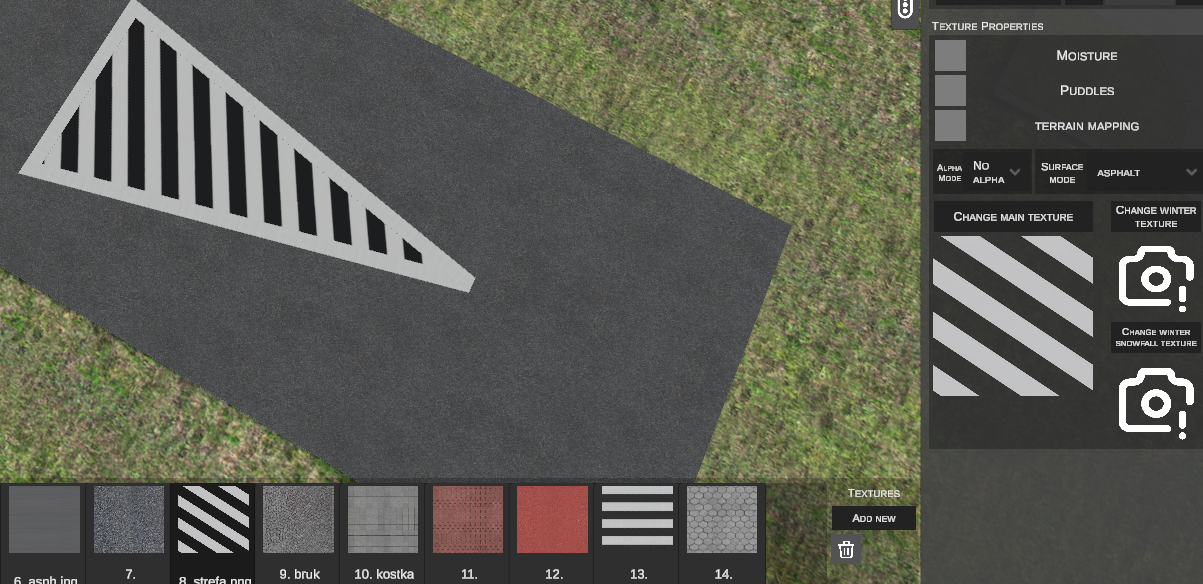
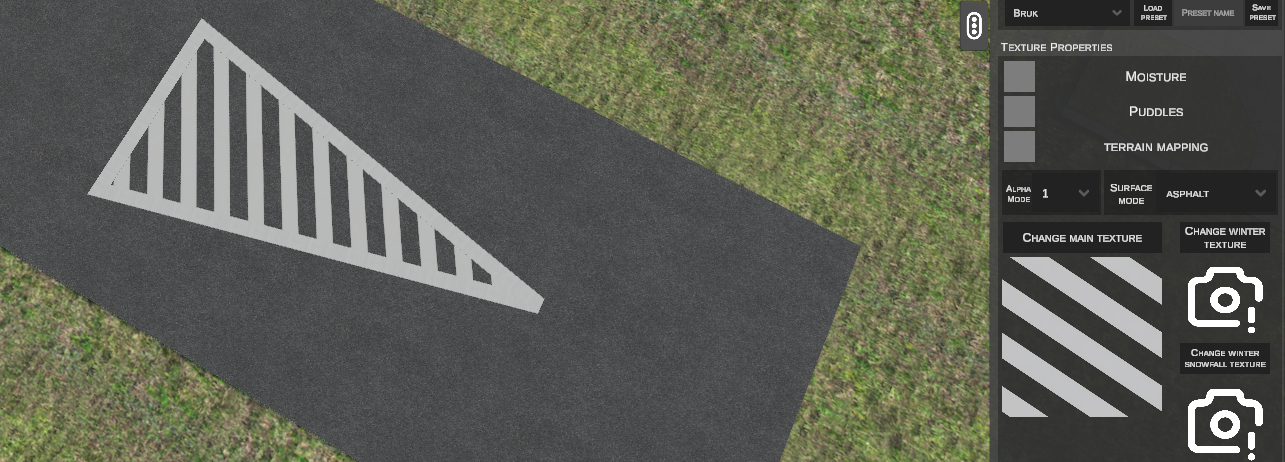
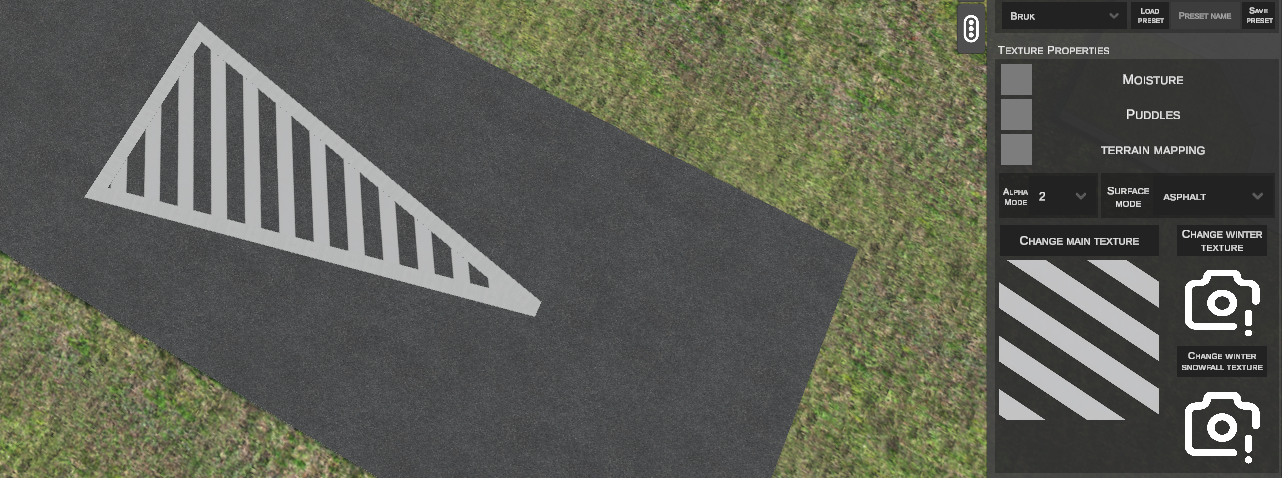
Фізичний тип поверхні (SURFACE MODE)
Визначає фізичний тип покриття для зчеплення коліс транспортних засобів та звукових ефектів шин/кроків в OMSI 2:
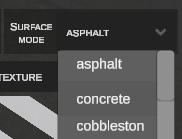
Доступні типи поверхонь:
* asphalt – асфальт
* concrete – бетон
* cobblestone – бруківка
* dirt – ґрунтова дорога / земля
* grass – трава
* gravel – гравій / баласт
* snow – ущільнений сніг
* deep snow – глибокий сніг
* slush – сльота / мокрий сніг
* ice – лід / ожеледиця
* water – вода
* mud – багнюка / бруд
* sand – пісок
* metal – сталевий настил / міст
* wood – дерев'яні дошки
* small cobblestone – дрібна гранітна бруківка
* interlocking paver – фігурна тротуарна плитка (Polbruk/Bauma)
Сезонні варіанти текстур (Winter Textures)
Призначають альтернативні графічні текстури для конкретних сезонів і погоди:
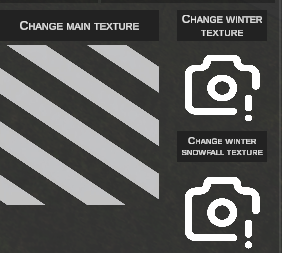
- CHANGE MAIN TEXTURE: Вибирає стандартну весняно-літню текстуру.
- CHANGE WINTER TEXTURE: Призначає суху зимову текстуру (без активного снігопаду).
- CHANGE WINTER SNOWFALL TEXTURE: Призначає текстуру, що відображається під час активного снігопаду.
6. Експорт у нативний формат OMSI (EXPORT TO O3D)
Власні форми можна в будь-який момент скомпілювати в геометрію .o3d та файли визначення об'єктів сцени .sco:
Експорт не є обов'язковим
Ручний експорт власних форм не є обов'язковим перед експортом карти в OMSI 2. Під час стандартного експорту карти nEditor автоматично перетворює власні форми на об'єкти сцени (по 1 на тайл), зберігаючи метадані для подальшого редагування у вкладці «Custom Shapes». Після ручного експорту за допомогою цієї кнопки подальше топологічне редагування в цій вкладці стане неможливим.
Покроковий процес експорту:
- У блоці SHAPE SELECTION перейдіть у режим WHOLE MESH.
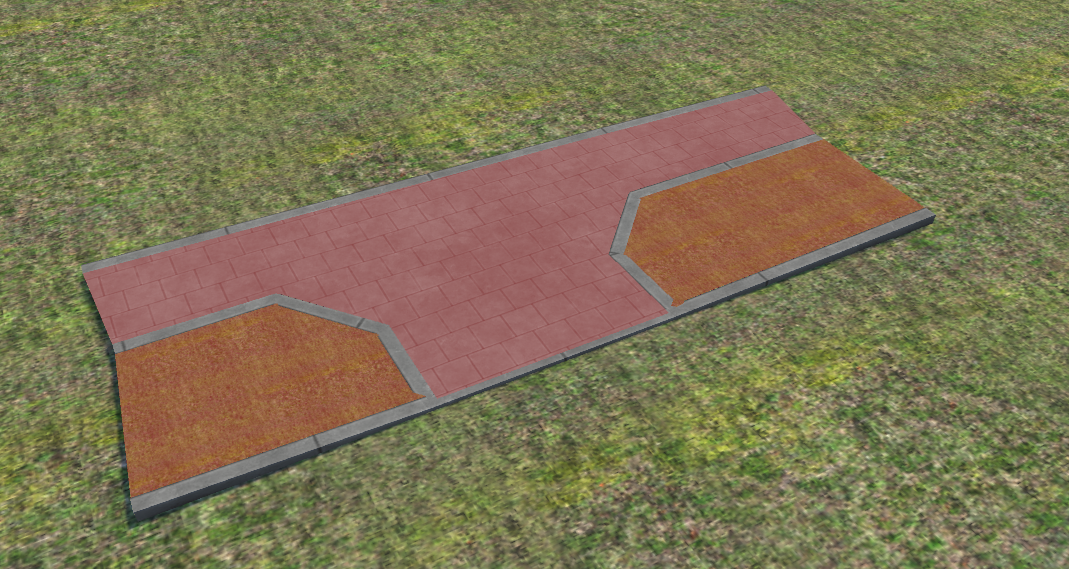
- Клацніть ЛКМ на потрібну сітку (вона підсвітиться помаранчевим кольором):
- Кнопка EXPORT TO O3D на верхній панелі підсвічується та стає активною:
- Натисніть EXPORT TO O3D.
- Редактор автоматично:
- Компілює геометрію в бінарний файл
model.o3d. - Генерує файл опису
.scoу папціSceneryobjects/nEditorGenerated/...із тегами матеріалів та альфи. - Копіює використані текстури до папки об'єкта.
- Замінює тимчасову робочу сітку на постійний екземпляр об'єкта сцени OMSI, прив'язаний до тайла.
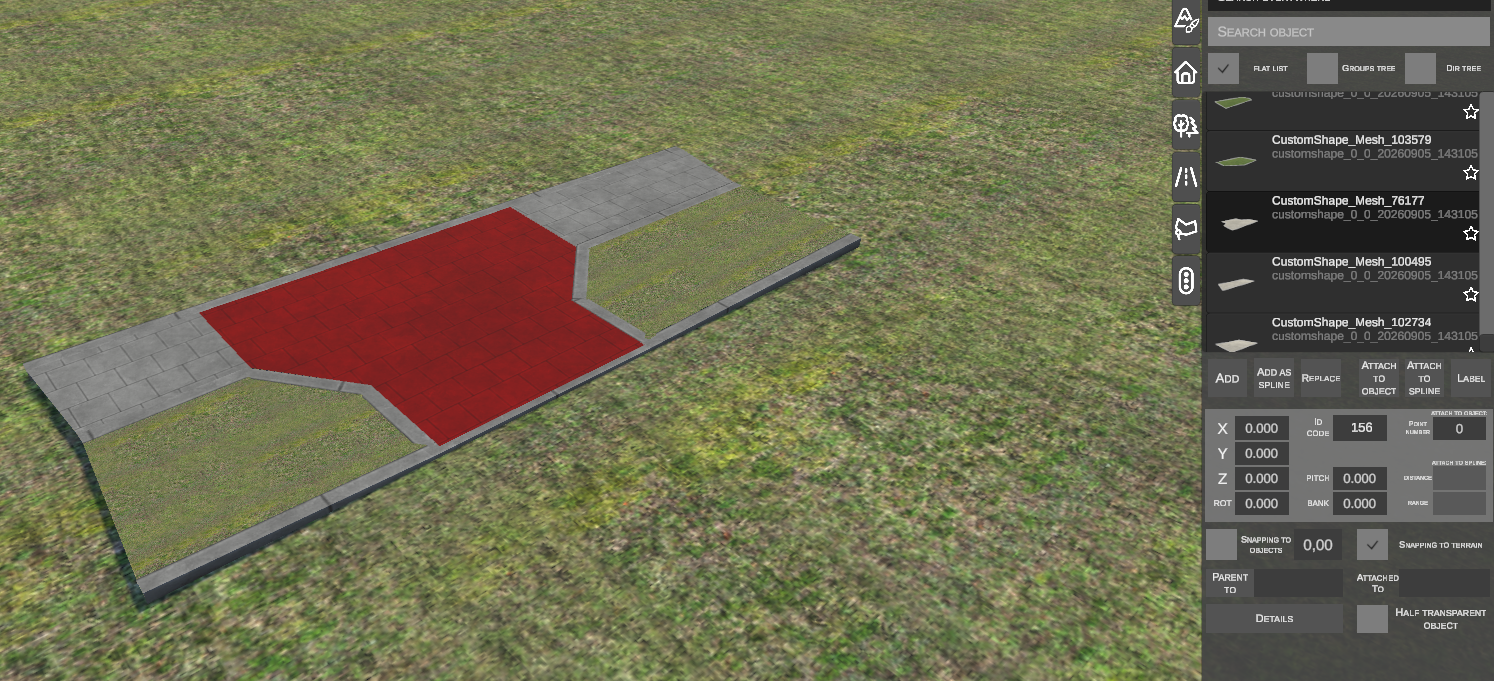
- Перехід у вкладку Scenery Objects та натискання REBUILD LIBRARY робить новий об'єкт доступним для розміщення по всій карті.
7. Довідник гарячих клавіш
| Сполучення | Контекст / Режим | Функція |
|---|---|---|
| F | CREATE SHAPE FROM EDGES | Генерує трикутну сітку, що з'єднує вибрані ребра. |
| E | CREATE SHAPE FROM EDGES | Запускає екструзію граней із вибраного ребра. |
| ЛКМ (поблизу початку) / Enter / F | DRAW SHAPE | Замикає контур межі та створює 3D-сітку. |
| G | Vertices / Edges / Faces / Whole Mesh | Запускає переміщення по горизонталі (Grab). |
| Z | Vertices / Edges / Faces / Whole Mesh | Регулює висоту по вертикалі. |
| R | Vertices / Edges / Faces / Whole Mesh | Обертає вибрані під-елементи. |
| S | Whole Mesh | Пропорційно масштабує весь об'єм сітки. |
| E | Edges | Виконує екструзію вибраних ребер. |
| Left / Right / Up / Down | Faces / Whole Mesh | Зміщує координати текстури (UV Offset) по гранях. |
| Shift + ЛКМ / Рамка | Виділення | Додає елементи до поточного виділення. |
| Ctrl + ЛКМ / Рамка | Виділення | Видаляє елементи з поточного виділення. |
| Del | Усі режими | Видаляє вибрані вершини, ребра, грані або всю сітку. |
| H | Усі режими виділення | Перемикає режим напівпрозорості (приховування) для вибраної або наведеної форми. |
| ЛКМ / Enter / Space | Під час трансформації (Grab/Scale/Extrude) | Підтверджує зміну геометрії. |
| ПКМ / Esc | Під час трансформації (Grab/Scale/Extrude) | Перериває операцію та повертає початкову геометрію. |
| Esc | Draw Shape / Create from Edges | Перериває активний інструмент і повертає в режим редагування Faces. |