Вкладка об'єктів сцени (Objects)
Вкладка Scenery Objects (доступна на бічній панелі інструментів) є одним із основних робочих середовищ редактора. Вона відповідає за перегляд, розміщення, вирівнювання, модифікацію та прикріплення всіх об'єктів декорацій (Sceneryobjects) – від будівель, навісів та парканів до дорожніх знаків, світлофорів та інтерактивних табло зупинок із динамічним текстом.
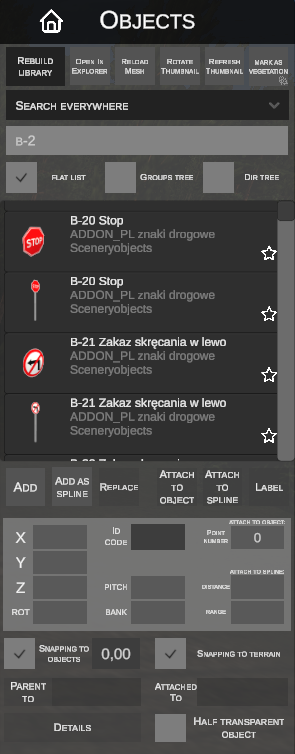
1. Панель інструментів бібліотеки
У верхній частині бічної панелі розміщено інструменти керування бібліотекою моделей:
| Кнопка | Функція |
|---|---|
| REBUILD LIBRARY | Повторно сканує каталоги симулятора та повністю перебудовує кеш усіх доступних об'єктів .sco з нуля. |
| OPEN IN EXPLORER | Відкриває папку з вибраним об'єктом у провіднику Windows. |
| RELOAD MESH | Перезавантажує 3D-геометрію (.o3d / .x) та текстури безпосередньо з диска без перезапуску редактора. |
| ROTATE THUMBNAIL | Обертає 3D-мініатюру попереднього перегляду в бібліотеці на 45 градусів для перегляду під іншим кутом. |
| REFRESH THUMBNAIL | Заново генерує свіжу мініатюру попереднього перегляду для вибраного елемента. |
| MARK AS VEGETATION | Класифікує модель як рослинність (дерево/кущ), дозволяючи використовувати її в системі розсадження рослинності. |
| TO ABSHEIGHT | Конвертує вибраний у бібліотеці об'єкт або виділені об'єкти на сцені у варіант із фіксованою абсолютною висотою ([absheight]). |
2. Режими пошуку та перегляду
Редактор пропонує динамічну систему пошуку та три альтернативних режими відображення бібліотеки:
A. Пошук об'єктів
- Область пошуку (Search Scope): Спадний список дозволяє фільтрувати, де шукати збіги:
Path– шукає лише в рядках шляхів до файлів,Name– шукає за назвами об'єктів,Everywhere– шукає за всіма метаданими (шляхи, назви, групи.sco).
B. Режими перегляду бібліотеки
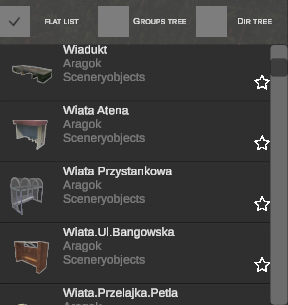
Відображає всі об'єкти у вигляді плоскої прокручуваної сітки з великими мініатюрами, назвами, авторами/папками та зірочками додавання до обраного.
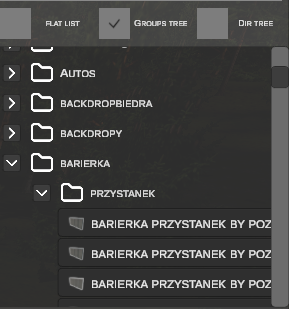
Упорядковує об'єкти в ієрархічні папки на основі категорій/груп, визначених усередині файлів .sco.
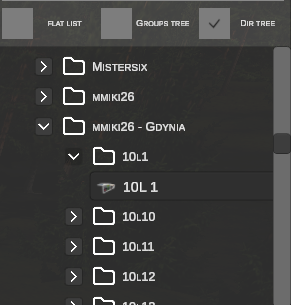
Відтворює фізичну структуру папок на диску всередині каталогів Sceneryobjects та Vehicles.
C. Великий 3D-перегляд (Big Thumbnail)
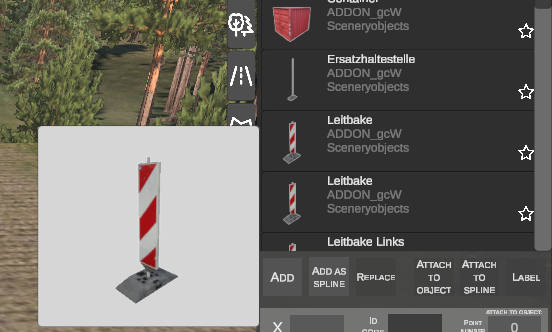
Клацання ЛКМ по мініатюрі в бібліотеці відкриває збільшене інтерактивне вікно 3D-перегляду.
3. Система обраного (Favourites)
Категоризована система обраного забезпечує миттєвий доступ до часто використовуваних ресурсів:
- Додавання до обраного: Натисніть значок зірочки
 поруч із будь-яким об'єктом у бібліотеці або перетягніть об'єкт безпосередньо на панель швидкого доступу.
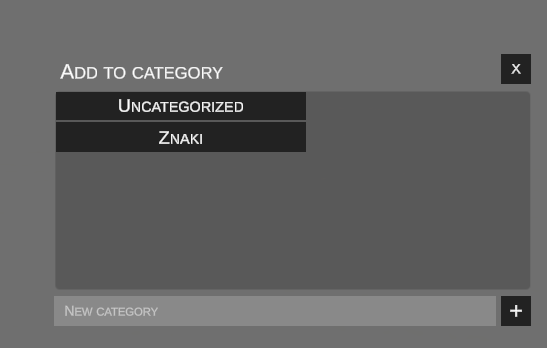
 - Вибір або створення категорії: Натискання на зірочку відкриває діалогове вікно. Виберіть існуючу категорію (наприклад, Знаки, Огорожі, Зупинки) або введіть нову назву та натисніть
+.
- Панель швидкого доступу: Елементи обраного з'являються на горизонтальній панелі в нижній частині екрана з наочними мініатюрами:

- Керування та редагування категорій: Клацніть правою кнопкою миші (ПКМ) на будь-який об'єкт на панелі швидкого доступу, щоб відкрити вікно керування:
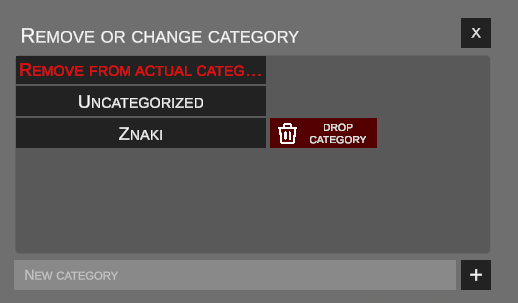
REMOVE FROM ACTUAL CATEGORY...– видаляє об'єкт із поточної категорії.DROP CATEGORY(червоний кошик) – видаляє всю категорію.КНОПКА З ЧОРНОЮ НАЗВОЮ КАТЕГОРІЇ– перепризначає об'єкт до іншої категорії.
4. Виділення та маніпуляція об'єктами
A. Виділення об'єктів
- Один об'єкт: Клацніть ЛКМ по об'єкту. Вибраний об'єкт підсвічується червоним:
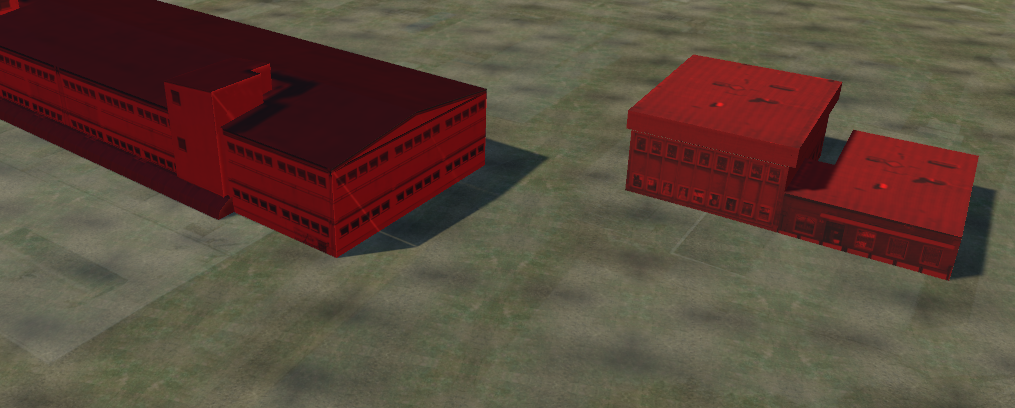
- Кілька об'єктів (виділення рамкою): Затисніть та перетягніть ЛКМ, щоб намалювати прямокутну рамку по сцені. Усі об'єкти всередині рамки виділяються одночасно:
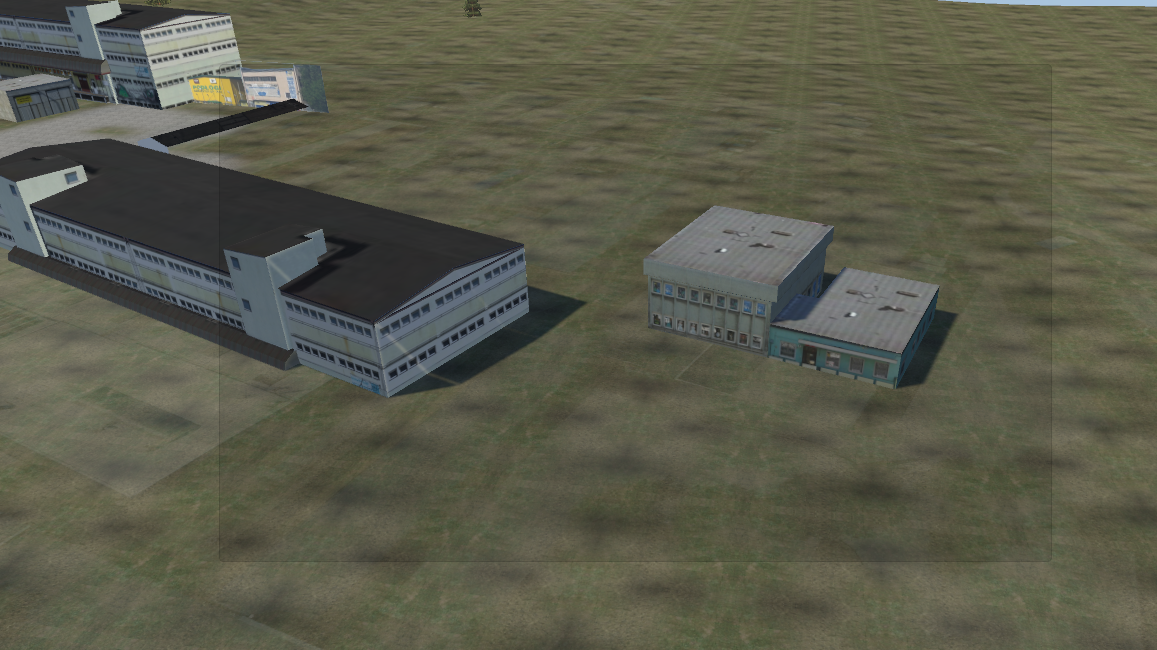
- Розширення виділення: Клацайте на додаткові об'єкти, утримуючи Ctrl або Shift, щоб додати їх до поточної групи.
B. Гарячі клавіші та маніпуляція в 3D-вікні
| Сполучення | Функція | Опис |
|---|---|---|
| N | Додати новий об'єкт | Розміщує вибраний об'єкт бібліотеки на сцені. |
| G | Переміщення (Grab) | Переміщує вибрані об'єкти в горизонтальній площині X/Y. Клацніть ЛКМ для підтвердження, Esc для скасування. |
| Z | Висота (вісь Z) | Регулює висоту об'єкта по вертикалі рухом миші. |
| R | Поворот (Yaw) | Обертає об'єкт навколо вертикальної осі. |
| P | Тангаж (Pitch) | Регулює кут нахилу вперед / назад. |
| B | Крен (Bank) | Регулює кут нахилу вліво / вправо. |
| H | Напівпрозорість | Вмикає/вимикає режим напівпрозорості для вибраних об'єктів. |
| Ctrl (утримувати) | Крокова прив'язка | Прив'язує переміщення з кроком 1.0 м та поворот із кроком 15°. |
| Del | Видалити | Видаляє вибрані об'єкти зі сцени. |
| Ctrl + C | Копіювати | Копіює вибрані об'єкти в буфер обміну. |
| Ctrl + V | Вставити | Вставляє скопійовані об'єкти безпосередньо під курсор миші. |
| Esc | Скасувати | Скасовує поточну операцію або скидає виділення. |
5. Базове розміщення та заміна


- ADD: (клавіша: N) Створює новий екземпляр активного об'єкта бібліотеки під курсором. Слідує за мишею до натискання ЛКМ або Enter.
- REPLACE: Дозволяє миттєво замінити модель для одного або кількох розміщених об'єктів. Виберіть об'єкти на карті, виберіть нову модель із бібліотеки та натисніть REPLACE – моделі замінюються зі збереженням вихідних координат, висоти та кутів повороту!
6. Розміщення вздовж сплайна (Add as spline)
Дозволяє швидко розміщувати довгі ланцюжки повторюваних об'єктів (таких як відбійники, огорожі, ліхтарні стовпи або шумозахисні екрани) вздовж траси дороги чи тротуару:

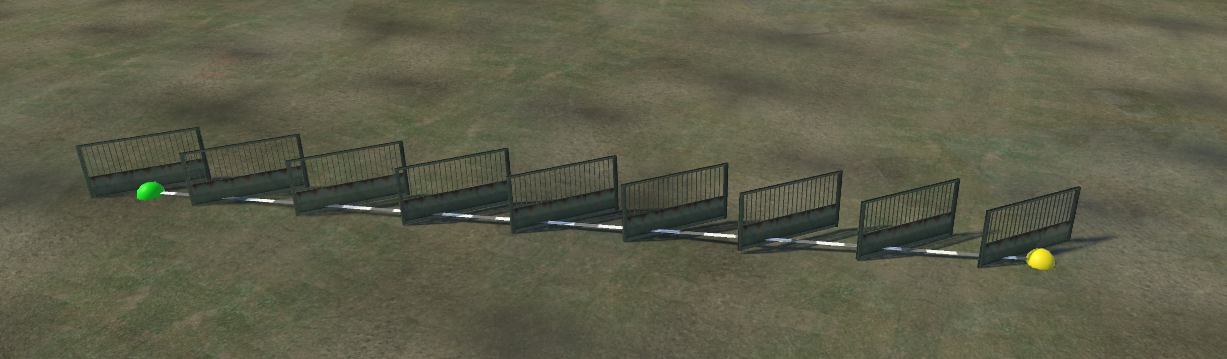
Порядок роботи:
- Виберіть об'єкт у бібліотеці або на карті.
- Натисніть ADD AS SPLINE.
- На сцені з'явиться напрямна лінія із зеленим початковим вузлом:
- Клацніть ЛКМ по землі, щоб зафіксувати початкову точку.
- Перемістіть курсор – з'явиться жовтий кінцевий вузол, формуючи попередній перегляд повторюваних екземплярів у реальному часі.
- Клацання ЛКМ підтверджує сегмент і негайно починає наступний від кінцевого вузла (що дозволяє будувати багатосегментні лінії огорож).
- Натискання Enter підтверджує останній сегмент і завершує роботу з інструментом; Esc скасовує операцію.
Гарячі клавіші на льоту під час розміщення:
| Сполучення | Функція | Опис |
|---|---|---|
+ / = / NumPad + |
Збільшити інтервал (+0.1 м) | Збільшує відстань (Distance) між послідовними екземплярами на 10 см уздовж лінії. |
- / - / NumPad - |
Зменшити інтервал (-0.1 м) | Зменшує відстань (Distance) на 10 см, ущільнюючи розміщення (мінімум: 0.1 м). |
| R | Повернути на 15° | Повертає всі розміщені екземпляри на 15 градусів навколо їхньої вертикальної осі (наприклад, повернути огорожу лицем до дороги). |
| Up / Down | Боковий зсув (±0.1 м) | Зміщує екземпляри по осі X відносно лінії на 10 см (ближче/далі від краю дороги). |
| Left / Right | Поздовжній зсув (±0.1 м) | Зміщує екземпляри по осі Y відносно лінії на 10 см. |
| Ctrl (утримувати) | Прив'язка до вузлів | Автоматично притягує вузли до найближчих кінців дорожніх сплайнів. |
| ЛКМ | Підтвердити та продовжити | Фіксує сегмент і починає новий із поточної позиції курсора. |
| Enter / NumPad Enter | Підтвердити та завершити | Фіксує сегмент і виходить із режиму розміщення. |
| Esc | Скасувати | Скасовує попередній перегляд і виходить без збереження змін. |
7. Прикріплення до іншого об'єкта (Attach to object)
Дозволяє монтувати дочірні об'єкти (наприклад, щити знаків, кілометрові таблички) безпосередньо до батьківського базового об'єкта (наприклад, стовпів, щогл, ферм):

Технічні вимоги:
Батьківський об'єкт повинен мати визначені точки кріплення у своєму конфігураційному файлі .sco:
Приклад:
Покрокова процедура:
- Виберіть дочірній об'єкт для монтажу (наприклад, табличку знака):
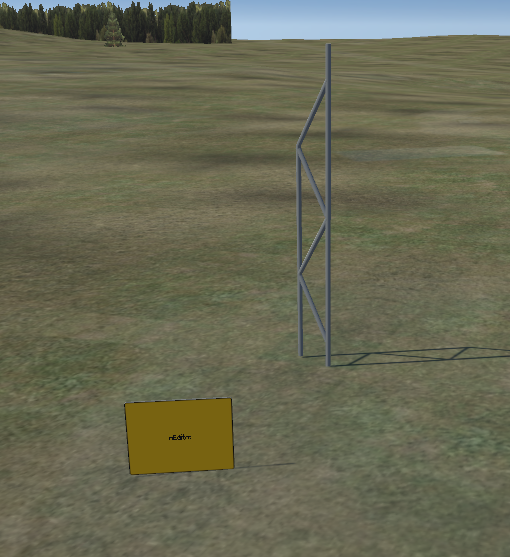
- Натисніть ATTACH TO OBJECT – об'єкт підсвітиться червоним, переходячи в режим вибору цілі:
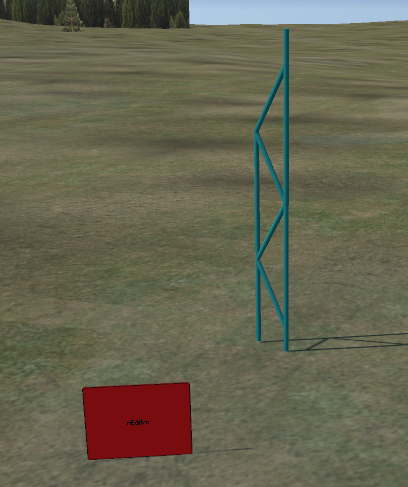
- Клацніть ЛКМ по батьківському об'єкту (стовпу). Дочірній елемент прикріпиться до стандартного гнізда кріплення
0: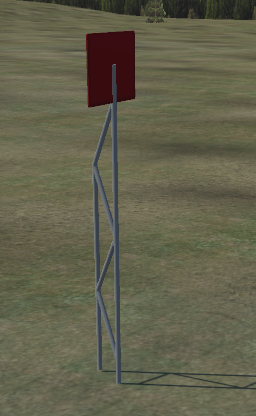
- У полі POINT NUMBER можна змінити номер точки кріплення (наприклад, ввівши
1):
- Дочірній об'єкт негайно переміститься у відповідне гніздо кріплення на стовпі:
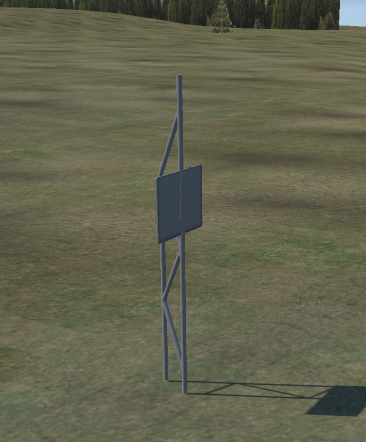
8. Прикріплення до сплайнів (Attach to spline)
Прив'язує об'єкт безпосередньо до поздовжньої осі дорожнього сплайна ([splineAttachement]):

- Виберіть об'єкт і натисніть ATTACH TO SPLINE.
- Наведіть курсор на цільовий сплайн (підсвічується зеленим) та клацніть ЛКМ:
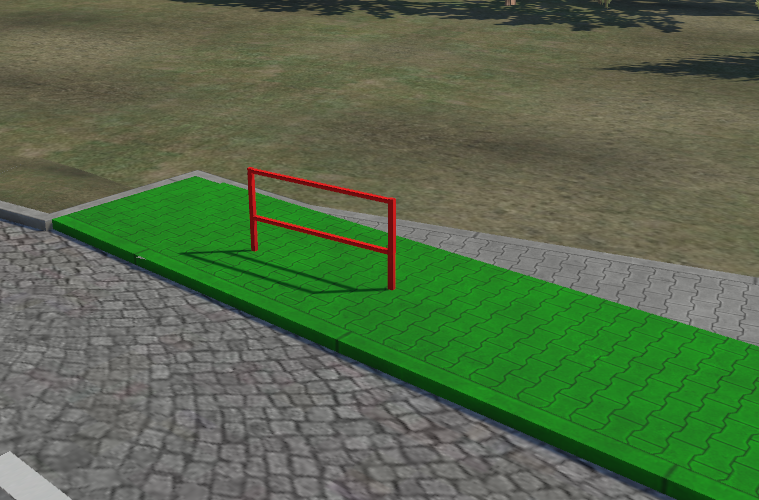
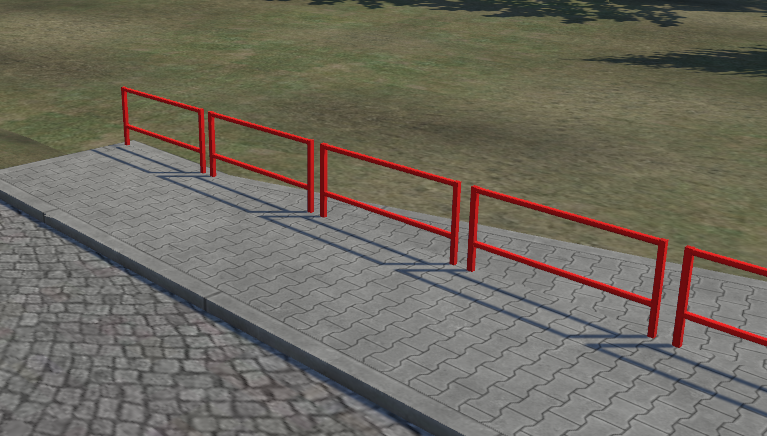
- Об'єкт прив'язується вздовж осі сплайна та орієнтується по його дотичній:
- Налаштуйте параметри прив'язки на бічній панелі:
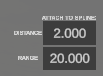
- DISTANCE – інтервал у метрах уздовж сплайна для повторення екземплярів.
- RANGE – поздовжня довжина сегмента, вздовж якого повторюються екземпляри.
9. Редагування динамічних написів (Label)
Інструмент LABEL дозволяє вводити динамічні текстові рядки на 3D-моделях із налаштованими текстовими текстурами ([texttexture]):

Типи текстових об'єктів:
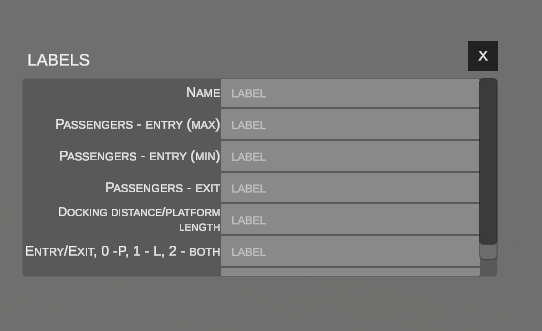
Відображає структуровані поля параметрів для стандартизованих моделей (наприклад, розкладів зупинок, інформаційних табло напрямків, платформ).
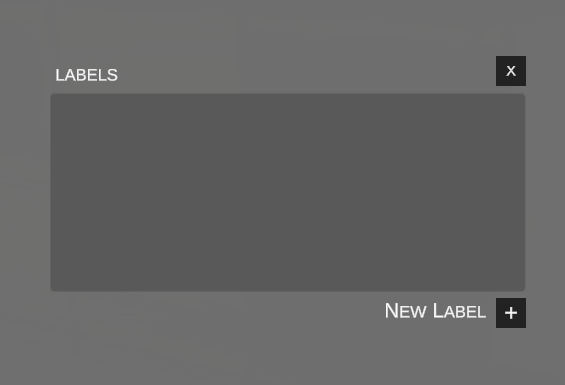
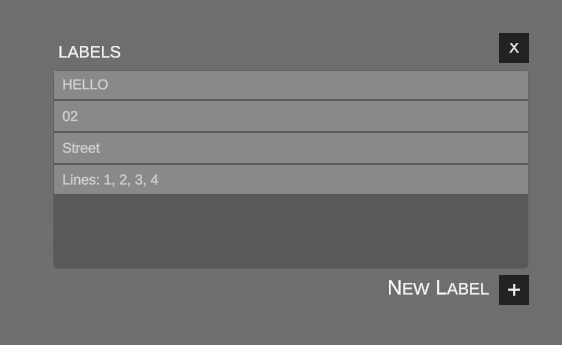
Для звичайних об'єктів (наприклад, павільйонів зупинок, вказівників, кілометрових стовпчиків) натисніть NEW LABEL +, щоб додати текстові рядки:
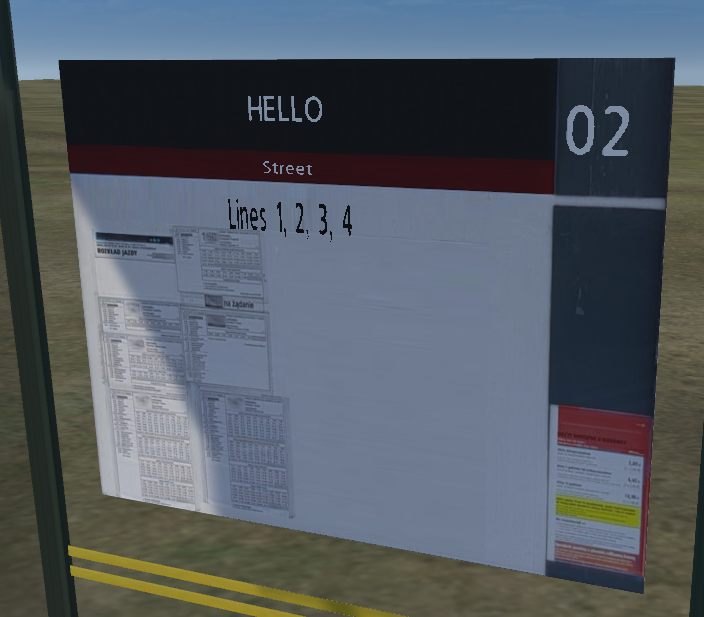
 Введений текст рендериться на 3D-моделі в реальному часі:
10. Властивості трансформації та зв'язків
У нижній частині бічної панелі відображаються елементи керування трансформацією для вибраного об'єкта:
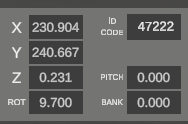
- Координати та поворот:
- X, Y – горизонтальні координати на тайлі (метри).
- Z – вертикальна висота (метри).
- ROT – поворот навколо вертикальної осі (Heading/Yaw у градусах).
- PITCH – кут поздовжнього нахилу (тангаж).
- BANK – кут поперечного нахилу (крен).
- ID CODE – унікальний внутрішній числовий ID у структурі карти OMSI.
Параметри прив'язки

- SNAPPING TO OBJECTS: Прив'язує ребра та кути до сусідніх об'єктів. Числове поле задає точність прив'язки в метрах (наприклад,
0.00). - SNAPPING TO TERRAIN: Прив'язує основу об'єкта до висоти поверхні рельєфу під ним.
Ієрархія та зв'язки з батьківськими елементами

- PARENT TO: ID батьківського об'єкта (наприклад, перехрестя, що керує цим світлофором).
- ATTACHED TO: ID базового об'єкта, до якого фізично прикріплено цей екземпляр.
Конфігурація світлофора
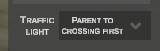 Якщо об'єкт є світлофором, з'являється селектор фаз TRAFFIC LIGHT. Якщо він ще не пов'язаний із перехрестям, редактор підкаже: "Parent to crossing first".
11. Напівпрозорий об'єкт (Half Transparent Object)
Корисно під час роботи з колізійними боксами, напрямними шляхів або допоміжними елементами редактора:
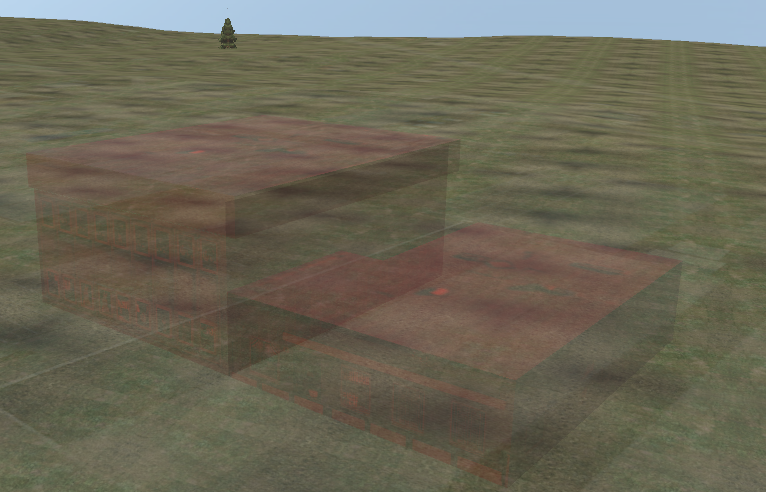
- Увімкнення галочки HALF TRANSPARENT OBJECT (або натискання H) відображає модель напівпрозорою.
12. Детальний інспектор властивостей (Details)
Натискання кнопки DETAILS на бічній панелі:
Відкриває повне внутрішнє вікно перегляду всіх низькорівневих атрибутів та метаданих:
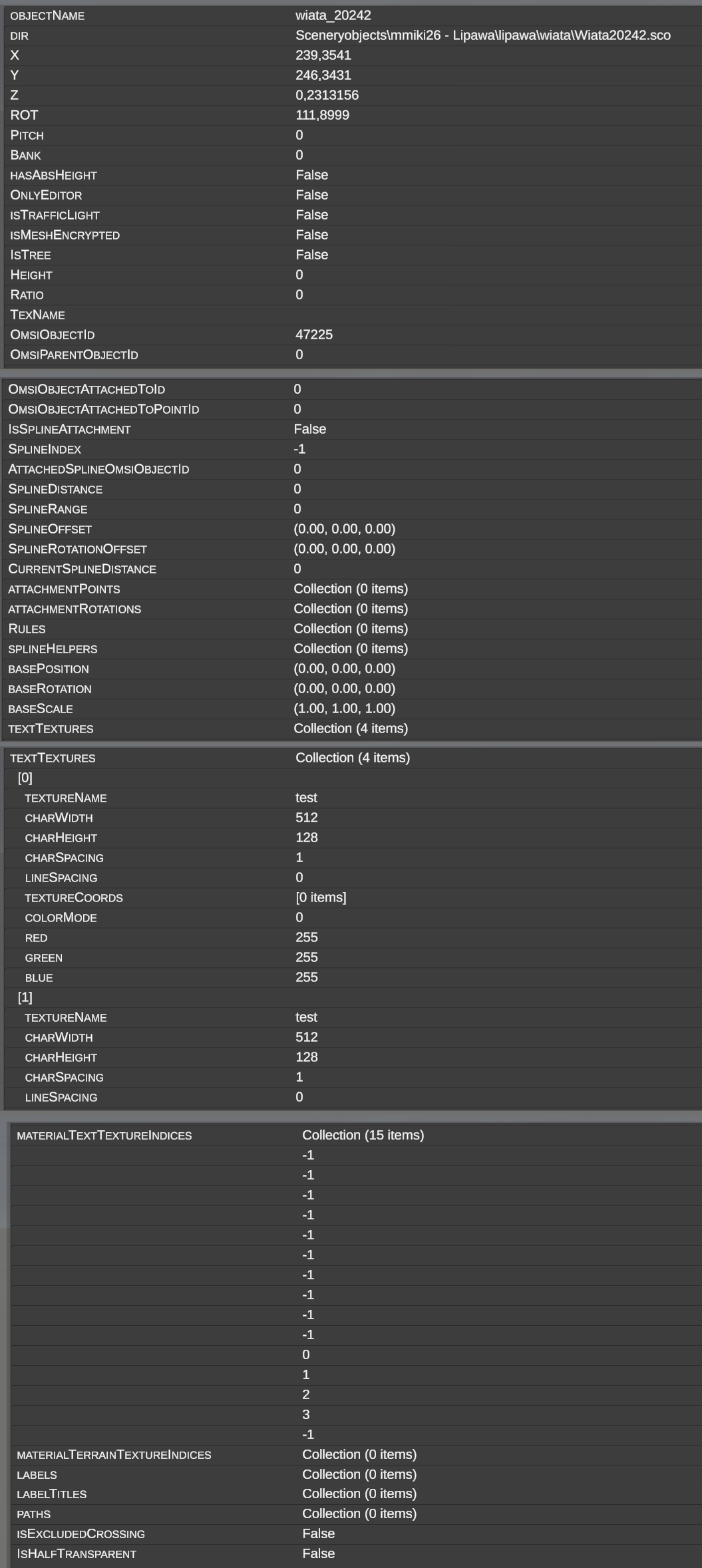
| Поле | Формат | Детальне значення |
|---|---|---|
| OBJECTNAME | Текст | Назва екземпляра на сцені (наприклад, wiata_20242). |
| DIR | Шлях | Відносний шлях до файлу .sco всередині OMSI (наприклад, Sceneryobjects\...\Wiata20242.sco). |
| X, Y, Z | Число (м) | Координати на тайлі та висота. |
| ROT, PITCH, BANK | Число (°) | Кути повороту, тангажу та крену. |
| HASABSHEIGHT | Bool | Прапорець [absheight]. Якщо True, зберігає фіксовану абсолютну висоту у світі та ігнорує зміни рельєфу. |
| ONLYEDITOR | Bool | Прапорець [onlyeditor]. Відображається виключно в редакторі; прихований у симуляторі. |
| ISTRAFFICLIGHT | Bool | Позначає світлофори, що керуються циклами фаз перехрестя. |
| ISMESHENCRYPTED | Bool | Показує, чи зашифрована 3D-геометрія (.o3d) автором моделі. |
| ISTREE | Bool | Позначає об'єкт як дерево/кущ для процедур оптимізації рослинності. |
| HEIGHT, RATIO | Число | Параметричні масштаби розмірів. |
| TEXNAME | Текст | Назва активної змінної текстури. |
| OMSIOBJECTID | Число | Постійний унікальний числовий ID у файлі карти OMSI. |
| OMSIPARENTOBJECTID | Число | ID батьківського об'єкта (0, якщо не зв'язаний). |
| OMSIOBJECTATTACHEDTOID | Число | ID базового об'єкта, до якого прикріплений цей елемент. |
| OMSIOBJECTATTACHEDTOPOINTID | Число | Індекс гнізда кріплення на базовому об'єкті. |
| ISSPLINEATTACHMENT | Bool | Вказує на прикріплення до дорожнього/колійного сплайна. |
| SPLINEINDEX | Число | Індекс сплайна на тайлі. |
| ATTACHEDSPLINEOMSIOBJECTID | Число | Постійний ID сплайна. |
| SPLINEDISTANCE, SPLINERANGE | Число (м) | Інтервал та діапазон повторення вздовж сплайна. |
| SPLINEOFFSET, SPLINEROTATIONOFFSET | Вектор | 3D-зсув та поворот відносно осі сплайна. |
| CURRENTSPLINEDISTANCE | Число (м) | Точна позиція вздовж довжини сплайна. |
| ATTACHMENTPOINTS, ATTACHMENTROTATIONS | Колекція | Точки кріплення, визначені на цьому об'єкті для дочірніх кріплень. |
| TEXTTEXTURES | Колекція | Визначення шарів динамічних текстових текстур ([texttexture]). |
| LABELS, LABELTITLES | Колекція | Введені користувачем рядки тексту та описи полів автора. |
| PATHS | Колекція | Внутрішні траєкторії руху ШІ-транспорту та пішоходів. |
| ISEXCLUDEDCROSSING | Bool | Виключає об'єкт із мережі перехресть. |
| ISHALFTRANSPARENT | Bool | Активний стан напівпрозорості в редакторі. |
| --- |
13. Конвертація на абсолютну висоту (TO ABSHEIGHT)
У рушії OMSI 2 об'єкти оточення за замовчуванням прив'язуються до поверхні рельєфу. У разі підняття чи опускання ґрунту звичайний об'єкт переміщується по вертикалі слідом за змінами висоти землі.
Для інженерних споруд – таких як мости, шляхопроводи, естакади, рампи, тунелі, висотні будівлі або опори – об'єкт повинен суворо зберігати постійну висоту над рівнем моря та ігнорувати нерівності або подальше редагування рельєфу під ним. За цю поведінку відповідає параметр [absheight] у файлі .sco.
Робота кнопки TO ABSHEIGHT:
На панелі інструментів бібліотеки об'єктів розміщено спеціальну кнопку TO ABSHEIGHT, яка дозволяє миттєво створити версію з фіксованою висотою:
- Конвертація виділених об'єктів на сцені:
- Виділіть на сцені один або кілька об'єктів (наприклад, прольоти мосту).
- Натисніть кнопку TO ABSHEIGHT.
- Редактор перевіряє наявність параметра
[absheight]. Якщо його немає, він автоматично створює в тій же папці файл<назва>_absheight.sco, записує[absheight], додає позначку(absheight)до поля[friendlyname], копіює мініатюру та замінює виділені об'єкти на сцені на новий варіант.
- Конвертація безпосередньо з бібліотеки:
- Оберіть об'єкт у каталозі бібліотеки (не розміщуючи його на сцені).
- Якщо у моделі немає параметра
[absheight], кнопка TO ABSHEIGHT стане активною. - Натискання створює файл
_absheight.sco, додає його до бібліотеки та автоматично прокручує список до нового об'єкта.