Вкладка Рослинність (Vegetation)
Вкладка Рослинність (позначена піктограмою деревця на бічній панелі інструментів) — це розширене робоче середовище для створення лісів, гаїв, груп дерев, чагарників та міського озеленення в OMSI 2.
Вона поєднує точну посадку окремих екземплярів із процедурним засадженням цілих лісових масивів за допомогою пензля, системою готових композицій (пресетів) та унікальним режимом інтерактивного масштабування висоти й пропорцій крони дерев у реальному часі.
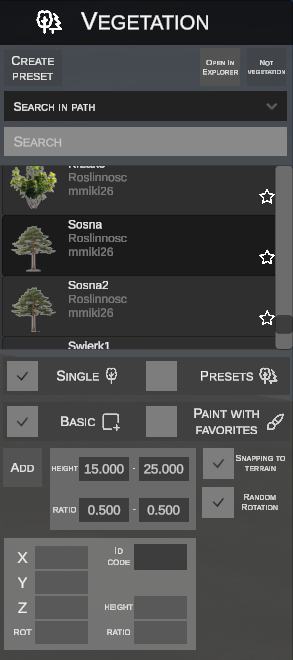
1. Верхня панель інструментів бібліотеки
У заголовку панелі розташовані кнопки для глобальних дій:
- CREATE PRESET – дозволяє створити нову рослинну композицію (пресет).
- OPEN IN EXPLORER – миттєво відкриває папку з вибраним файлом моделі рослини у Провіднику Windows.
- NOT VEGETATION – знімає позначку класифікації моделі як рослинності та повертає її до стандартної бібліотеки об'єктів сцени (стосується лише об'єктів, які раніше були позначені як рослинність на вкладці об'єктів).
2. Пошук та бібліотека рослин
- Пошук: Випадний список дозволяє вказати, за якими полями редактор має шукати введений запит:
Path– пошук лише у шляхах до файлу,Name– пошук за назвою об'єкта,Everywhere– пошук по всіх метаданих (шляхи, назви, групи, визначені у файлі.sco).
- Список рослин: Прокручуваний список із мініатюрами попереднього перегляду, папкою походження та зірочкою додавання до обраного.
3. Основні режими роботи: SINGLE проти PRESETS
Редактор розділяє роботу із зеленню на два основні модулі, що обираються перемикачами на панелі:

| Модуль | Опис |
|---|---|
| SINGLE | Робота з окремими видами дерев і кущів із бібліотеки. Дозволяє як ручну посадку поодиноких екземплярів, так і фарбування пензлем із використанням обраних видів. |
| PRESETS | Робота зі складними багаторівневими композиціями (наприклад, мішаний ліс, березовий гай, придорожні хащі). Дозволяє вставляти готові групи або засаджувати ділянки пензлем цілими наборами рослин. |
4. Одиночний режим (SINGLE)
У модулі SINGLE доступно два способи розміщення рослинності:

A. Базова посадка (BASIC)
Дозволяє точно саджати окремі дерева та кущі з автоматичним рандомізуванням їхніх розмірів і кута повороту:

Параметри вставки:
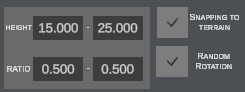
- HEIGHT (від - до, наприклад,
15.000 - 25.000м): Діапазон випадкової висоти дерева. При кожному кліку редактор випадковим чином обирає висоту із заданого діапазону, завдяки чому дерева одного виду природно відрізняються одне від одного. - RATIO (від - до, наприклад,
0.500 - 0.500): Коефіцієнт пропорції крони (співвідношення ширини крони до висоти стовбура). - SNAPPING TO TERRAIN: Автоматичне прикріплення основи стовбура до рельєфу поверхні.
- RANDOM ROTATION: Випадковий кут повороту навколо вертикальної осі при кожному розміщенні дерева (запобігає неприродній повторюваності однакових крон).
- Кнопки дій:
- ADD (клавіша: N) – активує режим вставки; дерево слідує за курсором доти, доки ви не клацнете ЛКМ або не натиснете клавішу Enter.
Властивості виділеного дерева:
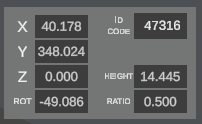
Після кліку по дереву на панелі відображаються його точні параметри:
- Координати X, Y, Z на тайлі,
- Кут повороту ROT,
- Індивідуальна висота HEIGHT (можливе ручне числове коригування в метрах),
- Пропорція крони RATIO,
- Ідентифікатор ID CODE у структурі карти OMSI.
B. Малювання пензлем з обраного (PAINT WITH FAVORITES)
Замість того, щоб саджати дерева по одному, можна використовувати поверхневий пензель, який за лічені секунди засаджує вибрану ділянку рослинністю з нижньої панелі обраного:
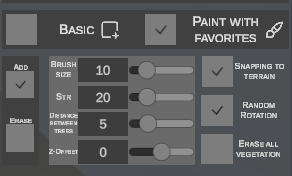
Панель обраних рослин (Favourites bar):

- Дерева, додані до обраного (за допомогою зірочки в бібліотеці або перетягуванням), з'являються на нижній панелі.
- Пензель випадковим чином вибирає екземпляри серед усіх видів, що входять до активної категорії обраного.
Параметри пензля:
- ADD / ERASE: Перемикач між режимом посадки та стирання (видалення) дерев.
- BRUSH SIZE (наприклад,
10м): Діаметр круглої зони дії пензля. - STR (Intensity, наприклад,
20): Сила / інтенсивність нанесення рослинності під час руху миші. - DISTANCE BETWEEN TREES (наприклад,
5м): Мінімальна допустима відстань між сусідніми деревами. Запобігає неприродному нашаруванню стовбурів і перетину гілок. - Z-OFFSET (наприклад,
0м): Вертикальне зміщення висоти коренів (корисно для заглиблення кущів у ґрунт або посадки на крутих укосах). - SNAPPING TO TERRAIN: Підгонка висоти кожного дерева під поверхню ґрунту під ним.
- RANDOM ROTATION: Випадковий поворот кожного примірника під час проведення пензлем.
- ERASE ALL VEGETATION: Якщо увімкнено, режим гумки (
Erase) видаляє всі рослини в зоні дії пензля. Якщо вимкнено — видаляє лише ті види, які належать до активної групи.
5. Гарячі клавіші та 3D-маніпуляції
Список комбінацій клавіш у режимі рослинності:
| Скорочення | Функція | Опис дії |
|---|---|---|
| N | Додати нове дерево | Вставляє новий екземпляр вибраного виду під курсором миші на сцені. |
| G | Grab (Горизонтальне переміщення) | Переміщення виділених рослин у горизонтальній площині за допомогою миші (осі X/Y). Підтвердження ЛКМ, скасування Esc. |
| Z | Висота Z | Зміна висоти посадки рослини рухом миші вздовж вертикальної осі. |
| R | Обертання (Yaw) | Плавний поворот дерева навколо вертикальної осі. |
| S | Режим 3D-масштабування | Інтерактивне масштабування дерева рухом миші в реальному часі! Виділене дерево підсвічується бірюзовим кольором: |
| ↳ Z (у режимі масштабування) | Масштабувати висоту (Height) | Стандартний режим масштабування: рух миші ліворуч/праворуч плавно змінює висоту дерева (Height), миттєво перераховуючи сітку моделі. |
| ↳ X (у режимі масштабування) | Масштабувати пропорцію (Ratio) | Перемикає масштабування на коефіцієнт пропорції крони (Ratio) – рух миші розширює або звужує крону дерева. |
| Ctrl (утримувати) | Дискретна прив'язка (Snapping) | При переміщенні задає крок 1.0 м, а при обертанні – крок 15°. |
| Del | Видалити | Видаляє виділені рослини зі сцени та тайла карти. |
| Ctrl + C | Копіювати | Копіює виділені дерева в буфер обміну. |
| Ctrl + V | Вставити | Вставляє скопійовані дерева під курсором миші. |
| Esc | Скасувати | Скасовує поточну операцію трансформації або знімає виділення. |
Масове виділення рамкою
Утримуючи ліву кнопку миші на вільній ділянці поверхні, ви можете розтягнути прямокутну рамку (box selection), щоб виділити десятки дерев одночасно для їх спільного переміщення, копіювання чи видалення.
6. Модуль лісових композицій (PRESETS)
Модуль PRESETS вирішує проблему одноманітного висаджування лісу дерево за деревом. Він дозволяє об'єднувати багато видів різної висоти та пропорцій у гармонійні групи:
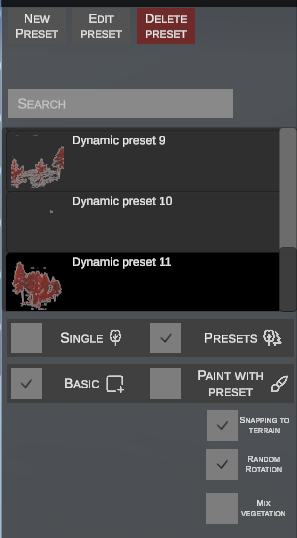
У заголовку бібліотеки пресетів доступні такі інструменти:
- NEW PRESET: Запускає спеціальний 3D-редактор для створення нової композиції з нуля.
- EDIT PRESET: Відкриває вибраний пресет для редагування.
- DELETE PRESET: Видаляє вибраний пресет із бібліотеки.
A. Створення пресету з виділених на карті дерев
Якщо ви вручну зібрали на карті естетичну групу дерев і кущів, ви можете в один клік перетворити її на готовий шаблон:
- Виділіть групу дерев на карті:
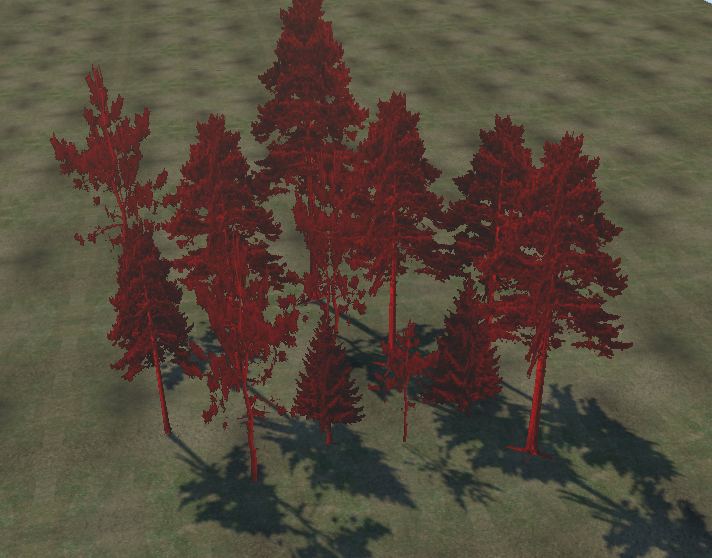
- У верхній панелі натисніть кнопку CREATE PRESET:

- Редактор зчитає відносні позиції, висоту, пропорції та кути повороту всіх виділених екземплярів, зберігши їх як новий пресет у бібліотеці!
B. Віртуальний редактор композицій (Preset Editor Mode)
Натискання кнопки NEW PRESET переводить редактор в ізольований простір:
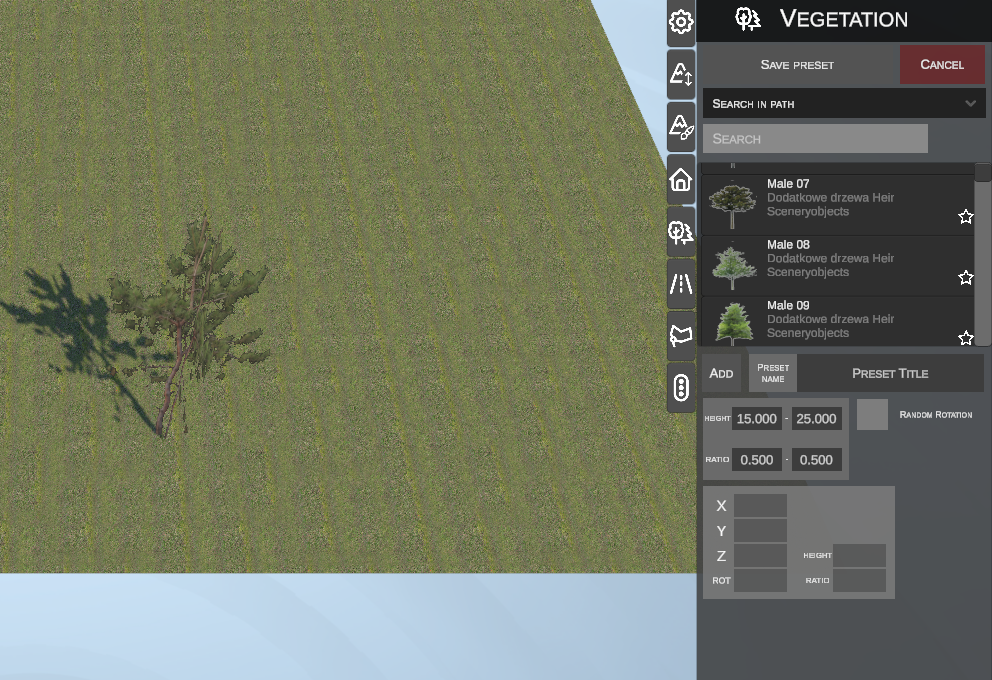
- Ви можете вільно додавати з бібліотеки різні види дерев, налаштовувати їхній масштаб (S), висоту та взаємне розташування.
- На бічній панелі:
- Введіть назву композиції в полі PRESET TITLE,
- Налаштуйте опцію RANDOM ROTATION,
- Натисніть SAVE PRESET – програма автоматично згенерує тривимірну мініатюру композиції та додасть її до бібліотеки!
- Кнопка CANCEL скасовує створення та повертає камеру на карту.
C. Використання пресетів на місцевості
Як і в одиночному режимі, пресети можна наносити двома способами:
- Звичайна посадка (BASIC):
- Виберіть пресет зі списку та натисніть ADD (клавіша N).
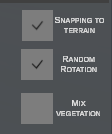
- Уся група дерев розміщується одночасно зі збереженням їхнього взаємного розташування та прив'язкою до рельєфу (Snapping to terrain).
-
Опція MIX VEGETATION дозволяє динамічно перемішувати варіанти видів усередині пресету.
-
Малювання пензлем пресетів (PAINT WITH PRESET):
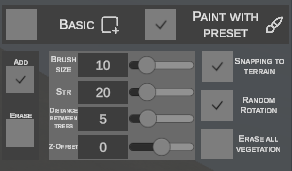
- Дозволяє миттєво засаджувати величезні ділянки карти рослинністю з вибраного пресету.
- Пензель «висаджує» цілі різноманітні композиції, автоматично обертаючи їх і дотримуючись мінімальної відстані між групами (Distance between trees).