Вкладка перехресть (Crossing Editor)
Вкладка Crossings (доступна за піктограмою світлофора на бічній панелі інструментів) призначена для перетворення дорожніх сплайнів у нативні об'єкти перехресть OMSI (з опорною точкою прив'язки у вигляді маркера AI Cube), точного редагування внутрішніх траєкторій руху транспортних засобів і пішоходів, налаштування покажчиків повороту, а також програмування та тестування фаз світлофорного циклу на інтерактивній часовій шкалі (Traffic Lights Timeline).
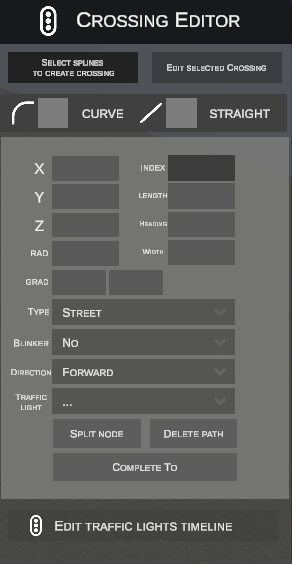
1. Створення перехрестя зі сплайнів (SELECT SPLINES TO CREATE CROSSING)
Перетворює будь-яку схему з'єднаних дорожніх сплайнів на спеціальний об'єкт перехрестя OMSI.
Покроковий процес створення:
- Натисніть SELECT SPLINES TO CREATE CROSSING на верхній панелі інструментів:

- Текст кнопки зміниться на CREATE CROSSING FROM SELECTION:

- Виберіть усі сплайни, що входять до складу перехрестя:
- Клацніть ЛКМ по окремому сплайну, щоб вибрати його (підсвічується зеленим).
- Перетягніть ЛКМ прямокутну рамку (Box Select) над кількома сегментами.
- Утримуйте Shift, щоб додавати сплайни до виділення.
- Утримуйте Ctrl, щоб видаляти сплайни з виділення.
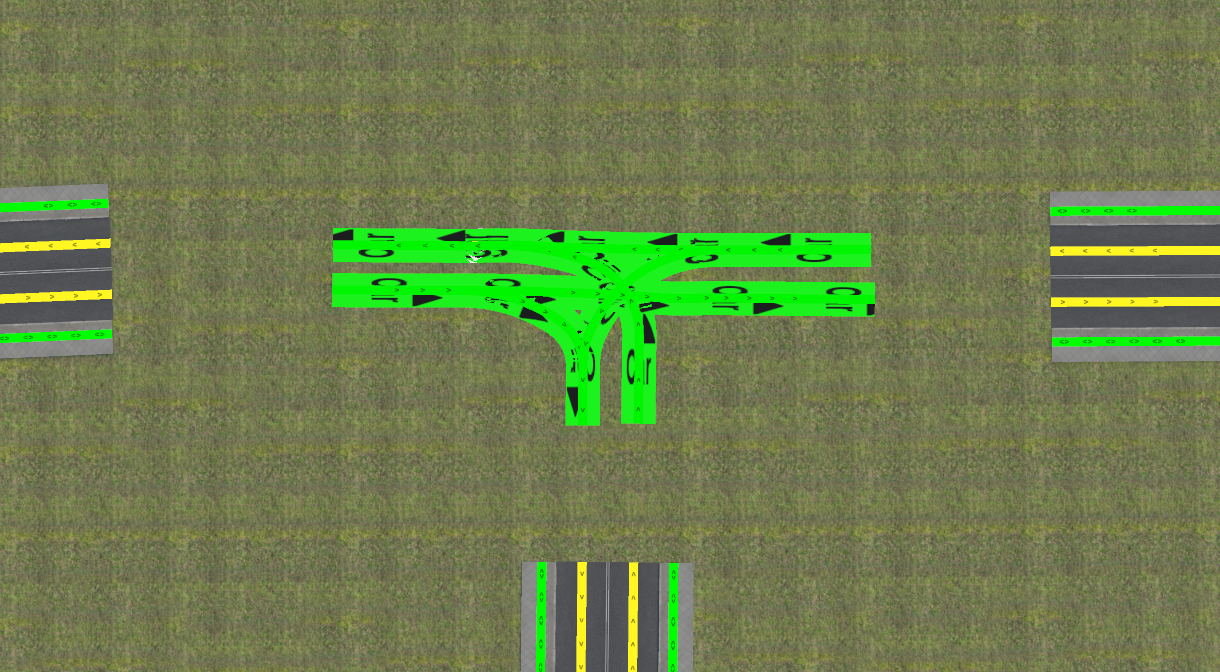
- Натисніть CREATE CROSSING FROM SELECTION.
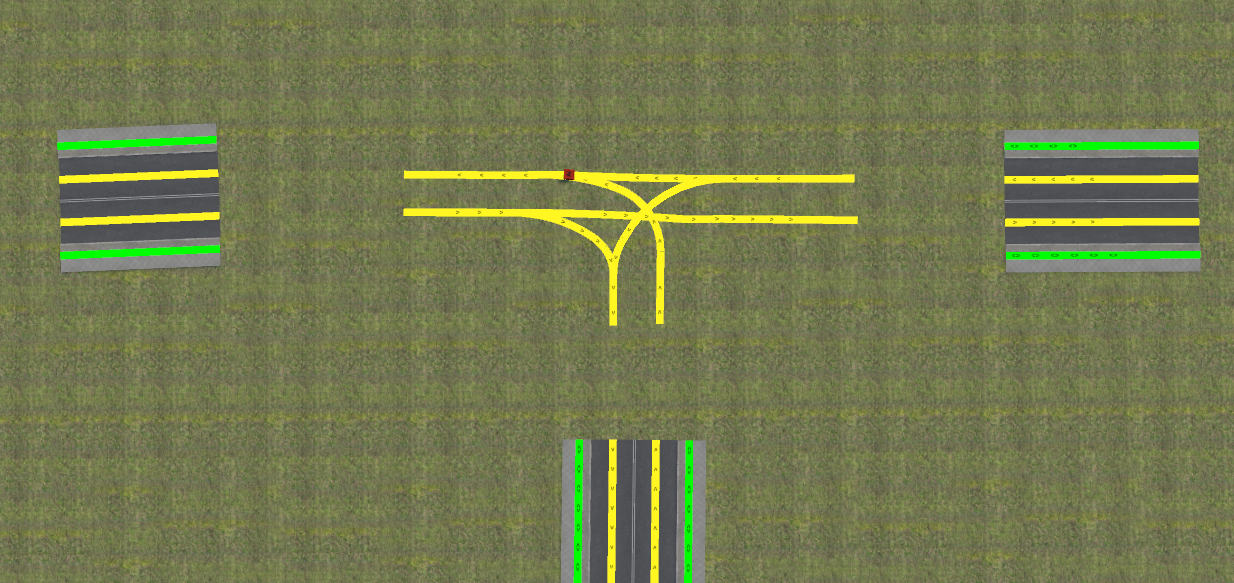
- Редактор автоматично:
- Видаляє вибрані сегменти сплайнів зі сцени.
- Перетворює траєкторії руху зі сплайнів (
[path]) на локальні шляхи об'єкта. - Створює структуру папок у
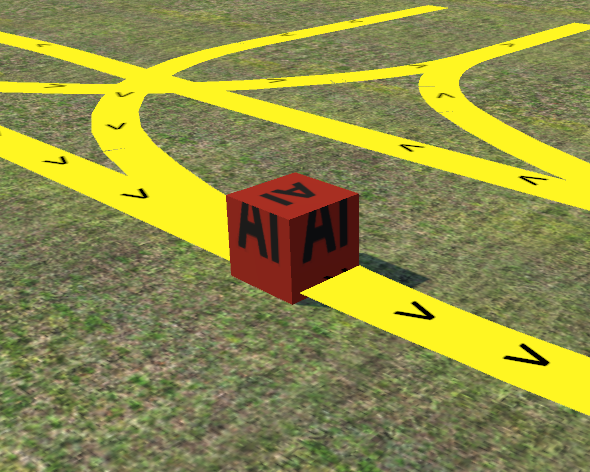
SceneryObjects/nEditorGenerated/<назва_карти>/<ID_об'єкта>/разом із геометрією (model.x), текстурами та файлами визначення.sco. - Вставляє щойно згенерований об'єкт перехрестя на сцену з червоним маркером початку координат AI Cube:
2. Режим редагування перехрестя та робоча зона (EDIT SELECTED CROSSING)
Щоб перейти до детального редагування геометрії шляхів:
- Клацніть ЛКМ, щоб вибрати об'єкт перехрестя (або його AI Cube) на сцені (підсвічується жовтим).
- Натисніть EDIT SELECTED CROSSING на бічній панелі:
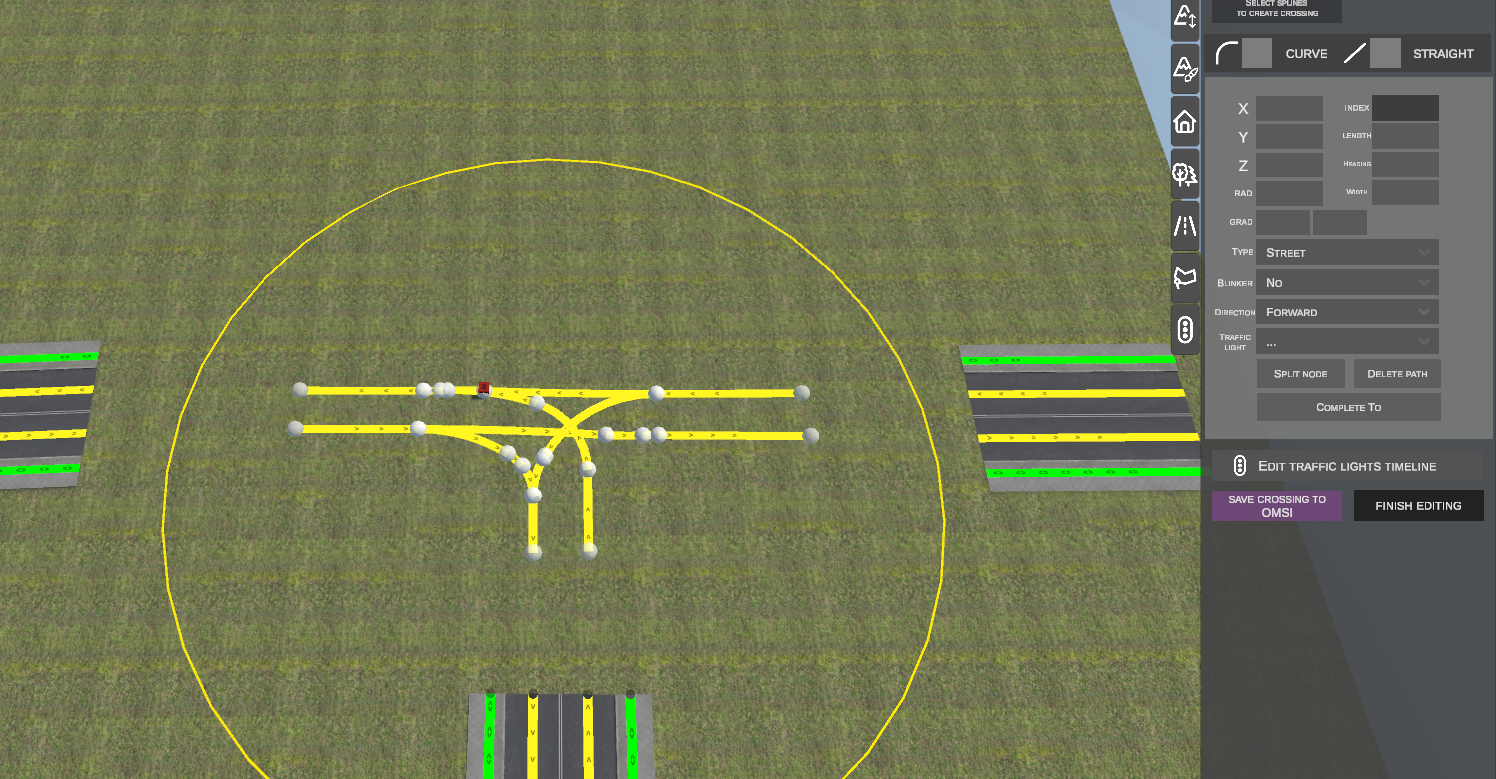
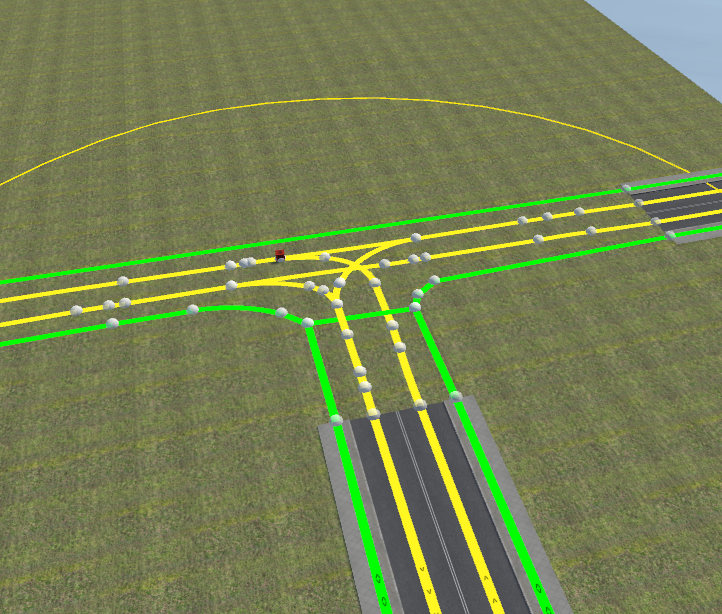
- Навколо перехрестя з'явиться жовте коло, що позначає межі робочої зони (Workspace Boundary):
Динамічні та статичні вузли:
Редактор відображає два типи контрольних вузлів у робочій зоні:
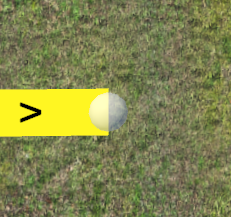
- Динамічні вузли (Dynamic Nodes): Напівпрозорі сфери на кінцях внутрішніх шляхів перехрестя. Вони підтримують повне переміщення, зміну висоти, поворот по дотичній та розбиття.
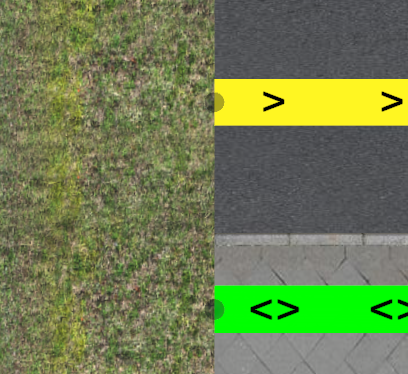
- Статичні вузли прив'язки (Static Snap Nodes): Темні вузли по периметру на кінцях зовнішніх сплайнів, що підходять до перехрестя. Переміщувані динамічні вузли автоматично притягуються до цих статичних точок, забезпечуючи безшовне з'єднання доріг. Їх також можна виділяти (підсвічуються синім при наведенні та червоним при виділенні), щоб використовувати як початок або кінець в інструменті COMPLETE TO, проте вільному переміщенню вони не підлягають.
3. Маніпуляція вузлами та створення шляхів руху
A. Переміщення вузлів по горизонталі (клавіша G)
- Клацніть ЛКМ на динамічний вузол (підсвічується червоним).
- Натисніть G.
- Перемістіть курсор. Вузол рухається в горизонтальній площині, а з'єднані сегменти шляху динамічно підлаштовуються.
- Наближення до іншого динамічного або статичного вузла активує автоматичну прив'язку (Snapping).
- Клацніть ЛКМ або натисніть Enter для підтвердження. Натисніть Esc для скасування.
B. Фіксація дотичної та вирівнювання (клавіша Alt)
- Фіксація осі під час переміщення: Натискання Alt під час переміщення вузла (G) блокує переміщення вздовж поточної дотичної, запобігаючи зламам кута на стиках.
- Вирівнювання за попередником: При виділеному вузлі в стані спокою натискання Alt автоматично перераховує азимут шляху для плавного стикування по дотичній із попереднім відрізком.
C. Регулювання висоти по вертикалі (клавіша Z)
- Виберіть динамічний вузол і натисніть Z.
- Рухайте мишу по вертикалі для зміни висоти.
- Утримання Ctrl вмикає дискретну прив'язку з кроком 0.1 м.
- Клацніть ЛКМ або натисніть Enter для підтвердження.
D. Створення нових шляхів (клавіша N)
- Виберіть кінцевий вузол існуючого шляху та натисніть N:
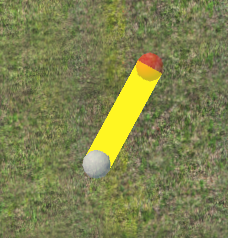 (Якщо жоден вузол не вибрано, натискання N та клацання ЛКМ по землі починає новий шлях з нуля).
 - Під час протягування сегмента натискайте R (або перемикайте на панелі), щоб змінювати геометричний тип:
- STRAIGHT – прямолінійний відрізок.
- CURVE – дуга з радіусом, що динамічно обчислюється за положенням миші:
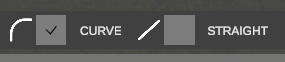
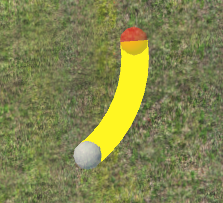
- Клацніть ЛКМ, щоб зафіксувати кінцевий вузол нового шляху.
E. Автоматичне з'єднання шляхів (COMPLETE TO)
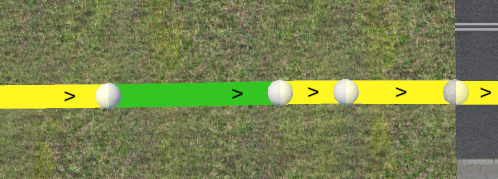
COMPLETE TO з'єднує два вибрані вузли (як динамічні вузли перехрестя, так і статичні вузли зовнішніх сплайнів) математично розрахованою дотичною дугою та плавним вертикальним ермітовим профілем:
- Виберіть початковий вузол за допомогою ЛКМ.
- Утримуйте Shift і клацніть ЛКМ по цільовому вузлу:
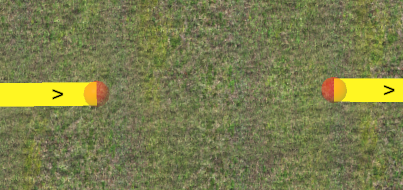
- Натисніть COMPLETE TO на бічній панелі.
- Редактор заповнює розрив плавною перехідною дугою:
F. Розділення вузлів (SPLIT NODE) та видалення шляхів (DELETE PATH)
- SPLIT NODE: Коли кілька шляхів сходяться в одній вершині, натискання SPLIT NODE розсуває з'єднані вузли на 0.5 м уздовж їхніх осей, дозволяючи незалежно редагувати розгалуження.
- DELETE PATH / клавіша Del: Видаляє вибраний шлях та пов'язані з ним вузли з перехрестя.
4. Властивості шляхів трафіку ШІ (AI Traffic Path Properties)
Вибір шляху або вузла відображає його параметри на бічній панелі:
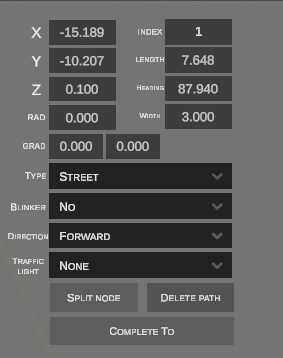
| Параметр | Одиниця | Опис |
|---|---|---|
| X / Y / Z | Метри | Координати початку шляху в локальному просторі об'єкта. |
| INDEX | Ціле число | Внутрішній індекс шляху всередині об'єкта перехрестя. |
| LENGTH | Метри | Поздовжня довжина шляху. |
| HEADING | Градуси (0.0° - 360.0°) |
Початковий азимутальний кут напрямку. |
| RAD | Метри | Радіус кривої (0.000 = пряма). |
| WIDTH | Метри | Ширина смуги руху (за замовчуванням 3.000 m для смуг транспорту). |
| GRAD | Відсотки | Поздовжній вертикальний ухил. |
| TYPE | Спадний список | Дозволений тип трафіку: Street (автотранспорт), Sidewalk (пішоходи), Railroad (трамваї/поїзди). |
| DIRECTION | Спадний список | Напрямок руху: Forward (вперед), Reverse (назад), Both (двосторонній). |
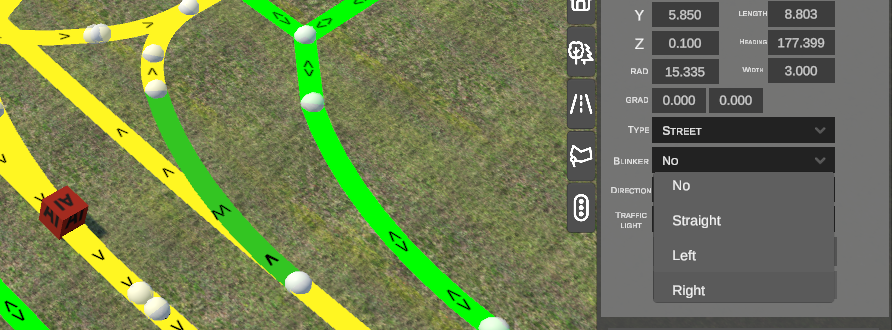
| BLINKER | Спадний список | Покажчик повороту ШІ: No (ні), Straight (прямо), Left (ліворуч), Right (праворуч). |
| TRAFFIC LIGHT | Спадний список | Світлофорна група, що керує цим шляхом (наприклад, None, Road_1, Road_2, Road_1_PED). |
Налаштування покажчиків повороту (BLINKER):
Встановлення значення BLINKER змушує ШІ-транспорт вмикати відповідний поворотник при в'їзді на цю смугу:
5. Шкала світлофорного регулювання (Traffic Lights Timeline)
nEditor містить вбудований редактор часової шкали світлофорних циклів із попереднім переглядом анімації в реальному часі у 3D.
Вигляд перехрестя до налаштування сигналів:
A. Діалогове вікно редактора шкали (CROSSING EDITOR TIMELINE)
Натискання EDIT TRAFFIC LIGHTS TIMELINE відкриває діалогове вікно конфігурації груп сигналів та фаз:

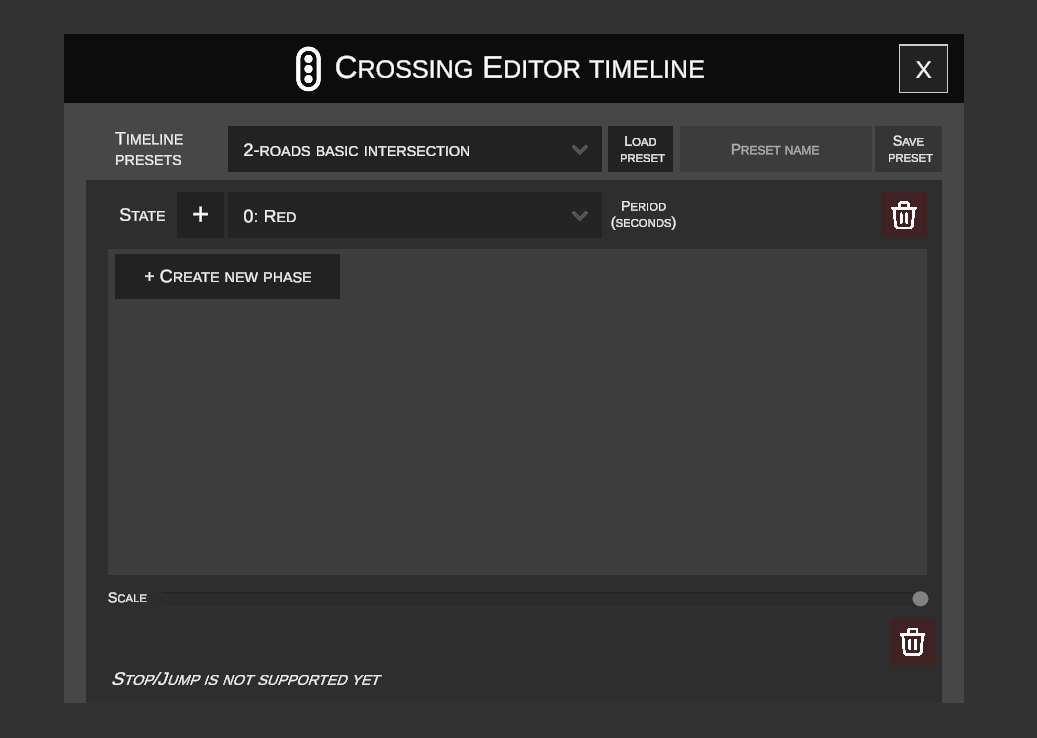
Визначте світлофорні групи (наприклад, Road_1, Road_2, Road_1_PED) та фази часу:
- STATE: Стан світлофора відповідно до стандарту рушія OMSI:
0..2: Red– червоне заборонне світло.3..5: Yellow (Red -> Green)– червоно-жовтий (підготуватися до руху).6..8: Green– зелене дозвольне світло.9..11: Yellow (Green -> Red)– жовтий (попередження про зміну сигналу).12: Off– сигнал вимкнено / миготливий жовтий.- PERIOD (SECONDS): Тривалість фази в секундах.
- + CREATE NEW PHASE: Додає наступний блок фази до вибраної групи.
- Червона іконка смітника: Видаляє фазу або групу сигналів.
- SCALE: Горизонтальний повзунок масштабування треку шкали часу.
B. Пресети шкали часу (TIMELINE PRESETS)
Замість ручного налаштування інтервалів можна завантажувати готові шаблони або зберігати власні програми:
- У блоці TIMELINE PRESETS відкрийте спадний список шаблонів (наприклад,
2-roads basic intersection,3-roads basic intersection,4-roads basic intersection):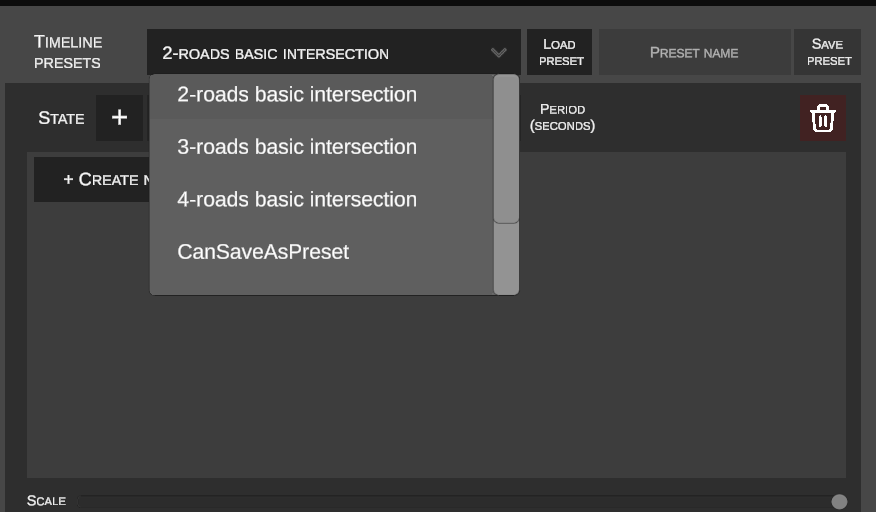
- Натисніть LOAD PRESET.
- Синхронізовані групи сигналів заповнюють шкалу інтервалами з колірним кодуванням:
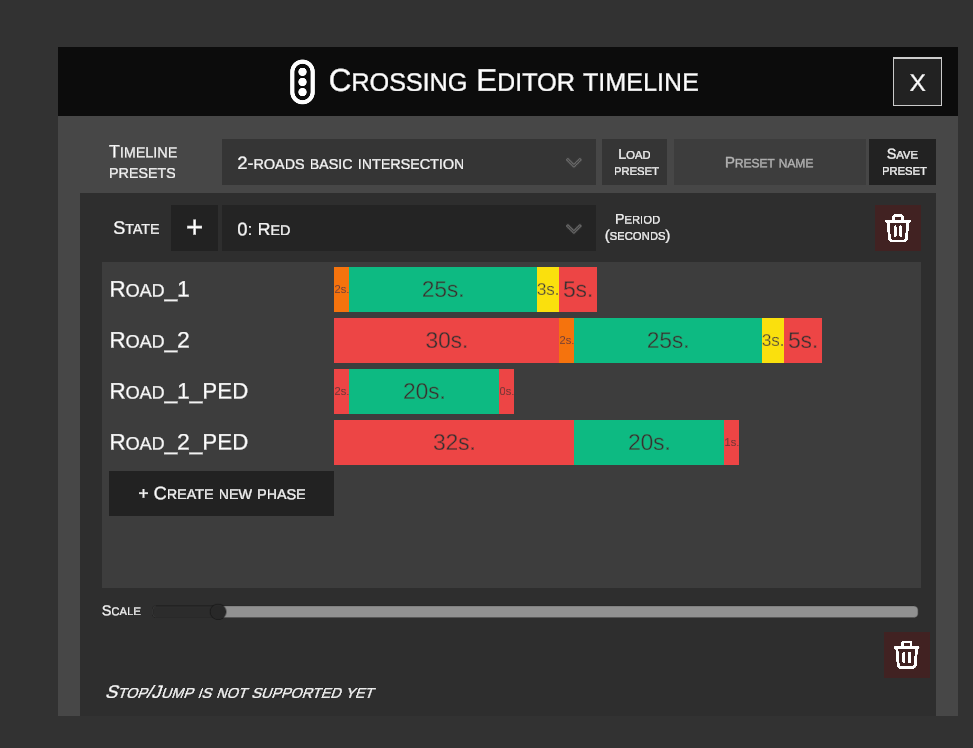
- Щоб зберегти конфігурацію, введіть назву в PRESET NAME та натисніть SAVE PRESET.
C. Попередній перегляд циклу в реальному часі (нижня панель шкали часу)
Плаваюча панель інструментів перегляду закріплюється вздовж нижньої частини робочої області:

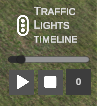
- Play (
▶): Запускає зациклене відтворення циклу. - Stop (
■): Зупиняє анімацію та скидає таймер на0.0s. - Дисплей таймера: Показує час, що минув від початку активного циклу, у секундах.
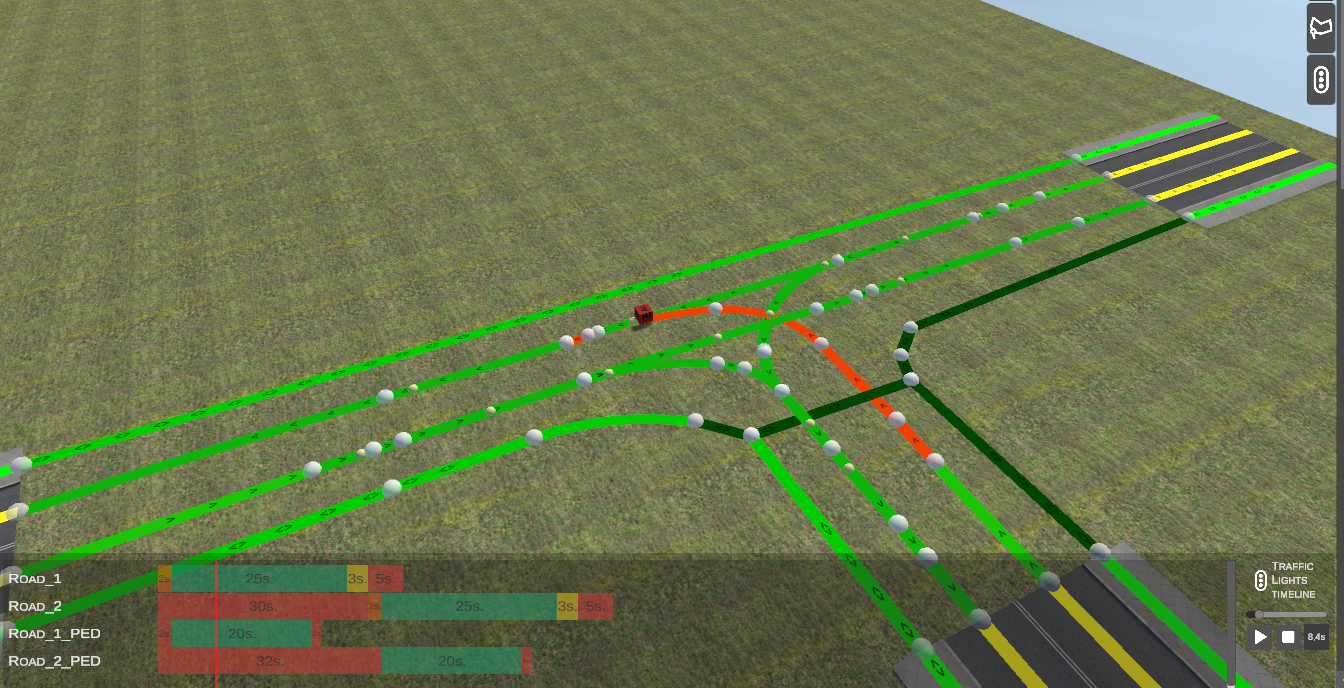
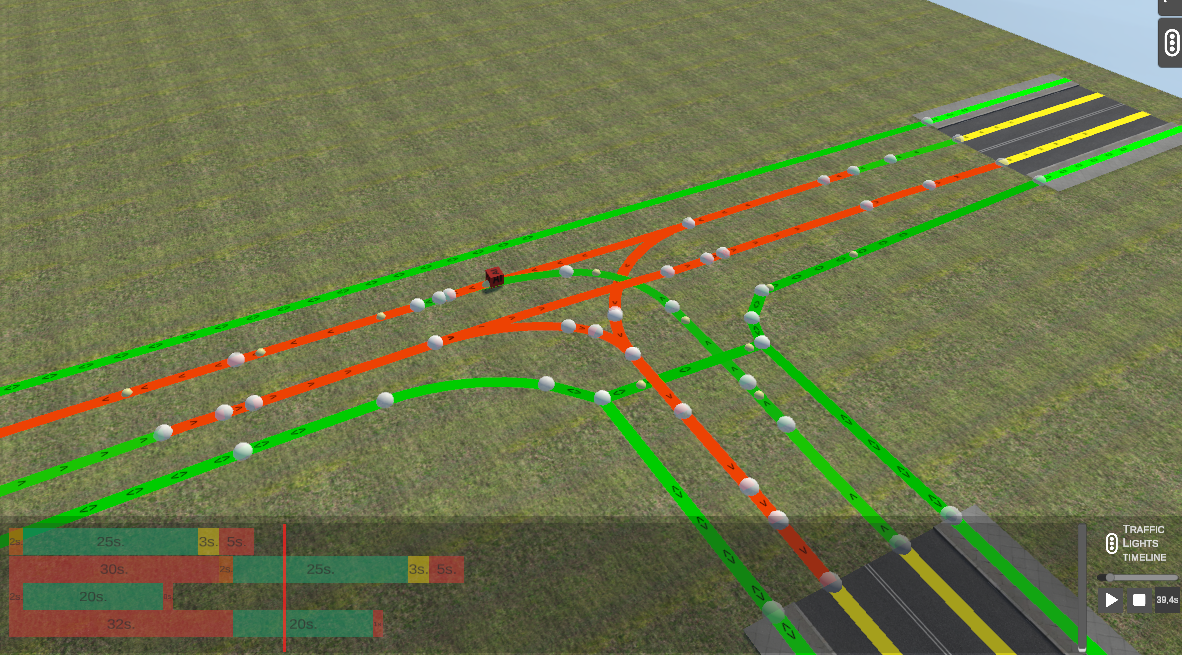
- Інтерактивний 3D-перегляд: Під час руху червоного повзунка по треках шкали часу відповідні шляхи динамічно підсвічуються на 3D-сцені:
- Шляхи з зеленим світлом підсвічуються зеленим.
- Шляхи з червоним світлом підсвічуються червоним / помаранчевим.
D. Призначення світлофорних груп шляхам
Щоб забезпечити зупинку ШІ-трафіку на заборонний сигнал:
- Виберіть шлях руху на перехресті.
- У спадному списку TRAFFIC LIGHT призначте відповідну групу (наприклад,
Road_1абоRoad_2):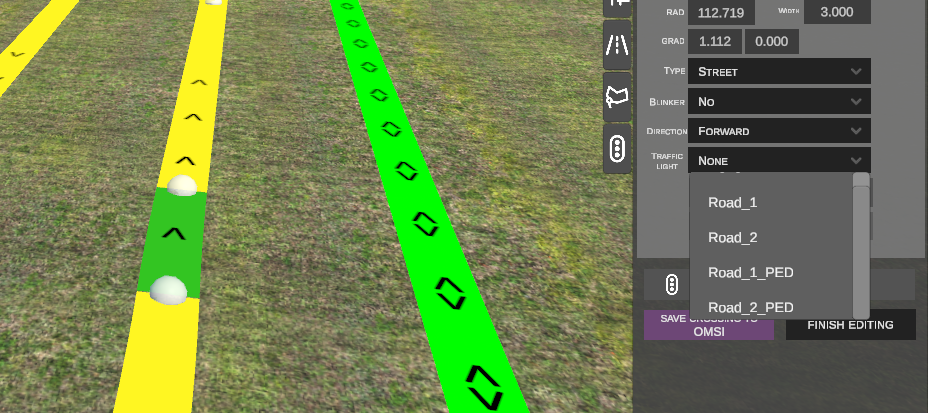
6. Прив'язка фізичних об'єктів світлофорів у вкладці Objects
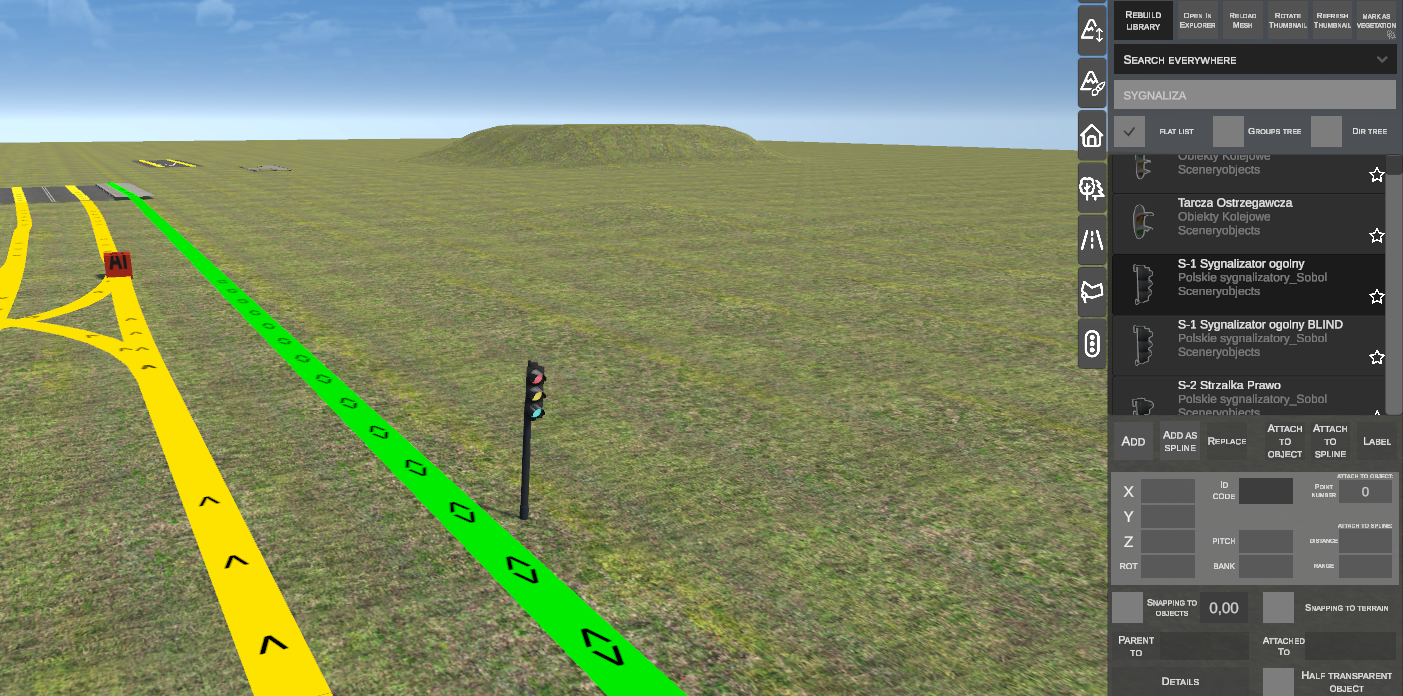
Після налаштування сигнальної логіки перехрестя прив'яжіть до нього фізичні об'єкти світлофорів:
- Перейдіть у вкладку Scenery Objects та розмістіть модель світлофора біля краю дороги:
- На панелі властивостей об'єкта натисніть PARENT TO:
- Клацніть на маркер
AI Cubeперехрестя на сцені (або введіть його числовий ID, наприклад190). - Під блоком
DETAILSз'явиться спадний список TRAFFIC LIGHT з усіма групами, визначеними для цього перехрестя (Road 1,Road 2,Road 1 PEDтощо):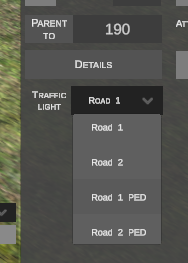
- Виберіть відповідну групу. Тепер фізичний світлофор синхронізований із циклами перехрестя.
7. Збереження змін перехрестя (SAVE CROSSING TO OMSI)
Після завершення налаштування геометрії та сигналів:

- SAVE CROSSING TO OMSI: Записує змінені шляхи, висоти, поворотники та програми сигналів у файл
.scoна диску та до бази даних редактора. - FINISH EDITING: Виходить із режиму редагування перехрестя, ховає маркери вузлів і повертає у звичайний режим перегляду.
8. Довідник гарячих клавіш
| Сполучення | Контекст | Функція |
|---|---|---|
| N | Вибраний вузол перехрестя | Витягує новий шлях із вибраного вузла. |
| N | Вузол не вибрано | Починає новий шлях із точки клацання на землі. |
| R | Під час створення шляху | Перемикає геометрію шляху між прямою (STRAIGHT) та дугою (CURVE). |
| G | Вибраний динамічний вузол | Переміщує вузол по горизонталі з автоматичною прив'язкою. |
| Alt | Під час переміщення (G) | Обмежує переміщення вздовж осі дотичної. |
| Alt | Вибраний вузол (у спокої) | Вирівнює азимут по дотичній до попереднього шляху. |
| Z | Вибраний динамічний вузол | Регулює висоту вузла по вертикалі рухом миші. |
| Ctrl | Під час регулювання висоти (Z) | Прив'язує висоту з кроком 0.1 м. |
| Shift + ЛКМ | Два вибрані вузли | Вибирає початковий і кінцевий вузли для з'єднання дугою COMPLETE TO. |
| Shift + ЛКМ / Рамка | Режим вибору сплайнів | Додає сплайни до виділення перед створенням перехрестя. |
| Ctrl + ЛКМ / Рамка | Режим вибору сплайнів | Видаляє сплайни з виділення. |
| Del | Вибраний шлях | Видаляє вибраний шлях із перехрестя. |
| ЛКМ / Enter | Під час трансформації | Підтверджує переміщення або розміщення. |
| ПКМ / Esc | Під час трансформації | Скасовує операцію та повертає попередню геометрію. |