Вкладка Фарбування рельєфу
Вкладка Фарбування рельєфу (позначена піктограмою гори з пензлем на бічній панелі інструментів) — це повноцінне середовище для текстурування поверхні карти.
Вона дозволяє фарбувати рельєф текстурами OMSI за допомогою пензлів, точно заповнювати нерегулярні багатокутники (поля, площі, паркінги), виконувати розширене налаштування параметрів шарів, а також завантажувати й відображати супутникові підкладки (ортофотоплани) безпосередньо на поверхні землі.
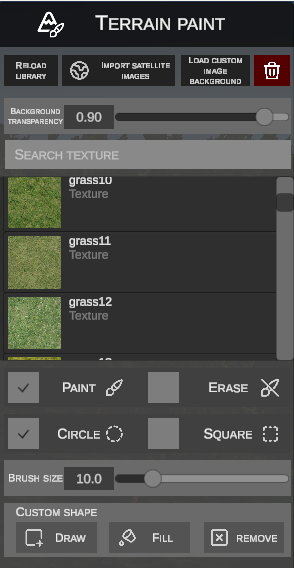
1. Верхня панель і керування підкладкою
У верхній частині бічної панелі розташовані інструменти для керування бібліотекою та фотопідкладками:
- RELOAD LIBRARY – оновлює локальний кеш текстур, знайдених у папці
OMSI 2/Texture, без потреби перезапуску програми. - IMPORT SATELLITE IMAGES (піктограма глобуса) – відкриває вікно завантаження супутникових знімків із зовнішніх сервісів.
- LOAD CUSTOM IMAGE BACKGROUND – відкриває вікно завантаження власного графічного файлу з диска як підкладки для тайла.
- Червона кнопка з кошиком – безповоротно видаляє супутникову підкладку з поточного вибраного тайла рельєфу.
Прозорість підкладки (Background transparency)
- Повзунок і числове поле (діапазон від
0.00до1.00, наприклад,0.90):- Плавно регулює видимість накладеного супутникового знімка.
- Дозволяє одночасно бачити аерофотознімок (дороги, будівлі, дерева) та нанесені текстури ґрунту, що значно прискорює та спрощує точне відтворення реальної місцевості.
2. Бібліотека та пошук текстур
Під повзунком прозорості розташована бібліотека всіх текстур рельєфу, доступних у симуляторі:
- Поле SEARCH TEXTURE – динамічний пошук, що фільтрує список за введеним текстом (наприклад,
grass,asf,polbruk,sand). - Список плиток з мініатюрами – відображає назву текстури та графічний попередній перегляд матеріалу.
- Механізм Drag & Drop: Текстуру зі списку можна перетягнути лівою кнопкою миші безпосередньо на нижню панель ACTIVE LAYERS, щоб зареєструвати її як новий активний шар тайла.
3. Режими малювання та параметри пензля
Нижня частина бічної панелі керує поведінкою пензля текстурування:
A. Режими роботи
- PAINT (піктограма пензля) – наносить вибрану з нижньої панелі текстуру на поверхню рельєфу при затисненій лівій кнопці миші.
- ERASE (піктограма гумки) – стирає вибрану текстуру, відкриваючи шари, розташовані нижче.
B. Форма пензля
- CIRCLE – круглий пензель із м'яким радіальним згасанням (ідеально підходить для природного згладжування переходу трави, узбіч та ґрунту).
- SQUARE – квадратний пензель (зручний для створення чітких меж дорожнього покриття, тротуарів та асфальту).
C. Розмір пензля (Brush size)
- Повзунок і текстове поле, що визначають радіус дії пензля в метрах (наприклад,
10.0).
4. Інструмент довільних форм (Custom shape)
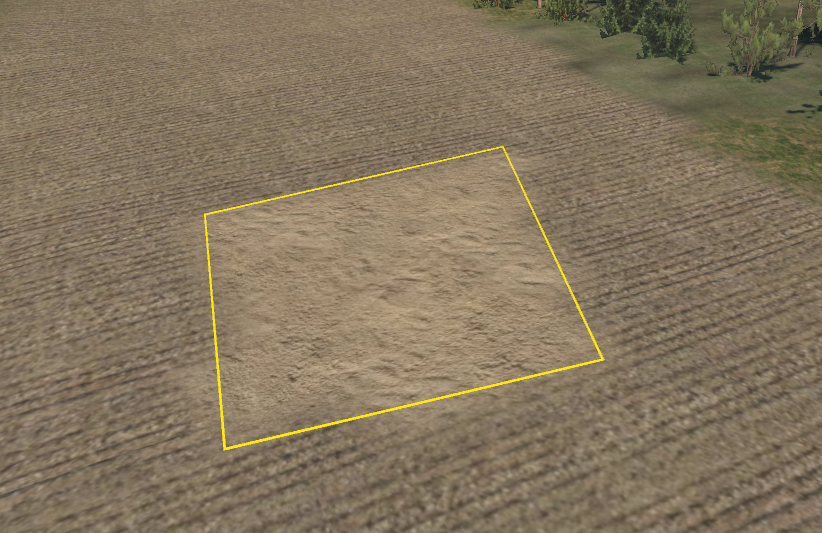
Розділ CUSTOM SHAPE дозволяє миттєво текстурувати великі багатокутні ділянки (наприклад, сільськогосподарські поля, зони паркування чи майданчики автопарків) без трудомісткого ручного фарбування пензлем:
| Кнопка | Опис дії |
|---|---|
| DRAW | Активує режим створення контуру. Клацайте лівою кнопкою миші по поверхні, розставляючи вершини багатокутника (що з'єднуються жовтою напрямною лінією). Клік біля початкової точки або натискання клавіші Enter замикає контур. |
| FILL | Миттєво заповнює всю внутрішню область замкненого багатокутника поточною вибраною на нижній панелі текстурою. |
| REMOVE | Видаляє накреслений допоміжний контур зі сцени. |
5. Панель активних шарів (Active layers)
У нижній частині екрана розташована горизонтальна панель, що відображає всі шари текстур, зареєстровані на редагованому тайлі рельєфу:

Робота з шарами:
- Вибір активної текстури: Клік ЛКМ по мініатюрі слота (наприклад,
1. grass,3. beton asf) робить цей матеріал активним для малювання пензлем або заповнення фігур. - Видалення шару: Піктограма кошика праворуч дозволяє видалити вибраний шар із тайла — перетягніть (drag & drop) будь-який шар на піктограму кошика, щоб видалити його.
- Редагування параметрів шару (EDIT LAYER): Виділіть шар і натисніть кнопку EDIT LAYER (або клацніть на нього правою кнопкою миші), щоб відкрити вікно детального налаштування:
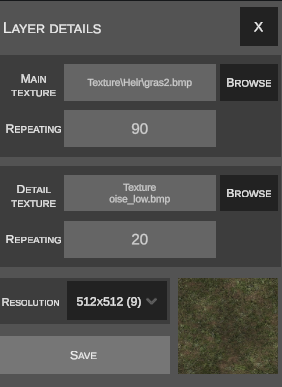
- Main Texture: шлях до базового файлу текстури та параметр Repeating (коефіцієнт тайлінгу / масштабування текстури на місцевості).
- Detail Texture: додаткова текстура деталей (бруд, шум, зернистість) та кратність її повторення.
- Resolution: роздільна здатність карти ваг (splat-карти) для даного шару у степенях двійки (від
1x1до1024x1024). - Попередній перегляд у реальному часі: вікно відображає згенерований вигляд змішаного матеріалу.
Збереження змін
Щоб побачити та застосувати зміни в цьому розділі, необхідно натиснути кнопку збереження (Save).
6. Імпорт супутникових знімків (Import satellite images)
Вікно імпорту дозволяє завантажувати ортофотоплани високої роздільної здатності та накладати їх на тайл рельєфу як підкладку:
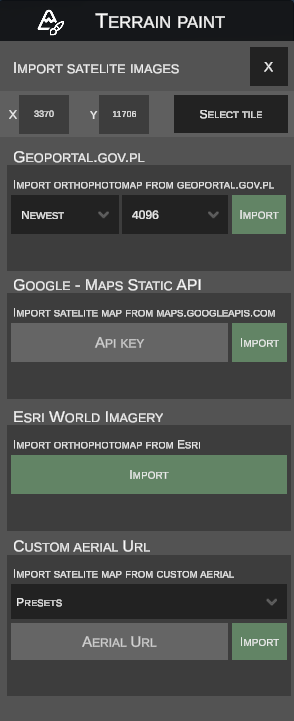
Порядок вибору тайла:
- У полях X та Y відображаються координати сектора.
- Натисніть кнопку SELECT TILE і наведіть курсор миші на потрібний тайл на сцені, щоб встановити його як цільовий.
Доступні джерела ортофотопланів:
- Покриття: Територія Польщі (аерофотознімки найвищої якості).
- Рік зйомки: Список вибору дозволяє обрати найсвіжіші ортофотоплани (Newest) або архівні знімки за конкретні роки (неоціненно для відтворення історичних карт).
- Роздільна здатність: Вибір розміру результуючої текстури (від
512до4096пікселів). - Використання: Натисніть кнопку IMPORT.
- Покриття: Глобальне супутникове покриття Google Maps.
- Вимоги: Введення власного ключа API в полі API KEY.
- Використання: Натисніть кнопку IMPORT.
- Покриття: Глобальна супутникова ортофотокарта високої роздільної здатності від Esri.
- Вимоги: Повністю безкоштовно, не вимагає ключів API.
- Використання: Достатньо одного кліку по кнопці IMPORT.
- Покриття: Власні тайлові сервери та будь-які сервери WMS у картографічній проекції EPSG:3857 (Web Mercator / Pseudo-Mercator).
- Підтримка WMS (
{bbox}): Якщо введений URL містить плейсхолдер{bbox}або стандартні параметри запиту WMS (SERVICE=WMSтаREQUEST=GetMap), редактор автоматично розпізнає формат WMS. Він обчислює точні координати рамки BBOX у системі EPSG:3857 для обраного тайла OMSI, завантажує ортофотоплан і накладає його на рельєф. - Шаблони тайлів (XYZ / TMS): Поле AERIAL URL підтримує стандартні плейсхолдери:
{z},{x},{y}(а також формат OMSI~z,~x,~y),{q}– формат Quadkey (використовується Microsoft Bing / Mapbox тощо).
- Пресети: Випадний список PRESETS із готовими шаблонами популярних картографічних сервісів.
- Використання: Вставте шаблон URL у поле та натисніть кнопку IMPORT. Адреса збережеться в локальному кеші редактора.
7. Завантаження власного зображення з диска (Load custom image)
Якщо у вас є власна графічна підкладка (наприклад, знімок з місцевого міського геопорталу, архівна топографічна карта, геодезична схема або креслення проекту CAD), її можна завантажити напряму:
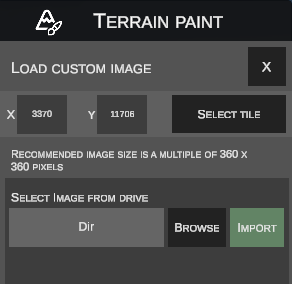
- Виберіть цільовий тайл за допомогою кнопки SELECT TILE.
- Зверніть увагу на підказку:
Recommended image size is a multiple of 360 x 360 pixels (Тайли OMSI квадратні, але можуть мати різні розміри. Тут вказано розмір поточного вибраного тайла, щоб ви могли підігнати підкладку).
- Натисніть кнопку BROWSE і виберіть файл зображення на диску (наприклад,
.jpgабо.png). - Натисніть кнопку IMPORT – редактор призначить зображення підкладкою обраного тайла (
.aerial.jpg) і відразу ж відобразить його на сцені.