Pobieranie i aktywacja
Przed pierwszym uruchomieniem nEditora konieczne jest pobranie plików edytora za pomocą dedykowanej aplikacji nEditor - downloader oraz aktywowanie licencji powiązanej z Twoim kontem Discord.
1. Otrzymanie danych licencyjnych
Zaraz po sfinalizowaniu zakupu w oficjalnym sklepie (shop.neditor.eu) lub objęciu wsparciem projektu na platformie Patreon, nasz bot Discord automatycznie utworzy dla Ciebie dedykowany wątek prywatny na oficjalnym serwerze Discord:
W wątku tym otrzymasz:
- Twój Discord ID – unikalny, numeryczny identyfikator Twojego konta Discord .
- Klucz licencyjny (License Key) – Twój indywidualny klucz licencyjny w formacie
NED-XXXXX-XXXXX-XXXXX-XXXXX. - Link do programu pobierającego – oficjalną aplikację nEditor-downloader.exe.
Przypomnienie danych w dowolnym momencie
Jeśli kiedykolwiek zapomnisz swojego klucza, możesz go przypomnieć za pomocą komendy /neditor key na naszym serwerze Discord. Stan swojej subskrypcji sprawdzisz poleceniem /neditor status.
2. Pierwsze uruchomienie nEditor - downloader
Aplikacja nEditor - downloader to oficjalny instalator i updater programu nEditor dla systemu Windows. Narzędzie dba o bezpieczne pobieranie najnowszych wersji, weryfikację spójności plików oraz automatyczną aktualizację.
- Pobierz plik
nEditor-downloader.exez otrzymanego odnośnika. - Umieść plik w dogodnym miejscu na dysku i uruchom go (program nie wymaga instalacji systemowej).
- W prawym górnym rogu okna możesz wybrać preferowany język interfejsu (Polski lub English).
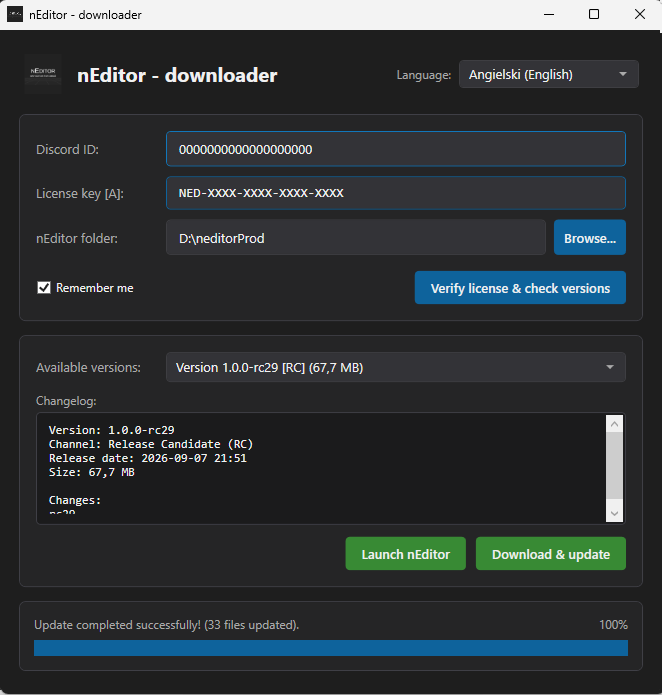
3. Wprowadzenie danych i weryfikacja licencji
W górnym panelu okna aplikacji uzupełnij poniższe pola:
| Pole | Opis |
|---|---|
| Discord ID | Wklej swój numeryczny identyfikator konta Discord . |
| License key [A] | Wklej otrzymany klucz licencyjny w formacie NED-.... |
| nEditor folder | Wybierz folder, w którym ma zostać zainstalowany nEditor (np. D:\nEditorProd). Możesz użyć przycisku Browse..., aby wskazać lub utworzyć nowy katalog. |
| Remember me | Zaznacz to pole wyboru, aby aplikacja zapamiętała Twoje dane – przy kolejnych aktualizacjach nie będziesz musiał wpisywać ich ponownie. |
Po uzupełnieniu danych kliknij niebieski przycisk:
Program połączy się z serwerem licencji, sprawdzi poprawność wprowadzonych danych oraz odblokuje sekcję wyboru wersji.
Blokada stanowiskowa (Machine Lock)
Twoja licencja jest bezpiecznie powiązana ze stanowiskiem komputerowym, na którym została aktywowana. W razie zmiany sprzętu lub reinstalacji systemu Windows możesz w każdej chwili samodzielnie zresetować powiązanie stanowiska za pomocą komendy /neditor unlock na serwerze Discord.
4. Wybór wersji i pobieranie
Gdy licencja zostanie pomyślnie zweryfikowana:
- W polu Available versions rozwiń listę wydań i wybierz wersję, którą chcesz pobrać:
- Wersje stabilne – rekomendowane do codziennej pracy nad mapami i sceneriami.
- Wersje Release Candidate (
[RC]) – wydania testowe z najnowszymi funkcjami, dostępne dla posiadaczy pakietów z wczesnym dostępem (Beta Tester / Złoty Wspierający). - W sekcji Changelog możesz zapoznać się z listą zmian, datą wydania oraz rozmiarem paczki instalacyjnej.
- Kliknij zielony przycisk:
Aplikacja rozpocznie pobieranie plików programu oraz ich wypakowywanie do wskazanego wcześniej folderu. Postęp operacji widoczny jest na pasku na dole okna:
5. Uruchomienie programu nEditor
Po zakończeniu pobierania możesz uruchomić edytor na dwa sposoby:
- Klikając zielony przycisk Launch nEditor bezpośrednio w oknie downloadera.
- Uruchamiając plik wykonywalny
nEditor.exeznajdujący się w wybranym folderze instalacyjnym.
Podczas pierwszego uruchomienia edytor poprosi o wskazanie katalogu z zainstalowaną grą OMSI 2 oraz wykonanie jednorazowej indeksacji obiektów. Szczegółowy opis tego kroku znajdziesz w kolejnym rozdziale: Inicjalizacja edytora.