Вкладка General
Вкладка General (позначена піктограмою шестерні на бічній панелі інструментів) є центральним місцем налаштування робочого середовища редактора, керування тайлами рельєфу, режимами перегляду та допоміжними інструментами.
Вона дозволяє швидко налаштовувати робочі параметри редактора, керувати рендерингом, а також виконувати точні вимірювання та 3D-експорт.
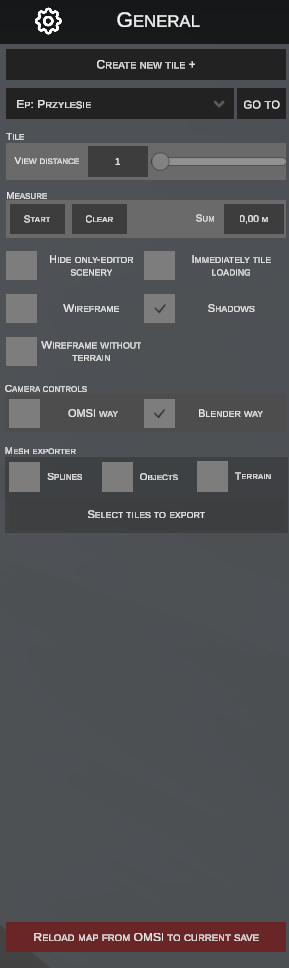
1. Створення нового тайла (Create new tile +)
Кнопка CREATE NEW TILE + запускає інтерактивний режим розширення карти новими порожніми секторами рельєфу:
- Після натискання кнопки редактор переходить у режим відстеження курсора миші.
- При наближенні курсора до зовнішнього краю будь-якого наявного тайла (на відстань до 60 метрів) відповідний край підсвічується жовтою напрямною лінією, яка вказує напрямок розширення.
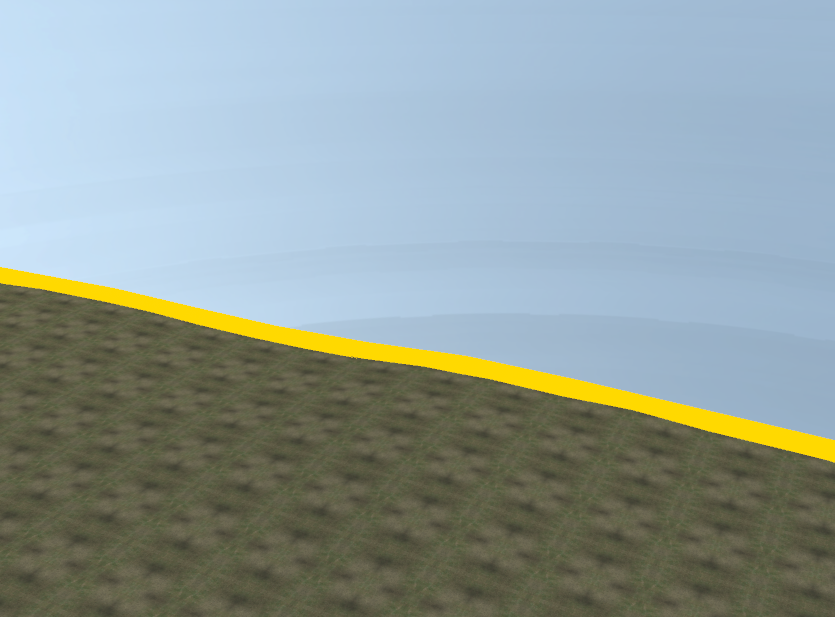
- Натискання лівої кнопки миші (ЛКМ) автоматично:
- Зберігає новий тайл у локальній базі даних SQLite
EditorCache.sqlite. - Одразу завантажує тайл у сцену редактора та додає його до списку швидкої навігації.
- Зберігає новий тайл у локальній базі даних SQLite
- Натискання правої кнопки миші (ПКМ) або клавіші Esc скасовує режим створення тайла без внесення змін.
Видалення тайлів
Якщо ви шукаєте, де видалити тайли, ви знайдете цю функцію в Менеджері збережень.
2. Швидка навігація (Go To)
Модуль, розташований під кнопкою створення тайла, дозволяє миттєво переміщувати камеру до ключових ділянок карти:
- Випадний список (dropdown) автоматично групує доступні цілі у проєкті:
Ep: <Назва>– визначені точки старту (Entry Points / початкові позиції автобусів на кінцевих та зупинках).Tile: <X_Y>– координати конкретних тайлів рельєфу, з яких складається карта.
- Кнопка GO TO:
- При виборі пункту
Ep:редактор знаходить тайл, що містить цю точку старту, і переміщує камеру точно над її 3D-координатами (підлаштовуючи висоту під рельєф). - При виборі
Tile:камера позиціонується точно по центру обраного сектора. - Положення камери адаптується до активного режиму огляду – у перспективній проекції камера стає під кутом 45° на висоті 50 м, а в ізометричній/ортографічній 2D-проекції – вертикально зверху (90°) з висоти 100 м.
- При виборі пункту
3. Дальність завантаження тайлів (Tile – View distance)
- VIEW DISTANCE (повзунок і числове поле):
- Значення за замовчуванням:
1. - Визначає радіус завантаження сусідніх тайлів навколо поточної позиції камери (наприклад, значення
1означає завантаження поточного тайла та 1 тайла в кожен бік, утворюючи сітку 3×3 = 9 тайлів). - Зменшення значення до
1забезпечує плавну роботу на слабших конфігураціях ПК, тоді як вищі значення (наприклад,2–3) дають повний огляд панорами околиць.
- Значення за замовчуванням:
4. Інструмент вимірювання (Measure)
Вбудована рулетка дозволяє точно вимірювати відстані на 3D-сцені (наприклад, ширину проїзної частини, довжину посадкових платформ або габарити наближення):
| Кнопка / Поле | Призначення |
|---|---|
| START | Запускає режим вимірювання. Клацайте лівою кнопкою миші по сцені, встановлюючи послідовні точки. Між точками малюється жовта лінія вимірювання з мітками довжини окремих відрізків. |
| CLEAR | Перериває вимірювання та видаляє з огляду всі лінії вимірювання, точки й мітки. |
SUM (наприклад, 0,00 M) |
Відображає загальну сумарну довжину всього прокладеного шляху в метрах у реальному часі. |
Завершення вимірювання
Натискання клавіші Esc припиняє прокладання нових відрізків, зберігаючи вже накреслену лінію та розраховану суму на екрані.
5. Опції відображення та оптимізації
Набір перемикачів типу чекбокс, що керують відображенням геометрії та візуальних ефектів:
| Опція | Опис дії |
|---|---|
| HIDE ONLY-EDITOR SCENERY | Приховує на сцені всі об'єкти та сплайни з параметром OnlyEditor (наприклад, невидимі колізійні блоки, напрямні траєкторій, маркери навігації). Дозволяє побачити карту саме так, як вона виглядатиме в симуляторі. |
| IMMEDIATELY TILE LOADING | Керує автоматичним завантаженням та стрімінгом тайлів рельєфу. Коли опція увімкнена, редактор автоматично довантажує тайли у фоновому режимі, щойно камера перетинає середину поточної половини тайла. Коли ця опція вимкнена, довантаження наступного тайла відбувається лише тоді, коли камера наближається до самого краю тайла. |
| WIREFRAME | Перемикає весь рендеринг сцени (рельєф, сплайни, об'єкти) у каркасний режим полігонів (wireframe), вимикає тіні та встановлює нейтральний фон. Полегшує аналіз топології 3D-сіток. |
| SHADOWS (увімкнено за замовчуванням) | Вмикає/вимикає рендеринг динамічних тіней у редакторі. Вимкнення тіней суттєво знижує навантаження на відеокарту в щільних міських районах. |
| WIREFRAME WITHOUT TERRAIN | Варіант каркасного режиму, у якому об'єкти та сплайни відображаються у режимі wireframe, але сітка рельєфу повністю приховується. |
6. Керування камерою (Camera Controls)
Вибір профілю розкладки клавіатури та поведінки камери редактора:
- BLENDER WAY (рекомендовано, за замовчуванням) – інтуїтивний стиль керування, створений за зразком програми Blender (обертання та панорамування огляду за допомогою середньої кнопки миші / коліщатка).
- OMSI WAY – класичний стиль переміщення камери, перенесений безпосередньо з оригінального редактора OMSI 2.
Обраний стиль камери надійно зберігається в налаштуваннях програми та використовується під час наступних запусків.
Детальна розкладка керування камерою
Повний опис усіх комбінацій клавіш, ізометричної 2D-проекції (F2 / F3) та режиму високої точності (F5) ви знайдете на спеціальній сторінці Керування камерою.
7. Експортер 3D-сіток (Mesh Exporter)
Розширений інструмент для експорту вибраного фрагмента карти безпосередньо у формат 3D-об'єктів (.o3d / .sco):
Компоненти експорту (Чекбокси)
- SPLINES – експортує геометрію доріг, колій та тротуарів.
- OBJECTS – експортує об'єкти сцени, розташовані на виділеній ділянці.
- TERRAIN – експортує поверхневу сітку рельєфу.
Порядок експорту
- Позначте принаймні один із компонентів (Splines, Objects або Terrain).
- Натисніть кнопку SELECT TILES TO EXPORT – редактор перейде в режим вибору тайлів:
- Тайл під курсором миші підсвічується жовтим кольором.
- Клік ЛКМ вибирає тайл (він обводиться зеленим контуром). Повторний клік знімає виділення.
- Коли вибрано хоча б один тайл, назва кнопки зміниться на EXPORT TO O3D.
- Натискання кнопки об'єднує вибрану геометрію у файл
.o3dразом із файлом визначення об'єкта.sco, а після завершення процедури автоматично відкриває папку зі створеними файлами у Провіднику Windows. - Клавіша Esc у будь-який момент скасовує режим вибору.
Зашифровані файли o3d
Якщо на даному тайлі редактор виявить зашифровані файли o3d, вони будуть пропущені під час експорту. nEditor не призначений для модифікації або дешифрування захищеної геометрії.
8. Перезавантаження карти з OMSI (Reload map from OMSI)
Червона кнопка внизу панелі:
Служить для аварійного або навмисного скидання стану поточного збереження в редакторі:
- Видаляє всі зміни, збережені в локальній базі редактора для поточного збереження.
- Повторно зчитує конфігурації карти та тайлів безпосередньо з оригінальних файлів симулятора OMSI 2 на диску (
global.cfgта файли.map). - Повністю завантажує всю сцену заново.
Незворотне перезаписування даних
Натискання цієї кнопки відкриває вікно підтвердження. Використання цієї функції безповоротно видаляє всі неекспортовані до OMSI зміни, зроблені в nEditor у поточному збереженні!