Скачивание и активация
Перед первым запуском nEditor необходимо скачать файлы редактора с помощью специального приложения nEditor - downloader и активировать лицензию, привязанную к вашей учетной записи Discord.
1. Получение лицензионных данных
Сразу после завершения покупки в официальном магазине (shop.neditor.eu) или оформления поддержки проекта на платформе Patreon, наш бот в Discord автоматически создаст для вас персональную приватную ветку на официальном сервере Discord:
В этой ветке вы получите:
- Ваш Discord ID – уникальный числовой идентификатор вашей учетной записи Discord.
- Ключ лицензии (License key [A]) – ваш индивидуальный лицензионный ключ в формате
NED-XXXXX-XXXXX-XXXXX-XXXXX. - Ссылка на загрузчик – официальное приложение nEditor-downloader.exe.
Восстановление данных в любой момент
Если вы когда-либо забудете свой ключ, его можно восстановить с помощью команды /neditor key на нашем сервере Discord. Проверить статус своей подписки можно командой /neditor status.
2. Первый запуск nEditor - downloader
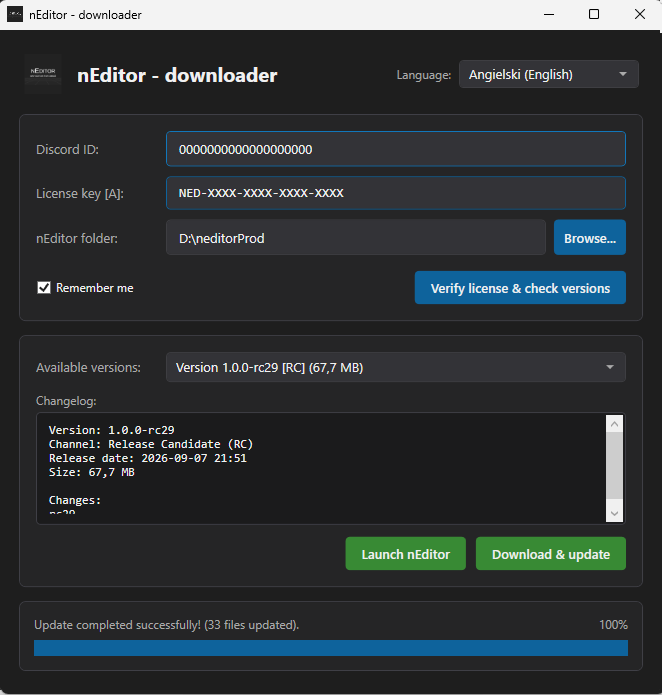
Приложение nEditor - downloader — это официальный установщик и апдейтер nEditor для Windows. Оно обеспечивает безопасную загрузку последних версий, проверку целостности файлов и автоматическое обновление.
- Скачайте файл
nEditor-downloader.exeпо полученной ссылке. - Поместите файл в удобное место на диске и запустите его (программа не требует установки в систему).
- В правом верхнем углу окна можно выбрать предпочитаемый язык интерфейса (Polski или English).
3. Ввод данных и проверка лицензии
В верхней панели окна приложения заполните следующие поля:
| Поле | Описание |
|---|---|
| Discord ID | Вставьте числовой идентификатор вашей учетной записи Discord. |
| License key [A] | Вставьте полученный лицензионный ключ в формате NED-.... |
| nEditor folder | Выберите папку, в которую должен быть установлен nEditor (например, D:\nEditorProd). Можно использовать кнопку Browse..., чтобы указать или создать новый каталог. |
| Remember me | Установите этот флажок, чтобы приложение запомнило ваши данные — при последующих обновлениях их не придется вводить заново. |
После заполнения полей нажмите синюю кнопку:
Программа подключится к серверу лицензий, проверит правильность введенных данных и разблокирует раздел выбора версии.
Привязка к устройству (Machine Lock)
Ваша лицензия надежно привязывается к компьютеру, на котором она была активирована. В случае смены оборудования или переустановки Windows вы можете в любой момент самостоятельно сбросить привязку с помощью команды /neditor unlock на сервере Discord.
4. Выбор версии и скачивание
Когда лицензия будет успешно подтверждена:
- В поле Available versions раскройте список релизов и выберите версию, которую хотите скачать:
- Стабильные версии – рекомендуются для повседневной работы над картами и сценами.
- Версии Release Candidate (
[RC]) – тестовые сборки с новейшими функциями, доступные для пользователей с ранним доступом (Beta Tester / Golden Supporter). - В разделе Changelog можно ознакомиться со списком изменений, датой выпуска и размером установочного пакета.
- Нажмите зеленую кнопку:
Приложение начнет загрузку файлов программы и их распаковку в указанную ранее папку. Ход операции отображается на панели прогресса внизу окна:
5. Запуск программы nEditor
После завершения скачивания запустить редактор можно двумя способами:
- Нажав зеленую кнопку Launch nEditor прямо в окне загрузчика.
- Запустив исполняемый файл
nEditor.exe, находящийся в выбранной папке установки.
При первом запуске редактор попросит указать каталог с установленной игрой OMSI 2 и выполнить однократную индексацию объектов. Подробное описание этого шага приведено в следующей главе: Инициализация редактора.