Вкладка Топологія рельєфу
Вкладка Топологія рельєфу (позначена піктограмою гори зі стрілками на бічній панелі інструментів) — це потужний набір інструментів, призначений для моделювання та зміни рельєфу поверхні карти.
Вона забезпечує плавне органічне моделювання рельєфу за допомогою пензлів, точне редагування окремих вершин сітки висот, автоматичне формування насипів і виїмок уздовж доріг і залізниць, налаштування водних поверхонь, а також прямий імпорт реальних висотних даних (цифрових моделей рельєфу – ЦМР / DEM / LiDAR / SRTM).
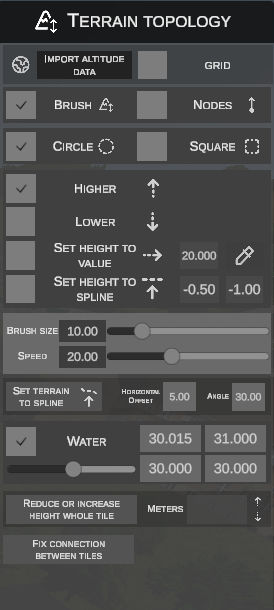
1. Верхня панель: Імпорт висот і допоміжна сітка
У верхній частині панелі розташовані два глобальні інструменти:
- IMPORT ALTITUDE DATA (кнопка з піктограмою глобуса) – відкриває вікно імпорту висотних даних із супутникових та геодезичних джерел.
- GRID (чекбокс) – вмикає або вимикає відображення топографічної сітки безпосередньо на поверхні рельєфу, що полегшує візуальне орієнтування у формі поверхні.
2. Імпорт висот із зовнішніх джерел (Import altitude data)
Вікно імпорту дозволяє заповнити сітку висот тайла даними з професійних картографічних сервісів і супутникових місій:
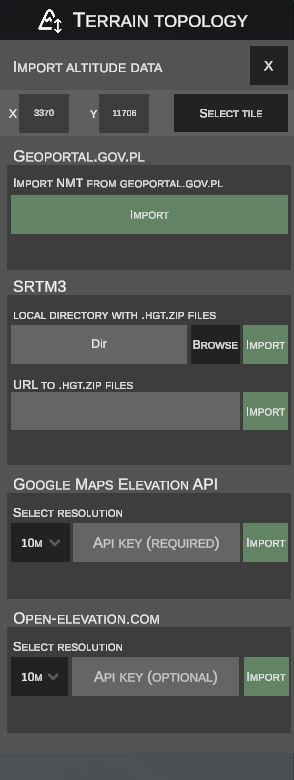
Вибір цільового тайла
- У полях X та Y відображаються координати активного сектора рельєфу.
- Натискання кнопки SELECT TILE дозволяє інтерактивно клацнути лівою кнопкою миші на будь-який тайл на карті, щоб призначити його ціллю імпорту.
Доступні джерела даних:
- Покриття: Карти території Польщі (найвища геодезична точність близько 1 метра).
- Принцип дії: На основі географічних координат тайла завантажує дані цифрової моделі рельєфу (NMT) безпосередньо з державних ресурсів Geoportal у сітковому форматі ARC/INFO ASCII Grid (
.asc). - Використання: Достатньо натиснути кнопку IMPORT під секцією Geoportal – редактор автоматично перерахує систему координат і застосує висоти.
- Покриття: Карти всього світу на основі радарних даних місії космічного човника Endeavour.
- Локальний режим: Вкажіть папку на диску з архівами
.hgt.zipза допомогою кнопки BROWSE, після чого натисніть IMPORT. - Мережевий режим (URL): Введіть пряму URL-адресу архіву в полі URL TO .HGT.ZIP FILES і підтвердьте кнопкою IMPORT: Приклади джерел: 1 2
- Покриття: Глобальне висотне покриття на базі інфраструктури Google.
- Вимоги: Потрібен власний ключ API, введений у полі API KEY (REQUIRED).
- Налаштування: Випадний список SELECT RESOLUTION дозволяє вибрати щільність вибірки сітки (наприклад, кожні
10M). Чим менше значення обрано, тим точнішими будуть дані, але програмі знадобиться виконати більше запитів.
- Покриття: Відкрита безкоштовна альтернатива комерційним висотним сервісам.
- Вимоги: Ключ API є необов'язковим (API KEY (OPTIONAL)).
- Налаштування: Вибір роздільної здатності з випадного списку (наприклад,
10M) та підтвердження кнопкою IMPORT. Менше значення забезпечує вищу точність за рахунок більшої кількості запитів.
3. Режими редагування: Пензель (Brush) проти Вершин (Nodes)
Одразу під панеллю імпорту розташований перемикач способу маніпулювання рельєфом:
- BRUSH – органічне моделювання за допомогою 3D-пензля з регульованим радіусом і силою дії.
- NODES – точне покрокове редагування конкретних вершин геометричної сітки рельєфу.
4. Робота в режимі пензля (Brush)
У режимі пензля курсор миші на рельєфі перетворюється на тривимірний контур, що позначає область дії:
A. Форма пензля
- CIRCLE – круглий пензель із плавним радіальним згасанням сили до країв (SmoothStep).
- SQUARE – квадратний пензель, зручний для формування регулярних насипів, будівельних виїмок та країв доріг.
B. Дії пензля
- HIGHER (стрілка вгору) – плавне підняття рельєфу в межах пензля при затисненій лівій кнопці миші.
- LOWER (стрілка вниз) – плавне опускання рельєфу в межах пензля.
- SET HEIGHT TO VALUE – вирівнювання висоти рельєфу під конкретне числове значення:
- Цільове значення вводиться в сусідньому полі (наприклад,
20.000м). - Кнопка з піктограмою піпетки дозволяє зняти висоту з будь-якої точки рельєфу за кліком.
- Цільове значення вводиться в сусідньому полі (наприклад,
- SET HEIGHT TO SPLINE – автоматичне підтягування та вирівнювання рельєфу під висоту розташованого поруч дорожнього або колійного сплайна, що запобігає небажаному засипанню проїзної частини:
- Offset у центрі пензля (перше поле, наприклад,
-0.50) – додаткове зміщення висоти, що застосовується в центральній зоні пензля (наприклад, від'ємне значення створює заглиблення безпосередньо по осі дороги або колії для дорожнього корита або баластної призми). - Offset висоти відносно сплайна (друге поле, наприклад,
-1.00) – базове обмеження висоти рельєфу відносно поверхні сплайна (наприклад, значення-1.00обмежує підйом рельєфу максимум до 1 метра нижче рівня дороги, виключаючи пробивання ґрунту крізь асфальт).
- Offset у центрі пензля (перше поле, наприклад,
C. Параметри пензля
- BRUSH SIZE (повзунок і текстове поле) – діаметр / радіус дії пензля в метрах (наприклад,
10.00). - SPEED (повзунок і текстове поле) – швидкість (інтенсивність) деформації рельєфу під час руху миші.
Автоматична адаптація об'єктів
Під час моделювання рельєфу пензлем об'єкти сцени в зоні модифікації автоматично підлаштовують свою висоту під новий профіль рельєфу, що запобігає їхньому провалюванню під землю або зависанню в повітрі.
Виняток: Автоматична адаптація не поширюється на об'єкти з параметром
[absheight](абсолютна висота) — такі об'єкти зберігають фіксовану абсолютну висоту у просторі незалежно від змін рельєфу під ними.
5. Формування насипів та укосів (Set terrain to spline)
Інструмент позбавляє необхідності вручну ліпити узбіччя та укоси вздовж довгих ділянок доріг і залізниць:
| Параметр | Опис |
|---|---|
HORIZONTAL OFFSET (наприклад, 5.00) |
Ширина горизонтальної полиці (узбіччя) в метрах від краю сплайна. |
ANGLE (наприклад, 30.00) |
Кут нахилу укосу в градусах, під яким рельєф опускається або піднімається від краю полиці до природного рівня землі. |
Порядок створення насипу:
- Задайте необхідний горизонтальний відступ і кут нахилу укосу.
- Натисніть кнопку SET TERRAIN TO SPLINE – редактор перейде в режим вибору:
- Наведення курсора на сплайн підсвічує його жовтим кольором.
- Клік ЛКМ вибирає сплайн (підсвічування стає бірюзовим). Можна вибрати кілька сплайнів одночасно.
- Затискання клавіші Ctrl і клік видаляє сплайн із виділення.
- Натисніть кнопку SET TERRAIN TO SPLINE повторно – редактор автоматично сформує ідеальний насип або виїмку вздовж усіх виділених відрізків і оновить тайли рельєфу.
- Клавіша Esc або ПКМ скасовує режим вибору без застосування змін.
6. Робота в режимі вершин (Nodes)
Перемикання в режим NODES відкриває пряме керування вершинами сітки рельєфу (сітка 60×60 точок на тайл):
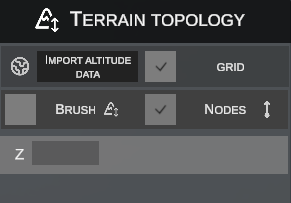
Виділення вершин:
- Клік ЛКМ на вершині виділяє окрему точку.
- Перетягування миші із затиснутою ЛКМ створює рамку прямокутного виділення (box selection), дозволяючи виділити групу точок.
- Затискання клавіші Ctrl дозволяє додавати або вилучати точки з виділення.
Зміна висоти:
- Клавіша Z (Інтерактивне переміщення):
- Виділіть потрібні вершини.
- Натисніть клавішу Z на клавіатурі.
- Переміщуйте мишу вздовж вертикальної осі (вгору / вниз), щоб змінювати висоту виділених точок у реальному часі.
- Клацніть ЛКМ або натисніть Esc, щоб зафіксувати нову висоту.
- Числове поле
Z:- Введення конкретного значення в полі
Zна бічній панелі встановлює однакову абсолютну висоту для всіх виділених вершин.
- Введення конкретного значення в полі
7. Водойми та водні гладі (Water)
Розділ, призначений для визначення водної поверхні на тайлі:
- Чекбокс WATER – вмикає або вимикає наявність водної гладі на активному тайлі.
- Повзунок рівня води – регулює висоту водної поверхні для всього тайла одночасно.
- Чотири кутові поля (
0.000/0.000/0.000/0.000):- Движок OMSI 2 визначає площину води через 4 значення висоти в кутах тайла.
- Це дозволяє створювати не лише ідеально плоскі озера та ставки, а й похилі річки та струмки з природним ухилом течії.
8. Глобальні інструменти тайла (Низ панелі)
У самому низу панелі розташовані два інструменти для масових операцій:
Зміна висоти всього тайла (Reduce or increase height whole tile)
Дозволяє точно підняти або опустити всю сітку висот обраного сектора рельєфу з динамічним попереднім переглядом у реальному часі в 3D-сцені:
- Натисніть кнопку REDUCE OR INCREASE HEIGHT WHOLE TILE у нижній частині панелі.
- Напис на кнопці зміниться на Confirm height change.
- Редактор перейде в режим вибору тайла — при наведенні курсору миші на тайл його межі підсвітяться жовтою рамкою.
- Натисніть ліву кнопку миші (ЛКМ) на тайл, висоту якого необхідно змінити.
- Обраний сектор буде підсвічено зеленою рамкою.
- У панелі розблокується поле значення METERS (за замовчуванням 1.00) та кнопки зміни висоти:
- Кнопка зі стрілкою вгору (▲) — піднімає весь тайл на вказану кількість метрів.
- Кнопка зі стрілкою вниз (▼) — опускає весь тайл на вказану кількість метрів.
- Кожне натискання стрілки миттєво перераховує та відображає живий попередній перегляд рельєфу у 3D-вікні. Зсув висоти можна накопичувати багаторазовими кліками.
- Підтвердження або скасування операції:
- Підтвердження: Натисніть кнопку Confirm height change — нова висота збережеться в секторі карти, а тайл перезавантажиться.
- Скасування: Натисніть клавішу Esc (або вийдіть із режиму без змін) — операція скасується, і тайл миттєво повернеться до своєї початкової висоти.
Зшивання стиків між тайлами (Fix connection between tiles)
Інструмент виправлення геометрії, що усуває щілини та тріщини між сусідніми тайлами:
- Натисніть кнопку FIX CONNECTION BETWEEN TILES.
- Наведіть курсор миші на межу між двома тайлами — край буде підсвічено індикатором.
- Клацніть лівою кнопкою миші, щоб редактор автоматично усереднив та ідеально підігнав висоти вершин уздовж усієї лінії стику двох секторів.