Вкладка Топология рельефа
Вкладка Топология рельефа (отмечена значком горы со стрелками на боковой панели инструментов) представляет собой продвинутый набор инструментов, предназначенный для скульптинга и изменения высотного профиля поверхности карты.
Она обеспечивает плавное моделирование рельефа с помощью кистей, точное редактирование отдельных вершин высотной сетки, автоматическое формирование насыпей и выемок вдоль дорог и железнодорожных путей, настройку водной глади, а также прямой импорт реальных данных высот (цифровых моделей рельефа — ЦМР / DEM / LiDAR / SRTM).
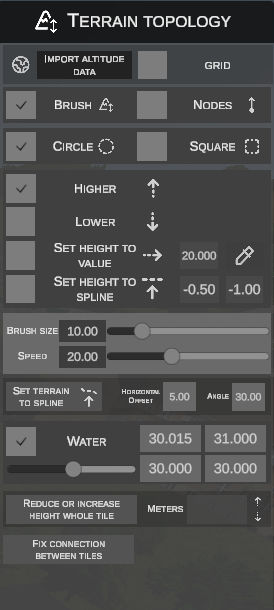
1. Верхняя панель: Импорт высот и вспомогательная сетка
В верхней части панели расположены два глобальных инструмента:
- IMPORT ALTITUDE DATA (кнопка со значком глобуса) – открывает окно импорта спутниковых и геодезических данных высот.
- GRID (чекбокс) – включает или отключает отображение топографической сетки непосредственно на поверхности рельефа, что облегчает оценку формы поверхности.
2. Импорт высот из внешних источников (Import altitude data)
Окно импорта позволяет наполнить высотную сетку тайла данными из профессиональных картографических сервисов и спутниковых миссий:
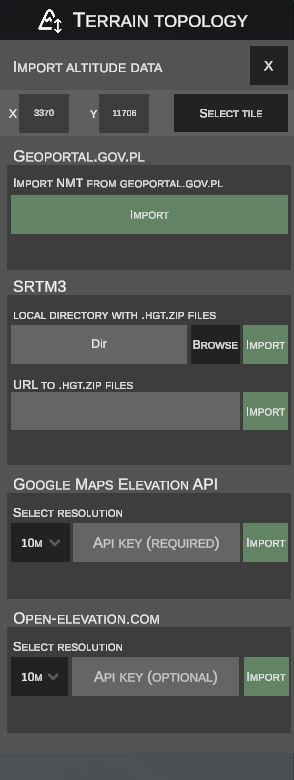
Выбор целевого тайла
- В полях X и Y отображаются координаты активного сектора рельефа.
- Нажатие кнопки SELECT TILE позволяет интерактивно кликнуть левой кнопкой мыши по любому тайлу на карте, чтобы назначить его целью импорта.
Доступные источники данных:
- Покрытие: Карты территории Польши (наивысшая геодезическая точность порядка 1 метра).
- Принцип работы: На основе географических координат тайла загружает данные цифровой модели рельефа (NMT) напрямую из государственных ресурсов Geoportal в сеточном формате ARC/INFO ASCII Grid (
.asc). - Использование: Достаточно нажать кнопку IMPORT под блоком Geoportal — редактор автоматически пересчитает систему координат и применит высоты.
- Покрытие: Карты по всему миру на основе радарных данных миссии шаттла Endeavour.
- Локальный режим: Укажите папку на диске с архивами
.hgt.zipс помощью кнопки BROWSE, затем нажмите IMPORT. - Сетевой режим (URL): Введите прямой URL-адрес к файлу архива в поле URL TO .HGT.ZIP FILES и подтвердите кнопкой IMPORT: Примеры источников: 1 2
- Покрытие: Глобальное высотное покрытие на основе инфраструктуры Google.
- Требования: Требуется собственный ключ API, вставленный в поле API KEY (REQUIRED).
- Параметры: Выпадающий список SELECT RESOLUTION позволяет задать плотность выборки сетки (например, каждые
10M). Чем меньшее значение выбрано, тем точнее данные, но приложению потребуется выполнить больше запросов.
- Покрытие: Открытая бесплатная альтернатива коммерческим сервисам высот.
- Требования: Ключ API не обязателен (API KEY (OPTIONAL)).
- Параметры: Выбор разрешения из выпадающего списка (например,
10M) и подтверждение кнопкой IMPORT. Меньшее значение обеспечивает более высокую точность ценой большего числа запросов.
3. Режимы редактирования: Кисть (Brush) или Вершины (Nodes)
Прямо под панелью импорта расположен переключатель способа манипуляции рельефом:
- BRUSH – органический скульптинг с помощью 3D-кисти с регулируемым радиусом и силой воздействия.
- NODES – точечное редактирование конкретных вершин геометрической сетки рельефа.
4. Работа в режиме кисти (Brush)
В режиме кисти курсор мыши на рельефе превращается в трехмерный контур, обозначающий область воздействия:
A. Форма кисти
- CIRCLE – круглая кисть с плавным радиальным спадом интенсивности к краям (SmoothStep).
- SQUARE – квадратная кисть, удобная для создания регулярных насыпей, котлованов и обочин дорог.
B. Действия кисти
- HIGHER (стрелка вверх) – плавный подъем рельефа в пределах кисти при зажатой левой кнопке мыши.
- LOWER (стрелка вниз) – плавное понижение рельефа в пределах кисти.
- SET HEIGHT TO VALUE – выравнивание высоты рельефа до определенного числового значения:
- Целевое значение задается в соседнем поле (например,
20.000м). - Кнопка со значком пипетки позволяет считать высоту с любой точки рельефа кликом мыши.
- Целевое значение задается в соседнем поле (например,
- SET HEIGHT TO SPLINE – автоматическая подгонка и подтягивание рельефа к высоте проходящего рядом дорожного или рельсового сплайна, предотвращающая перекрытие проезжей части:
- Offset в центре кисти (первое поле, например,
-0.50) – дополнительное смещение высоты, применимое в центральной зоне кисти (например, отрицательное значение углубляет рельеф прямо по оси дороги или колеи, создавая корыто под дорожную одежду или балластную призму). - Offset высоты относительно сплайна (второе поле, например,
-1.00) – базовое ограничение высоты рельефа относительно поверхности сплайна (например, значение-1.00гарантирует, что кисть поднимает рельеф максимум на 1 метр ниже отметки дороги, предотвращая проступание земли сквозь асфальт).
- Offset в центре кисти (первое поле, например,
C. Параметры кисти
- BRUSH SIZE (ползунок и текстовое поле) – диаметр / радиус воздействия кисти в метрах (например,
10.00). - SPEED (ползунок и текстовое поле) – скорость (интенсивность) деформации рельефа при движении мыши.
Автоматическая адаптация объектов
При моделировании рельефа кистью объекты сцены в изменяемой зоне автоматически подстраивают свою высоту под новый высотный профиль рельефа, предотвращая их проваливание под грунт или зависание в воздухе.
Исключение: Автоматическая адаптация не распространяется на объекты с параметром
[absheight](абсолютная высота) — такие объекты сохраняют фиксированную абсолютную высоту в мировом пространстве независимо от изменений рельефа под ними.
5. Формирование насыпей и откосов (Set terrain to spline)
Инструмент избавляет от необходимости вручную формировать откосы вдоль протяженных участков дорог и железнодорожных путей:
| Параметр | Описание |
|---|---|
HORIZONTAL OFFSET (например, 5.00) |
Ширина плоской полки (обочины) в метрах, отсчитываемая от края сплайна. |
ANGLE (например, 30.00) |
Угол наклона откоса в градусах, под которым рельеф опускается или поднимается от края полки к естественному уровню грунта. |
Порядок создания насыпи:
- Задайте требуемый горизонтальный отступ и угол наклона откоса.
- Нажмите кнопку SET TERRAIN TO SPLINE – редактор перейдет в режим указания:
- Наведение курсора на сплайн подсвечивает его желтым цветом.
- Клик ЛКМ выбирает сплайн (подсветка становится бирюзовой). Можно выбрать несколько сплайнов одновременно.
- Удерживание клавиши Ctrl и клик снимает выделение со сплайна.
- Нажмите кнопку SET TERRAIN TO SPLINE еще раз – редактор автоматически сформирует правильный откос вдоль всей длины выбранных отрезков и обновит тайлы рельефа.
- Клавиша Esc или ПКМ отменяет режим выбора без внесения изменений.
6. Работа в режиме вершин (Nodes)
Переключение в режим NODES активирует прямое манипулирование вершинами сетки рельефа (сетка 60×60 точек на тайл):
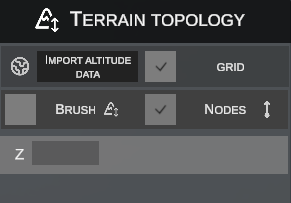
Выделение вершин:
- Клик ЛКМ по вершине выбирает отдельную точку.
- Перетаскивание с зажатой ЛКМ создает рамку прямоугольного выделения (box selection), позволяя выбрать группу точек.
- Удерживание клавиши Ctrl позволяет добавлять или исключать точки из выделения.
Изменение высоты:
- Клавиша Z (Интерактивное перемещение):
- Выделите нужные вершины.
- Нажмите клавишу Z на клавиатуре.
- Перемещайте мышь по вертикали (вверх / вниз), чтобы в реальном времени изменять высоту выделенных точек.
- Кликните ЛКМ или нажмите Esc, чтобы зафиксировать новую высоту.
- Числовое поле
Z:- Ввод конкретного значения в поле
Zна боковой панели задает одинаковую абсолютную высоту для всех выделенных вершин.
- Ввод конкретного значения в поле
7. Водоемы и водная гладь (Water)
Раздел, предназначенный для настройки водной поверхности на тайле:
- Чекбокс WATER – включает или выключает водную поверхность на текущем редактируемом тайле.
- Ползунок уровня воды – регулирует высоту водной глади сразу для всего тайла.
- Четыре угловых поля (
0.000/0.000/0.000/0.000):- Движок OMSI 2 определяет плоскость воды с помощью 4 отметок высоты по углам тайла.
- Это позволяет формировать не только абсолютно плоские озера и пруды, но и реки с уклоном русла и естественным перепадом высот.
8. Глобальные инструменты тайла (Низ панели)
В самом низу панели расположены два инструмента для пакетных операций:
Изменение высоты всего тайла (Reduce or increase height whole tile)
Позволяет точно поднять или опустить всю высотную сетку выбранного сектора местности с динамическим предпросмотром в реальном времени в 3D-сцене:
- Нажмите кнопку REDUCE OR INCREASE HEIGHT WHOLE TILE в нижней части панели.
- Текст на кнопке изменится на Confirm height change.
- Редактор перейдет в режим выбора тайла — при наведении курсора мыши на тайл его границы подсветятся желтой рамкой.
- Нажмите левую кнопку мыши (ЛКМ) на тайл, высоту которого необходимо изменить.
- Выбранный сектор будет подсвечен зеленой рамкой.
- В панели активируются поле значения METERS (по умолчанию 1.00) и кнопки изменения высоты:
- Кнопка со стрелкой вверх (▲) — поднимает весь тайл на указанное количество метров.
- Кнопка со стрелкой вниз (▼) — опускает весь тайл на указанное количество метров.
- Каждое нажатие стрелки мгновенно пересчитывает и отображает живой предпросмотр рельефа в окне 3D. Смещение высоты можно накапливать многократными кликами.
- Подтвердите или отмените операцию:
- Подтверждение: Нажмите кнопку Confirm height change — новая высота сохранится в секторе карты, а тайл перезагрузится.
- Отмена: Нажмите клавишу Esc (или покиньте режим без изменений) — операция отменится, и тайл мгновенно вернется к своей исходной высоте.
Сшивание стыков между тайлами (Fix connection between tiles)
Инструмент восстановления геометрии, устраняющий зазоры и разрывы между соседними тайлами:
- Нажмите кнопку FIX CONNECTION BETWEEN TILES.
- Наведите курсор мыши на границу между двумя тайлами — стык подсветится направляющим индикатором.
- Нажмите левую кнопку мыши, чтобы редактор автоматически усреднил и точно сопоставил высоты вершин по всей длине стыка двух секторов.