Вкладка Растительность (Vegetation)
Вкладка Растительность (отмечена значком деревца на боковой панели инструментов) представляет собой продвинутую рабочую среду для создания лесов, рощ, групп деревьев, кустарников и городского озеленения в OMSI 2.
Она сочетает в себе точную рассадку отдельных экземпляров с процедурным заполнением обширных лесных массивов с помощью кисти, системой готовых композиций (пресетов) и уникальным режимом интерактивного масштабирования высоты и пропорций кроны деревьев в реальном времени.
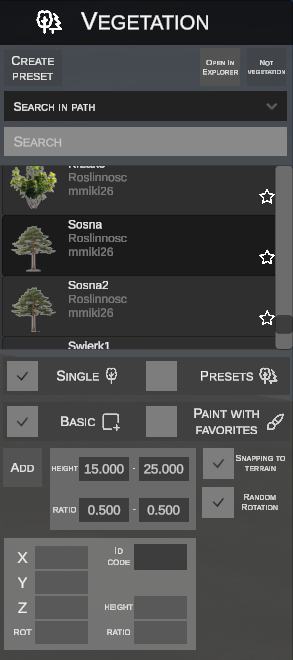
1. Верхняя панель инструментов библиотеки
В заголовке панели расположены кнопки для глобальных операций:
- CREATE PRESET – позволяет создать новую растительную композицию (пресет).
- OPEN IN EXPLORER – мгновенно открывает папку с файлом выбранной модели растения в Проводнике Windows.
- NOT VEGETATION – снимает отметку растения с модели и возвращает её в стандартную библиотеку объектов сцены (применимо только к объектам, которые ранее были помечены как растительность на вкладке объектов).
2. Поиск и библиотека растений
- Поиск: Выпадающий список позволяет указать область поиска введенного запроса:
Path– поиск только по путям к файлу,Name– поиск по имени объекта,Everywhere– поиск по всем метаданным (пути, названия, группы, заданные в файле.sco).
- Список растений: Прокручиваемый список с миниатюрами предпросмотра, исходной папкой и звездочкой добавления в избранное.
3. Основные режимы работы: SINGLE или PRESETS
Редактор разделяет работу с растительностью на два фундаментальных модуля, выбираемых переключателями на панели:

| Модуль | Описание |
|---|---|
| SINGLE | Работа с отдельными видами деревьев и кустарников из библиотеки. Поддерживает как ручную рассадку одиночных экземпляров, так и окрашивание кистью из числа избранных видов. |
| PRESETS | Работа со сложными многовидовыми композициями (например, смешанный лес, березовая роща, придорожные заросли). Позволяет вставлять готовые группы или засаживать площади кистью целыми наборами растений. |
4. Одиночный режим (SINGLE)
В модуле SINGLE доступно два способа размещения растительности:

A. Базовая посадка (BASIC)
Позволяет точно высаживать отдельные деревья и кустарники с автоматической рандомизацией их размеров и ориентации:

Параметры вставки:
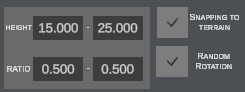
- HEIGHT (от - до, например,
15.000 - 25.000м): Диапазон случайного выбора высоты дерева. При каждом клике редактор выбирает высоту из заданного интервала, благодаря чему деревья одного вида выглядят разнообразно. - RATIO (от - до, например,
0.500 - 0.500): Коэффициент пропорции кроны (отношение ширины кроны к высоте ствола). - SNAPPING TO TERRAIN: Автоматическая привязка основания ствола к рельефу поверхности.
- RANDOM ROTATION: Случайный угол поворота вокруг вертикальной оси при каждой установке дерева (исключает неестественную повторяемость крон).
- Кнопки действий:
- ADD (клавиша: N) – включает режим размещения; дерево следует за курсором до клика ЛКМ или нажатия клавиши Enter.
Свойства выбранного дерева:
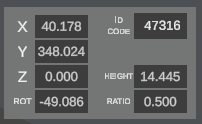
После клика по дереву на панели отображаются его точные параметры:
- Координаты X, Y, Z на тайле,
- Угол поворота ROT,
- Индивидуальная высота HEIGHT (доступна для числовой корректировки в метрах),
- Пропорция кроны RATIO,
- Идентификатор ID CODE в структуре карты OMSI.
B. Окрашивание кистью из избранного (PAINT WITH FAVORITES)
Вместо поштучной рассадки можно использовать поверхностную кисть, которая за считанные секунды заполняет выбранную область растительностью из нижней панели избранного:
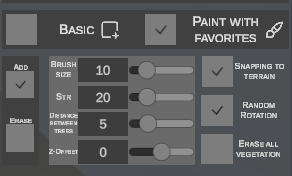
Панель избранных растений (Favourites bar):

- Деревья, добавленные в избранное (с помощью звездочки в библиотеке или перетаскиванием), отображаются на нижней панели.
- Кисть случайным образом выбирает виды из числа активной группы избранного.
Параметры кисти:
- ADD / ERASE: Переключатель между посадкой и удалением (стиранием) деревьев.
- BRUSH SIZE (например,
10м): Диаметр круглой области действия кисти. - STR (Intensity, например,
20): Плотность / интенсивность высадки растительности при ведении мыши. - DISTANCE BETWEEN TREES (например,
5м): Минимально допустимое расстояние между соседними деревьями. Защищает от неестественного наложения стволов и пересечения ветвей. - Z-OFFSET (например,
0м): Вертикальное смещение высоты корней (полезно для заглубления кустарников в грунт или посадки на крутых насыпях). - SNAPPING TO TERRAIN: Привязка высоты каждого дерева к поверхности земли под ним.
- RANDOM ROTATION: Случайный поворот каждого экземпляра при движении кисти.
- ERASE ALL VEGETATION: Если флажок установлен, режим ластика (
Erase) удаляет все растения в зоне действия кисти. Если снят — удаляет только виды, принадлежащие к активной группе.
5. Горячие клавиши и 3D-манипуляции
Список сочетаний клавиш в режиме растительности:
| Сочетание | Функция | Описание действия |
|---|---|---|
| N | Добавить новое дерево | Вставляет новый экземпляр выбранного вида под курсором мыши на сцене. |
| G | Grab (Перемещение по горизонтали) | Перемещение выделенных растений в горизонтальной плоскости мышью (оси X/Y). Подтверждение ЛКМ, отмена Esc. |
| Z | Высота Z | Изменение высоты посадки растения движением мыши по вертикали. |
| R | Вращение (Yaw) | Плавный поворот дерева вокруг вертикальной оси. |
| S | Режим 3D-масштабирования | Интерактивное масштабирование дерева движением мыши в реальном времени! Выбранное дерево подсвечивается бирюзовым цветом: |
| ↳ Z (в режиме масштабирования) | Масштабировать высоту (Height) | Стандартный режим масштабирования: движение мыши влево/вправо плавно изменяет высоту дерева (Height), мгновенно пересчитывая сетку модели. |
| ↳ X (в режиме масштабирования) | Масштабировать пропорцию (Ratio) | Переключает масштабирование на коэффициент пропорции кроны (Ratio) — движение мыши расширяет или сужает крону дерева. |
| Ctrl (удерживать) | Шаговая привязка (Snapping) | При перемещении фиксирует шаг 1.0 м, а при вращении — шаг 15°. |
| Del | Удалить | Удаляет выделенные растения со сцены и тайла карты. |
| Ctrl + C | Копировать | Копирует выделенные растения в буфер обмена. |
| Ctrl + V | Вставить | Вставляет скопированные растения под курсором мыши. |
| Esc | Отмена | Отменяет текущую операцию манипуляции или снимает выделение. |
Массовое выделение рамкой
Удерживая левую кнопку мыши на свободном участке, вы можете растянуть прямоугольную рамку (box selection), чтобы выделить десятки деревьев сразу для их пакетного перемещения, копирования или удаления.
6. Модуль лесных композиций (PRESETS)
Модуль PRESETS решает проблему монотонной посадки леса дерево за деревом. Он позволяет объединять множество видов разной высоты и пропорций в гармоничные группы:
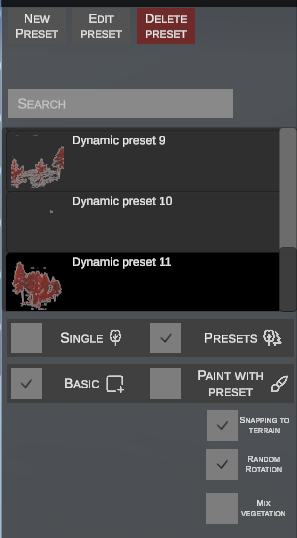
В заголовке библиотеки пресетов доступны следующие инструменты:
- NEW PRESET: Запускает отдельный 3D-редактор для создания новой композиции с нуля.
- EDIT PRESET: Открывает выбранный пресет для редактирования.
- DELETE PRESET: Удаляет выбранный пресет из библиотеки.
A. Создание пресета из выделенных на карте деревьев
Если вы вручную расставили на карте красивую группу деревьев и кустарников, вы можете одним кликом превратить её в готовый шаблон:
- Выделите группу деревьев на карте:
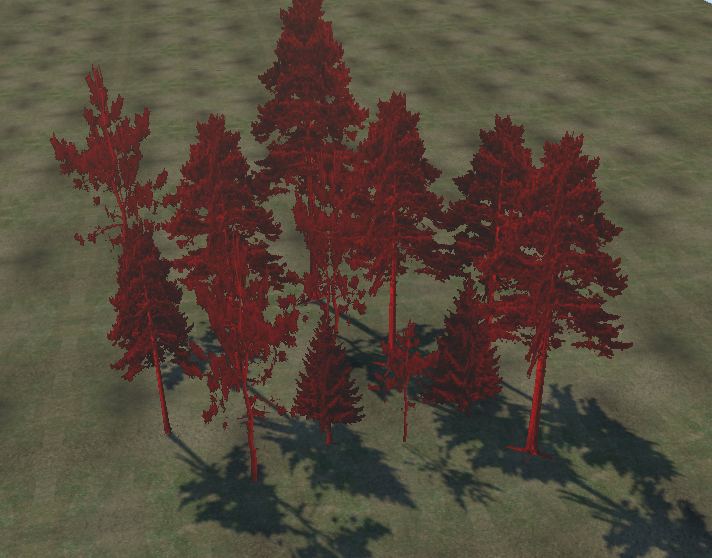
- В верхней панели нажмите кнопку CREATE PRESET:

- Редактор зафиксирует относительные координаты, высоту, пропорции и поворот всех выделенных экземпляров, сохранив их как новый пресет в библиотеке!
B. Виртуальный редактор композиций (Preset Editor Mode)
Нажатие кнопки NEW PRESET переводит редактор в изолированное пространство:
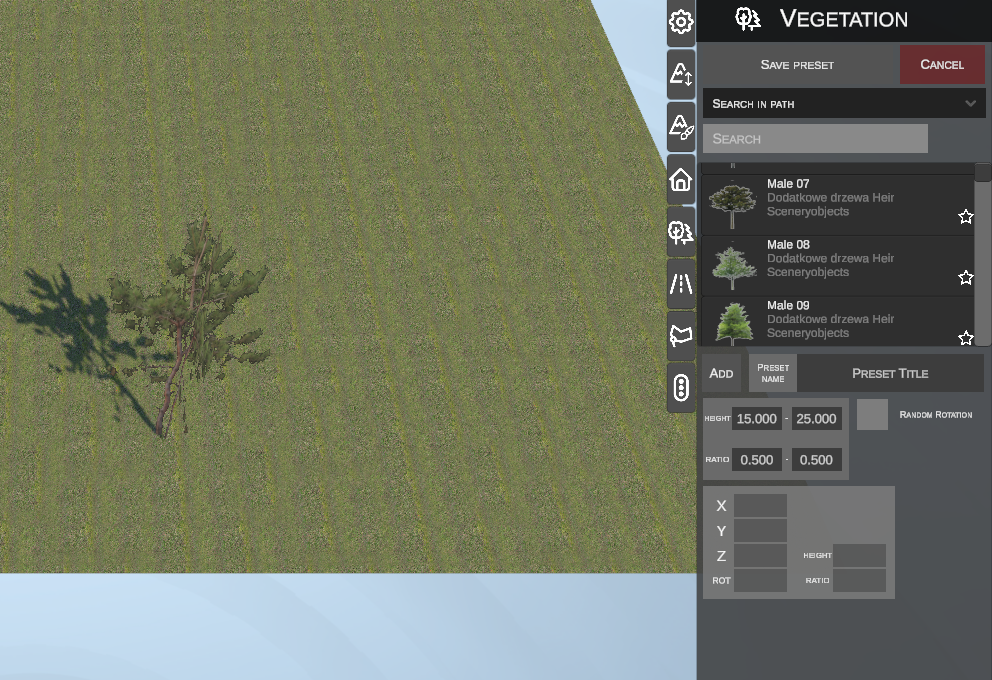
- Вы можете свободно расставлять различные виды деревьев из библиотеки, подбирать их масштаб (S), высоту и расстановку.
- На боковой панели:
- Введите название композиции в поле PRESET TITLE,
- Настройте опцию RANDOM ROTATION,
- Нажмите SAVE PRESET – программа автоматически отрендерит трехмерную миниатюру композиции и добавит её в библиотеку!
- Кнопка CANCEL отменяет создание и возвращает камеру на карту.
C. Использование пресетов на местности
Как и в одиночном режиме, пресеты можно наносить двумя путями:
- Обычное размещение (BASIC):
- Выберите пресет из списка и нажмите ADD (клавиша N).
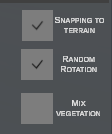
- Вся группа деревьев высаживается целиком с сохранением взаимного расположения и привязкой корней к рельефу (Snapping to terrain).
-
Опция MIX VEGETATION позволяет динамически варьировать виды растений внутри пресета.
-
Окрашивание кистью пресетов (PAINT WITH PRESET):
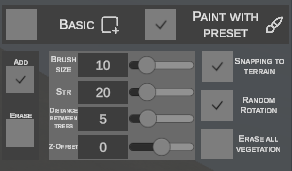
- Позволяет молниеносно засаживать огромные территории карты растительностью из текущего выбранного пресета.
- Кисть «высаживает» цельные разнообразные композиции, автоматически вращая их и контролируя минимальное расстояние между группами (Distance between trees).