Вкладка пользовательских форм (Custom Shapes)
Вкладка Custom Shapes (доступна по значку полигональной сетки на боковой панели инструментов) служит для создания, редактирования и текстурирования произвольных поверхностей 3D-сеток непосредственно в окне nEditor, а также их компиляции в нативные форматы объектов сцены OMSI (.o3d / .sco).
Инструмент позволяет моделировать поверхности с нерегулярным контуром – как путём рисования произвольных многоугольников, так и автоматическим заполнением пространства между продольными или поперечными рёбрами сплайнов или других существующих форм.
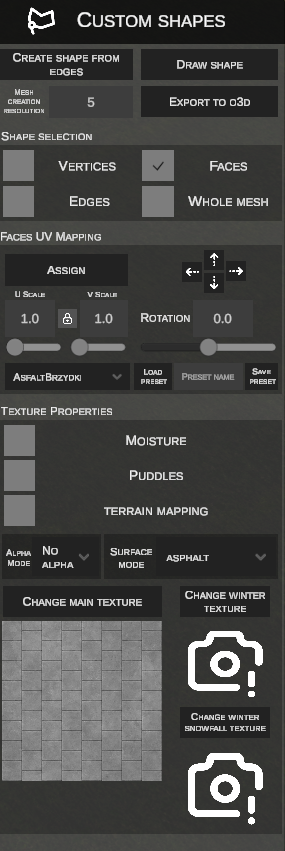
1. Рисование формы вручную (DRAW SHAPE)
Режим DRAW SHAPE позволяет произвольно задавать контур поверхности на рельефе с помощью контрольных вершин.
Пошаговый процесс рисования:
- Нажмите DRAW SHAPE на боковой панели.

- Щёлкайте ЛКМ по поверхности рельефа, устанавливая последовательные вершины контура. Между точками отображается жёлтая линия предпросмотра многоугольника.
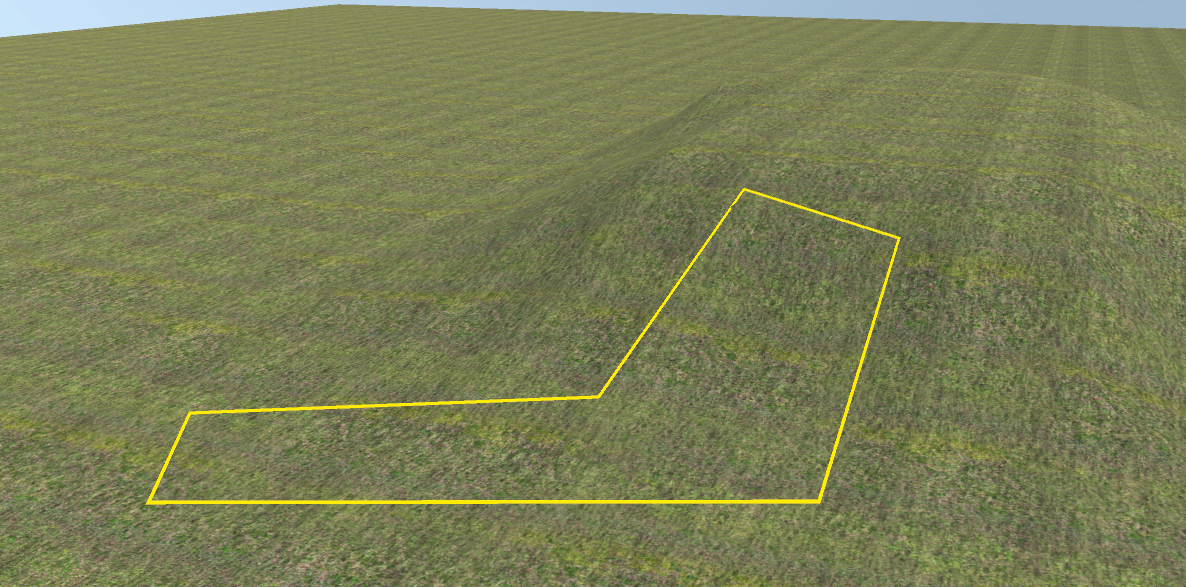
- Чтобы замкнуть контур и сгенерировать 3D-сетку:
- Щёлкните ЛКМ рядом с начальной точкой (на расстоянии менее 0.3 м), ИЛИ
- Нажмите клавишу Enter или F (требуется минимум 3 вершины).
- Редактор автоматически выполняет триангуляцию многоугольника, генерирует 3D-сетку и переходит в режим редактирования граней (Faces).
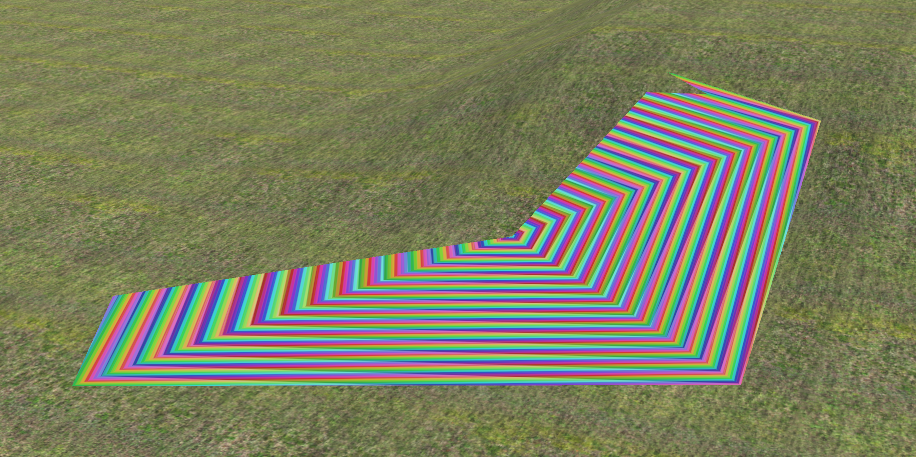
- Нажатие Esc до замыкания контура отменяет рисование.
2. Генерация сетки из рёбер (CREATE SHAPE FROM EDGES)
Инструмент CREATE SHAPE FROM EDGES строит плавную полигональную сетку, заполняющую пространство между существующими элементами – продольными или поперечными рёбрами сплайнов, а также границами существующих пользовательских сеток.
Пошаговая генерация из рёбер:
- Нажмите CREATE SHAPE FROM EDGES на боковой панели.
- Подготовьте рабочую область между сплайнами или формами, которые требуется соединить:
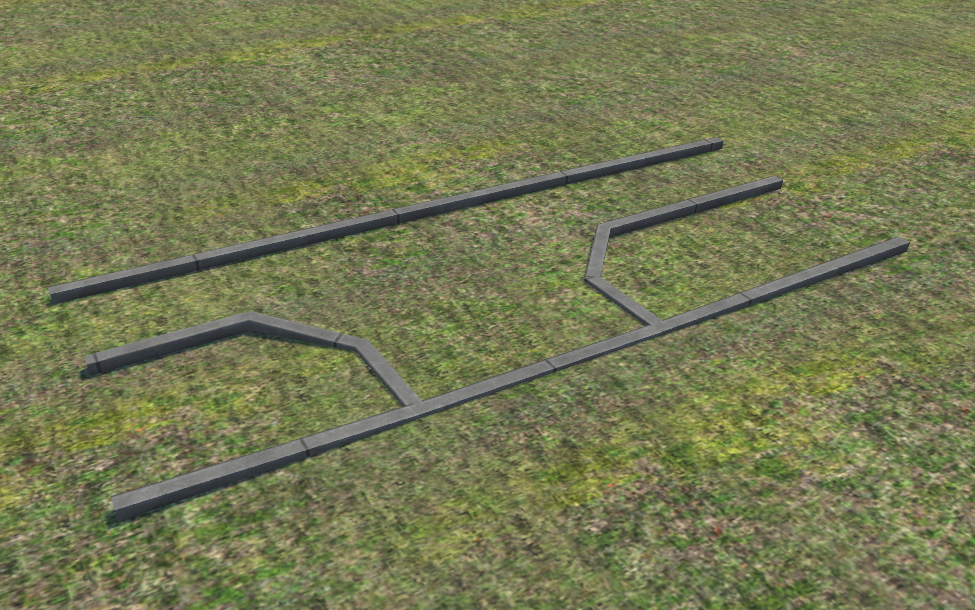
- Наведите курсор мыши на ребро сплайна (подсвечивается синим) и щёлкните ЛКМ, чтобы выбрать его (подсвечивается красным):
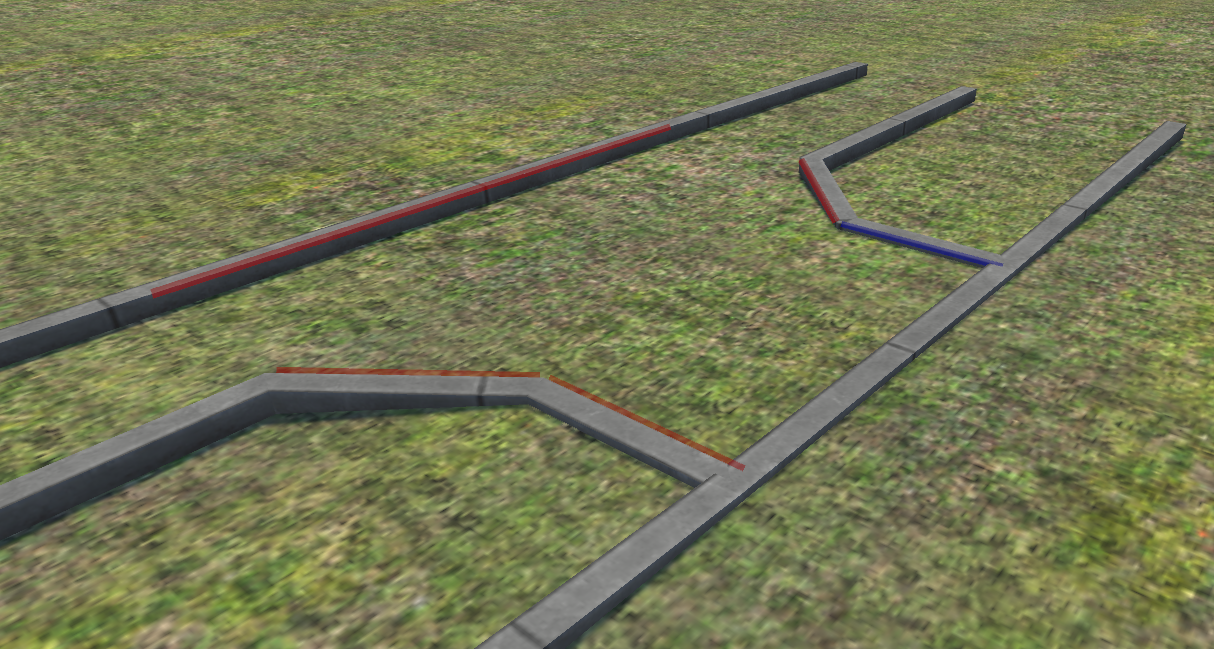
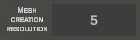
- В поле MESH CREATION RESOLUTION укажите плотность дискретизации (например, 5 делений вдоль дуги):
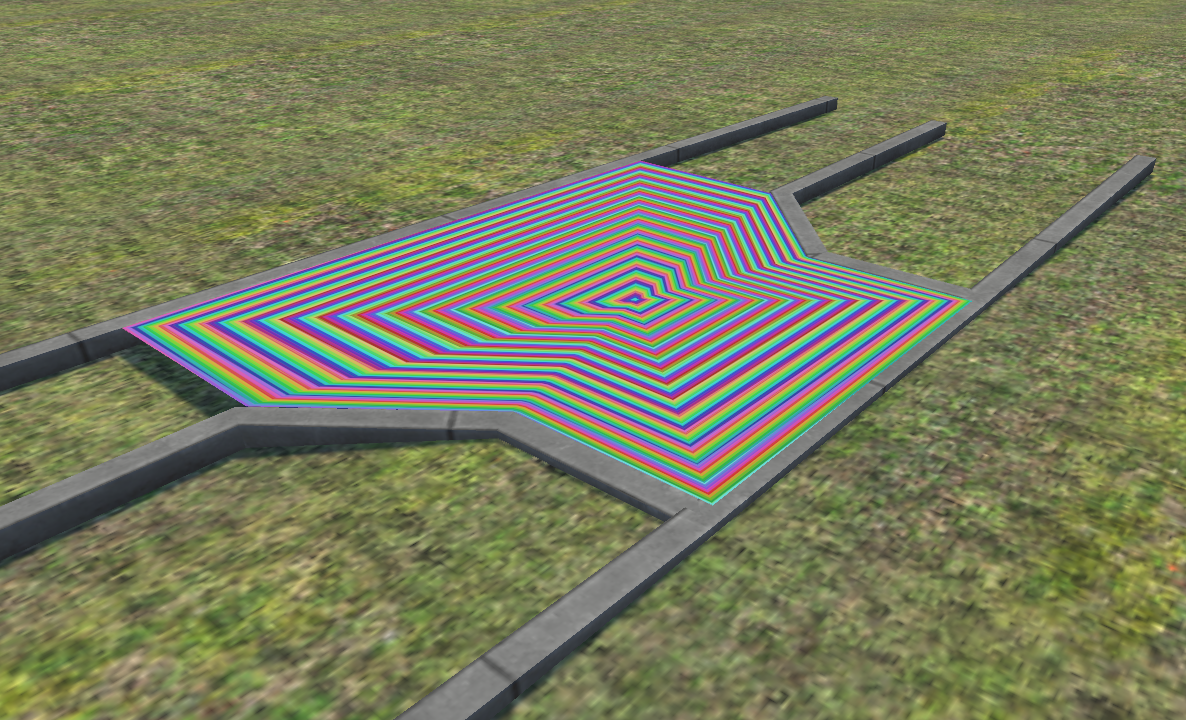
- Нажмите клавишу F. Редактор построит сетку треугольников, соединяющую выбранные рёбра:
- Вы можете выбирать рёбра не только со сплайнов, но и с ранее созданных пользовательских форм:
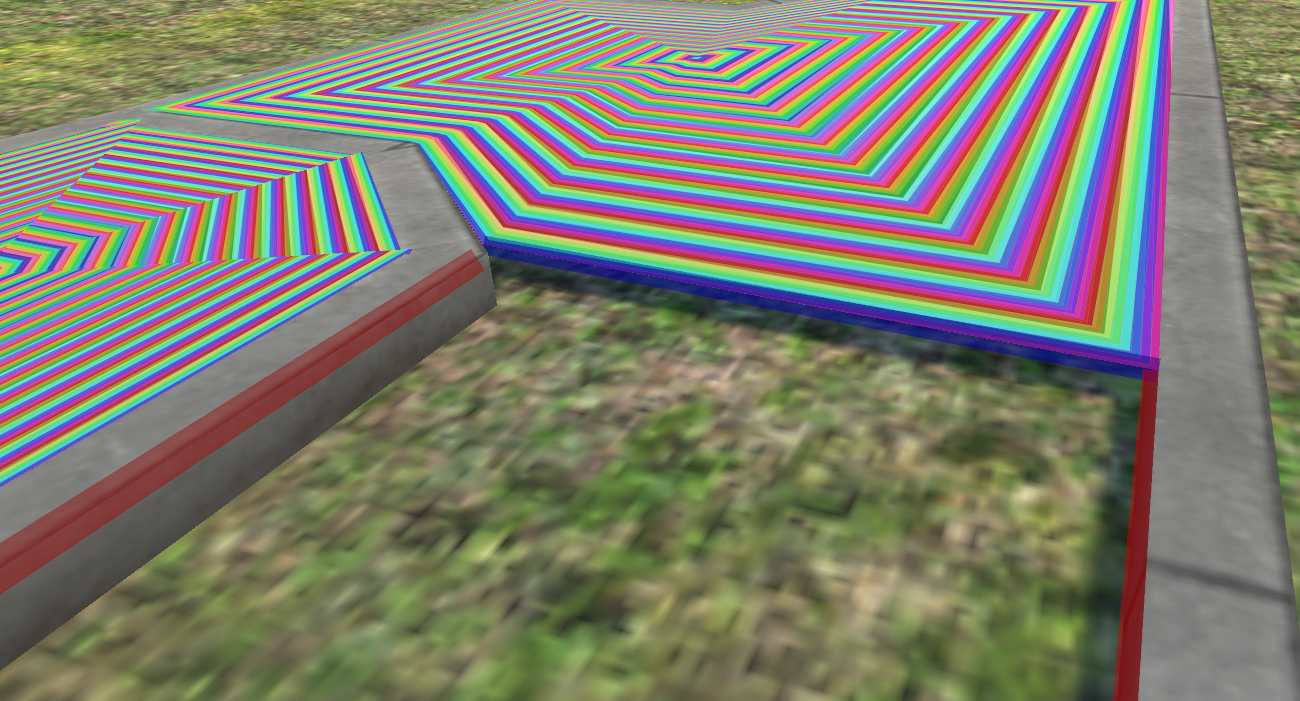
- Повторение процедуры позволяет заполнить все смежные сегменты:
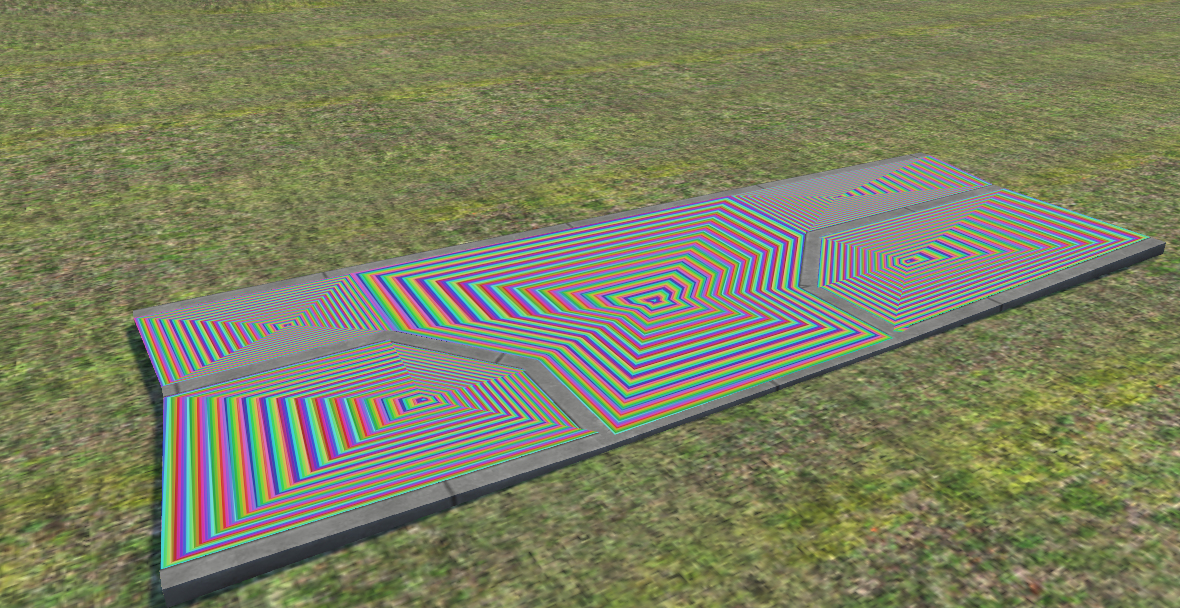
- Экструзия в режиме создания: Вместо соединения двух рёбер, выберите одно ребро и нажмите E, чтобы вытянуть новую геометрию вслед за курсором мыши.
3. Режимы выделения геометрии (SHAPE SELECTION) и 3D-манипуляция
После создания сетки становятся доступны четыре уровня выделения её элементов:
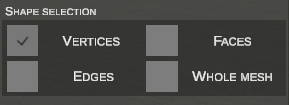
Универсальные правила выделения:
- Щелчок ЛКМ: Выделяет элемент под курсором (снимает выделение с остальных).
- Прямоугольная рамка (Box Select протягиванием ЛКМ): Выделяет все элементы внутри рамки.
- Shift + ЛКМ / Рамка: Добавляет элементы к текущему выделению.
- Ctrl + ЛКМ / Рамка: Удаляет элементы из текущего выделения.
- H (Скрыть / Полупрозрачность): Переключает режим полупрозрачности (скрытия) для выбранных или наведенных курсором пользовательских форм.
A. Режим вершин (VERTICES)
В режиме VERTICES все узлы сетки отображаются как точки (белые – неактивные, жёлтые – под курсором, красные – выделенные).
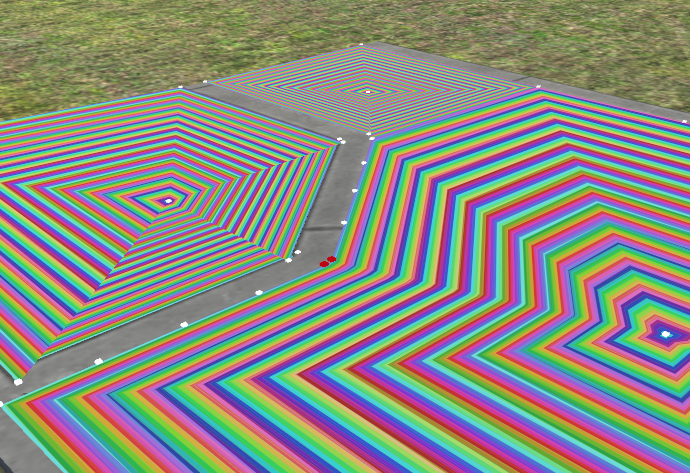
- G (Перемещение по горизонтали): Свободно перемещает выбранные вершины в горизонтальной плоскости X/Z.
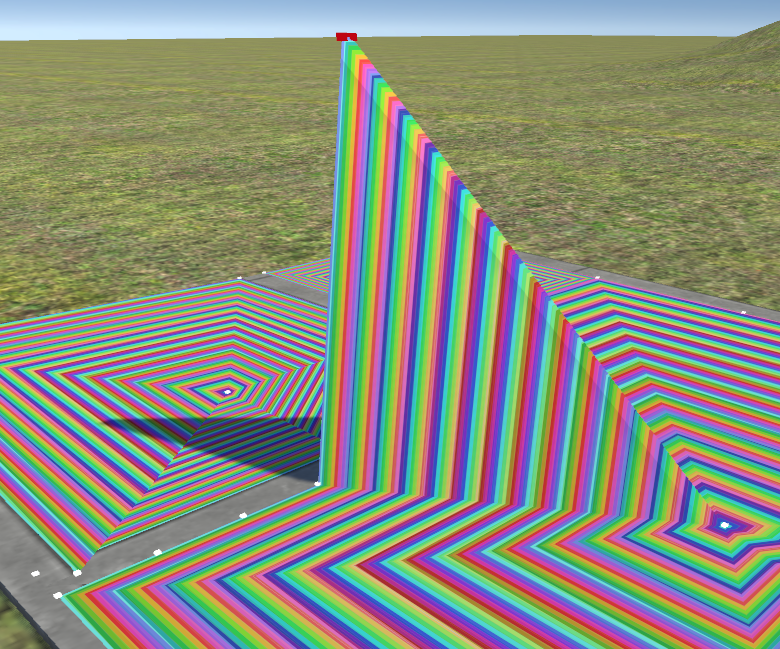
- Z (Высота по вертикали): Регулирует высоту вершин. Движение мыши поднимает или опускает точки, что позволяет создавать уступы рельефа, бордюры, пандусы или поперечные уклоны:
- R (Поворот): Вращает выбранные вершины вокруг их общего центра.
- Del: Удаляет выбранные вершины вместе с прилегающими гранями.
- Подтверждение и отмена: Щёлкните ЛКМ, нажмите Enter или Space для подтверждения. Щёлкните ПКМ или нажмите Esc для отмены.
B. Режим рёбер (EDGES)
В режиме EDGES можно выделять отдельные рёбра сетки (выделяются зелёным цветом).
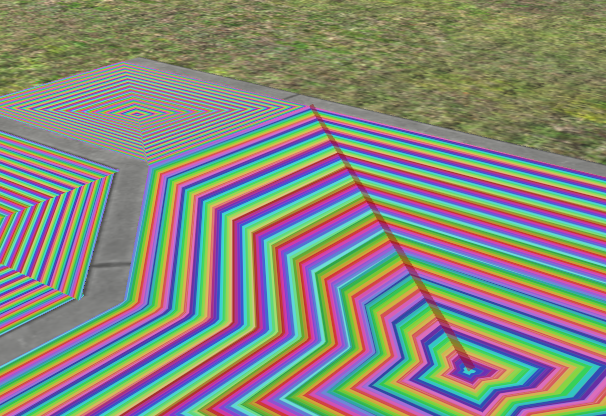
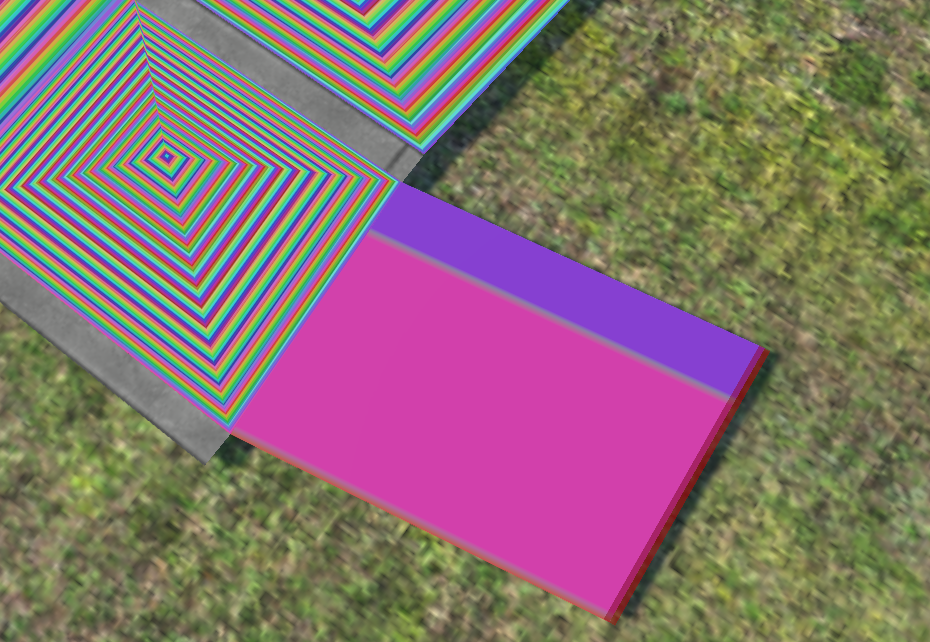
- E (Экструзия рёбер): Вытягивает новые полигональные грани из выбранных рёбер. Движение курсора растягивает новый сегмент, а щелчок ЛКМ фиксирует положение:
- G (Перемещение по горизонтали): Перемещает выбранные рёбра в плоскости X/Z.
- Z (Высота): Поднимает или опускает выбранные рёбра по вертикали.
- R (Поворот): Вращает выбранные рёбра.
- Del: Удаляет выбранные рёбра.
C. Режим граней (FACES)
В режиме FACES выделяются треугольные полигоны для текстурирования, трансформации или топологического редактирования. Выбранные грани подсвечиваются полупрозрачным оранжевым цветом.
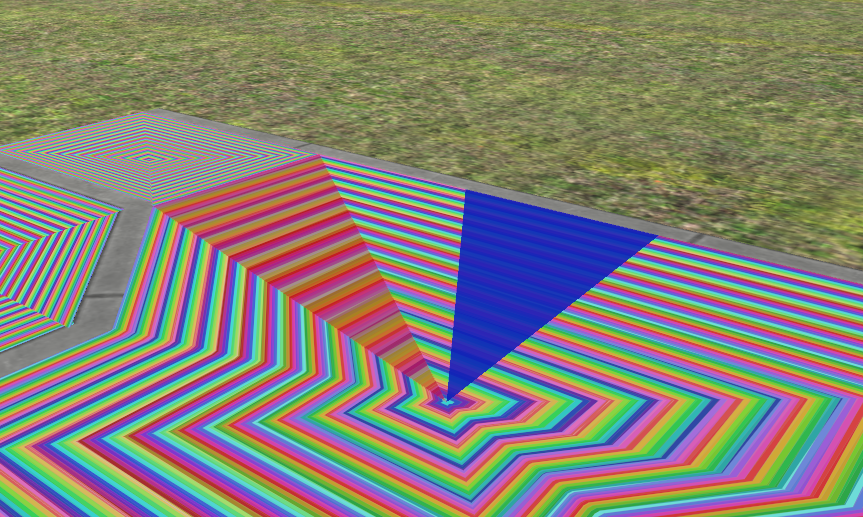
- Текстурирование и UV-развёртка: Материалы и параметры развёртки назначаются через блок
FACES UV MAPPING. - G / Z / R: Перемещение, подъём и вращение выбранных граней.
- Left / Right / Up / Down: Точное смещение текстурных координат (UV Offset) по выбранным граням.
- Del: Удаляет выбранные грани.
D. Режим всей сетки (WHOLE MESH)
Работает со всей сгенерированной геометрией как с единым цельным объектом.
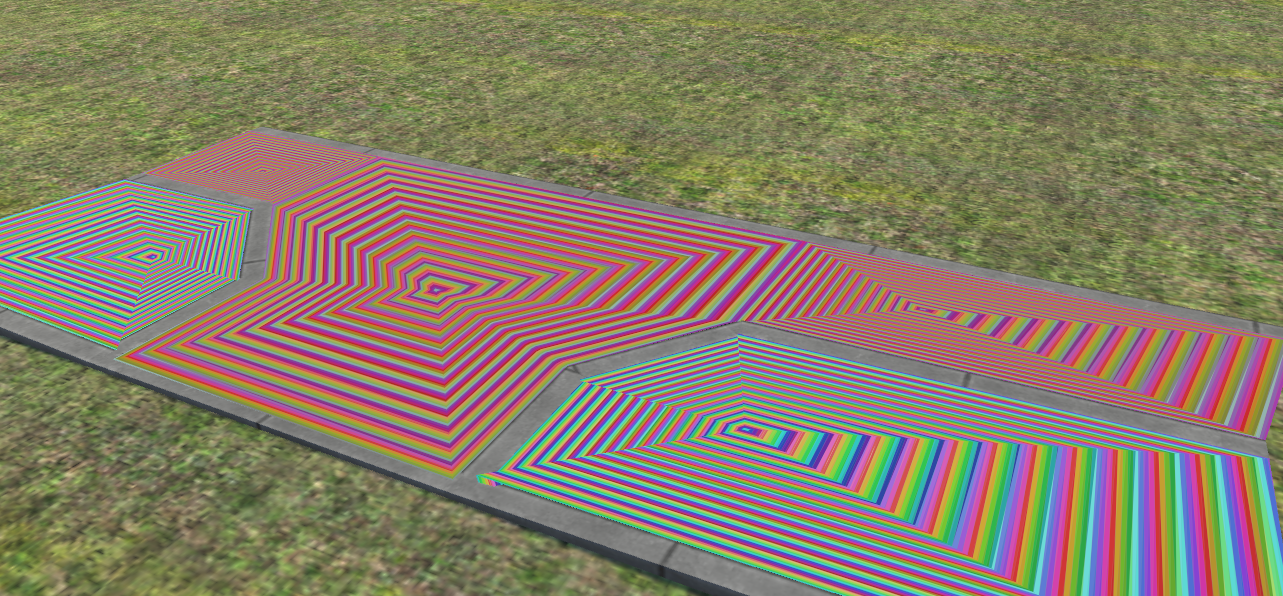
- G / Z / R: Перемещение по горизонтали, регулировка высоты или вращение всей сетки.
- S (Масштабирование): Пропорционально масштабирует весь объём 3D-сетки в зависимости от расстояния курсора от центра объекта.
- Del: Удаляет всю сетку.
- Экспорт: Выделение сетки в этом режиме активирует кнопку EXPORT TO O3D.
4. Текстурирование и UV-развёртка (FACES UV MAPPING)
Панель FACES UV MAPPING применяет материалы к выбранным граням с точным контролем масштаба, смещения и вращения.
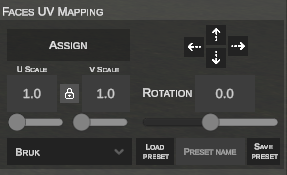
Порядок наложения текстуры:
- Перейдите в режим FACES или WHOLE MESH и выберите нужные грани.
- Выберите текстуру из панели миниатюр (или импортируйте новый файл с диска):

- Нажмите ASSIGN. Текстура будет немедленно применена к выбранным поверхностям:
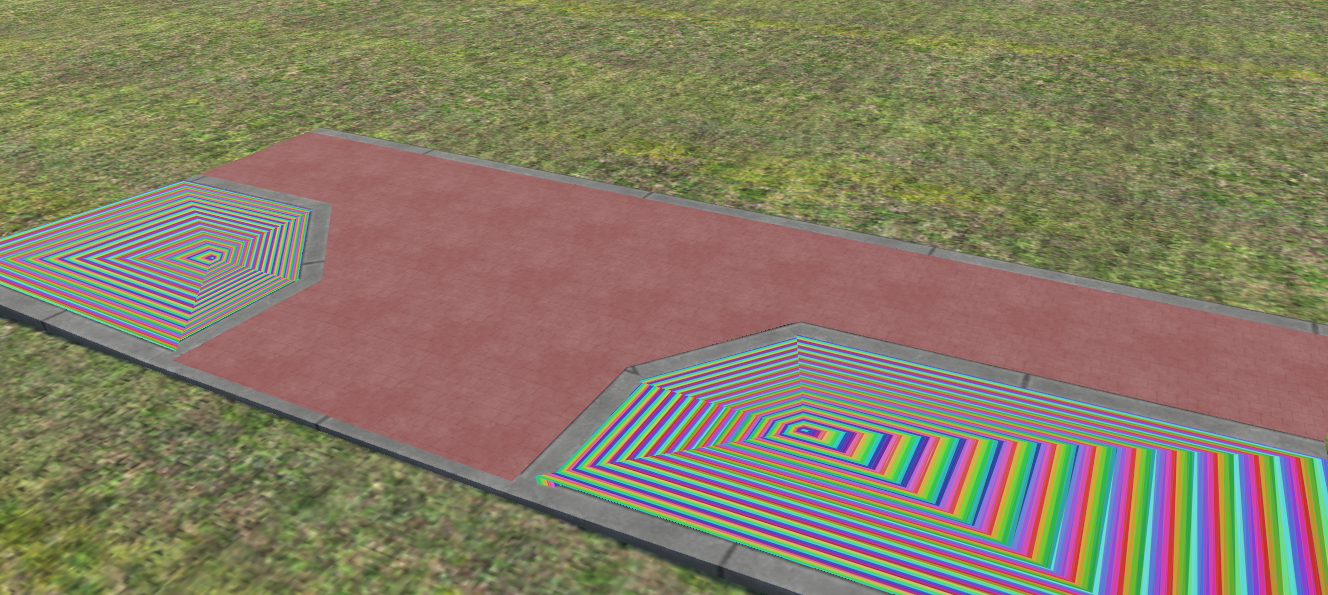
Поддерживаемые расширения файлов
Поддерживаемые форматы включают .jpg, .png, .tga и .dds. Формат .bmp не поддерживается. Имена файлов должны быть уникальными во избежание перезаписи ресурсов с одинаковыми именами.
Масштабирование текстур (U SCALE / V SCALE) и блокировка пропорций
- Заблокированные пропорции (Square): По умолчанию значок замка заблокирован. Изменение
U SCALEавтоматически пропорционально обновляетV SCALE: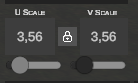
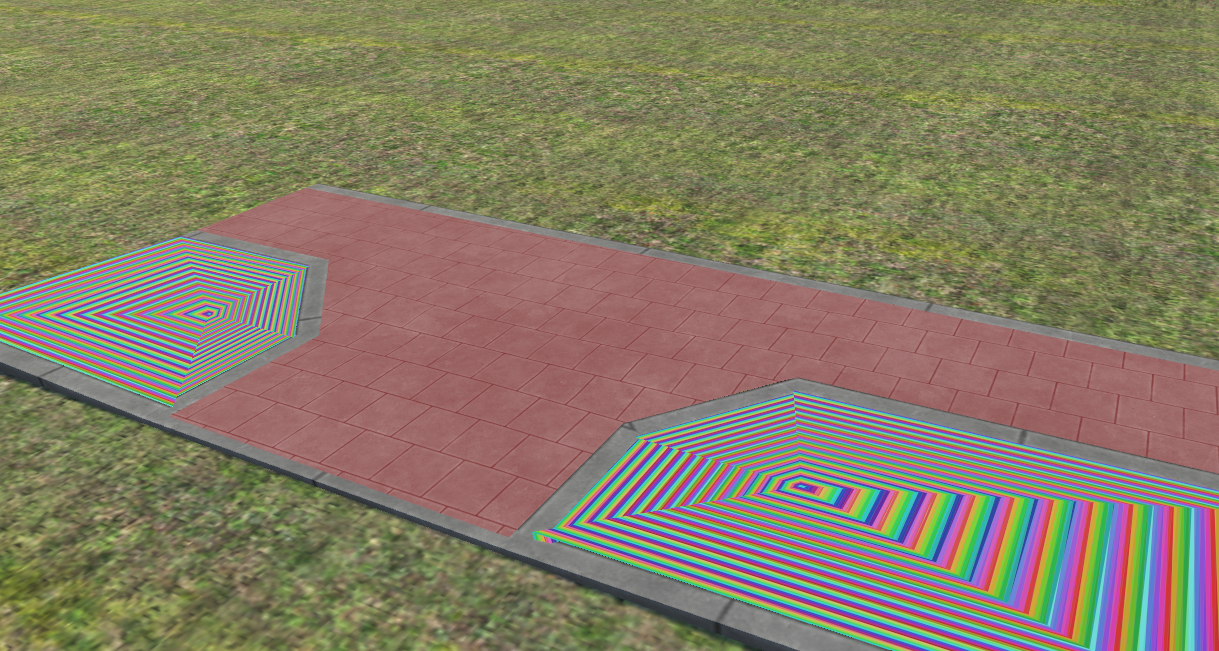
- Разблокированные пропорции (независимые оси U и V): Щелчок по значку замка разблокирует его, позволяя неравномерно растягивать текстуру по горизонтальной (U) и вертикальной (V) осям:
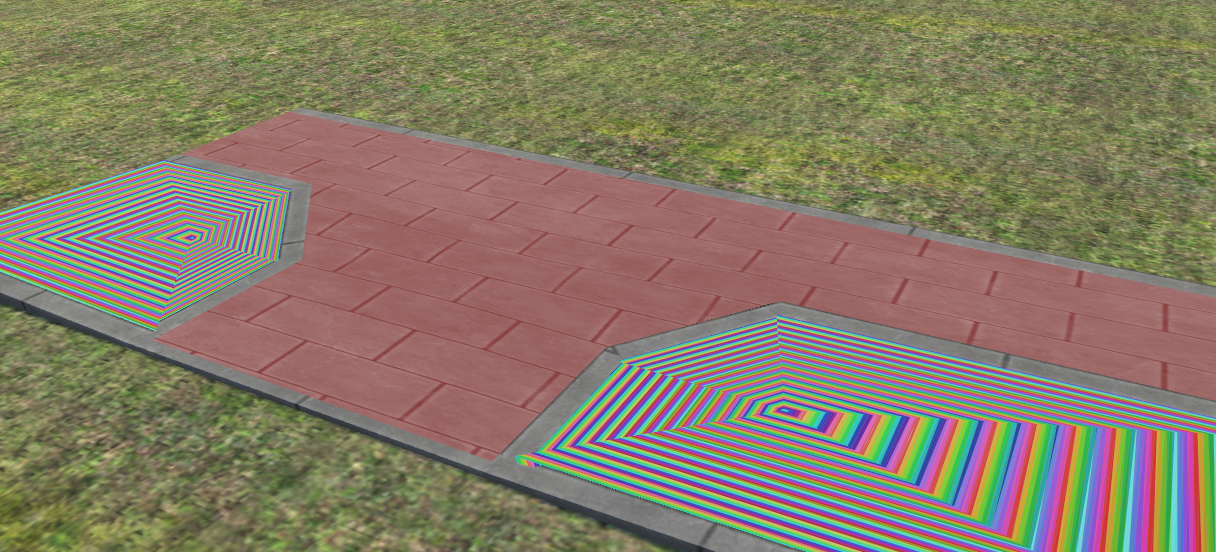
Смещение и поворот
- UV Offset: Нажимайте кнопки со стрелками на панели (
▲,▼,◄,►) или используйте клавиши со стрелками на клавиатуре (Up, Down, Left, Right), чтобы смещать рисунок текстуры по граням (для выравнивания стыков, швов плитки или кромок бордюров). - ROTATION: Ползунок и числовое поле вращают текстуру в диапазоне от
0°до360°.
Пресеты UV (UV PRESETS)
Часто используемые соотношения развёртки можно сохранять в виде пресетов:
- Сохранение пресета: Введите уникальное имя в поле PRESET NAME и нажмите SAVE PRESET.
- Загрузка пресета: Выберите пресет из выпадающего списка и нажмите LOAD PRESET, чтобы мгновенно применить масштаб и поворот к выбранным граням.
5. Дополнительные свойства материала (TEXTURE PROPERTIES)
Определяют физическое поведение поверхности, реакцию на погоду и отображение прозрачности в OMSI 2:
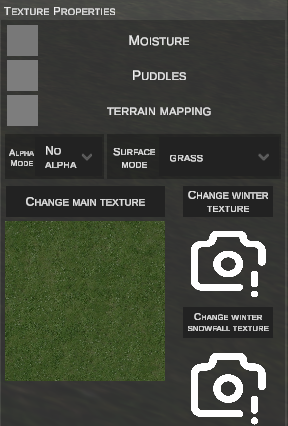
Параметры поверхности и проекции:
- MOISTURE: Включает динамическое затенение намокания во время дождя.
- PUDDLES: Генерирует лужи воды на поверхности в дождливую погоду.
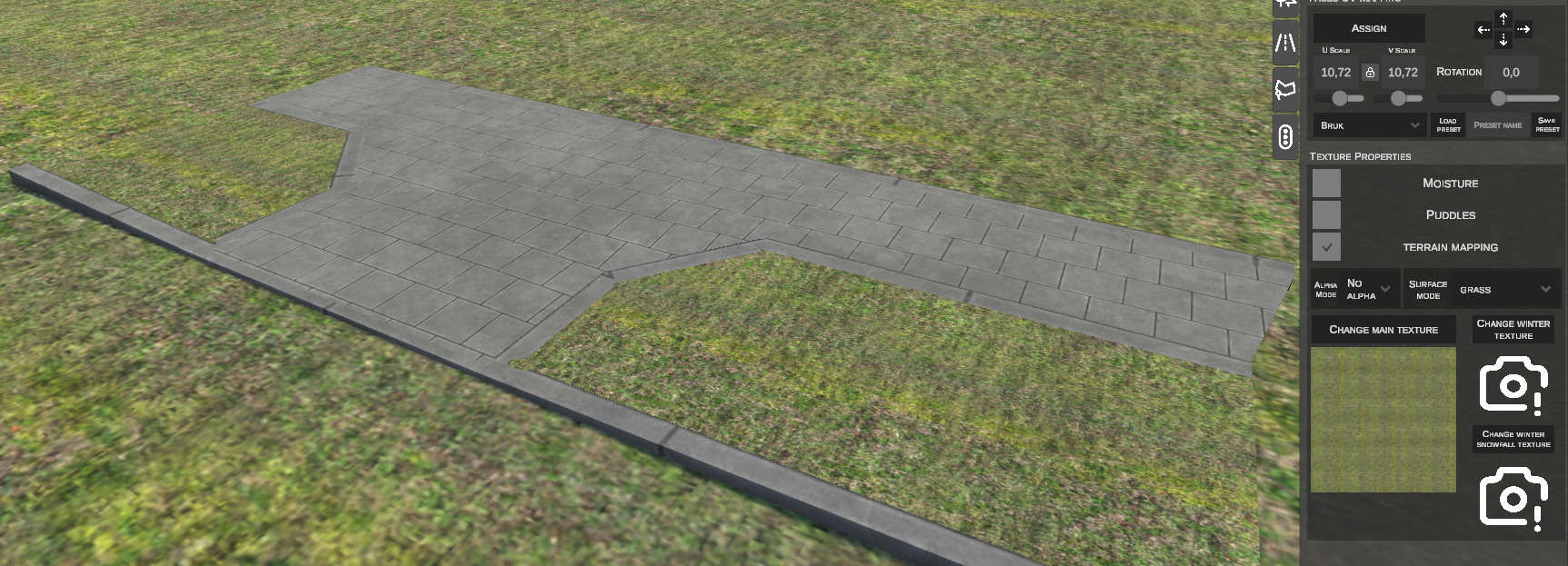
- TERRAIN MAPPING:
- Когда отключено, текстурирование привязывается к локальному UV-пространству многоугольника:
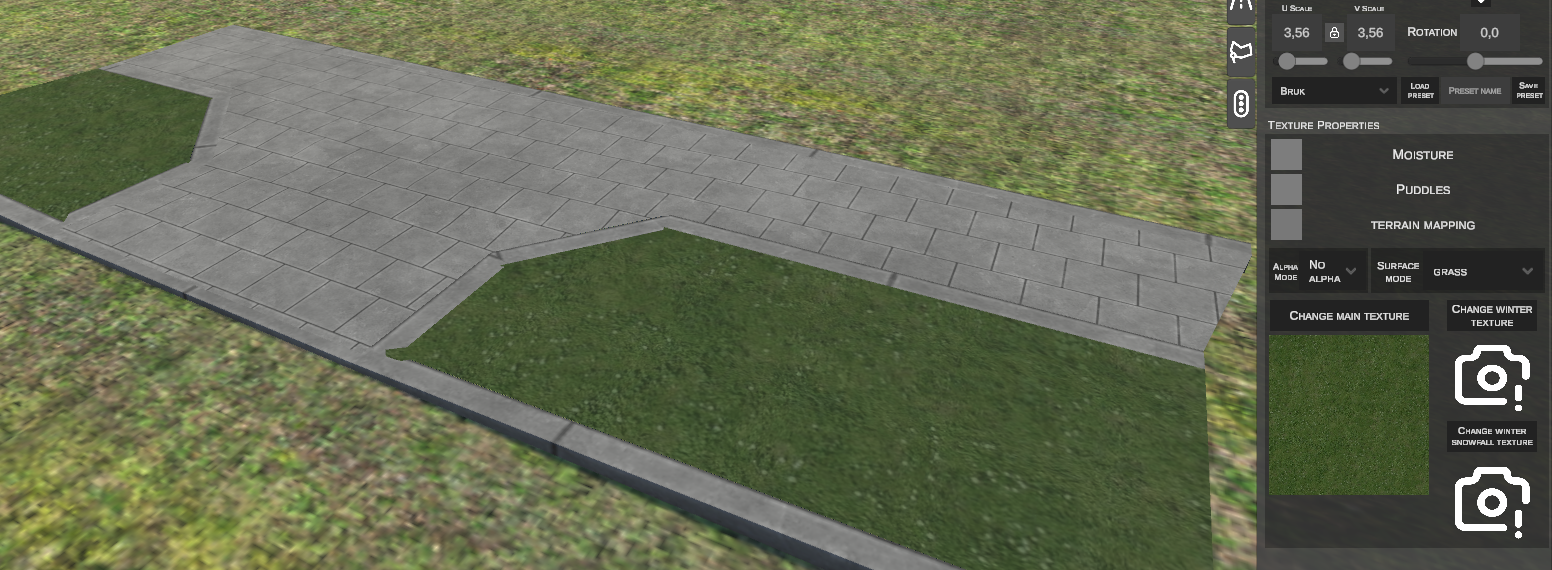
- Когда включено, проекция текстуры выравнивается по глобальной сетке рельефа, устраняя видимые стыки с прилегающей землёй:
- Когда отключено, текстурирование привязывается к локальному UV-пространству многоугольника:
Режимы альфа-прозрачности (ALPHA MODE)
Управляют интерпретацией альфа-прозрачности текстуры:
| Режим | Функция |
|---|---|
| No Alpha | Альфа-канал игнорируется; поверхность на 100% непрозрачна. |
| Alpha 1 | 1-битное тестирование прозрачности (маска вырезания 0 или 1). Пиксели либо полностью непрозрачны, либо полностью прозрачны. |
| Alpha 2 | Плавное альфа-смешивание (полупрозрачные градиенты). |
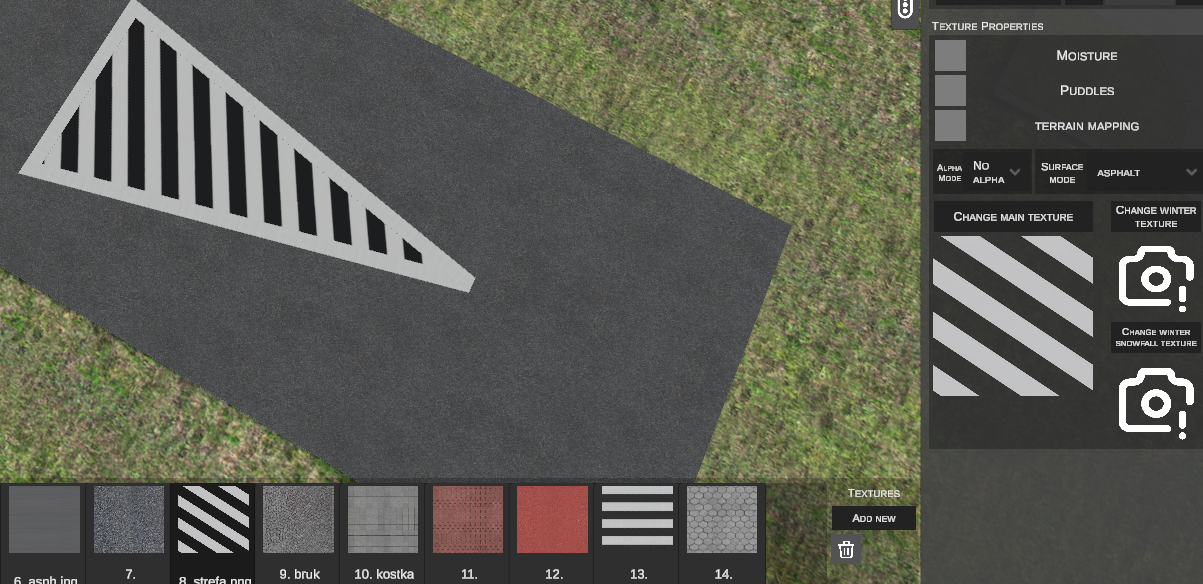
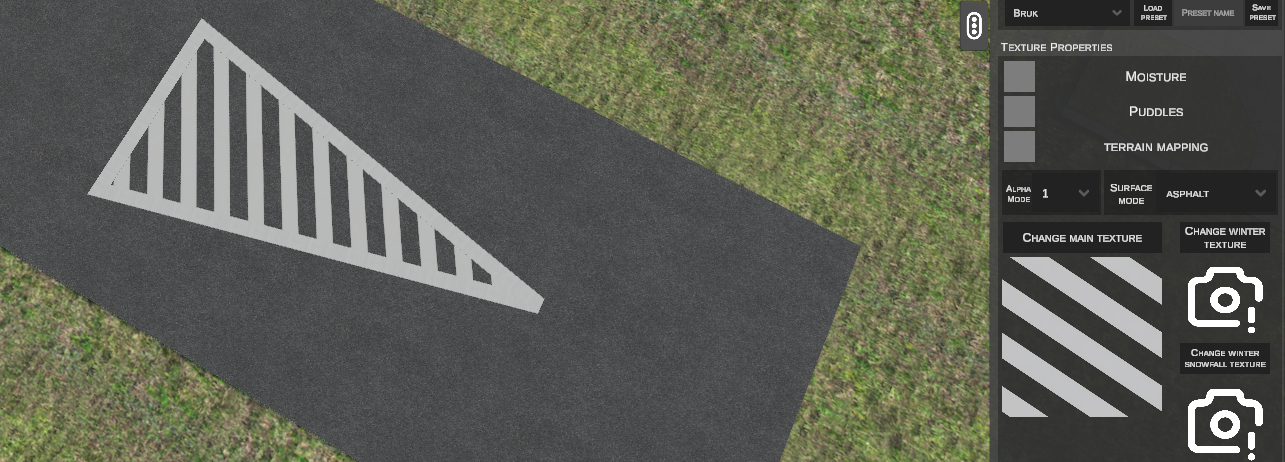
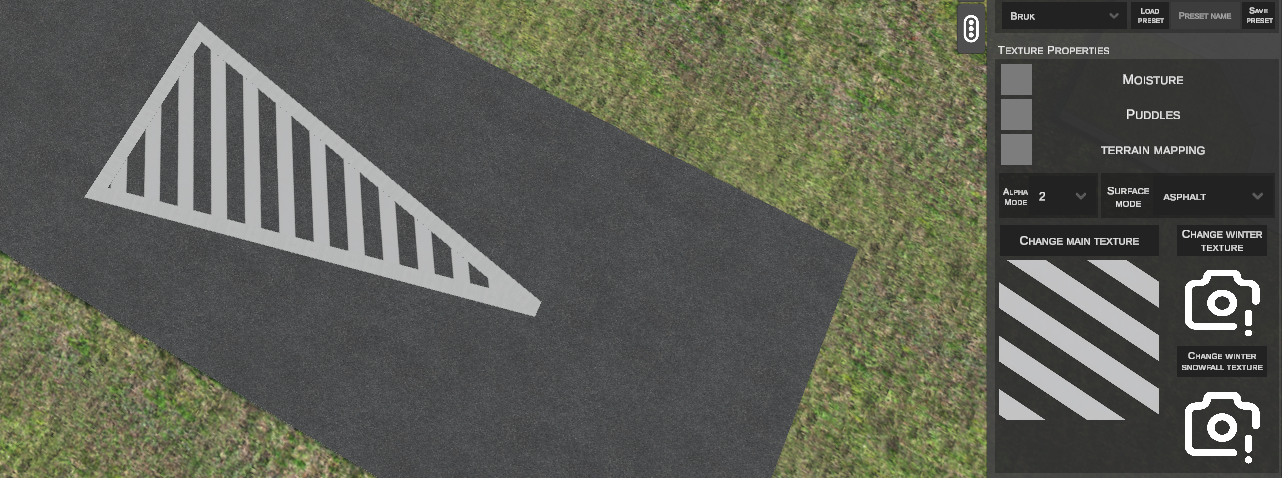
Физический тип поверхности (SURFACE MODE)
Определяет физический тип покрытия для сцепления колёс транспорта и звуковых эффектов шин/шагов в OMSI 2:
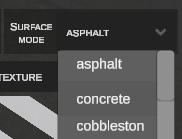
Доступные типы поверхностей:
* asphalt – асфальт
* concrete – бетон
* cobblestone – булыжная мостовая / брусчатка
* dirt – грунтовая дорога / земля
* grass – трава
* gravel – гравий / балласт
* snow – укатанный снег
* deep snow – глубокий снег
* slush – слякоть / мокрый снег
* ice – лёд / гололедица
* water – вода
* mud – грязь
* sand – песок
* metal – стальной настил / мост
* wood – деревянные доски
* small cobblestone – мелкая гранитная брусчатка
* interlocking paver – тротуарная плитка (Polbruk/Bauma)
Сезонные варианты текстур (Winter Textures)
Назначают альтернативные графические текстуры для определённых сезонов и погоды:
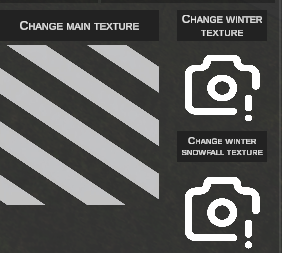
- CHANGE MAIN TEXTURE: Выбирает стандартную весенне-летнюю текстуру.
- CHANGE WINTER TEXTURE: Назначает сухую зимнюю текстуру (без активного снегопада).
- CHANGE WINTER SNOWFALL TEXTURE: Назначает текстуру, отображаемую во время активного снегопада.
6. Экспорт в нативный формат OMSI (EXPORT TO O3D)
Пользовательские формы можно в любой момент скомпилировать в геометрию .o3d и файлы описания объектов сцены .sco:
Экспорт не является обязательным
Ручной экспорт пользовательских форм не требуется перед экспортом карты в OMSI 2. Во время стандартного экспорта карты nEditor автоматически преобразует пользовательские формы в объекты сцены (по 1 на тайл), сохраняя метаданные для последующего редактирования во вкладке «Custom Shapes». После ручного экспорта с помощью этой кнопки дальнейшее топологическое редактирование в этой вкладке будет невозможно.
Пошаговый процесс экспорта:
- В блоке SHAPE SELECTION переключитесь в режим WHOLE MESH.
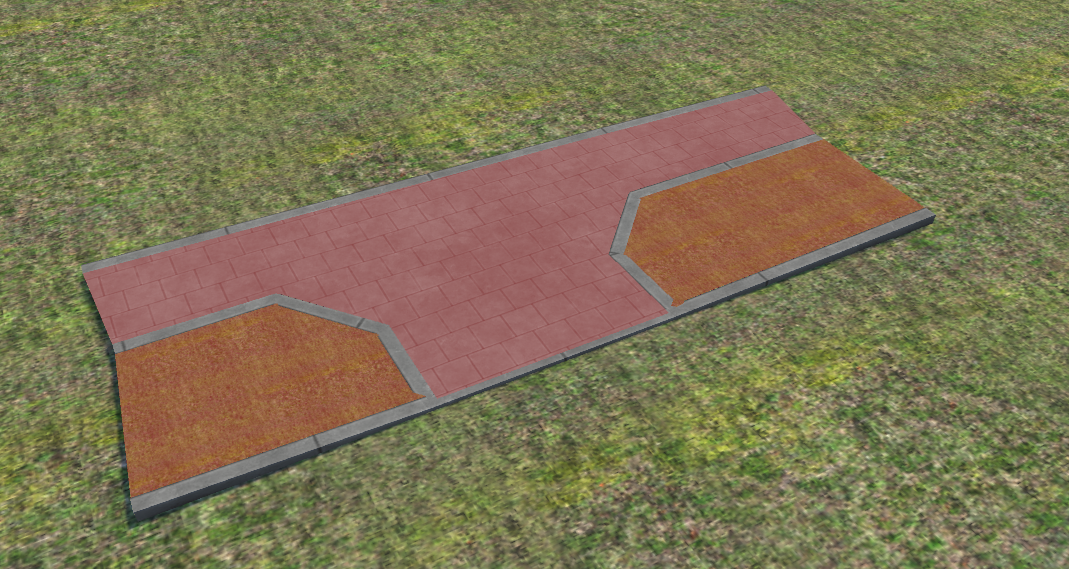
- Щёлкните ЛКМ по целевой сетке (она подсветится оранжевым цветом):
- Кнопка EXPORT TO O3D на верхней панели подсветится и станет активной:
- Нажмите EXPORT TO O3D.
- Редактор автоматически:
- Компилирует геометрию в бинарный файл
model.o3d. - Генерирует файл описания
.scoв каталогеSceneryobjects/nEditorGenerated/...с тегами материалов и альфы. - Копирует используемые текстуры в папку объекта.
- Заменяет временную рабочую сетку постоянным экземпляром объекта сцены OMSI, привязанным к тайлу.
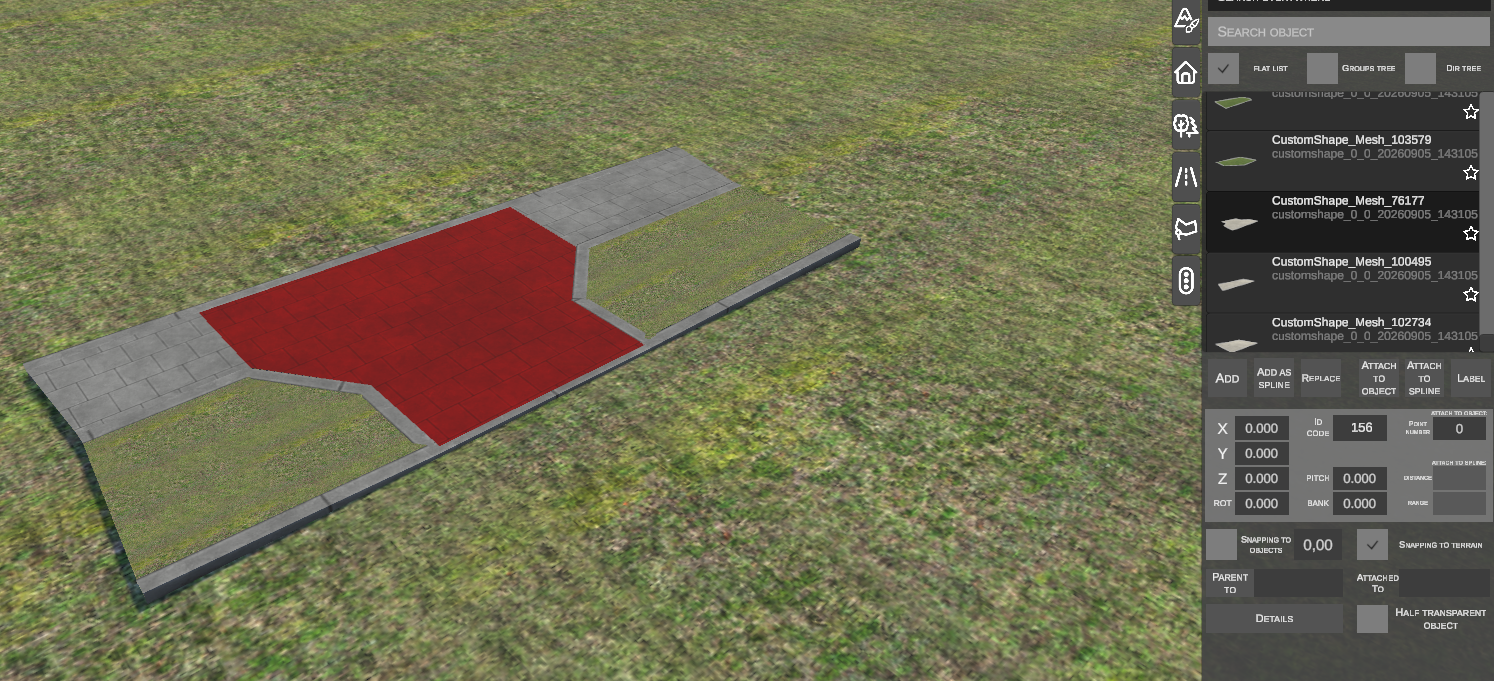
- Переход во вкладку Scenery Objects и нажатие REBUILD LIBRARY делает новый объект доступным для размещения по всей карте.
7. Справочник горячих клавиш
| Сочетание | Контекст / Режим | Функция |
|---|---|---|
| F | CREATE SHAPE FROM EDGES | Генерирует треугольную сетку, соединяющую выбранные рёбра. |
| E | CREATE SHAPE FROM EDGES | Запускает экструзию граней из выбранного ребра. |
| ЛКМ (рядом с началом) / Enter / F | DRAW SHAPE | Замыкает контур границы и создаёт 3D-сетку. |
| G | Vertices / Edges / Faces / Whole Mesh | Запускает перемещение по горизонтали (Grab). |
| Z | Vertices / Edges / Faces / Whole Mesh | Регулирует высоту по вертикали. |
| R | Vertices / Edges / Faces / Whole Mesh | Вращает выбранные подэлементы. |
| S | Whole Mesh | Пропорционально масштабирует весь объём сетки. |
| E | Edges | Выполняет экструзию выбранных рёбер. |
| Left / Right / Up / Down | Faces / Whole Mesh | Смещает координаты текстуры (UV Offset) по граням. |
| Shift + ЛКМ / Рамка | Выделение | Добавляет элементы к текущему выделению. |
| Ctrl + ЛКМ / Рамка | Выделение | Удаляет элементы из текущего выделения. |
| Del | Все режимы | Удаляет выбранные вершины, рёбра, грани или всю сетку. |
| H | Все режимы выделения | Переключает режим полупрозрачности (скрытия) для выбранной или наведенной формы. |
| ЛКМ / Enter / Space | Во время трансформации (Grab/Scale/Extrude) | Подтверждает изменение геометрии. |
| ПКМ / Esc | Во время трансформации (Grab/Scale/Extrude) | Прерывает операцию и восстанавливает исходную геометрию. |
| Esc | Draw Shape / Create from Edges | Прерывает активный инструмент и возвращает в режим редактирования Faces. |