Главное меню
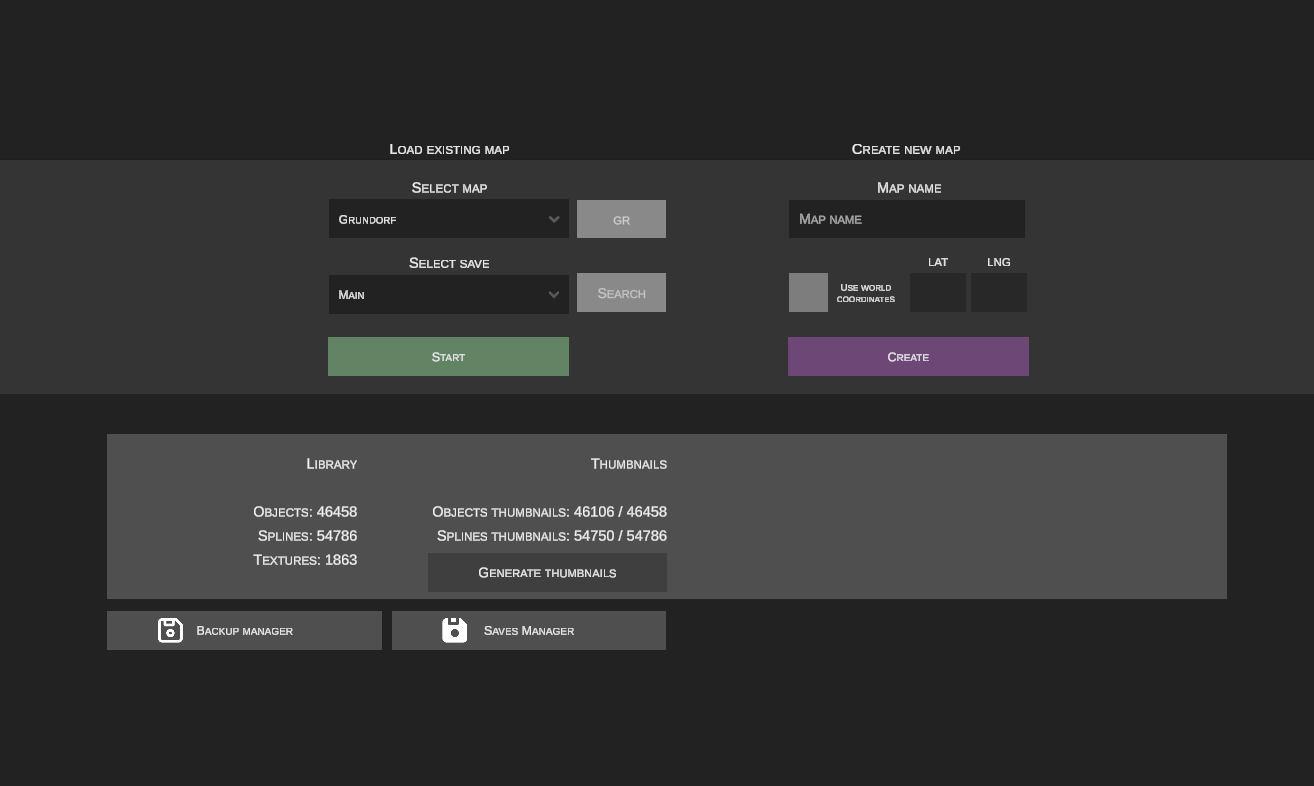
1. Загрузка существующей карты
Этот раздел позволяет продолжить работу над картами, сохраненными на диске.
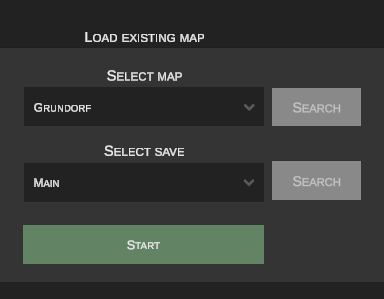
Выбор карты
В раскрывающемся списке находятся все карты, обнаруженные в каталоге симулятора:
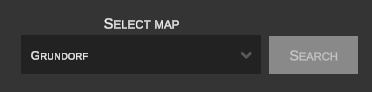
Недавно добавленные карты
Если после запуска nEditor в каталог Maps извне будет добавлена новая карта, список выбора не обновится автоматически. Чтобы обновить список карт, перезапустите редактор.
Выбор сохранения
Каждая карта может иметь несколько независимых состояний сохранения:
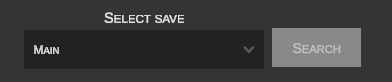
При первом открытии карты в nEditor автоматически создается базовое сохранение с именем Main.
2. Создание новой карты
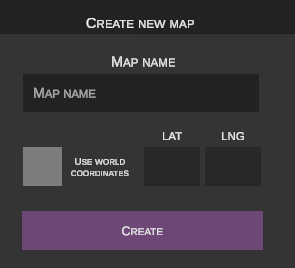
Эта функция позволяет создать с нуля новую карту в формате OMSI 2.
Требуемые шаблоны карты
nEditor не содержит встроенных файлов игры. Для успешного создания новой карты требуется наличие оригинального шаблона чистой карты, поставляемого вместе с игрой:
Название новой карты
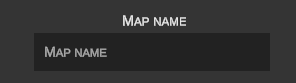
Введите уникальное имя папки для новой карты (без пробелов и специальных символов):
Географические координаты (GPS)

- Вымышленная карта: Оставьте флажок снятым.
- Реальная карта: Установите флажок Use real-world coordinates (Использовать географические координаты), что разблокирует поля для ввода GPS-координат начальной точки.
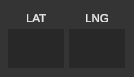
В полях необходимо указать географические координаты в десятичном формате:
* Географическая широта (lat)
* Географическая долгота (lng)
Пример (Берлин – Rathaus Spandau):
lat: 52.535153,lng: 13.199932
От правильности координат зависит точность импорта спутниковых снимков и цифровых моделей рельефа (DEM).
Отсутствие обратной конвертации
nEditor не поддерживает автоматическую конвертацию вымышленной карты в карту на основе географических координат. Для этого необходимо воспользоваться соответствующим инструментом в оригинальном редакторе OMSI 2.
3. Статистика
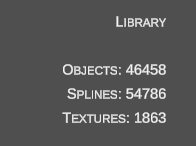
В этом разделе приводится сводка по объектам сцены, сплайнам и текстурам, проиндексированным в локальном кэше редактора.
4. Эскизы
Окно отображает количество созданных графических эскизов для объектов и сплайнов.
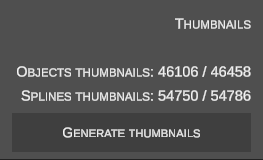
- Нажатие кнопки Generate thumbnails запускает процесс создания недостающих эскизов в фоновом режиме.
5. Менеджер резервных копий
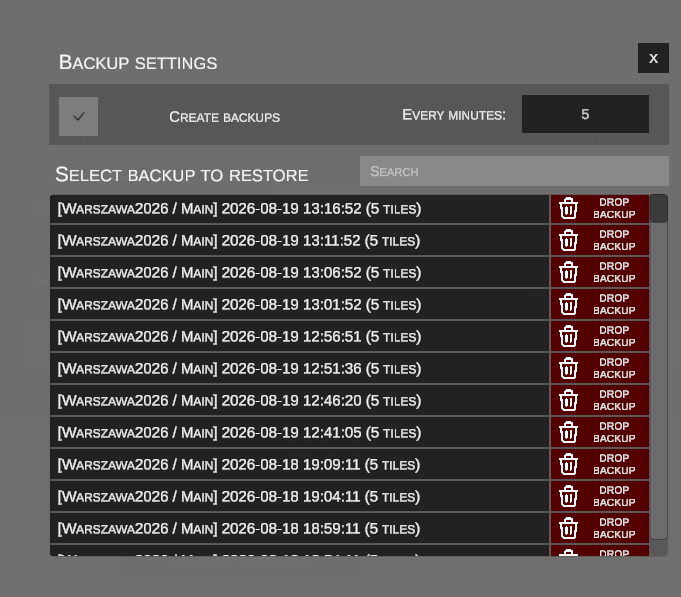
Менеджер резервных копий автоматически создает снимки прогресса работы над картой через регулярные промежутки времени, защищая от сбоев и потери данных.
| Иконка меню | Вид менеджера |
|---|---|
 |
 |
Настройки резервного копирования
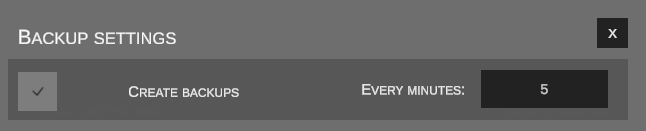
- Create backups: Установка флажка активирует механизм автоматического сохранения.
- Every minutes: Задает интервал создания копий (например, каждые 15 минут).
Восстановление и удаление копий
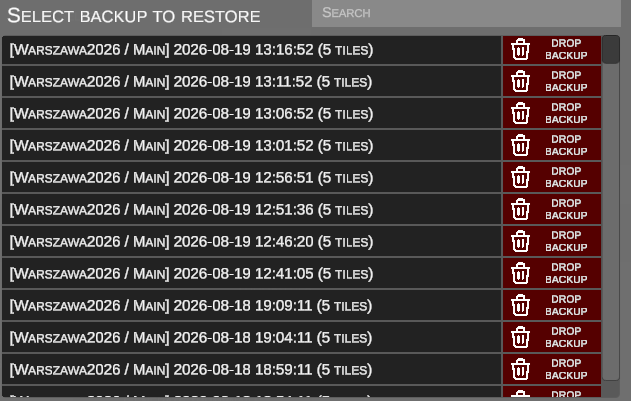
- Восстановление копии: Нажатие черной кнопки с именем карты и сохранения копирует архивное состояние в основную базу как новое независимое сохранение.
- Удаление копии: Кнопка Drop backup безвозвратно удаляет выбранную резервную копию.
6. Менеджер сохранений
Продвинутый инструмент для проверки и изменения данных внутри базы данных nEditor на уровне карт, сохранений и отдельных тайлов рельефа (tiles).

Основной список сохранений
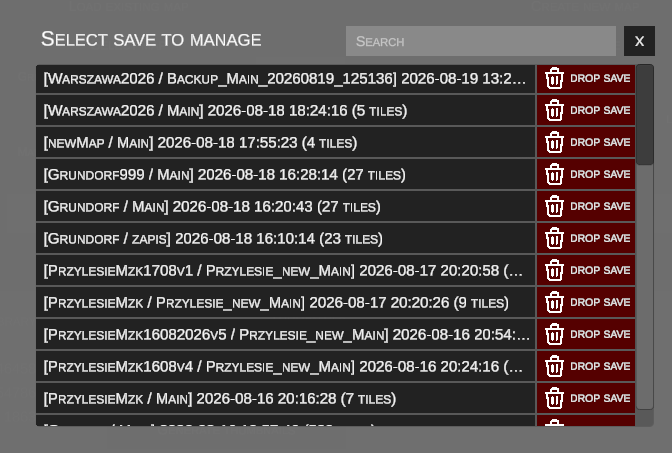
- Черные кнопки с именем: Раскрывают список тайлов, связанных с данным сохранением.
- Красная кнопка Drop save: Удаляет все сохранение целиком. Если для определенной карты удалить все сохранения nEditor, её повторное открытие загрузит исходные данные напрямую из файлов симулятора OMSI 2.
Подробности сохранения и список тайлов
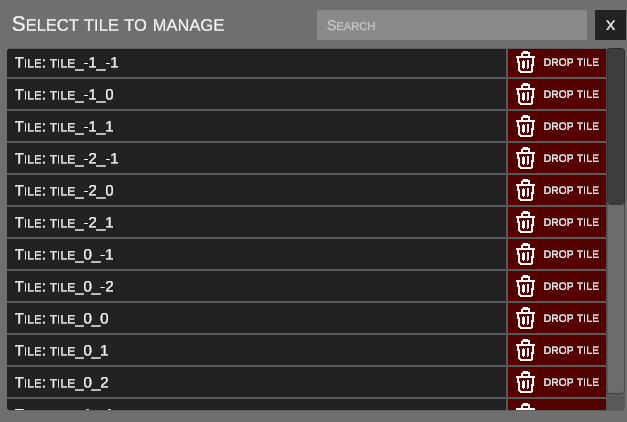
- Имя тайла: Раскрывает подробную форму геометрических параметров выбранного сектора.
- Drop tile: Удаляет отдельный тайл из сохранения.
Риск повреждения сохранения
Удаление тайла из сохранения или ручное изменение параметров может привести к нарушению целостности данных сцены. Рекомендуется соблюдать осторожность.
Детали конкретного тайла
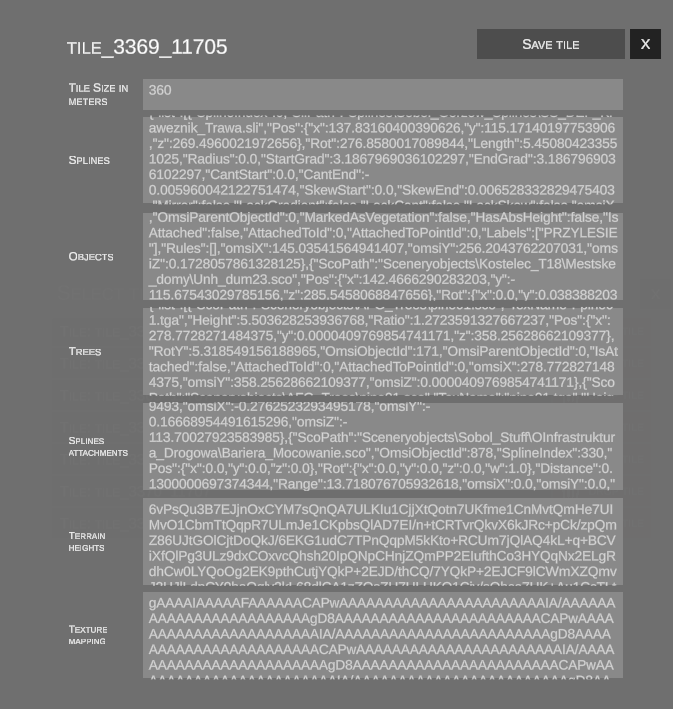
В этом окне можно просмотреть исходные данные структуры тайла: * Размеры и координаты тайла * Сплайны и их соединения * Объекты сцены и деревья * Объекты, привязанные к сплайнам * Сетку высот рельефа (DEM) * Маски текстурирования поверхности
Кнопка Save tile безвозвратно перезаписывает запись тайла в базе данных.
7. Режим автосохранения (Autosave vs Ручное сохранение)
В nEditor каждое действие по умолчанию немедленно записывается в базу данных. В версии 1.1.0 добавлен переключатель Autosave, позволяющий отключить непрерывную запись на диск и перейти к классическому ручному сохранению.
В чем разница между режимами?
-
Autosave включен (по умолчанию):
- Каждая операция (добавление объекта, проведение сплайна, изменение рельефа) мгновенно фиксируется в локальной базе SQLite.
- Обеспечивает максимальную защиту данных при аварийном завершении работы.
-
Autosave выключен (ручной режим):
- Все изменения накапливаются в оперативной памяти (измененные тайлы – dirty tiles), снижая нагрузку на накопитель.
- В главном меню редактора появляется специальный переключатель:
- Сохранение выполняется в любой момент по нажатию кнопки на верхней панели или универсальным сочетанием клавиш Ctrl+S.
- Защита от потери данных: При попытке выйти в главное меню (Exit to menu) или закрыть программу (Exit) редактор предупредит о наличии несохраненных данных.
8. Оптимизация локальной базы данных (Database Maintenance)
При масштабном картостроении база данных SQLite может фрагментироваться или разрастаться из-за неиспользуемых страниц (freelist).
В главном меню доступен инструмент диагностики, дефрагментации и сжатия базы:
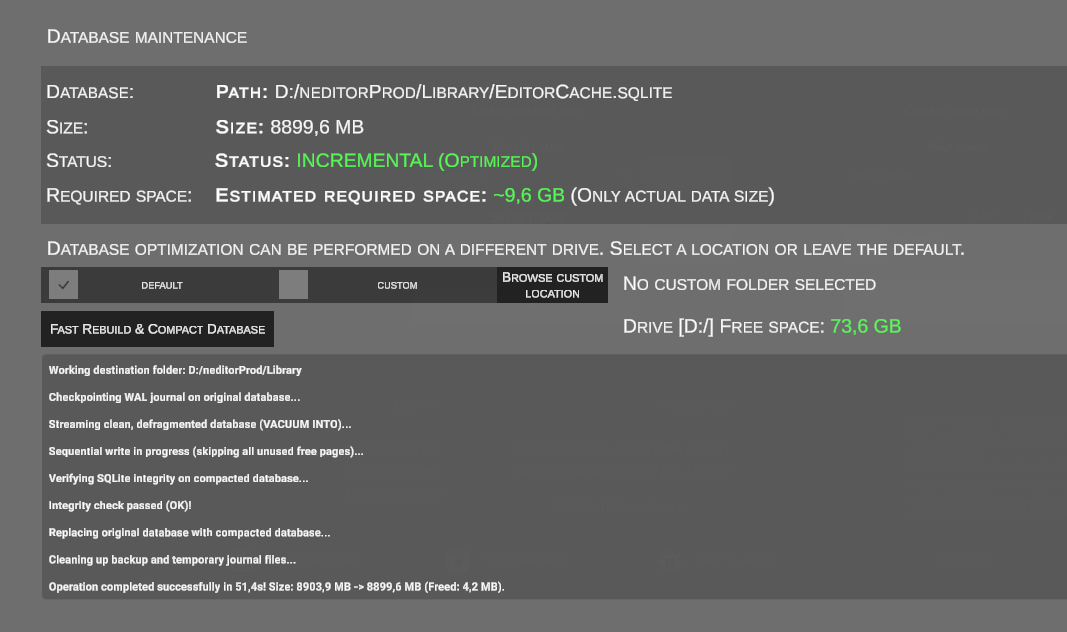
Возможности инструмента:
- Диагностика в реальном времени: Показывает путь, размер файла, неиспользуемое место (Unused/Freelist) и формат (
INCREMENTALилиLEGACY FORMAT). - Миграция в формат INCREMENTAL: Обновляет устаревшие базы данных для поддержки
auto_vacuum = INCREMENTAL. - Быстрое сжатие (VACUUM INTO): Пересобирает базу без фрагментации с полным возвратом свободного места.
- Выбор рабочего диска:
- Рассчитывает требуемое свободное место (~1,1× от объема данных).
- При нехватке места на системном диске через Custom Location и Browse... можно выбрать другой накопитель (например,
D:\). - Отображает свободное место на выбранном диске в реальном времени.
- Консоль отчета: Отображает ход каждого шага оптимизации.
9. Валидатор карт (Map Validator)
Кнопка Map Validator в главном меню запускает комплексную проверку файлов карты OMSI 2 на скрытые дефекты (Fehler bei Bereichsprüfung, нестыковки тайлов и т.д.).
Подробное описание читайте в главе: Валидатор карт.