Вкладка перекрёстков (Crossing Editor)
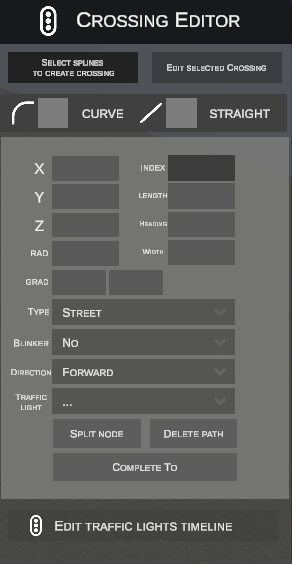
Вкладка Crossings (доступна по значку светофора на боковой панели инструментов) предназначена для преобразования дорожных сплайнов в нативные объекты перекрёстков OMSI (с опорной точкой привязки в виде маркера AI Cube), точного редактирования внутренних траекторий движения транспорта и пешеходов, настройки указателей поворота, а также программирования и тестирования фаз светофорного цикла на интерактивной временной шкале (Traffic Lights Timeline).
1. Создание перекрёстка из сплайнов (SELECT SPLINES TO CREATE CROSSING)
Преобразует любую схему соединённых дорожных сплайнов в специальный объект перекрёстка OMSI.
Пошаговый процесс создания:
- Нажмите SELECT SPLINES TO CREATE CROSSING на верхней панели инструментов:

- Текст кнопки изменится на CREATE CROSSING FROM SELECTION:

- Выберите все сплайны, входящие в состав перекрёстка:
- Щёлкните ЛКМ по отдельному сплайну, чтобы выбрать его (подсвечивается зелёным).
- Протяните ЛКМ прямоугольную рамку (Box Select) над несколькими сегментами.
- Удерживайте Shift, чтобы добавлять сплайны к выделению.
- Удерживайте Ctrl, чтобы удалять сплайны из выделения.
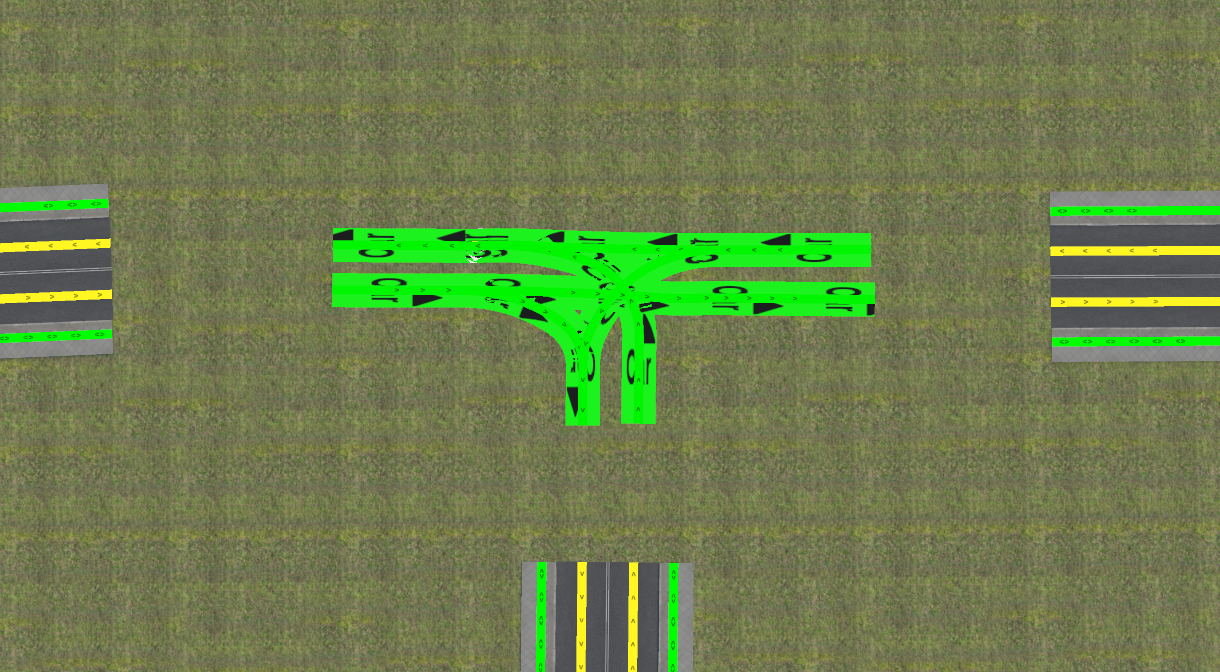
- Нажмите CREATE CROSSING FROM SELECTION.
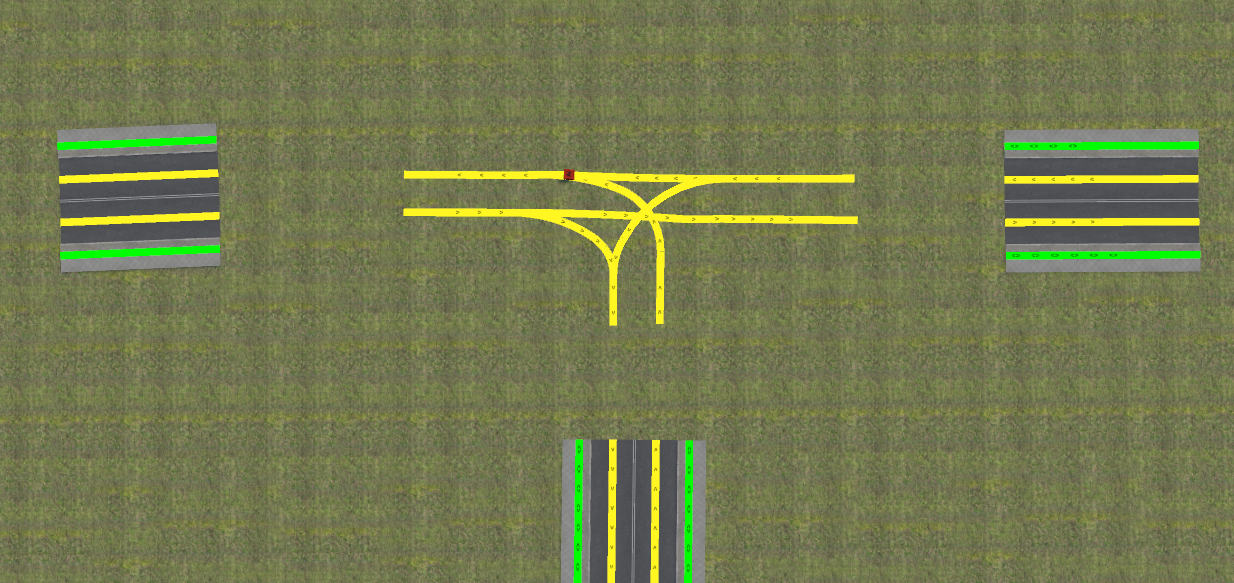
- Редактор автоматически:
- Удаляет выбранные сегменты сплайнов со сцены.
- Преобразует траектории движения из сплайнов (
[path]) в локальные пути объекта. - Создаёт структуру папок в
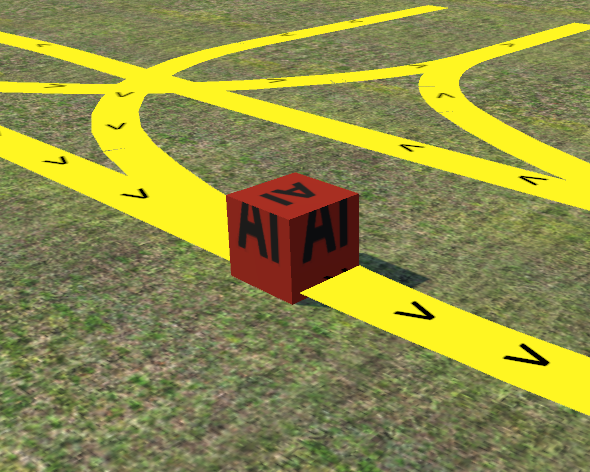
SceneryObjects/nEditorGenerated/<имя_карты>/<ID_объекта>/вместе с геометрией (model.x), текстурами и файлами описания.sco. - Вставляет вновь созданный объект перекрёстка на сцену с красным маркером начала координат AI Cube:
2. Режим редактирования перекрёстка и рабочая зона (EDIT SELECTED CROSSING)
Чтобы перейти к детальному редактированию геометрии путей:
- Щёлкните ЛКМ, чтобы выбрать объект перекрёстка (или его AI Cube) на сцене (подсветится жёлтым).
- Нажмите EDIT SELECTED CROSSING на боковой панели:
- Вокруг перекрёстка появится жёлтая окружность, обозначающая границу рабочей зоны (Workspace Boundary):
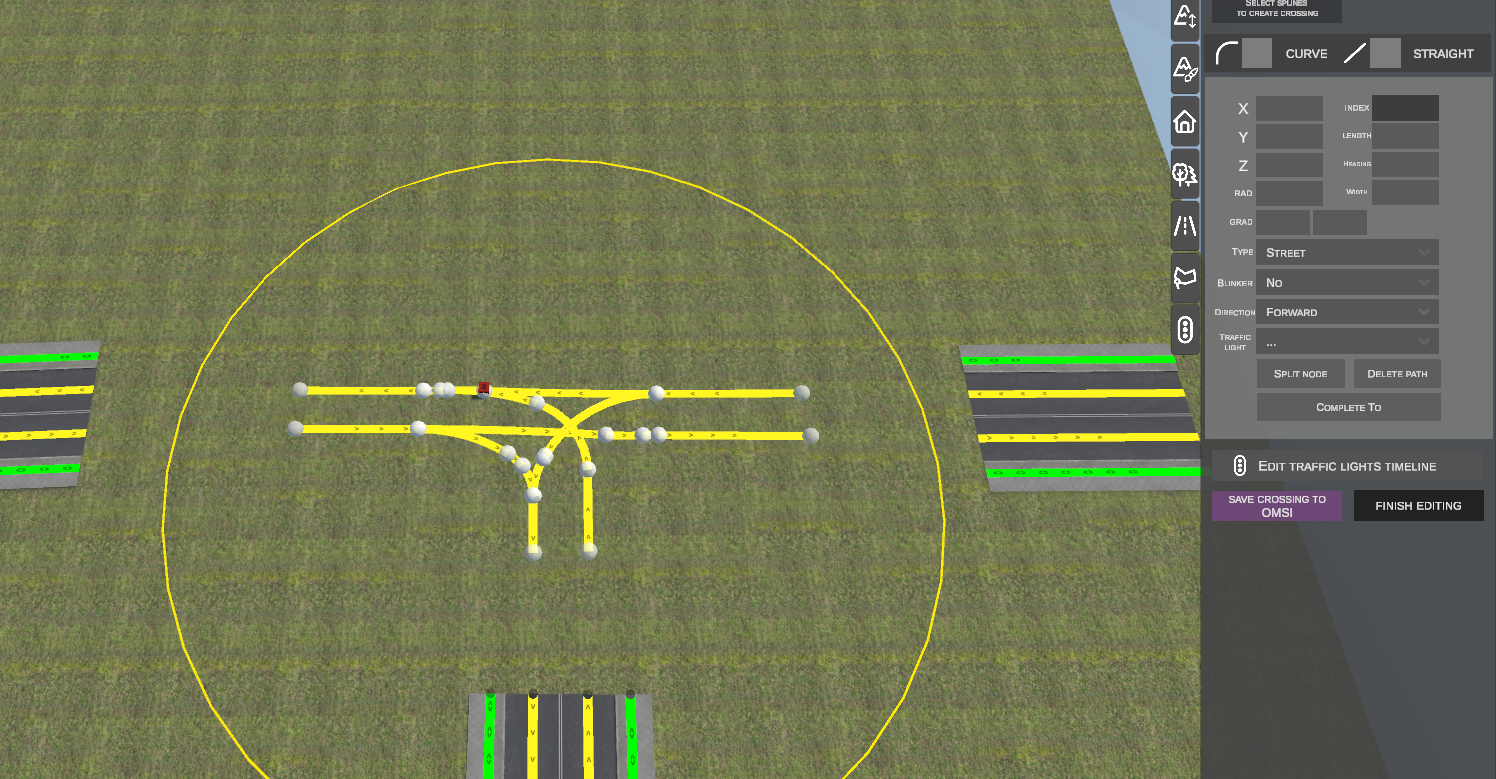
Динамические и статические узлы:
Редактор отображает два типа контрольных узлов в рабочей зоне:
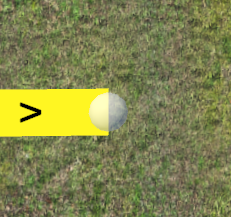
- Динамические узлы (Dynamic Nodes): Полупрозрачные сферы на концах внутренних путей перекрёстка. Они поддерживают полное перемещение, регулировку высоты, поворот по касательной и разделение.
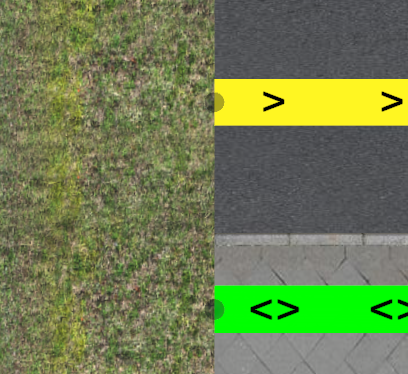
- Статические узлы привязки (Static Snap Nodes): Тёмные узлы по периметру на концах внешних сплайнов, подходящих к перекрёстку. Перемещаемые динамические узлы автоматически притягиваются к этим статическим точкам, гарантируя бесшовное соединение дорог. Их также можно выделять (подсвечиваются синим при наведении и красным при выделении), чтобы использовать как начало или конец в инструменте COMPLETE TO, однако свободному перемещению они не подлежат.
3. Манипуляция узлами и создание путей движения
A. Перемещение узлов по горизонтали (клавиша G)
- Щёлкните ЛКМ по динамическому узлу (подсветится красным).
- Нажмите G.
- Переместите курсор. Узел перемещается в горизонтальной плоскости, а присоединённые сегменты пути динамически подстраиваются.
- Приближение к другому динамическому или статическому узлу активирует автоматическую привязку (Snapping).
- Щёлкните ЛКМ или нажмите Enter для подтверждения. Нажмите Esc для отмены.
B. Фиксация касательной и выравнивание (клавиша Alt)
- Блокировка оси при перемещении: Нажатие Alt во время перемещения узла (G) фиксирует движение вдоль текущей касательной, предотвращая изломы угла на стыках.
- Выравнивание по предшественнику: При выделенном неподвижном узле нажатие Alt автоматически пересчитывает азимут пути для плавного сопряжения по касательной с предшествующим сегментом.
C. Регулировка высоты по вертикали (клавиша Z)
- Выберите динамический узел и нажмите Z.
- Перемещайте мышь по вертикали для настройки высоты.
- Удержание Ctrl включает дискретную привязку высоты с шагом 0.1 м.
- Щёлкните ЛКМ или нажмите Enter для подтверждения.
D. Создание новых путей (клавиша N)
- Выберите конечный узел существующего пути и нажмите N:
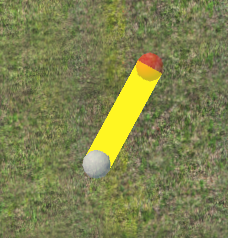 (Если ни один узел не выбран, нажатие N и щелчок ЛКМ по земле начинает новый путь с нуля).
 - Во время протягивания сегмента нажимайте R (или переключайте на панели), чтобы изменять геометрический тип:
- STRAIGHT – прямолинейный отрезок.
- CURVE – дуга с радиусом, динамически вычисляемым по положению мыши:
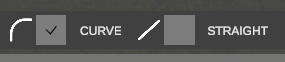
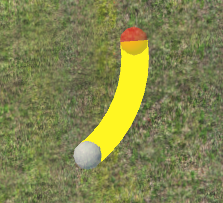
- Щёлкните ЛКМ, чтобы зафиксировать конечный узел нового пути.
E. Автоматическое соединение путей (COMPLETE TO)
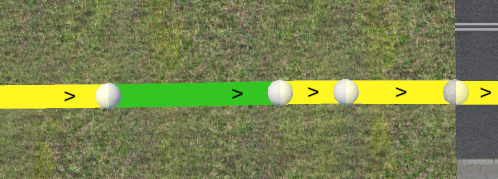
COMPLETE TO соединяет два выбранных узла (как динамические узлы перекрёстка, так и статические узлы внешних сплайнов) математически рассчитанной касательной дугой и плавным вертикальным эрмитовым профилем:
- Выберите начальный узел с помощью ЛКМ.
- Удерживайте Shift и щёлкните ЛКМ по целевому узлу:
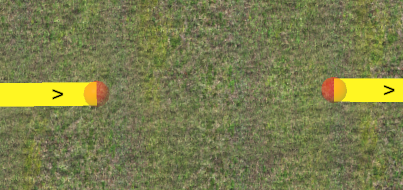
- Нажмите COMPLETE TO на боковой панели.
- Редактор заполняет разрыв плавной переходной дугой:
F. Разделение узлов (SPLIT NODE) и удаление путей (DELETE PATH)
- SPLIT NODE: Когда несколько путей сходятся в одной вершине, нажатие SPLIT NODE раздвигает соединённые узлы на 0.5 м вдоль их осей, позволяя независимо редактировать ответвления.
- DELETE PATH / клавиша Del: Удаляет выбранный путь и связанные с ним узлы из перекрёстка.
4. Свойства путей ИИ-трафика (AI Traffic Path Properties)
Выбор пути или узла отображает его свойства на боковой панели:
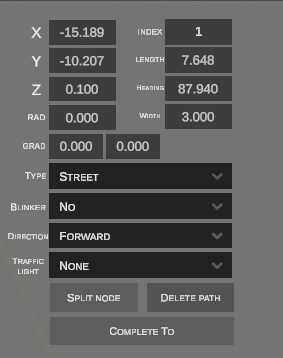
| Параметр | Единица | Описание |
|---|---|---|
| X / Y / Z | Метры | Координаты начала пути в локальном пространстве объекта. |
| INDEX | Целое число | Внутренний индекс пути внутри объекта перекрёстка. |
| LENGTH | Метры | Продольная длина пути. |
| HEADING | Градусы (0.0° - 360.0°) |
Начальный азимутальный угол направления. |
| RAD | Метры | Радиус кривой (0.000 = прямая). |
| WIDTH | Метры | Ширина полосы движения (по умолчанию 3.000 m для полос транспорта). |
| GRAD | Проценты | Продольный вертикальный уклон. |
| TYPE | Выпадающий список | Разрешённый тип трафика: Street (автотранспорт), Sidewalk (пешеходы), Railroad (трамваи/поезда). |
| DIRECTION | Выпадающий список | Направление движения: Forward (вперёд), Reverse (назад), Both (двустороннее). |
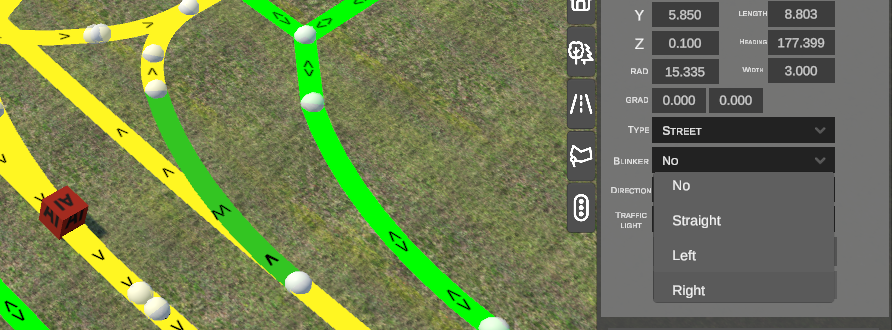
| BLINKER | Выпадающий список | Указатель поворота ИИ: No (нет), Straight (прямо), Left (влево), Right (вправо). |
| TRAFFIC LIGHT | Выпадающий список | Светофорная группа, управляющая этим путём (например, None, Road_1, Road_2, Road_1_PED). |
Настройка указателей поворота (BLINKER):
Выбор значения BLINKER заставляет ИИ-транспорт включать соответствующий поворотник при въезде на эту полосу:
5. Шкала светофорного регулирования (Traffic Lights Timeline)
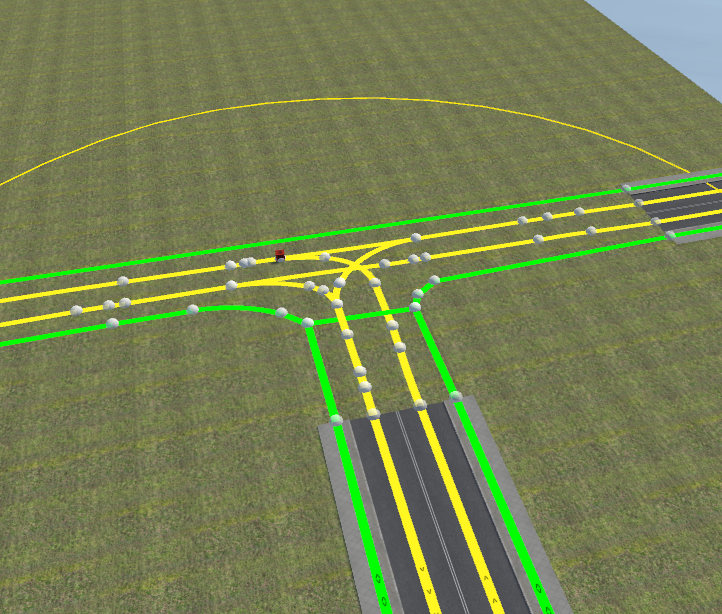
nEditor оснащён встроенным редактором временной шкалы светофорных циклов с живым предварительным просмотром 3D-анимации.
Вид перекрёстка до настройки сигналов:
A. Диалоговое окно редактора шкалы (CROSSING EDITOR TIMELINE)
Нажатие EDIT TRAFFIC LIGHTS TIMELINE открывает диалоговое окно настройки сигнальных групп и фаз:

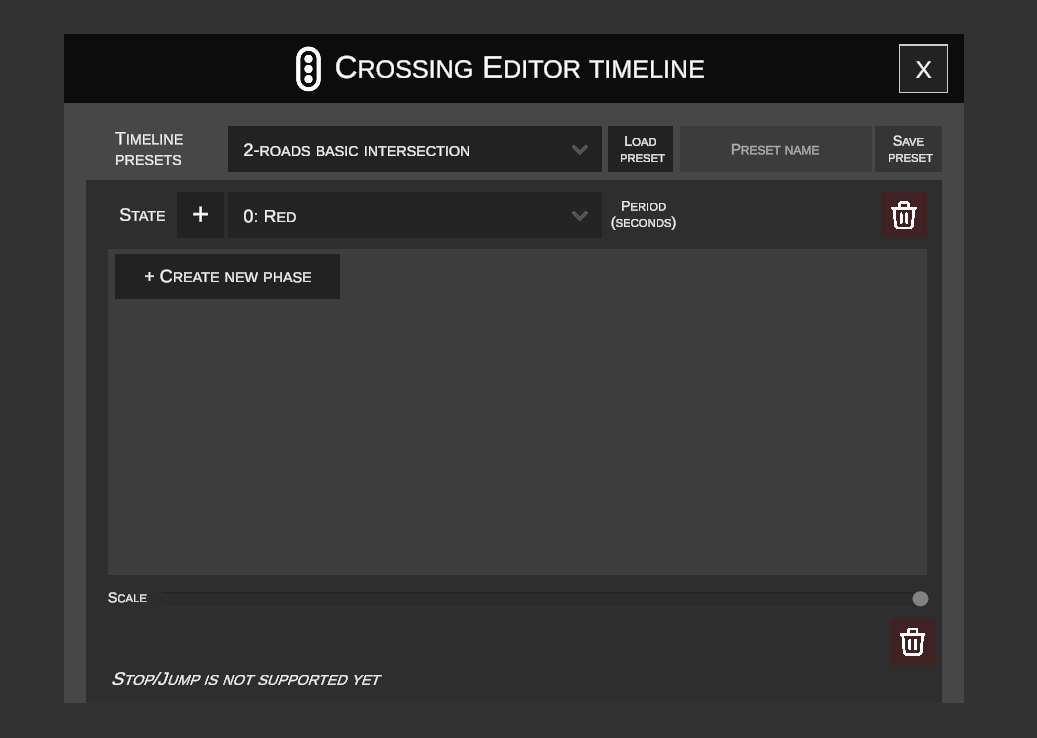
Задайте сигнальные группы (например, Road_1, Road_2, Road_1_PED) и фазы времени:
- STATE: Состояние сигнала в соответствии со стандартом движка OMSI:
0..2: Red– красный запрещающий сигнал.3..5: Yellow (Red -> Green)– красно-жёлтый (подготовиться к движению).6..8: Green– зелёный разрешающий сигнал.9..11: Yellow (Green -> Red)– жёлтый (предупреждение о смене сигнала).12: Off– сигнал выключен / мигающий жёлтый.- PERIOD (SECONDS): Длительность фазы в секундах.
- + CREATE NEW PHASE: Добавляет следующий блок фазы к выбранной группе.
- Красный значок корзины: Удаляет фазу или сигнальную группу.
- SCALE: Горизонтальный ползунок масштабирования дорожки шкалы времени.
B. Пресеты шкалы времени (TIMELINE PRESETS)
Вместо ручной настройки интервалов можно загружать готовые шаблоны или сохранять собственные программы:
- В блоке TIMELINE PRESETS откройте выпадающий список шаблонов (например,
2-roads basic intersection,3-roads basic intersection,4-roads basic intersection):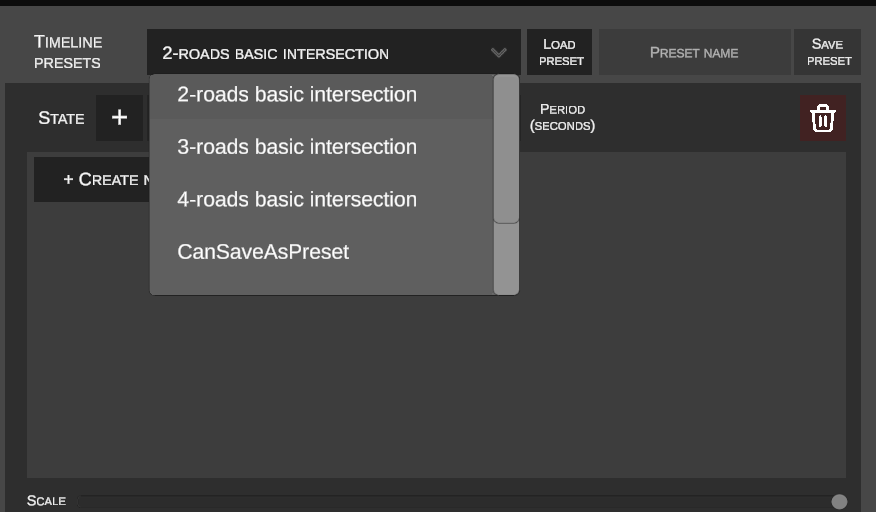
- Нажмите LOAD PRESET.
- Синхронизированные сигнальные группы заполнят шкалу времени интервалами с цветовой кодировкой:
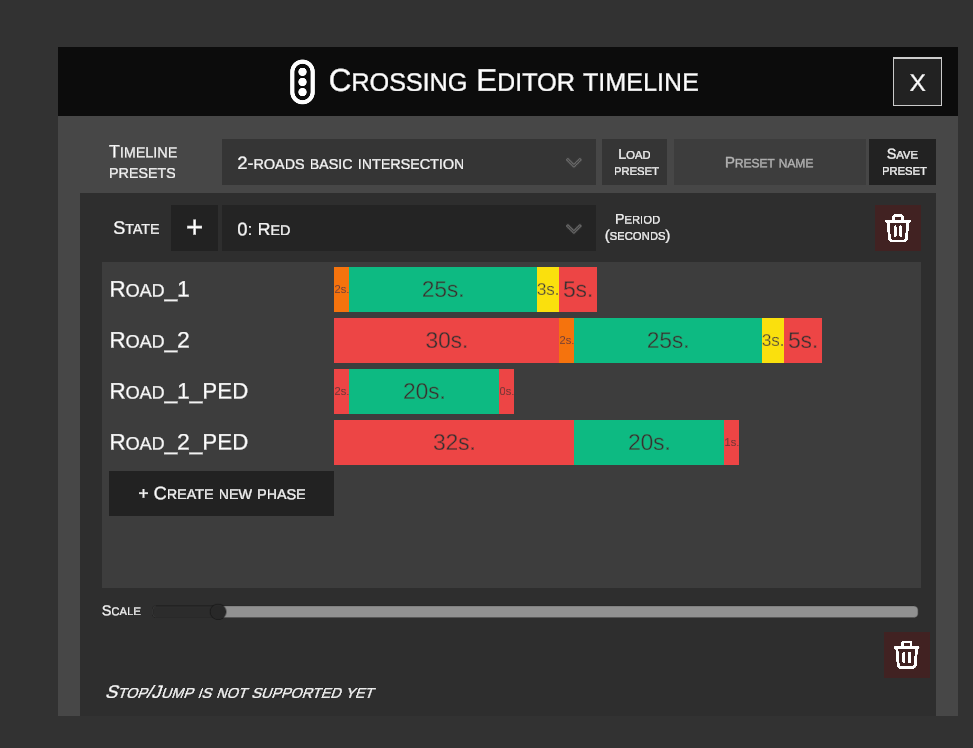
- Чтобы сохранить настройку, введите имя в PRESET NAME и нажмите SAVE PRESET.
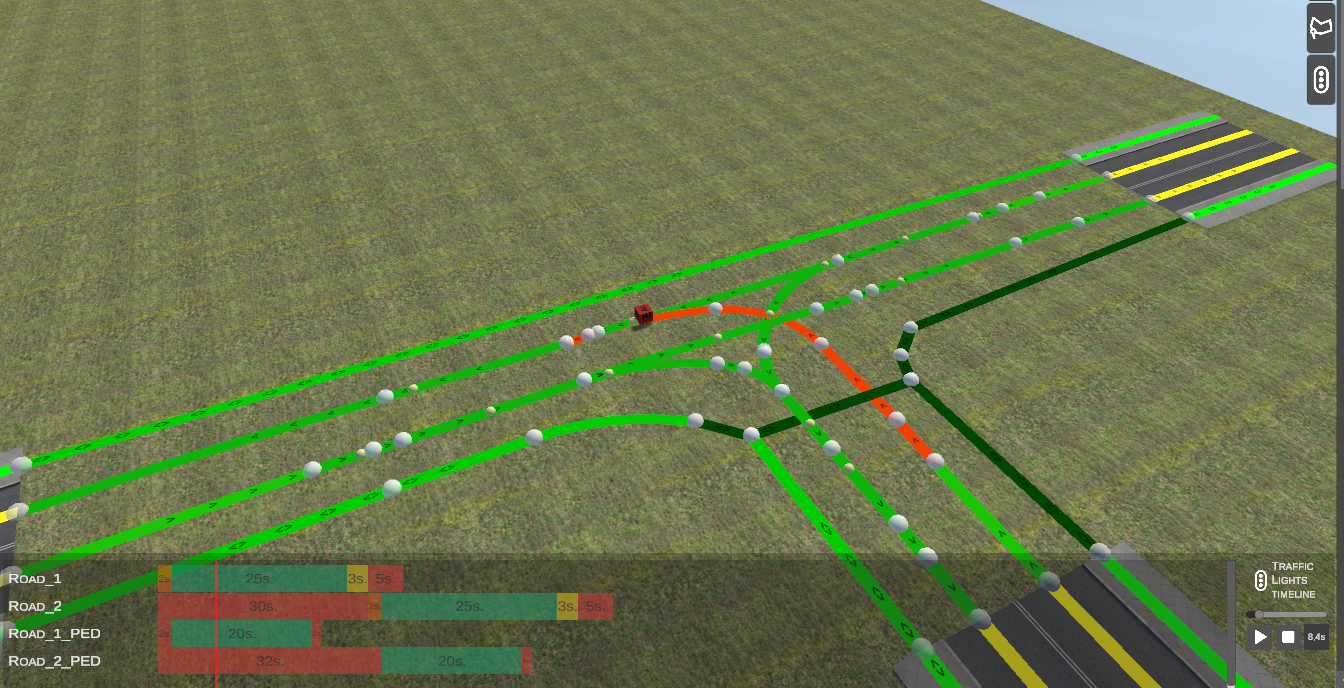
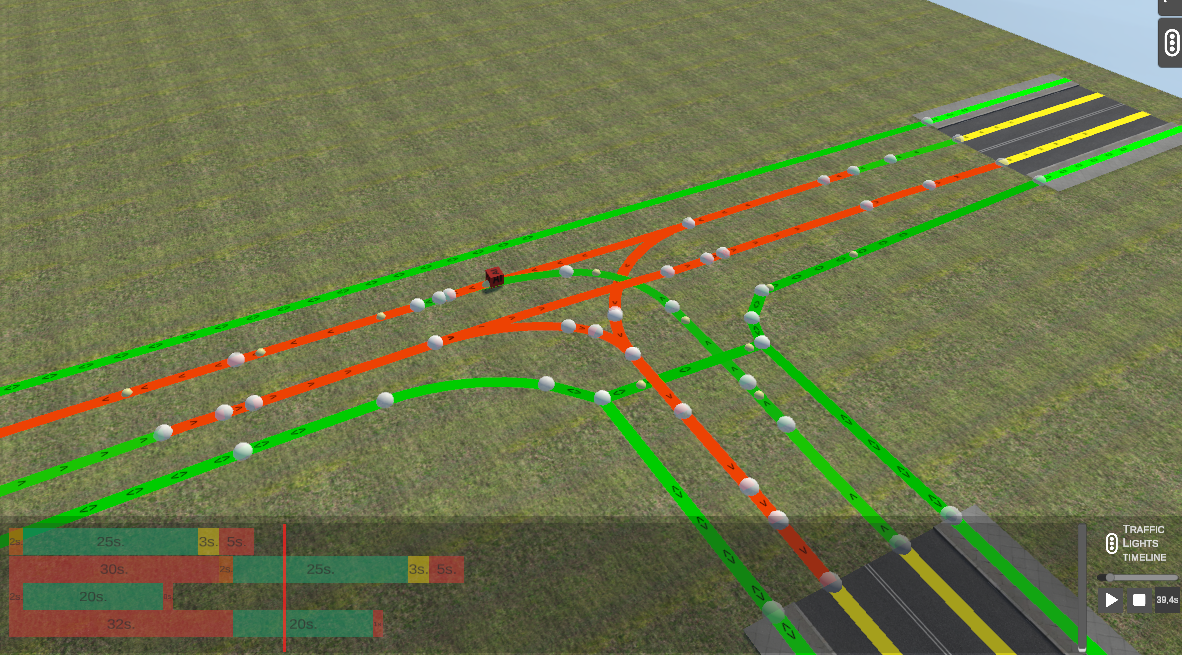
C. Предпросмотр цикла в реальном времени (нижняя панель шкалы времени)
Плавающая панель управления предпросмотром закрепляется вдоль нижней границы рабочего окна:

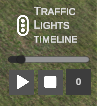
- Play (
▶): Запускает зацикленное воспроизведение цикла. - Stop (
■): Останавливает анимацию и сбрасывает таймер на0.0s. - Дисплей таймера: Показывает текущее прошедшее время активного цикла в секундах.
- Интерактивный 3D-предпросмотр: При движении красного указателя воспроизведения по дорожкам шкалы времени соответствующие пути динамически подсвечиваются в 3D-сцене:
- Пути с зелёным сигналом подсвечиваются зелёным.
- Пути с красным сигналом подсвечиваются красным / оранжевым.
D. Назначение сигнальных групп путям
Чтобы обеспечить остановку ИИ-трафика на запрещающий сигнал:
- Выберите путь движения на перекрёстке.
- В выпадающем списке TRAFFIC LIGHT назначьте соответствующую группу (например,
Road_1илиRoad_2):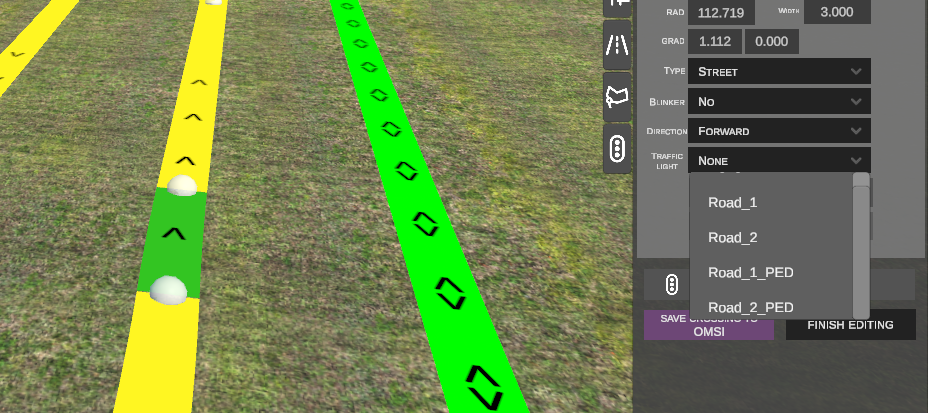
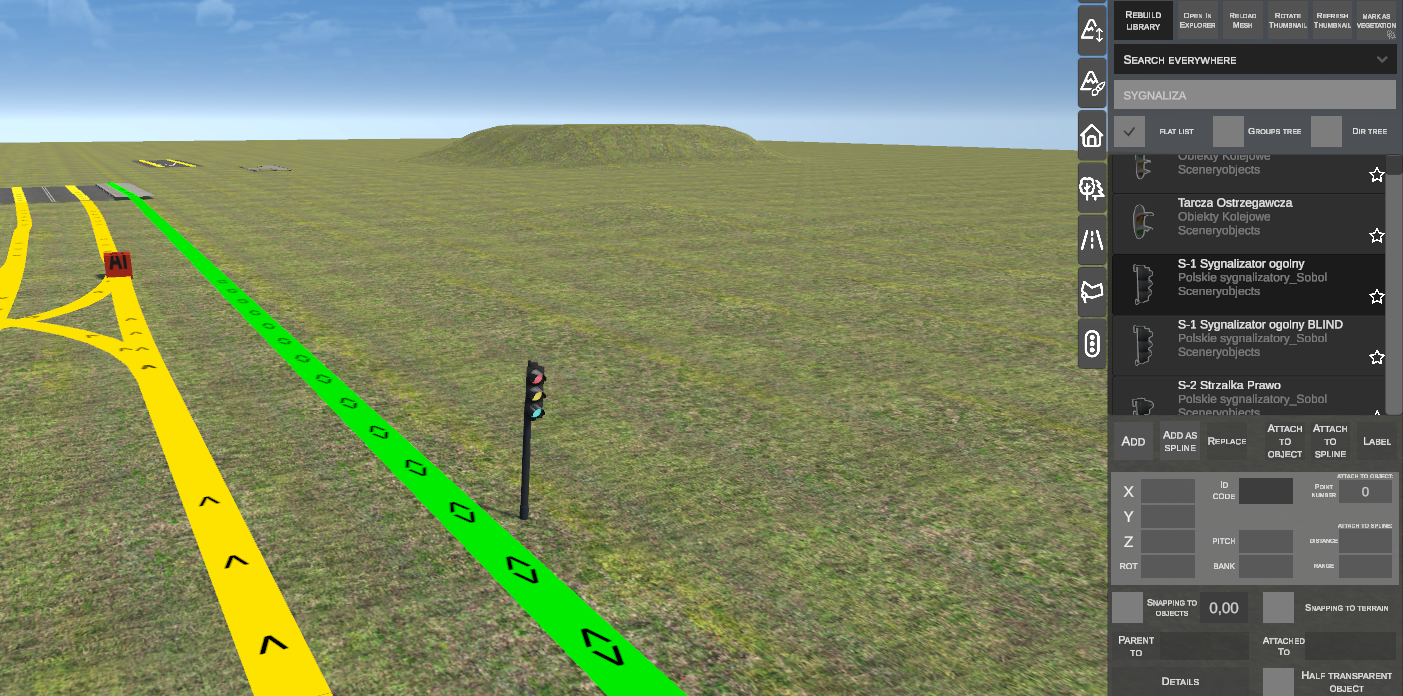
6. Привязка физических объектов светофоров во вкладке Objects
После настройки сигнальной логики перекрёстка привяжите к нему физические объекты светофоров:
- Перейдите во вкладку Scenery Objects и разместите модель светофора у края дороги:
- На панели свойств объекта нажмите PARENT TO:
- Щёлкните по маркеру
AI Cubeперекрёстка на сцене (или введите его числовой ID, например190). - Под блоком
DETAILSпоявится выпадающий список TRAFFIC LIGHT со всеми группами, определёнными для этого перекрёстка (Road 1,Road 2,Road 1 PEDи т. д.):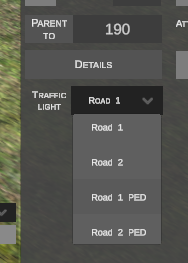
- Выберите нужную группу. Теперь физический светофор синхронизирован с циклами перекрёстка.
7. Сохранение изменений перекрёстка (SAVE CROSSING TO OMSI)
После завершения настройки геометрии и сигналов:

- SAVE CROSSING TO OMSI: Записывает изменённые пути, высоты, поворотники и программы сигналов в файл
.scoна диске и в базу данных редактора. - FINISH EDITING: Выходит из режима редактирования перекрёстка, скрывает маркеры узлов и возвращает в стандартный режим просмотра.
8. Справочник горячих клавиш
| Сочетание | Контекст | Функция |
|---|---|---|
| N | Выбранный узел перекрёстка | Вытягивает новый путь из выбранного узла. |
| N | Узел не выбран | Начинает новый путь с точки щелчка на земле. |
| R | Во время создания пути | Переключает геометрию пути между прямой (STRAIGHT) и дугой (CURVE). |
| G | Выбранный динамический узел | Перемещает узел по горизонтали с автоматической привязкой. |
| Alt | Во время перемещения (G) | Ограничивает перемещение вдоль оси касательной. |
| Alt | Выбранный узел (в покое) | Выравнивает азимут по касательной к предшествующему пути. |
| Z | Выбранный динамический узел | Регулирует высоту узла по вертикали движением мыши. |
| Ctrl | Во время регулировки высоты (Z) | Привязывает высоту с шагом 0.1 м. |
| Shift + ЛКМ | Два выбранных узла | Выбирает начальный и конечный узлы для соединения дугой COMPLETE TO. |
| Shift + ЛКМ / Рамка | Режим выбора сплайнов | Добавляет сплайны к выделению перед созданием перекрёстка. |
| Ctrl + ЛКМ / Рамка | Режим выбора сплайнов | Удаляет сплайны из выделения. |
| Del | Выбранный путь | Удаляет выбранный путь из перекрёстка. |
| ЛКМ / Enter | Во время трансформации | Подтверждает перемещение или размещение. |
| ПКМ / Esc | Во время трансформации | Отменяет операцию и восстанавливает прежнюю геометрию. |