Вкладка сплайнов (Splines)
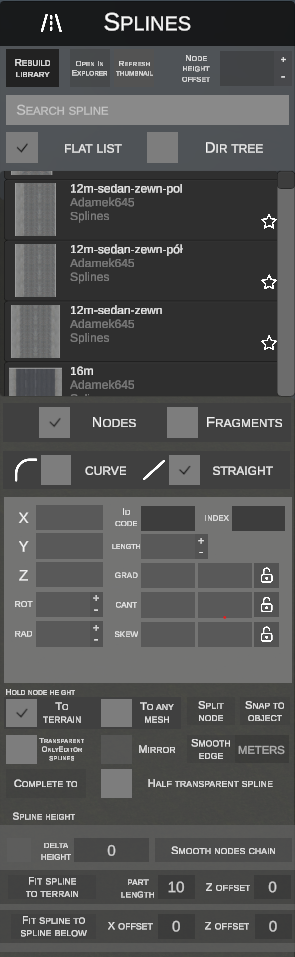
Вкладка Splines (доступна по значку дороги на боковой панели инструментов) служит для проектирования и редактирования дорожной сети, трамвайных и железнодорожных путей, тротуаров, велодорожек, горизонтальной разметки и ограждений.
Редактор предлагает два отдельных режима работы: манипуляцию геометрическими вершинами (NODES) и прямое управление целыми сегментами (FRAGMENTS), дополненные продвинутыми инструментами автоматического соединения, вертикального профилирования и клонирования геометрии.
1. Панель инструментов и глобальные параметры
В верхней части панели расположены кнопки управления библиотекой профилей и глобальное смещение высоты отображения узлов:
- REBUILD LIBRARY – повторно сканирует каталоги симулятора и обновляет список доступных файлов
.sli. - OPEN IN EXPLORER – открывает папку с выбранным профилем сплайна в проводнике Windows.
- REFRESH THUMBNAIL – генерирует новую миниатюру предварительного просмотра для выбранного профиля.
- NODE HEIGHT OFFSET (с кнопками
+/-): Глобальное смещение по вертикали высоты отображения сферических маркеров узлов относительно геометрии сплайна.- Позволяет опустить или поднять маркеры узлов так, чтобы они идеально прилегали к поверхности дороги (например, изменение с
0.000на-0.090):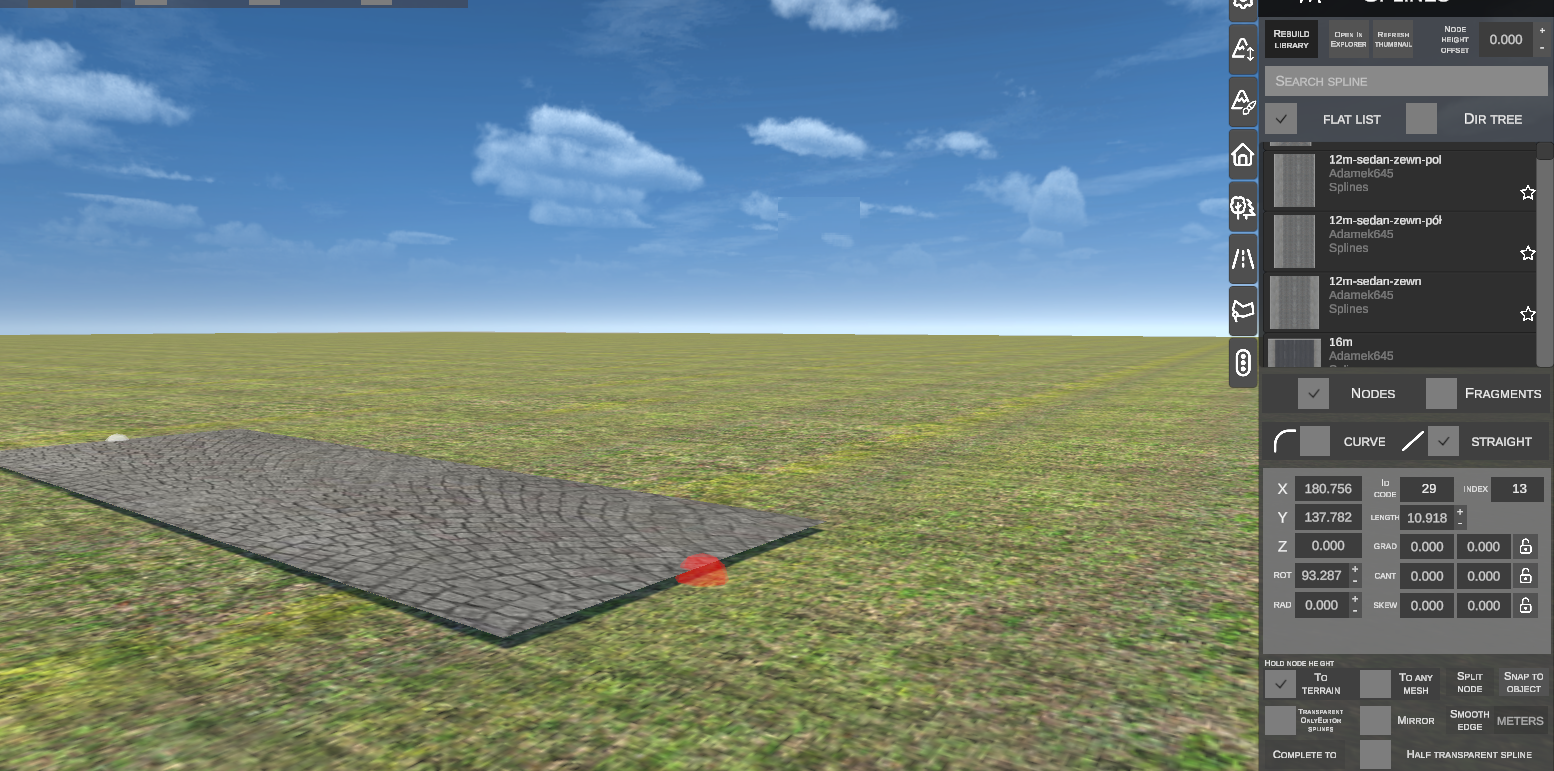
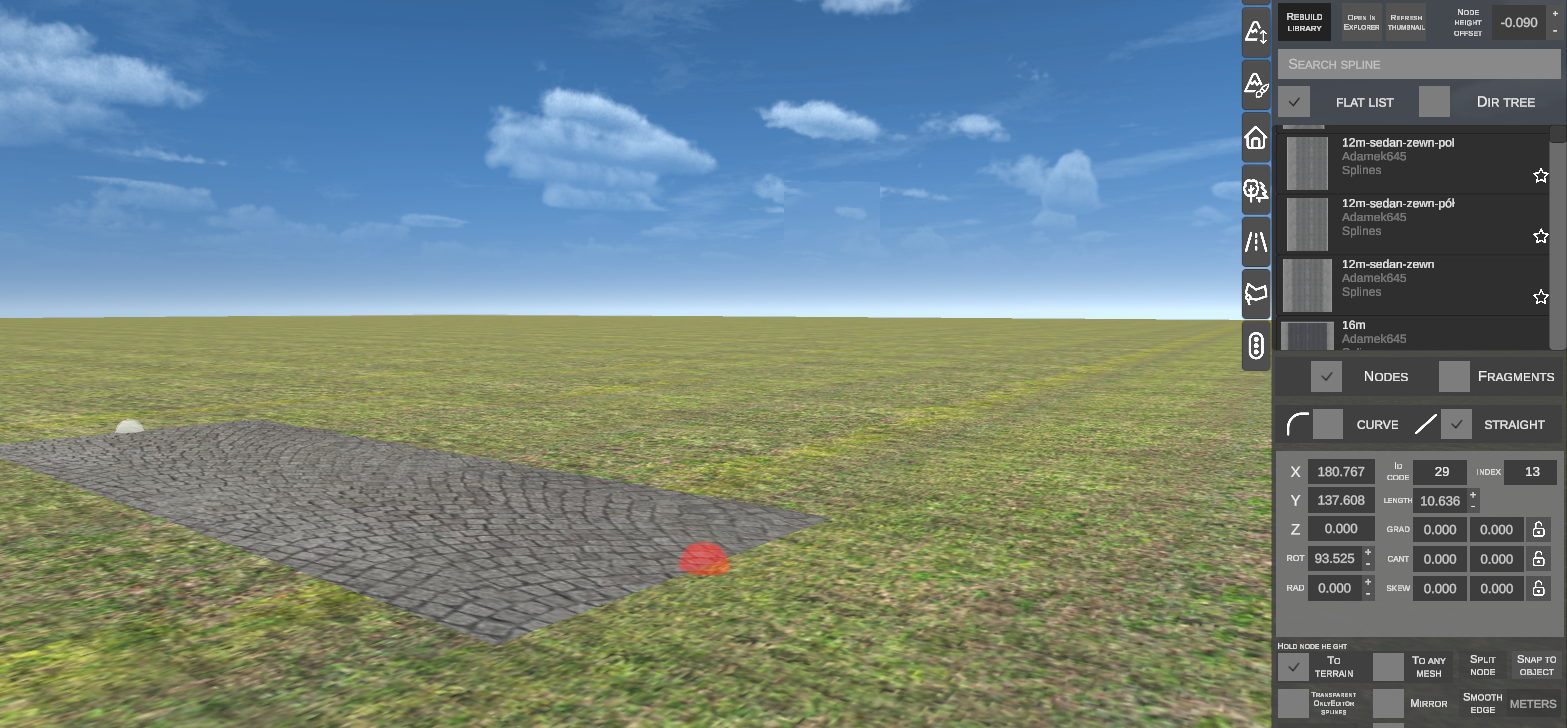
- Позволяет опустить или поднять маркеры узлов так, чтобы они идеально прилегали к поверхности дороги (например, изменение с
2. Просмотр и выбор профиля из библиотеки
Профили сплайнов можно искать и просматривать в двух режимах:
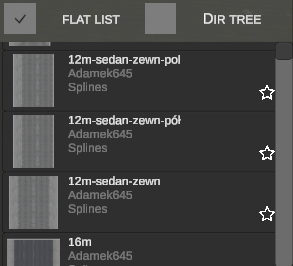
Отображает список профилей с предпросмотром текстуры поперечного сечения, названием, каталогом и звёздочкой добавления в избранное.
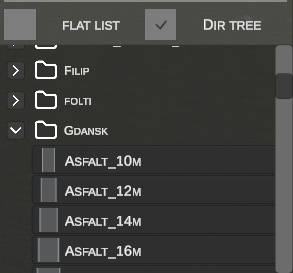
Отображает физическую структуру папок на диске внутри каталога Splines.
- Поиск (SEARCH SPLINE): Фильтрует список по введённому имени или пути.
- Панель избранного: Нажатие на звёздочку закрепляет профиль на нижней панели быстрого доступа.
3. Выбор режима редактирования: NODES или FRAGMENTS
Переключатель на панели определяет способ взаимодействия со сплайнами:
| Режим | Область действия |
|---|---|
| NODES | Работа с вершинами (контрольными точками соединений). Позволяет прокладывать трассы дорог, рисовать кривые, настраивать радиусы, сглаживать изломы и редактировать высоту узлов. |
| FRAGMENTS | Работа с целыми сегментами сплайнов как отдельными объектами. Позволяет перемещать, вращать, разрезать на части (Cut), зеркально отражать (Mirror) и заменять профиль (Replace). |
4. Режим узлов (NODES) – Создание и изменение
В режиме NODES на концах сплайнов отображаются сферические контрольные точки (узлы). Активный/выбранный узел подсвечивается красным, а неактивные – белым.
A. Создание нового сплайна с нуля (пошагово)
- Выберите профиль сплайна из библиотеки (или из нижней панели избранного).
- Убедитесь, что ни один узел не выбран (нажмите Esc).
- Нажмите клавишу N. На курсоре мыши появится маркер первой точки.
- Щёлкните ЛКМ по поверхности, чтобы зафиксировать начальный узел.
- Переместите курсор мыши – редактор растянет предварительный просмотр сплайна в реальном времени.
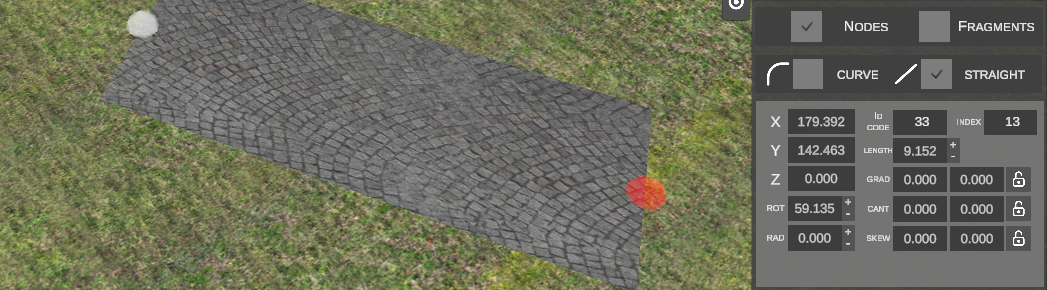
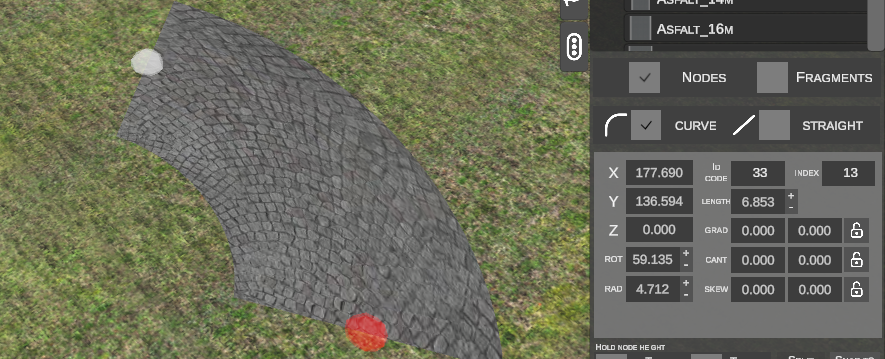
- Во время перетаскивания вы можете нажать клавишу R, чтобы переключать тип сегмента:
- STRAIGHT (прямолинейный отрезок):
- CURVE (дуга с радиусом, динамически вычисляемым по движению курсора):
- STRAIGHT (прямолинейный отрезок):
- Щёлкните ЛКМ, чтобы зафиксировать конечный узел.
- Редактор автоматически переходит к вытягиванию следующего сегмента от установленной точки. Нажатие Esc завершает операцию.
B. Создание сплайна из существующего узла
- Щёлкните ЛКМ по крайнему узлу существующего сплайна (он подсветится красным).
- Нажмите клавишу N.
- Редактор сразу начнёт вытягивать новый сплайн с сохранением геометрической непрерывности и касательного направления предшественника:
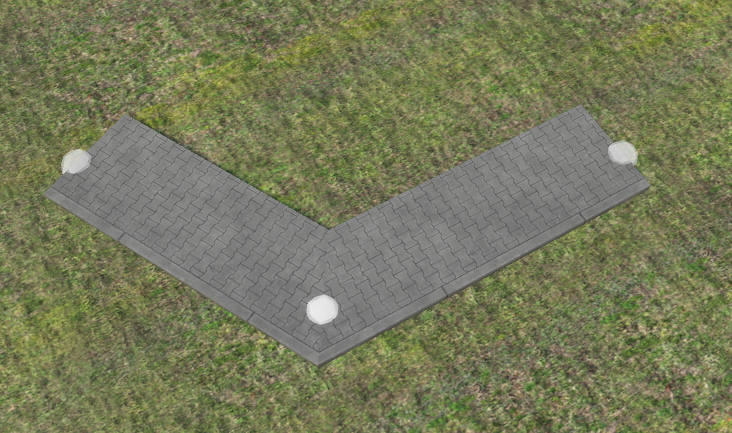
- Укажите конечную точку и щёлкните ЛКМ.
C. Привязка к другому узлу (Snapping с клавишей Ctrl)
Во время перемещения узла или вытягивания нового сегмента:
- Удерживайте клавишу Ctrl.
- Приблизьте курсор к любому другому узлу на сцене:
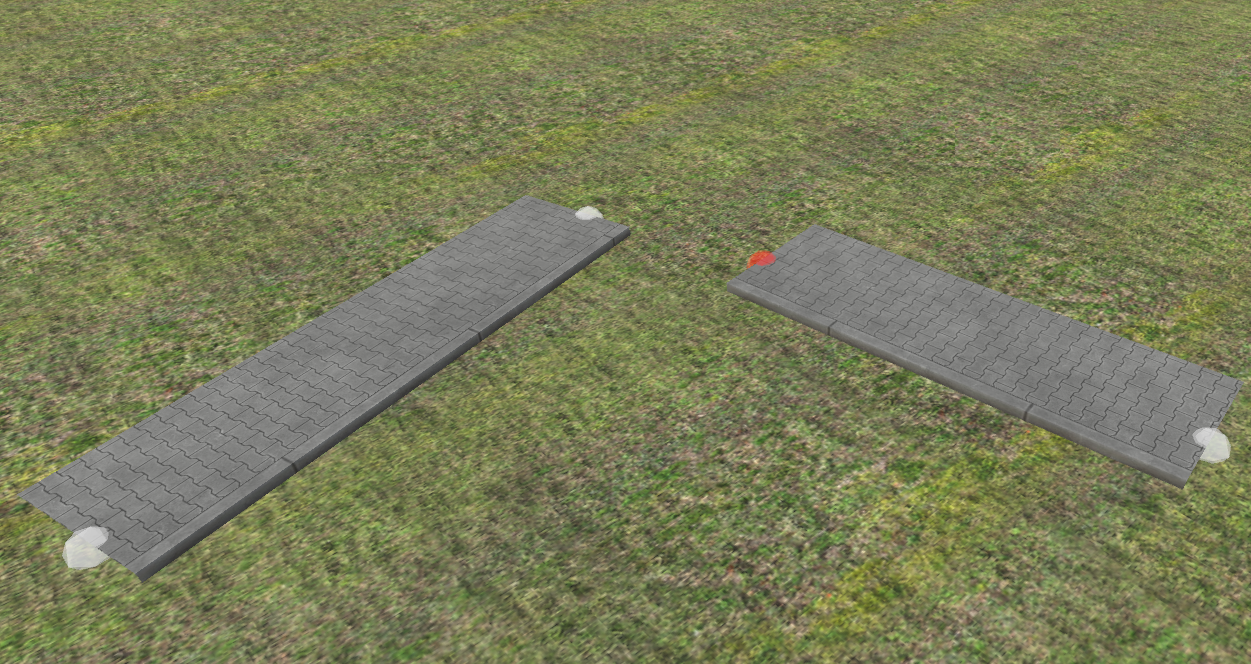
- Узел притянется и объединится с целевым узлом в единую точку:
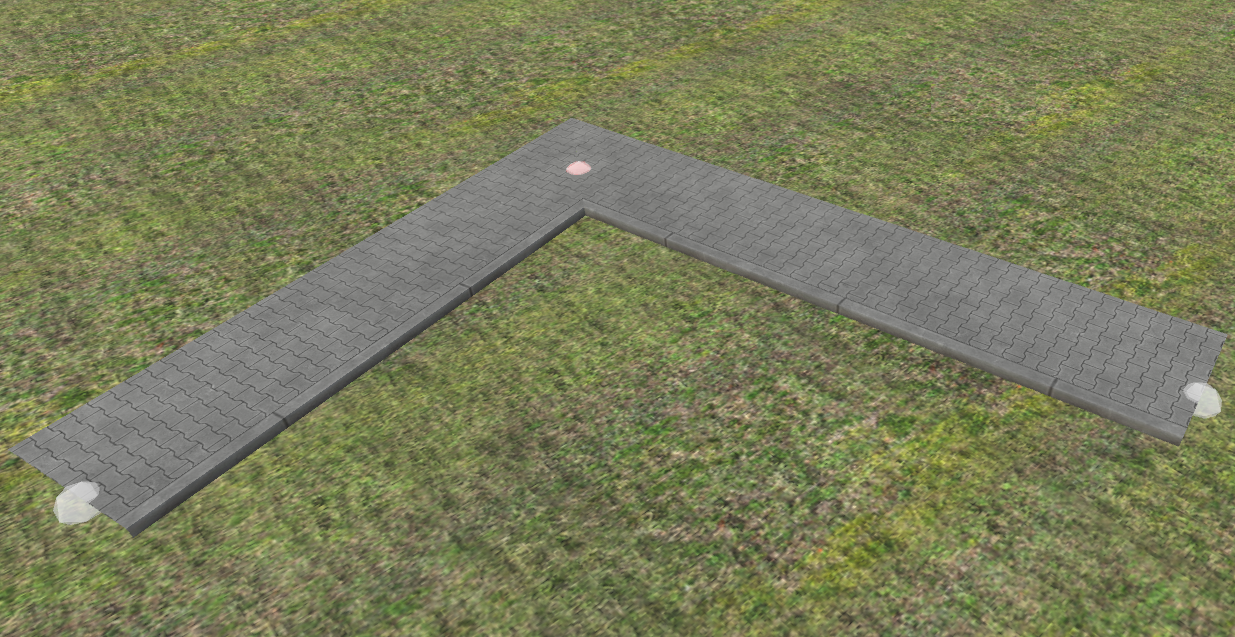
D. Фиксация высоты относительно предшественника (Клавиша Tab)
При вытягивании нового сплайна из существующего узла или перемещении узла (Grab) высота новой точки по умолчанию адаптируется к рельефу под курсором мыши:
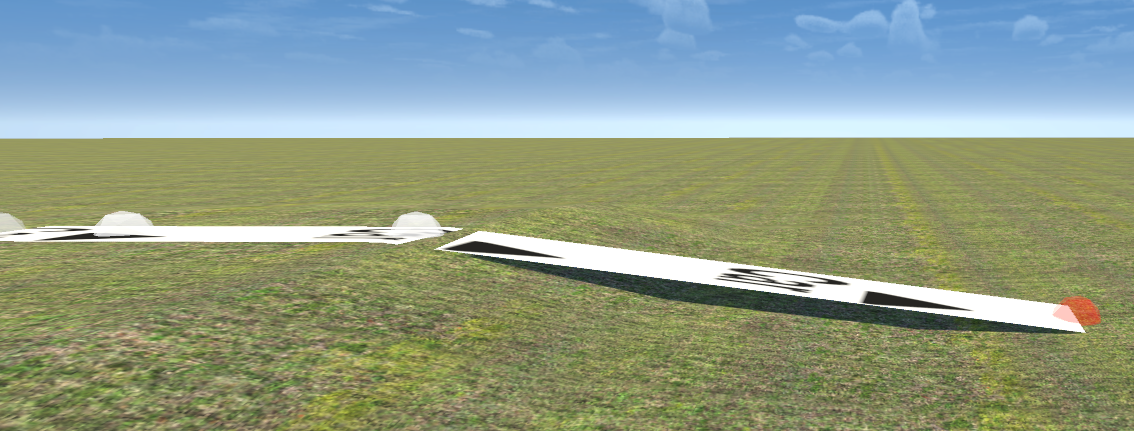
Нажатие клавиши Tab включает фиксацию высоты. Редактор копирует и жестко удерживает высотную отметку предыдущего узла (учитывая возможный вертикальный оффсет профиля):
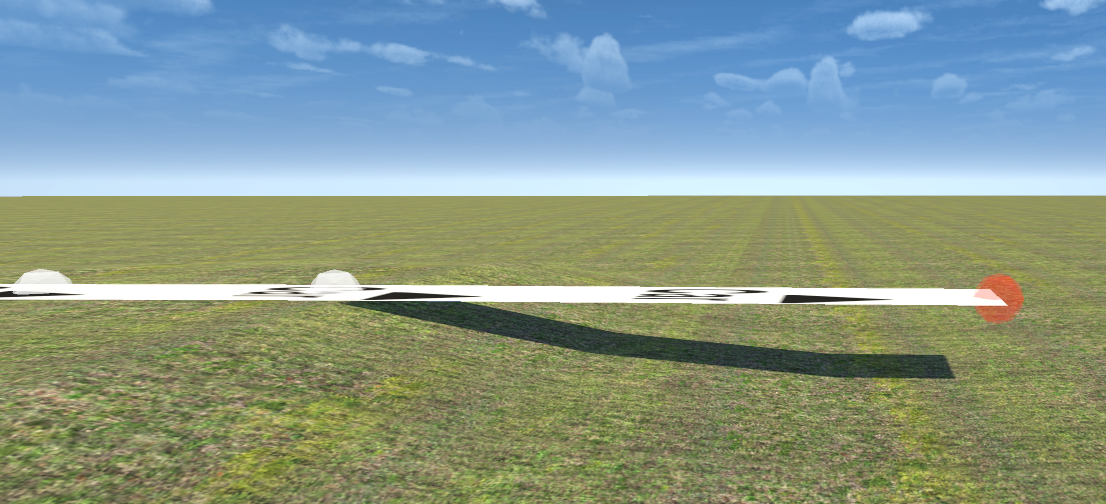
Эта функция незаменима при строительстве эстакад, мостов, путепроводов, насыпей и пандусов, где новые отрезки должны сохранять строго постоянную высоту в воздухе, не опускаясь на неровности рельефа. Повторное нажатие Tab отключает фиксацию.
5. Геометрические параметры сплайна (Инспектор свойств)
После выбора узла на боковой панели активируется блок параметров выбранного отрезка:
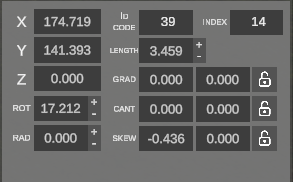
| Поле | Единица | Описание действия |
|---|---|---|
| X / Y / Z | м | Координаты начального узла в пространстве тайла. |
| ID CODE | – | Уникальный числовой идентификатор сплайна в файле карты OMSI. |
| INDEX | – | Индекс сплайна на тайле. |
| LENGTH | м | Длина сплайна (кнопки + / - изменяют значение на заданный шаг). |
| ROT | ° | Начальный угол поворота вокруг вертикальной оси (Heading/Yaw). Кнопки + / - поворачивают отрезок. |
| RAD | м | Радиус горизонтальной кривой. Значение 0 означает прямой отрезок (STRAIGHT). Ненулевое значение задаёт радиус поворота (CURVE). |
| GRAD | % | Продольный уклон (подъём/спуск) в начале и конце сегмента. Значок замка связывает одинаковые значения на обоих концах. |
| CANT | м / ° | Поперечный уклон (вираж) проезжей части/пути в начале и конце сегмента. |
| SKEW | – | Угол косого среза торцевого стыка начала и конца сплайна. |
6. Управление высотой и привязкой узлов
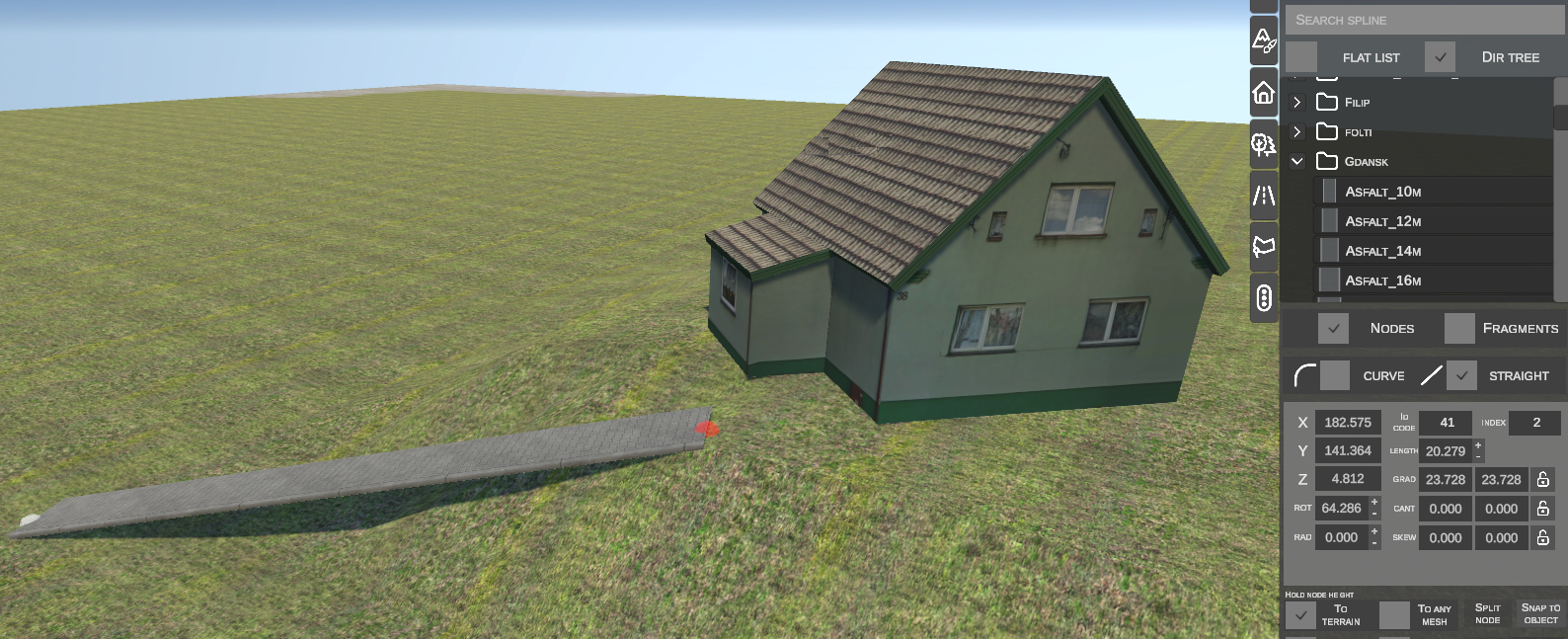
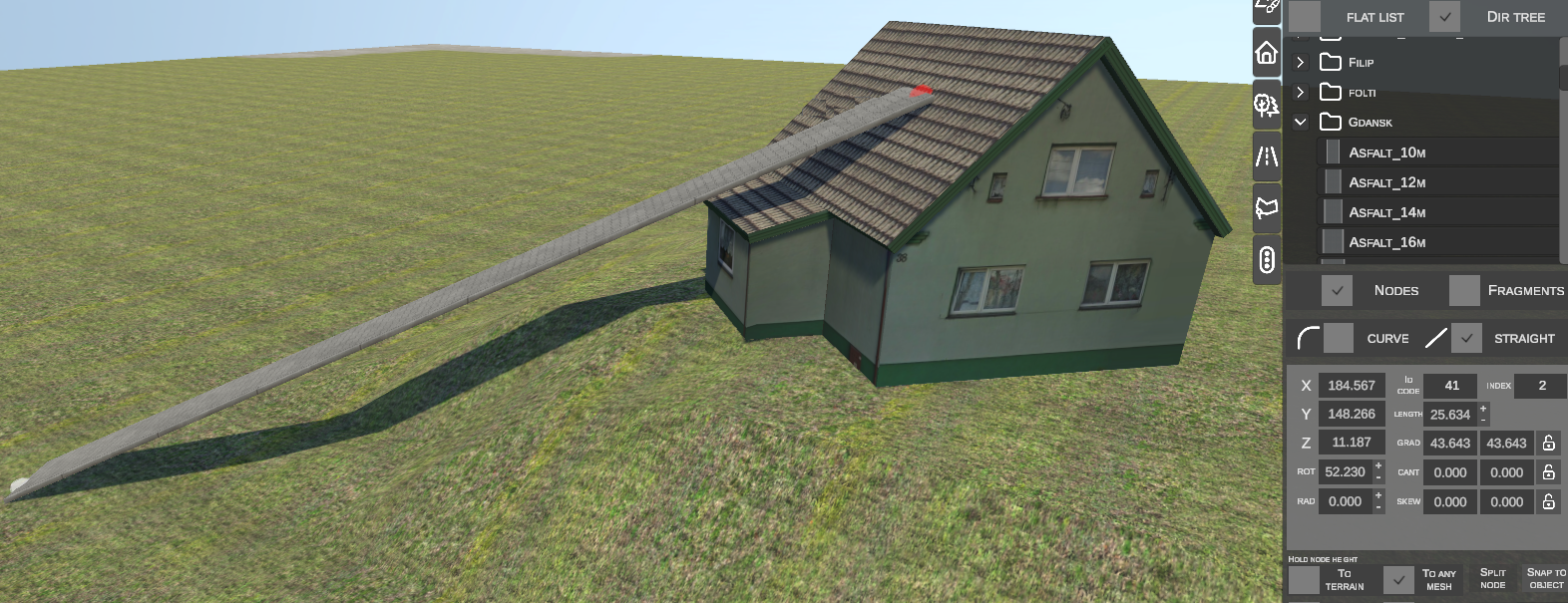
A. Режимы фиксации высоты (HOLD NODE HEIGHT)
- TO TERRAIN: Узел непрерывно подстраивает свою высоту Z под поверхность рельефа под ним:
- TO ANY MESH: Узел захватывает высоту любой 3D-коллизионной сетки под курсором (позволяет прокладывать сплайн непосредственно по крыше здания, плите путепровода или въездной рампе):
B. Изменение высоты: GRADIENT или DELTA HEIGHT
В нижней части панели доступен переключатель DELTA HEIGHT:
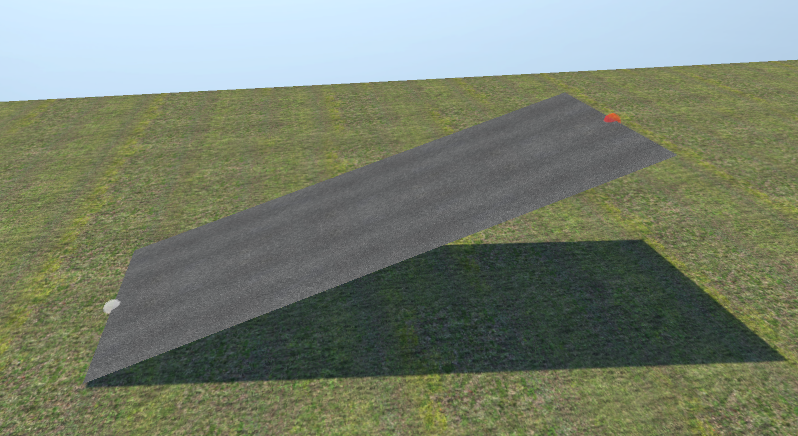
- Стандартный / Линейный (клавиша Z):
Сплайн сохраняет постоянный линейный уклон. В вершине узла образуется резкий излом вертикального профиля:
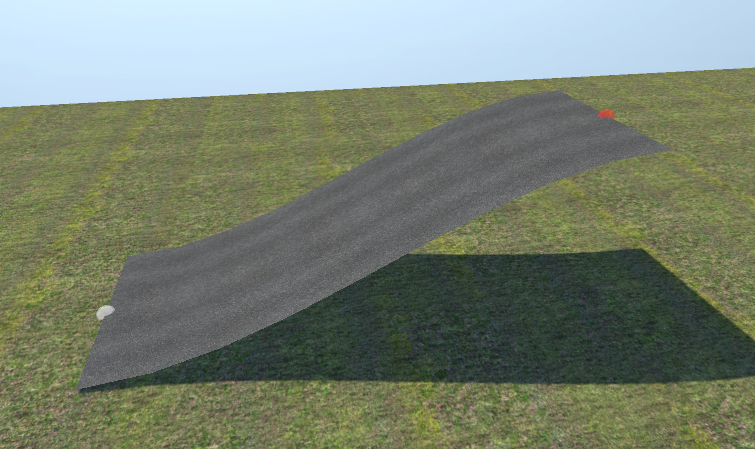
- S-образная кривая (S-curve) (клавиша X):
Высота конца сплайна определяется параметром разницы высот (Delta Height). Редактор генерирует плавную кривую с горизонтальными касательными на обоих концах (StartGrad = 0, EndGrad = 0), исключая резкие изломы на гребнях холмов и во впадинах:
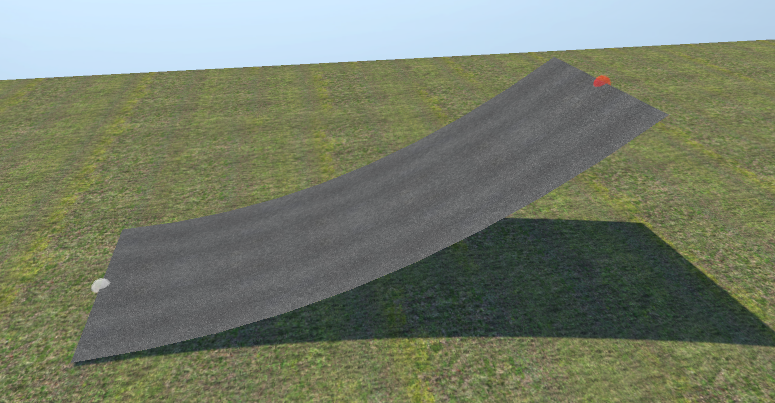
- Нижняя дуга (Ease-in) (клавиша C):
Переходная кривая с горизонтальной касательной внизу / на стационарном узле и крутым выходом на перемещаемом узле:
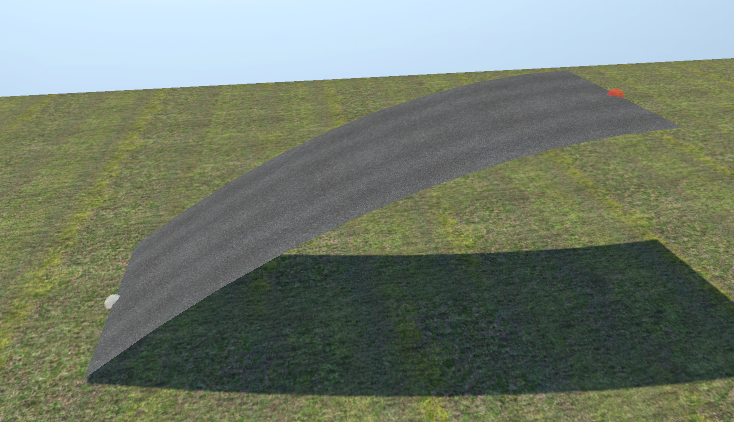
- Вершинная дуга (Ease-out) (клавиша V):
Переходная кривая с крутым подъёмом снизу и горизонтальной касательной на вершине / на перемещаемом узле:
7. Продвинутые инструменты редактирования узлов
A. Разделение узла (SPLIT NODE)
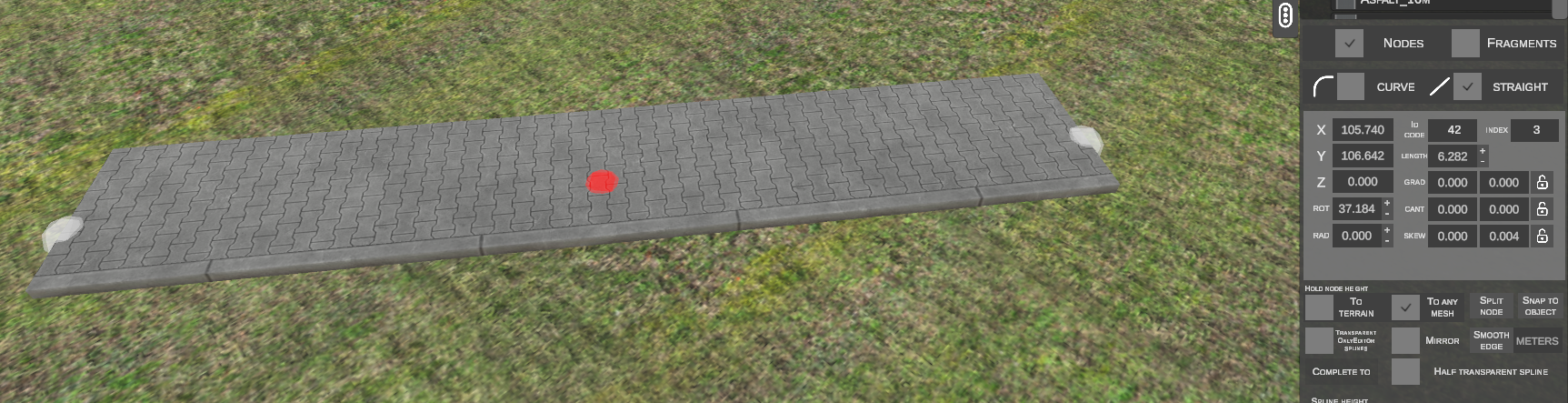
Служит для разъединения общего узла, соединяющего два или более сплайнов:
- Выберите общий узел:
- Нажмите кнопку SPLIT NODE.
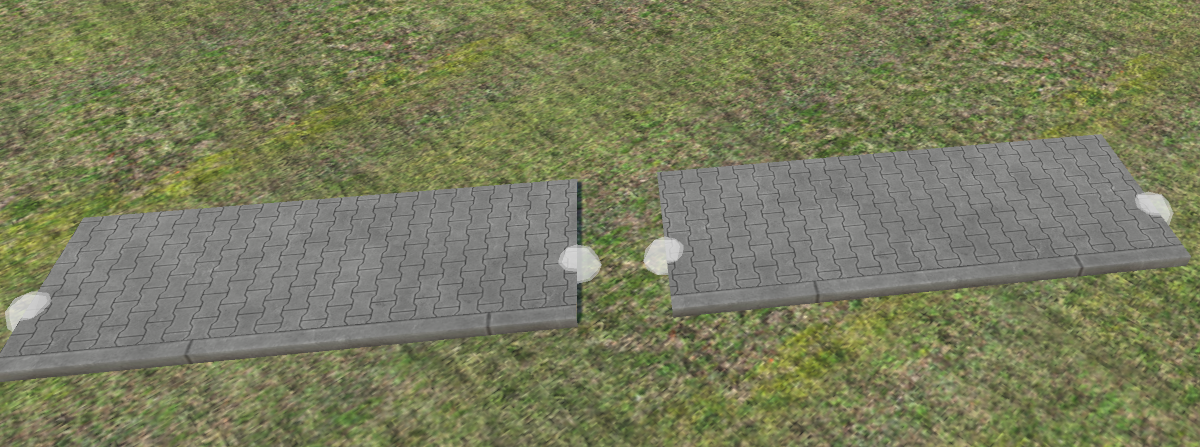
- Общая точка разбивается на отдельные независимые узлы для каждого сплайна, позволяя раздвинуть их:
B. Привязка к объекту (SNAP TO OBJECT)
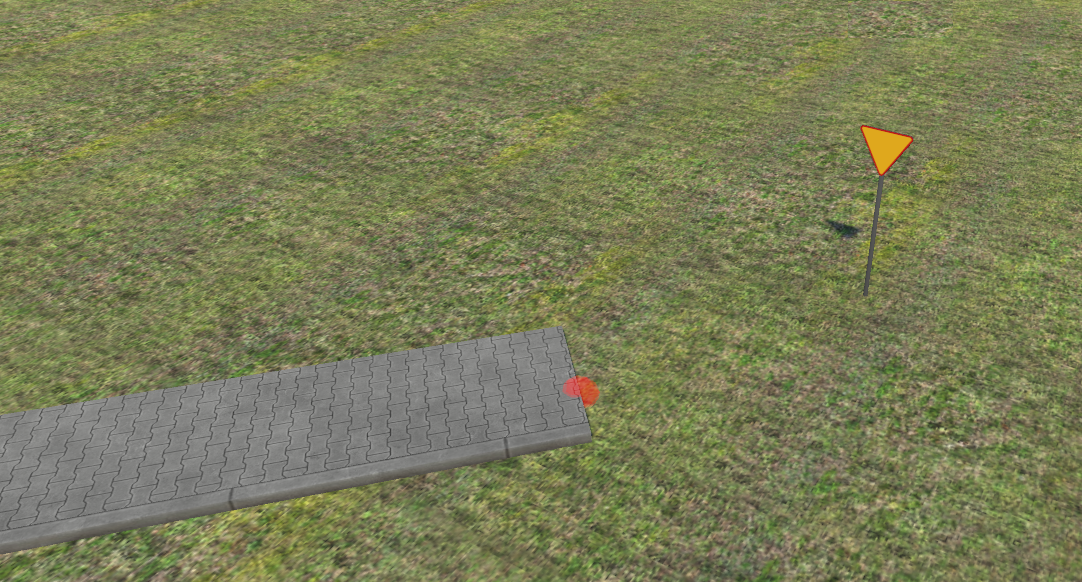
Позволяет точно привязать положение узла к 3D-модели окружения:
- Выберите узел сплайна:
- Нажмите кнопку SNAP TO OBJECT.
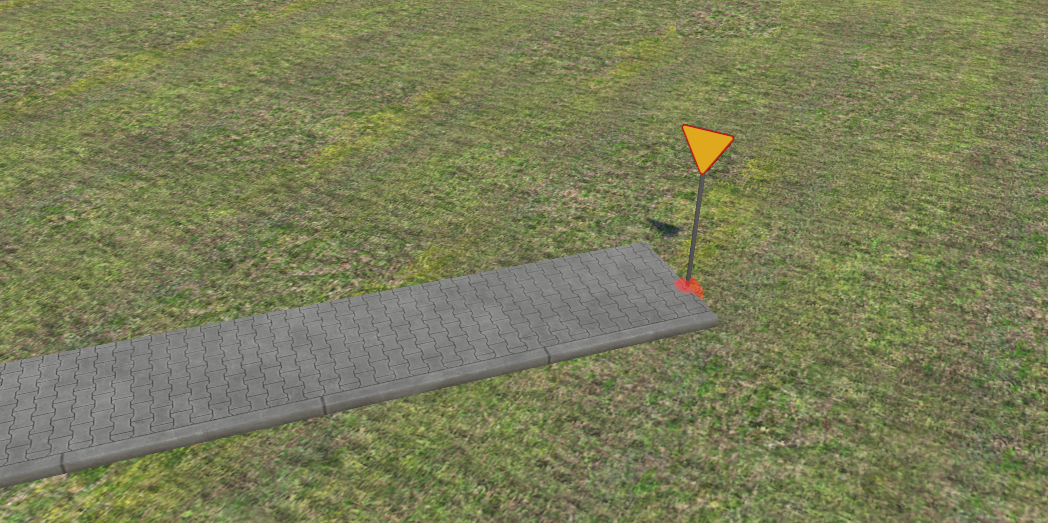
- Укажите курсором мыши целевой объект (например, основание стойки знака) и щёлкните ЛКМ:
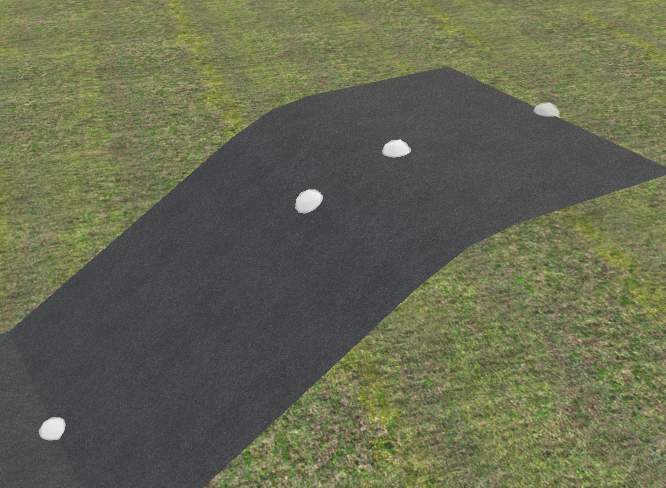
C. Скругление углов (SMOOTH EDGE)
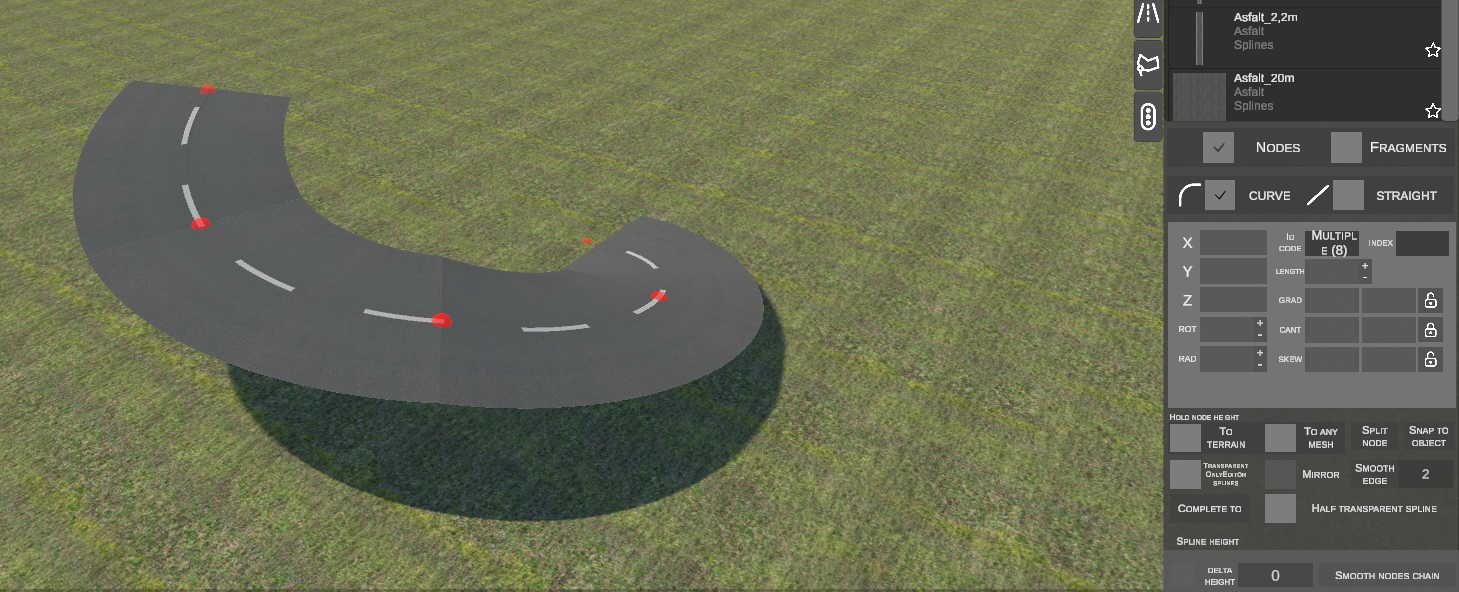
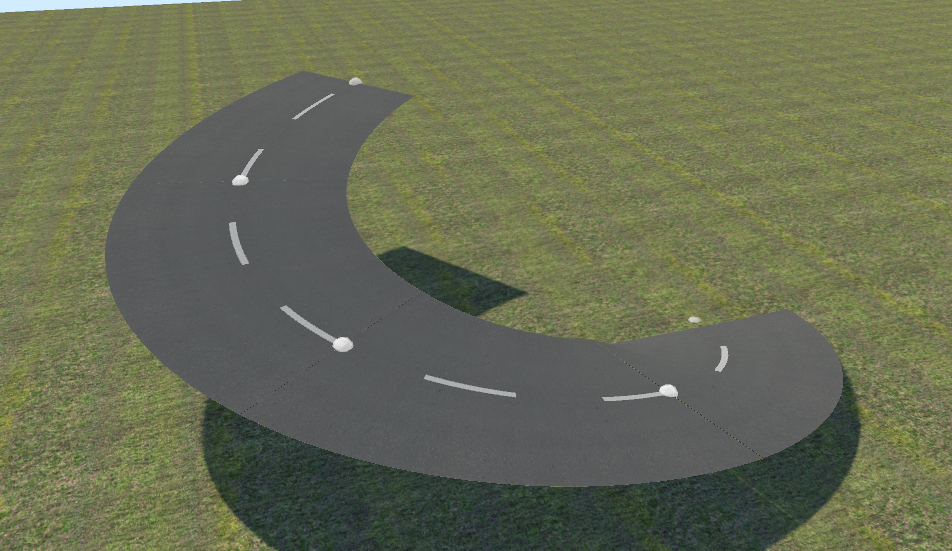
Вставляет сглаживающую дугу на месте острого угла между двумя сплайнами:
- Выберите угловой узел:
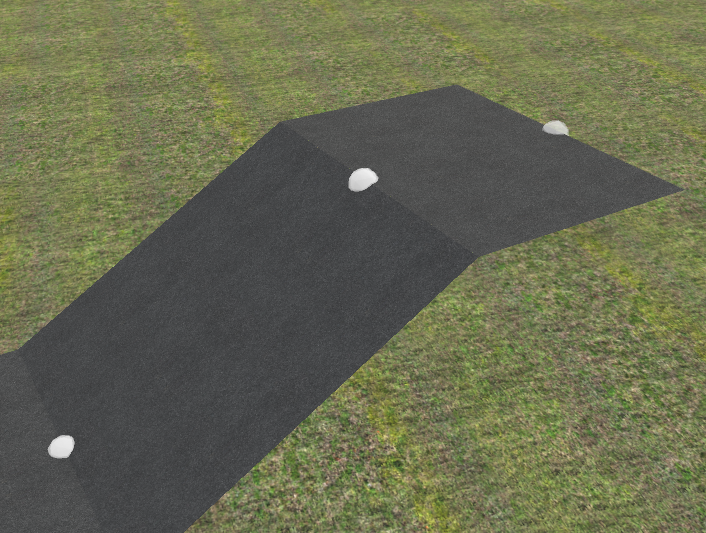
- В поле рядом с кнопкой введите радиус скругления в метрах (например,
2м). - Нажмите кнопку SMOOTH EDGE.
- Угол заменяется плавной дугой заданного радиуса:
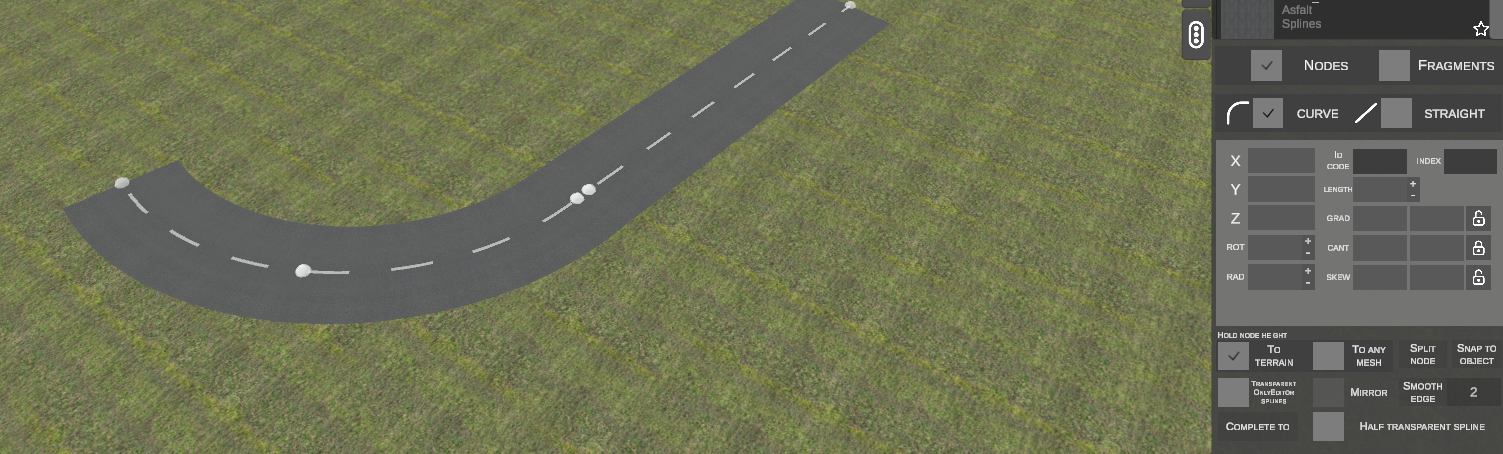
D. Автоматическое замыкание трассы (COMPLETE TO)
Соединяет два удалённых друг от друга узла геометрически подогнанным сегментом:
- Выберите первый узел ЛКМ.
- Удерживая клавишу Shift, выберите второй узел на другом сплайне:
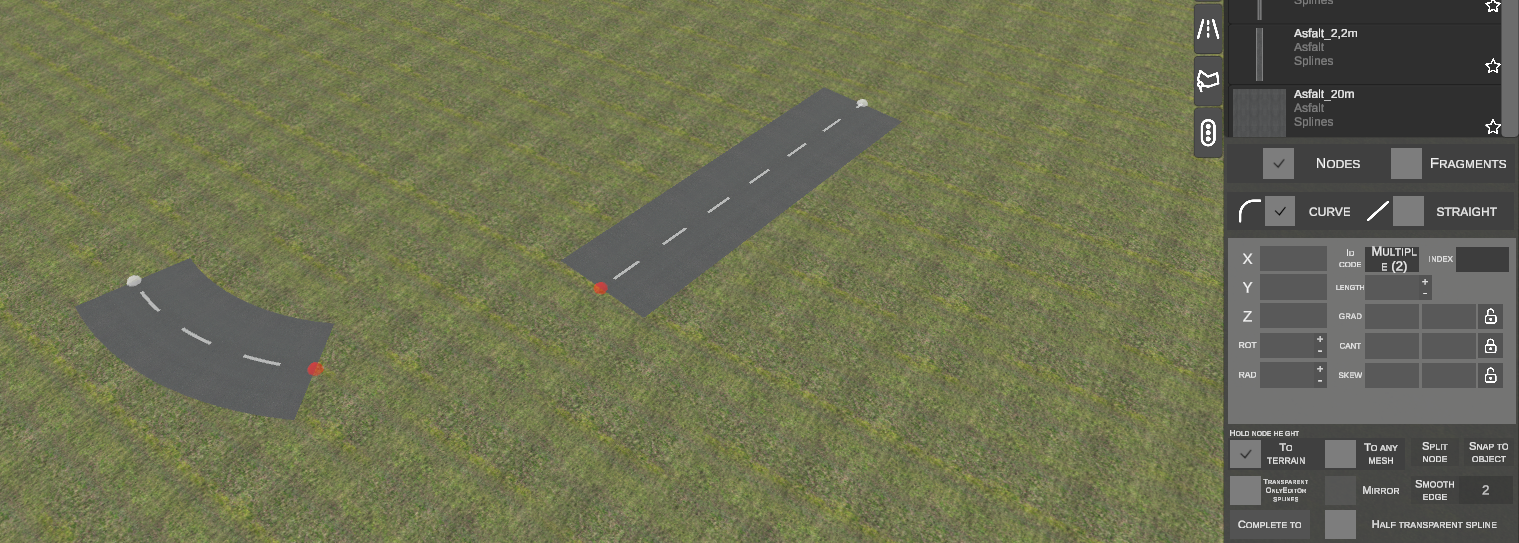
- Нажмите кнопку COMPLETE TO.
- Редактор вычисляет касательные и радиус и автоматически вставляет соединительную дугу:
Обратный порядок выделения
nEditor соединяет первый выбранный узел со вторым узлом, что противоположно оригинальному редактору OMSI!
Соединение с путями сплайнов и объектами перекрестков
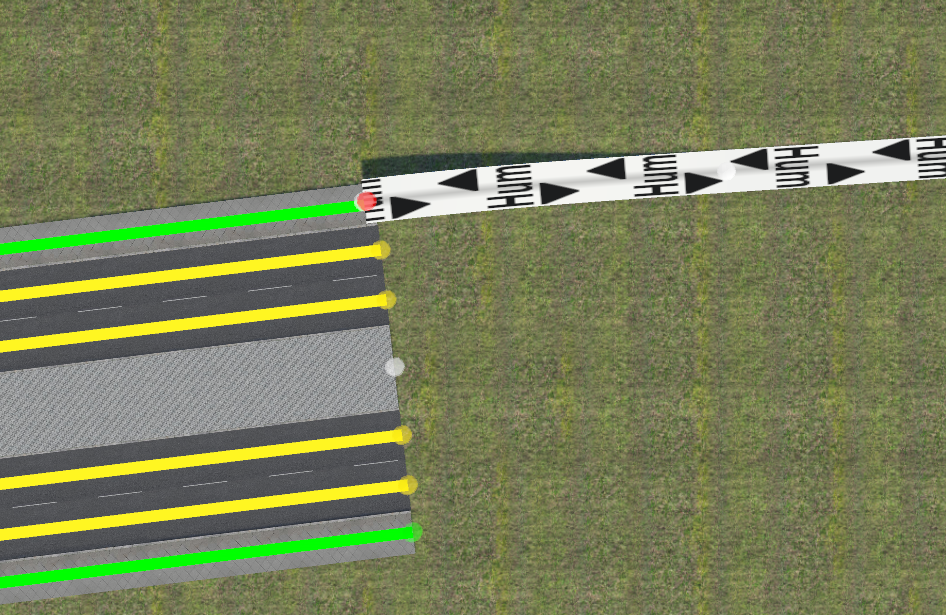
В версии 1.1.0 инструмент COMPLETE TO получил возможность соединять сплайны не только с вершинами других сплайнов, но и напрямую с путями движения (Paths) внутри других сплайнов и объектов перекрестков (например, специализированных .sco перекрестков):
- Убедитесь, что на верхней панели включена опция Show paths (чтобы узлы путей отображались).
- Выделите узел сплайна, затем с зажатой клавишей Shift кликните по конечному узлу пути внутри перекрестка или соседнего сплайна:
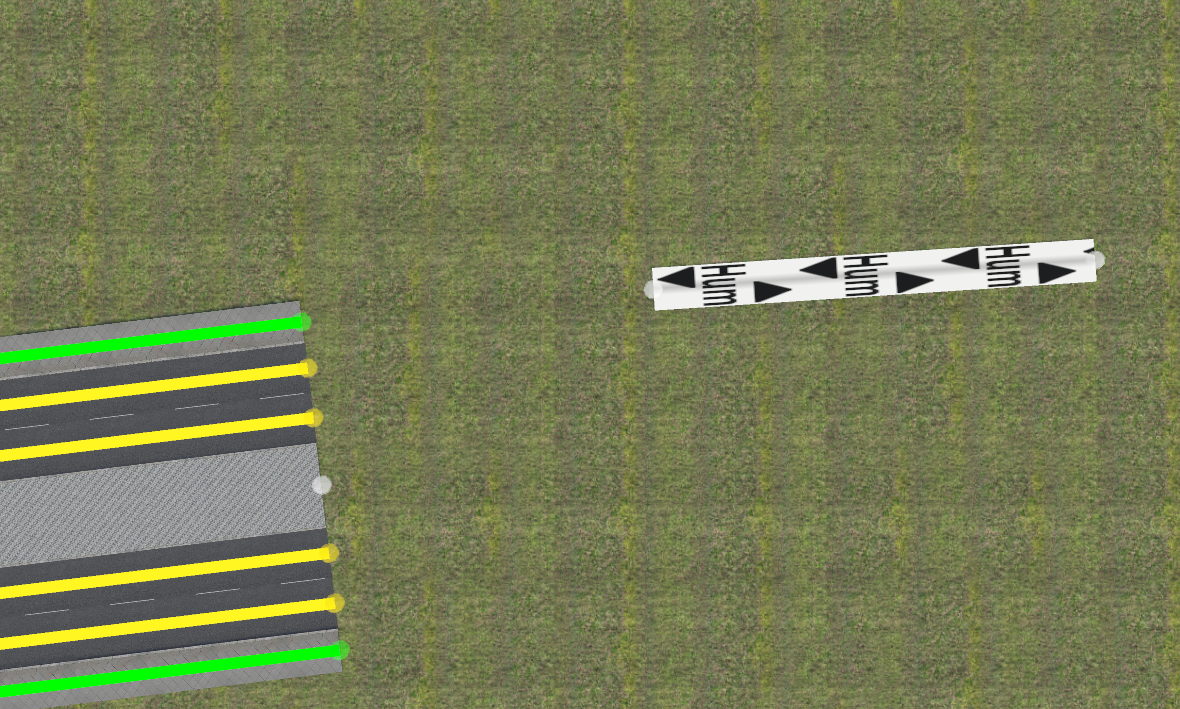
- Нажмите кнопку COMPLETE TO.
- Редактор автоматически рассчитывает векторы направления, углы, уклоны (градиенты) и поперечные смещения, создавая плавную переходную кривую:
E. Сглаживание профиля высоты (SMOOTH NODES CHAIN)
Выравнивает перепады уклона в цепочке узлов:
- Выберите цепочку узлов на неровном участке:
- Нажмите кнопку SMOOTH NODES CHAIN.
- Высоты всех промежуточных узлов пересчитываются вдоль идеальной прямой линии уклона:
F. Проецирование на профиль рельефа (FIT SPLINE TO TERRAIN)
Разбивает длинный сплайн на более мелкие отрезки и укладывает их непосредственно на неровности рельефа:
- Выберите крайние узлы сплайна, проходящего над холмом:
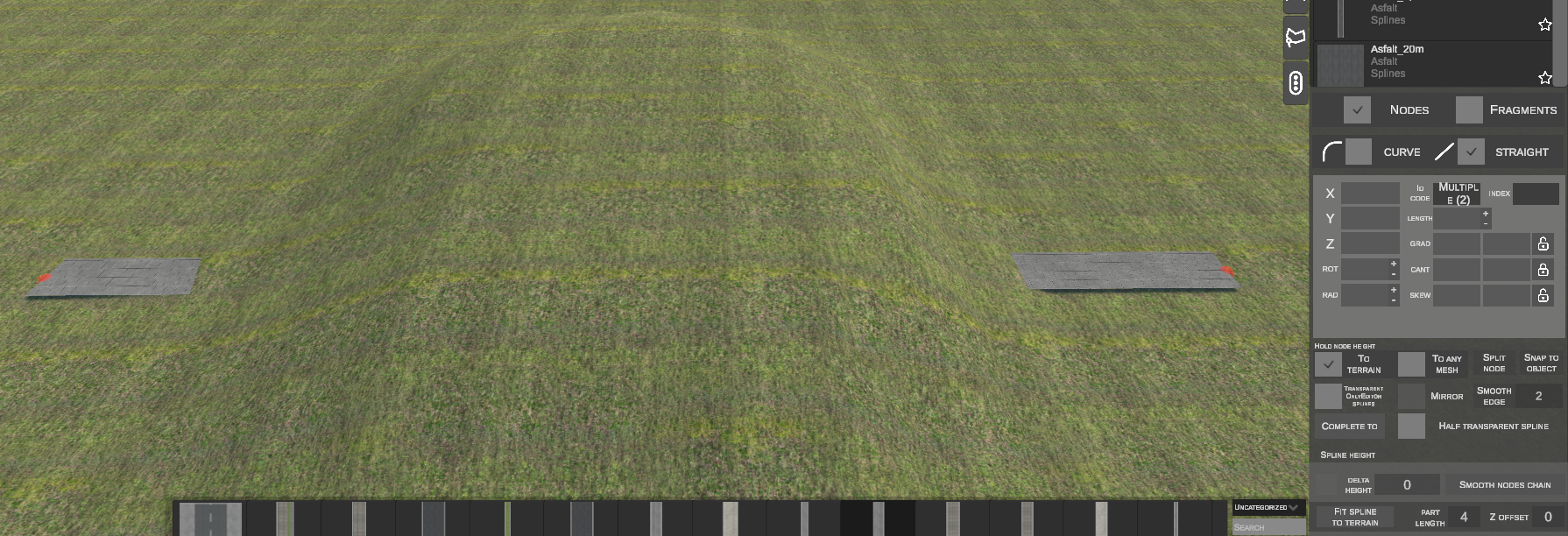
- В числовых полях настройте:
- PART LENGTH (например,
4или10м): Максимальная длина одного сегмента разбиения. - Z OFFSET (например,
0м): Вертикальный отступ от поверхности земли.
- PART LENGTH (например,
- Нажмите FIT SPLINE TO TERRAIN.
- Сплайн разбивается на плотную цепочку сегментов, точно повторяющих профиль возвышенности:
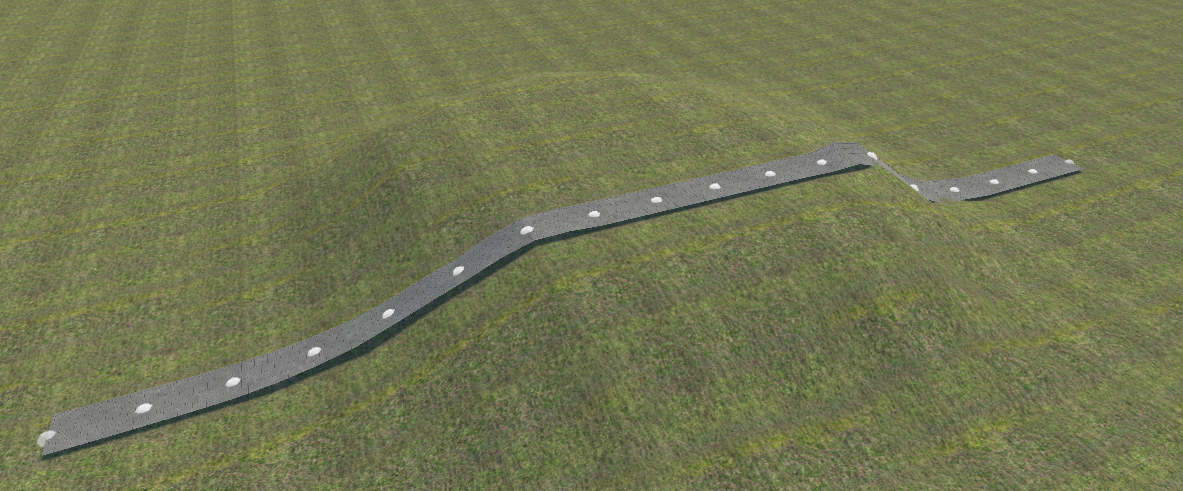
G. Подгонка сплайна под другой сплайн ниже (FIT SPLINE TO SPLINE BELOW)
Копирует геометрию одного сплайна и создаёт вдоль него идеально параллельную линию (например, тротуар, бордюр, ограждение вдоль проезжей части):
Пример 1: Боковое смещение (X Offset = -4.0 м)
- Установите прямой отрезок тротуара и выберите его узлы над проезжей частью:
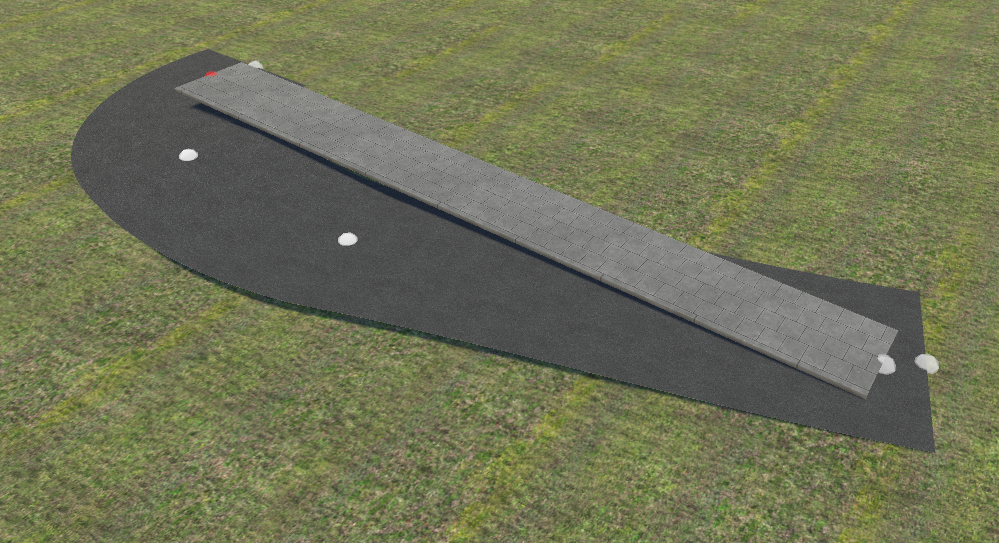
- Установите X OFFSET на
-4м и Z OFFSET на0м. - Нажмите FIT SPLINE TO SPLINE BELOW.
- Тротуар повторяет всю траекторию и кривизну дороги с сохранением бокового отступа -4 м от оси сплайна под ним:
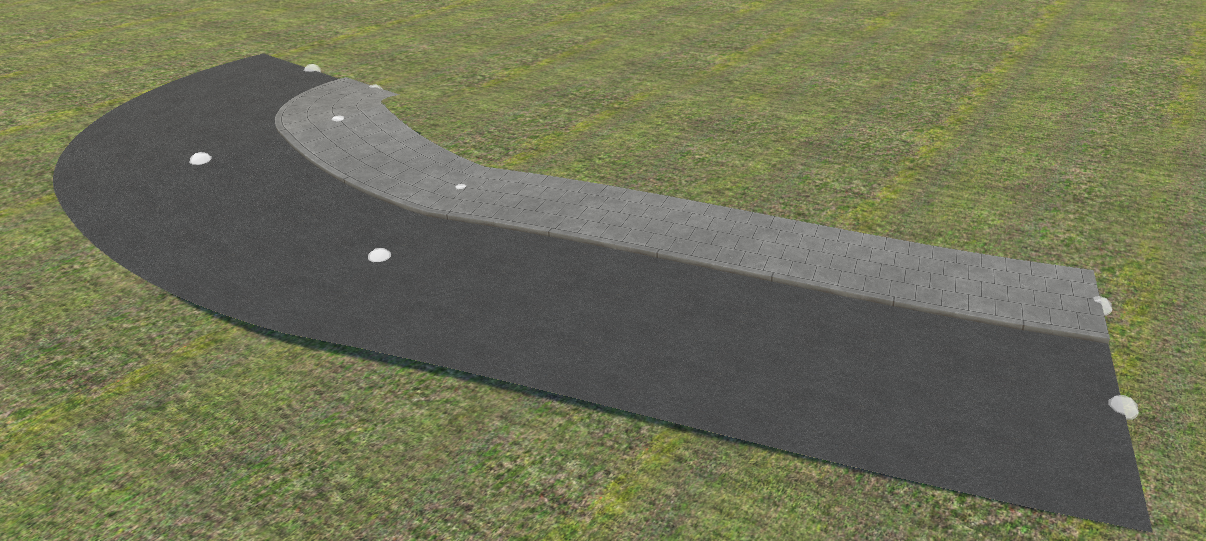
Пример 2: Подъём по вертикали (Z Offset = 0.1 м, X Offset = 0)
- Установите сплайн, накладывающийся на проезжую часть:
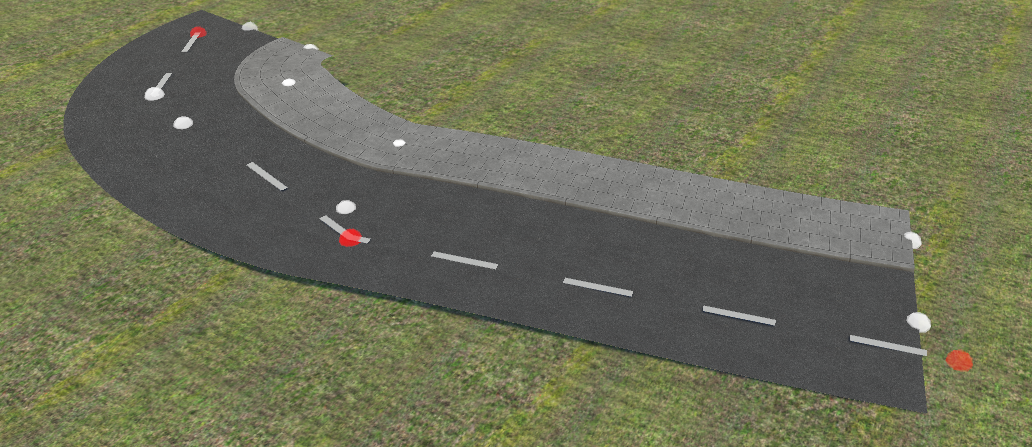
- Установите X OFFSET на
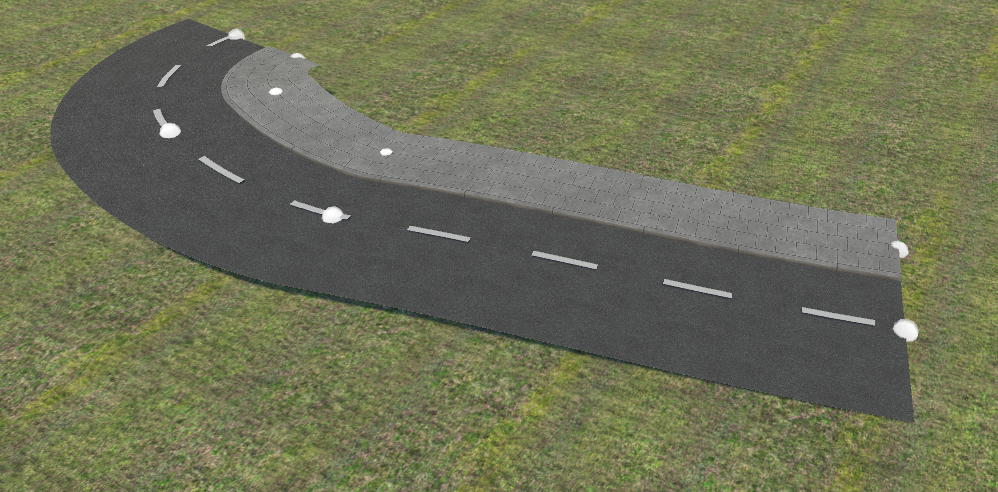
0м и Z OFFSET на0.1м (подъём на 10 см над асфальтом). - Нажмите FIT SPLINE TO SPLINE BELOW.
- Сплайн идеально клонируется по всей длине с подъёмом на 10 см:
8. Режим фрагментов (FRAGMENTS)
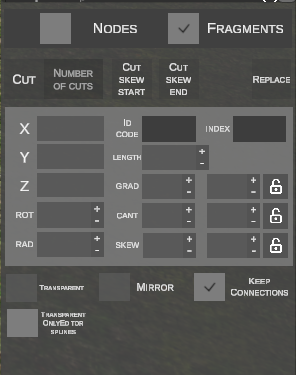
В режиме FRAGMENTS объекты сплайнов выделяются целиком щелчком по их поверхности (подсветка красным цветом):
A. Вставка и продление фрагментов
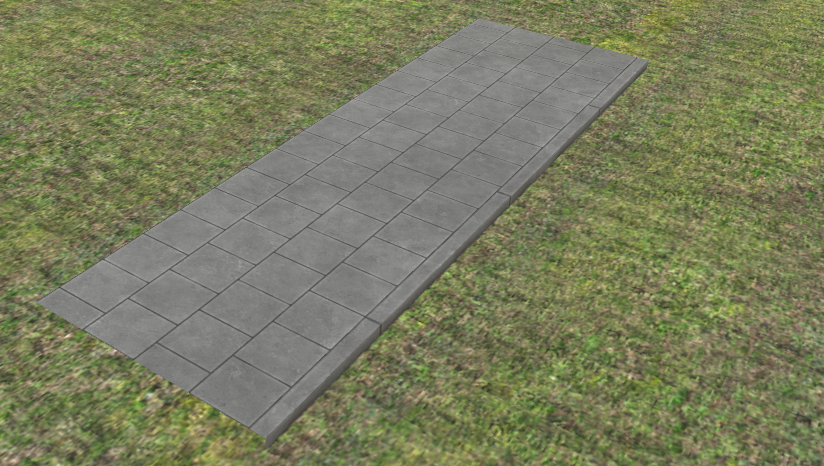
- Вставка нового фрагмента: Выберите профиль и нажмите N. Фрагмент будет вставлен под курсором мыши:
- Продление выбранного фрагмента: Выберите фрагмент и нажмите N. Следующий фрагмент будет присоединён непосредственно к его концу:
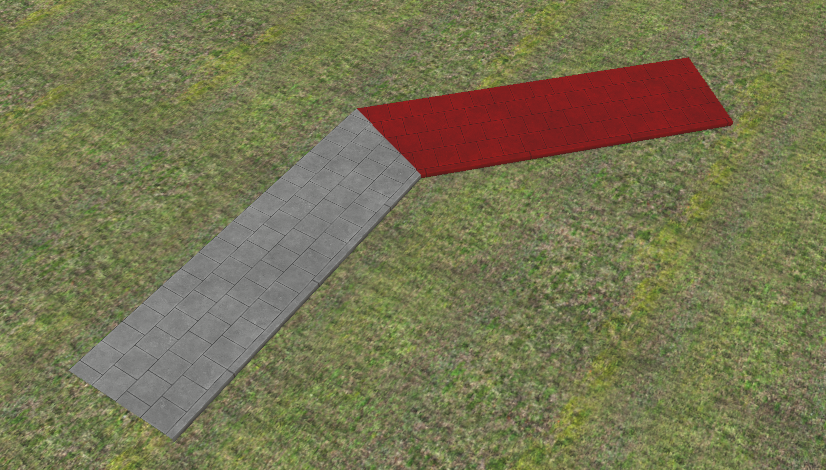
B. Привязка к путям (Snapping с клавишей Ctrl)
При перемещении (G) или вставке фрагмента сплайна удержание клавиши Ctrl активирует автоматическую привязку к ближайшей конечной точке пути в другом сплайне:
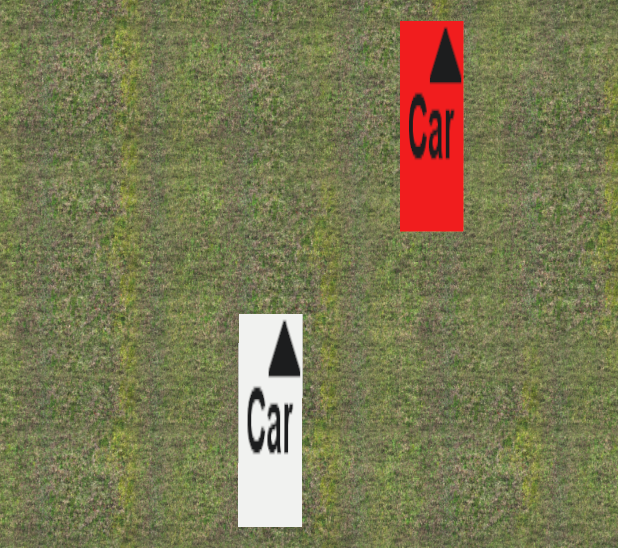
Фрагмент мгновенно подтягивается и согласует свои координаты, угол поворота и градиент с точкой стыковки:
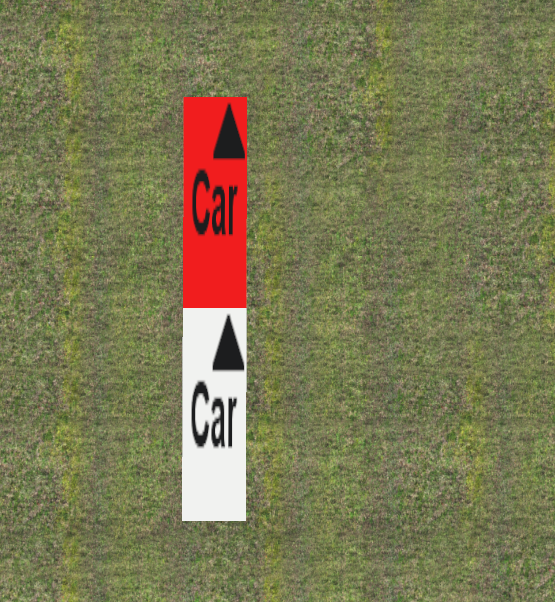
C. Быстрый разворот на 180° (Клавиша Tab)
В режиме фрагментов нажатие клавиши Tab мгновенно разворачивает фрагмент на 180 градусов. Это работает: * При свободном размещении нового фрагмента, * Во время перемещения (G) и вращения (R), * Во время привязки к пути с зажатой клавишей Ctrl (меняя направление стыковки на противоположное).
[!NOTE] Изменение управления Клавиша Tab заменила прежнее использование правой кнопки мыши (ПКМ), исключая случайные вращения при управлении камерой.
D. Групповое вращение нескольких сплайнов
В nEditor можно выделить несколько фрагментов сплайнов одновременно (удерживая Shift или рамкой выделения). При нажатии клавиши R редактор определяет общий геометрический центр тяжести (pivot) группы и синхронно вращает все выделенные сплайны вокруг этой точки.
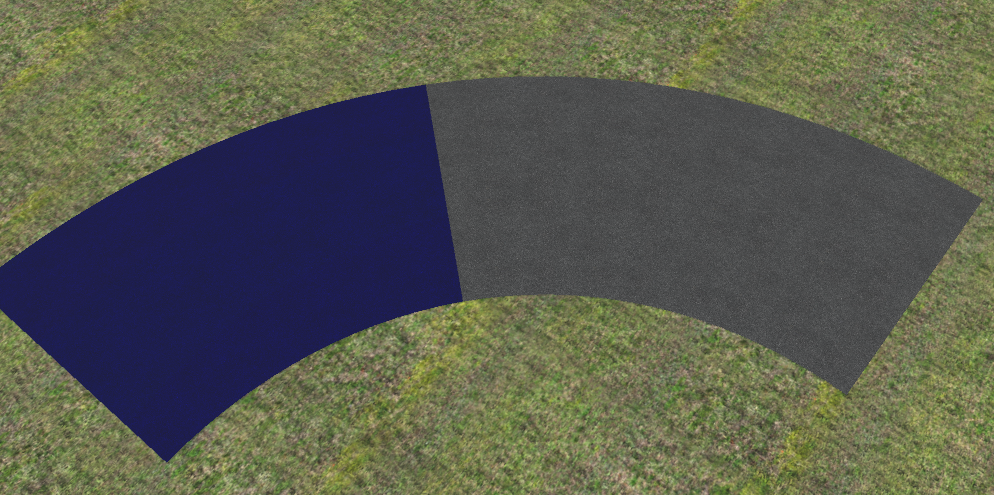
E. Инструмент разрезания (CUT)
Делит выбранный сплайн на более мелкие части вдоль его длины:
- Выберите фрагмент сплайна ЛКМ.
- В поле NUMBER OF CUTS укажите количество разрезов (клавиши + / - динамически изменяют число разрезов):
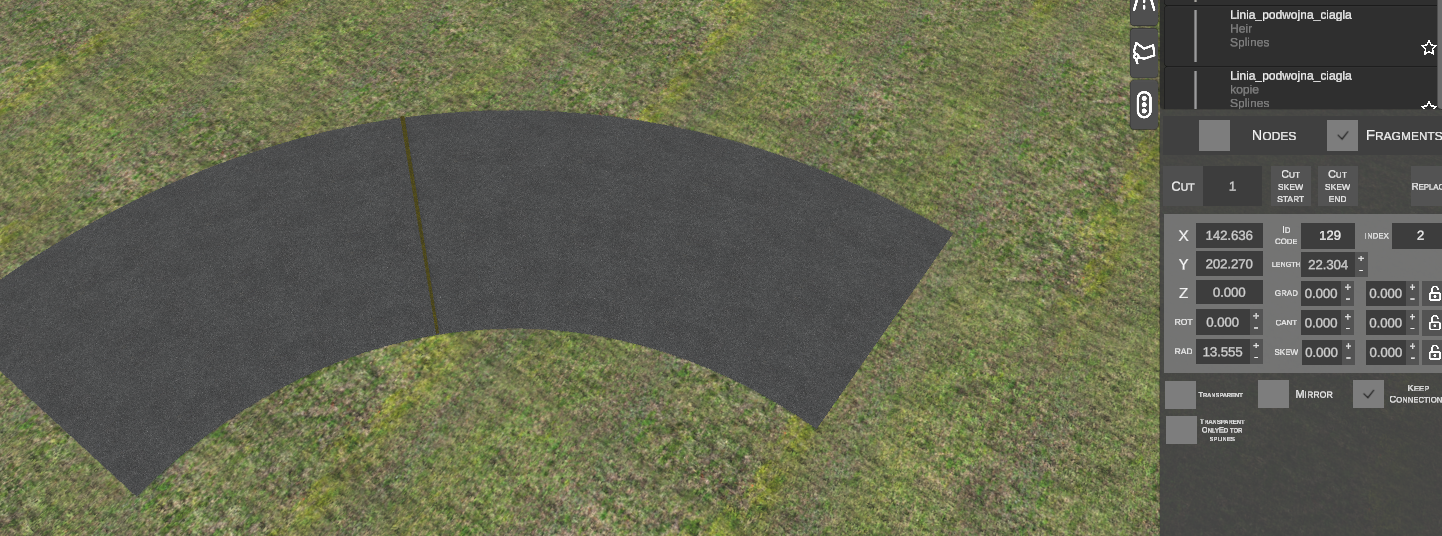
- Нажмите кнопку CUT.
- Сплайн разбивается на независимые отрезки:
F. Дополнительные инструменты в режиме фрагментов
- CUT SKEW START / END: Настраивает угол скоса (Skew) с помощью мыши.
- REPLACE: Заменяет профиль выбранного сплайна на профиль, выбранный из библиотеки.
- MIRROR: Зеркально отражает поперечный профиль сплайна (меняет левую сторону с правой).
- KEEP CONNECTIONS: Включение этой опции обеспечивает сохранение соединений с соседними сплайнами при редактировании геометрических параметров.
- HALF TRANSPARENT SPLINE (клавиша: H): Включает/выключает полупрозрачность выбранного сплайна в редакторе.
- TRANSPARENT ONLYEDITOR SPLINES: Принудительно включает прозрачность для вспомогательных сплайнов, невидимых в игре.
9. Сводка горячих клавиш
Режим узлов (NODES)
| Сочетание | Функция | Описание действия |
|---|---|---|
| N | Новый сплайн / продление | Без выделения: начинает создание нового сплайна. С выбранным узлом: вытягивает новый сплайн из этого узла. |
| Tab | Фиксация высоты | Фиксирует высоту создаваемого или перемещаемого узла на уровне предшественника. |
| Tab | Быстрый разворот на 180° | Мгновенно разворачивает манипулируемый фрагмент на 180 градусов (и инвертирует направление привязки). |
| Ctrl (удерживать) | Привязка к путям | Притягивает перемещаемый фрагмент к ближайшей конечной точке пути в другом сплайне. |
| G | Переместить фрагмент | Перемещение выбранного фрагмента (или группы фрагментов) по горизонтали. |
| Z | Высота фрагмента | Изменение высоты всего сегмента по вертикали. |
| R | Вращение фрагмента / группы | Вращение одиночного фрагмента или синхронное вращение нескольких выделенных сплайнов вокруг общего центра тяжести. |
| Alt | Подгонка угла | Подгоняет угол направления сплайна по касательной к предшественнику. |
| Ctrl (удерживать) | Привязка к узлам | Притягивает перемещаемый узел к ближайшему узлу на сцене. |
| H | Полупрозрачность | Включает/выключает полупрозрачность выбранного сплайна. |
[ / ] |
Масштаб узлов | Уменьшает или увеличивает визуальный размер маркеров узлов на сцене. |
| Del | Удалить | Удаляет выбранный узел или отрезок сплайна. |
| Esc | Отмена | Прерывает текущую операцию или сбрасывает выделение. |
Режим фрагментов (FRAGMENTS)
| Сочетание | Функция | Описание действия |
|---|---|---|
| N | Новый фрагмент | Вставляет новый фрагмент или присоединяет следующий к концу выбранного отрезка. |
| G | Переместить фрагмент | Перемещение всего выбранного фрагмента по горизонтали. |
| Z | Высота фрагмента | Изменение высоты фрагмента по вертикальной оси. |
| R | Поворот фрагмента | Поворот фрагмента вокруг вертикальной оси. |
| Ctrl + R | Косой срез (Skew) | Настройка значения параметра Skew движением мыши по оси Y. |
| Ctrl + C | Копировать | Копирует выбранные фрагменты в буфер обмена. |
| Ctrl + V | Вставить | Вставляет скопированные фрагменты под курсором мыши. |
| + / - | Число разрезов | Увеличивает/уменьшает количество разрезов в инструменте Cut. |
| Del | Удалить фрагмент | Удаляет выбранный фрагмент сплайна. |