Вкладка объектов сцены (Objects)
Вкладка Scenery Objects (доступна на боковой панели инструментов) является одной из основных рабочих сред редактора. Она отвечает за просмотр, размещение, выравнивание, модификацию и прикрепление всех объектов окружения (Sceneryobjects) – от зданий, остановочных павильонов и заборов до дорожных знаков, светофоров и интерактивных табло с динамическим текстом.
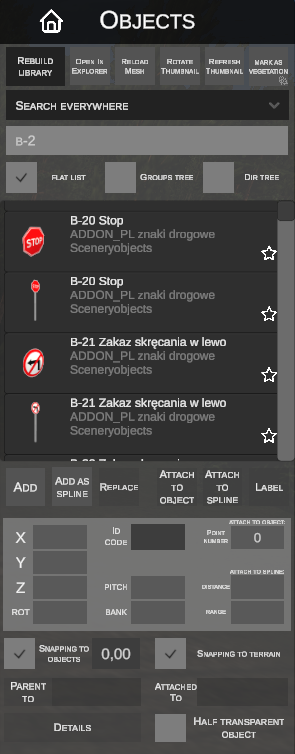
1. Панель инструментов библиотеки
В верхней части боковой панели расположены инструменты управления библиотекой моделей:
| Кнопка | Функция |
|---|---|
| REBUILD LIBRARY | Повторно сканирует каталоги симулятора и полностью перестраивает кэш всех доступных объектов .sco с нуля. |
| OPEN IN EXPLORER | Открывает папку с выбранным объектом в проводнике Windows. |
| RELOAD MESH | Перезагружает 3D-геометрию (.o3d / .x) и текстуры непосредственно с диска без перезапуска редактора. |
| ROTATE THUMBNAIL | Поворачивает 3D-миниатюру предпросмотра в библиотеке на 45 градусов для просмотра под другим углом. |
| REFRESH THUMBNAIL | Заново генерирует свежую миниатюру предпросмотра для выбранного элемента. |
| MARK AS VEGETATION | Классифицирует модель как растительность (дерево/куст), позволяя использовать её в системе размещения растительности. |
| TO ABSHEIGHT | Конвертирует выбранный в библиотеке объект или выделенные объекты на сцене в вариант с фиксированной абсолютной высотой ([absheight]). |
2. Режимы поиска и просмотра
Редактор предлагает динамическую систему поиска и три альтернативных режима отображения библиотеки:
A. Поиск объектов
- Область поиска (Search Scope): Выпадающий список позволяет выбирать область сопоставления:
Path– ищет только по путям файлов,Name– ищет по названиям объектов,Everywhere– ищет по всем метаданным (пути, названия, группы.sco).
B. Режимы просмотра библиотеки
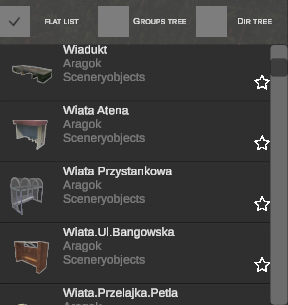
Отображает все объекты в виде плоской прокручиваемой сетки с крупными миниатюрами, названиями, авторами/папками и звёздочками добавления в избранное.
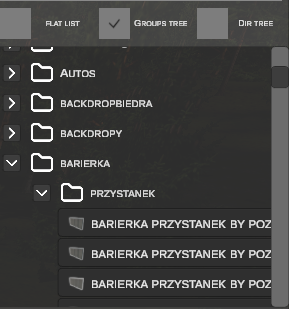
Упорядочивает объекты по иерархическим папкам на основе категорий/групп, определённых внутри файлов .sco.
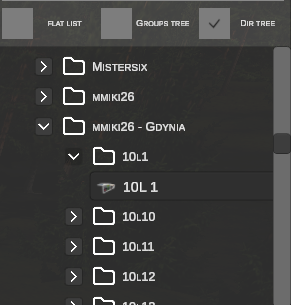
Воспроизводит физическую структуру папок на диске внутри каталогов Sceneryobjects и Vehicles.
C. Крупный 3D-предпросмотр (Big Thumbnail)
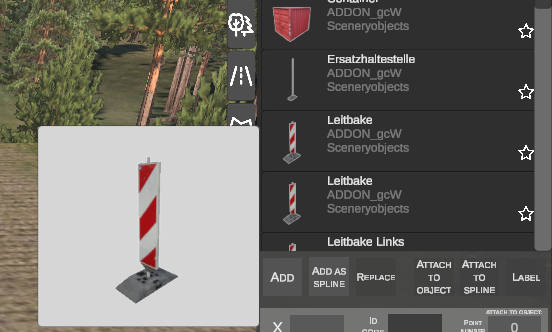
Щелчок ЛКМ по миниатюре в библиотеке открывает увеличенное интерактивное окно 3D-предпросмотра.
3. Система избранного (Favourites)
Категоризированная система избранного обеспечивает мгновенный доступ к часто используемым ассетам:
- Добавление в избранное: Нажмите значок звёздочки
 рядом с любым объектом в библиотеке или перетащите объект непосредственно на панель быстрого доступа.
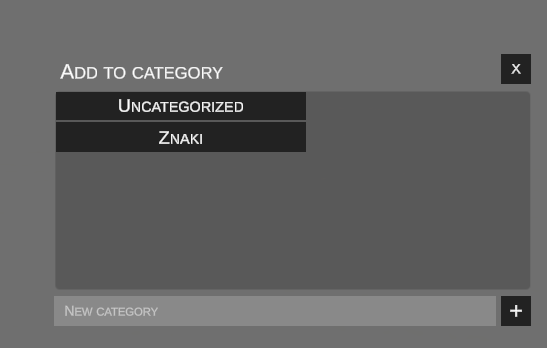
 - Выбор или создание категории: Нажатие на звёздочку открывает диалоговое окно. Выберите существующую категорию (например, Знаки, Ограждения, Остановки) или введите новое имя и нажмите
+.
- Панель быстрого доступа: Элементы избранного отображаются на горизонтальной панели в нижней части экрана с наглядными миниатюрами:

- Управление и редактирование категорий: Щёлкните правой кнопкой мыши (ПКМ) по любому объекту на панели быстрого доступа, чтобы открыть диалог управления:
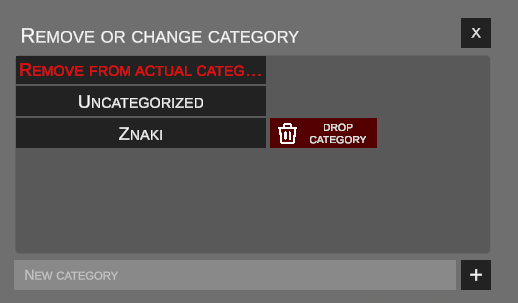
REMOVE FROM ACTUAL CATEGORY...– удаляет объект из текущей категории.DROP CATEGORY(красная корзина) – удаляет всю категорию.КНОПКА С ЧЁРНЫМ ИМЕНЕМ КАТЕГОРИИ– переназначает объект в другую категорию.
4. Выделение и манипуляция объектами
A. Выделение объектов
- Один объект: Щёлкните ЛКМ по объекту. Выделенный объект подсвечивается красным:
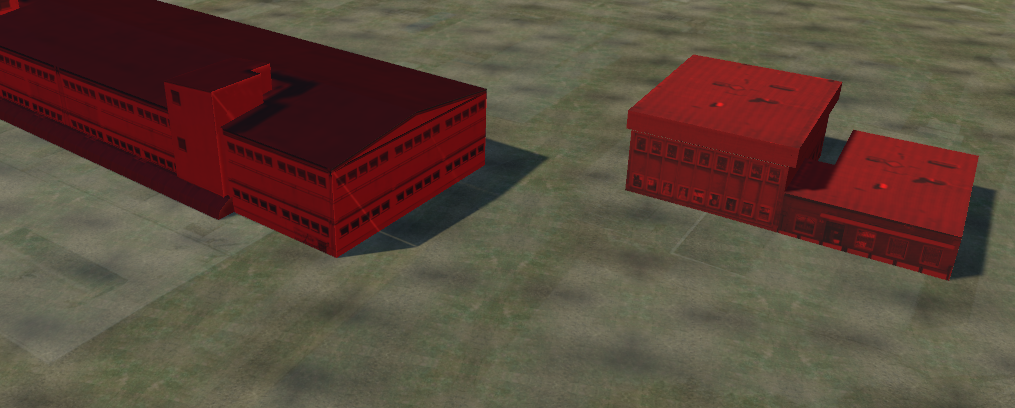
- Несколько объектов (выделение рамкой): Зажмите и протяните ЛКМ, чтобы нарисовать прямоугольную рамку по сцене. Все объекты внутри рамки выделяются одновременно:
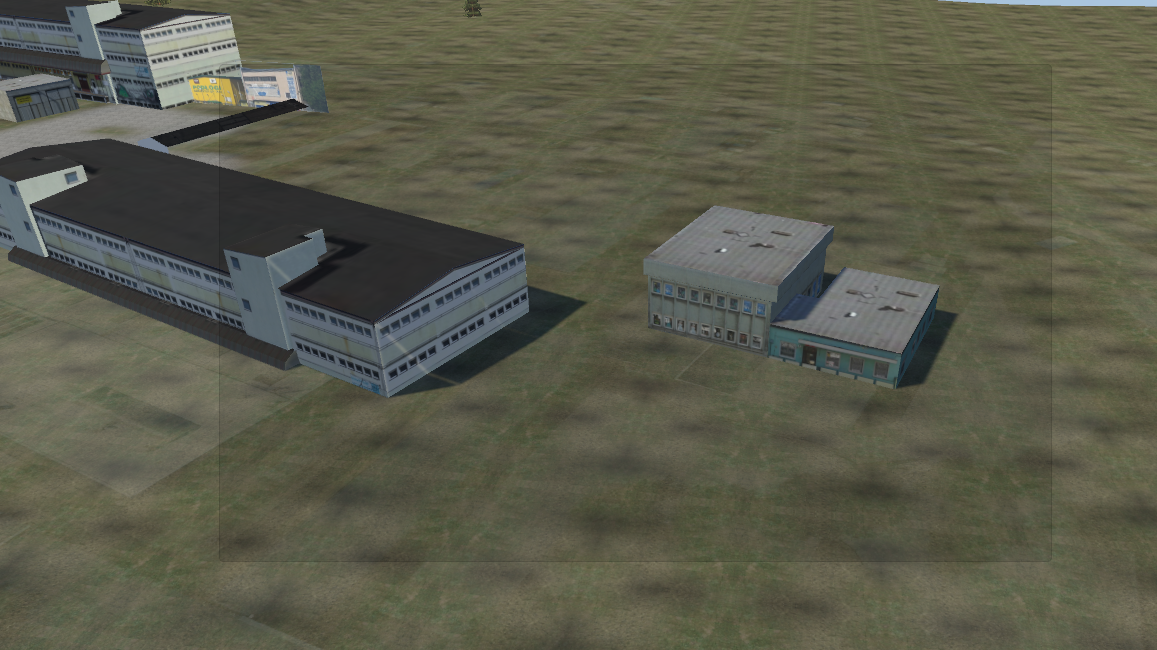
- Расширение выделения: Щёлкайте по дополнительным объектам, удерживая Ctrl или Shift, чтобы добавить их к текущей группе.
B. Горячие клавиши и манипуляция в 3D-окне
| Сочетание | Функция | Описание |
|---|---|---|
| N | Добавить новый объект | Размещает выбранный объект библиотеки на сцене. |
| G | Перемещение (Grab) | Перемещает выбранные объекты в горизонтальной плоскости X/Y. Щёлкните ЛКМ для подтверждения, Esc для отмены. |
| Z | Высота (ось Z) | Регулирует высоту объекта по вертикали движением мыши. |
| R | Поворот (Yaw) | Вращает объект вокруг вертикальной оси. |
| P | Тангаж (Pitch) | Регулирует угол наклона вперёд / назад. |
| B | Крен (Bank) | Регулирует угол наклона влево / вправо. |
| H | Полупрозрачность | Переключает режим полупрозрачности для выбранных объектов. |
| Ctrl (удерживать) | Шаговая привязка | Привязывает перемещение с шагом 1.0 м и вращение с шагом 15°. |
| Del | Удалить | Удаляет выбранные объекты со сцены. |
| Ctrl + C | Копировать | Копирует выбранные объекты в буфер обмена. |
| Ctrl + V | Вставить | Вставляет скопированные объекты прямо под курсор мыши. |
| Esc | Отмена | Прерывает текущую операцию или сбрасывает выделение. |
5. Базовое размещение и замена


- ADD: (клавиша: N) Создаёт новый экземпляр активного объекта библиотеки под курсором. Следует за мышью до нажатия ЛКМ или Enter.
- REPLACE: Позволяет мгновенно заменить модель для одного или нескольких размещённых объектов. Выберите объекты на карте, укажите новую модель из библиотеки и нажмите REPLACE – модели заменяются с сохранением исходных координат, высоты и углов поворота!
6. Размещение вдоль сплайна (Add as spline)
Позволяет быстро размещать длинные цепочки повторяющихся объектов (таких как отбойники, заборы, фонарные столбы или шумозащитные экраны) вдоль трассы дороги или тротуара:

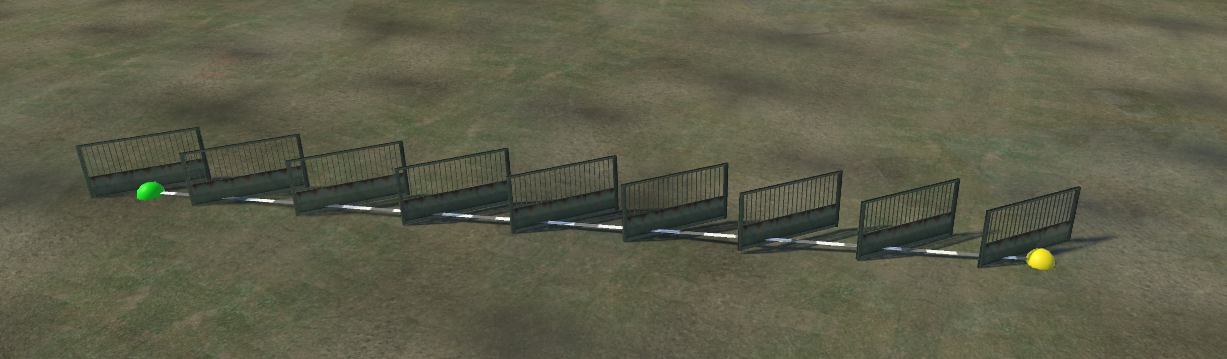
Порядок работы:
- Выберите объект в библиотеке или на карте.
- Нажмите ADD AS SPLINE.
- На сцене появится направляющая линия с зелёным начальным узлом:
- Щёлкните ЛКМ по земле, чтобы зафиксировать начальную точку.
- Переместите курсор – появится жёлтый конечный узел, формируя предпросмотр повторяющихся экземпляров в реальном времени.
- Щелчок ЛКМ подтверждает сегмент и сразу начинает следующий от конечного узла (позволяя строить многосегментные линии заборов).
- Нажатие Enter подтверждает финальный сегмент и завершает работу с инструментом; Esc отменяет операцию.
Горячие клавиши на лету во время размещения:
| Сочетание | Функция | Описание |
|---|---|---|
+ / = / NumPad + |
Увеличить интервал (+0.1 м) | Увеличивает расстояние (Distance) между соседними экземплярами на 10 см вдоль линии. |
- / - / NumPad - |
Уменьшить интервал (-0.1 м) | Уменьшает расстояние (Distance) на 10 см, уплотняя размещение (минимум: 0.1 м). |
| R | Повернуть на 15° | Поворачивает все размещённые экземпляры на 15 градусов вокруг их вертикальной оси (например, ориентируя ограждение к дороге). |
| Up / Down | Боковое смещение (±0.1 м) | Смещает экземпляры по оси X относительно линии на 10 см (ближе/дальше от края дороги). |
| Left / Right | Продольное смещение (±0.1 м) | Смещает экземпляры по оси Y относительно линии на 10 см. |
| Ctrl (удерживать) | Привязка к узлам | Автоматически притягивает узлы к ближайшим концам дорожных сплайнов. |
| ЛКМ | Подтвердить и продолжить | Фиксирует сегмент и начинает новый из текущей позиции курсора. |
| Enter / NumPad Enter | Подтвердить и завершить | Фиксирует сегмент и выходит из режима размещения. |
| Esc | Отмена | Отменяет предпросмотр и выходит без сохранения изменений. |
7. Прикрепление к другому объекту (Attach to object)
Позволяет монтировать дочерние объекты (например, щиты знаков, километровые таблички) непосредственно к родительскому базовому объекту (например, столбам, мачтам, опорам):

Технические требования:
Родительский объект должен содержать точки крепления в своём конфигурационном файле .sco:
Пример:
Пошаговая процедура:
- Выберите монтируемый дочерний объект (например, щит знака):
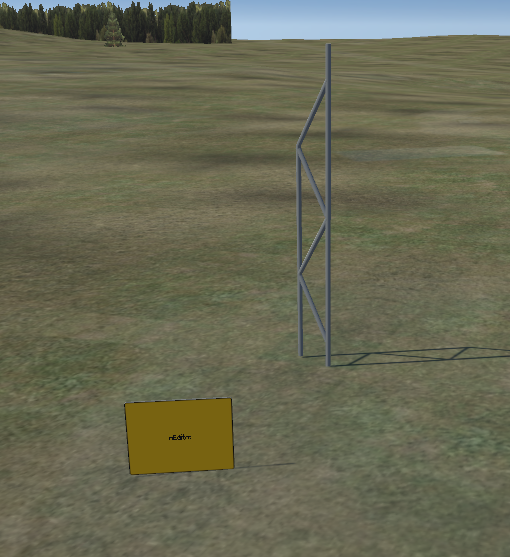
- Нажмите ATTACH TO OBJECT – объект подсветится красным, переходя в режим выбора цели:
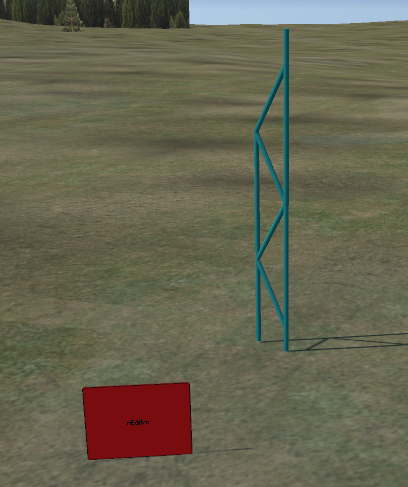
- Щёлкните ЛКМ по родительскому объекту (столбу). Дочерний элемент прикрепится к слоту крепления по умолчанию
0: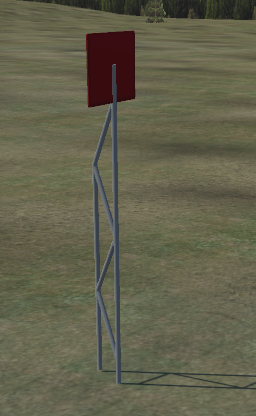
- В поле POINT NUMBER можно настроить номер слота крепления (например, введя
1):
- Дочерний объект немедленно переместится в новый слот крепления на столбе:
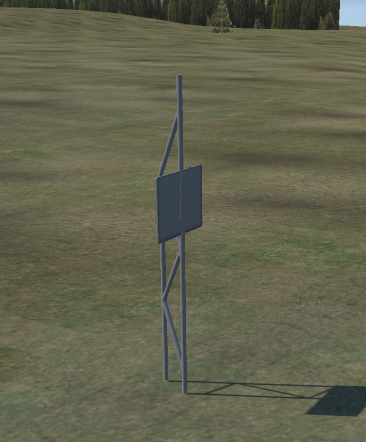
8. Прикрепление к сплайнам (Attach to spline)
Привязывает объект непосредственно к продольной осевой линии дорожного сплайна ([splineAttachement]):

- Выберите объект и нажмите ATTACH TO SPLINE.
- Наведите курсор на целевой сплайн (подсветится зелёным) и щёлкните ЛКМ:
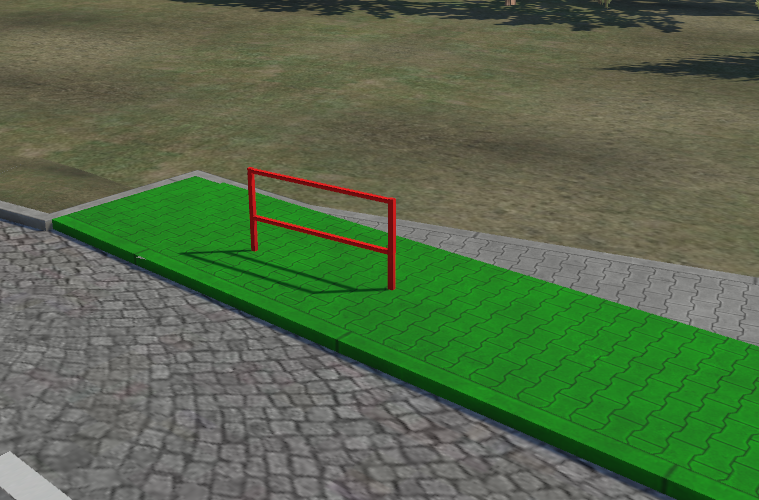
- Объект привязывается вдоль оси сплайна и ориентируется по его касательной:
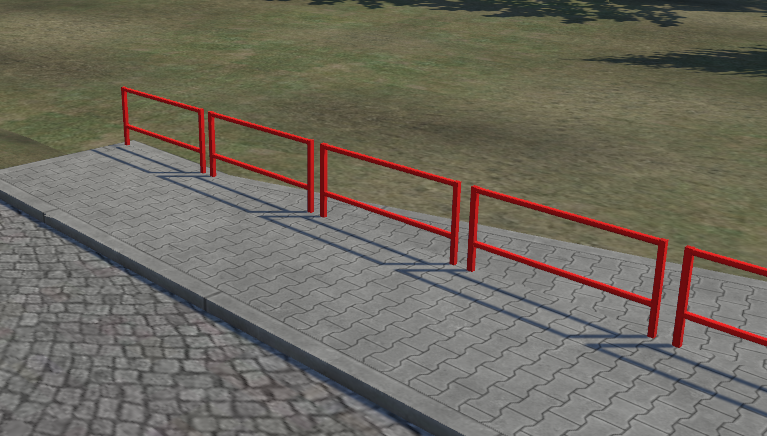
- Настройте параметры привязки на боковой панели:
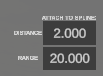
- DISTANCE – интервал в метрах вдоль сплайна для повторения экземпляров.
- RANGE – продольная длина сегмента, на протяжении которой повторяются экземпляры.
9. Редактирование динамических надписей (Label)
Инструмент LABEL позволяет вводить строки динамического текста на 3D-моделях с настроенными текстовыми текстурами ([texttexture]):

Типы текстовых объектов:
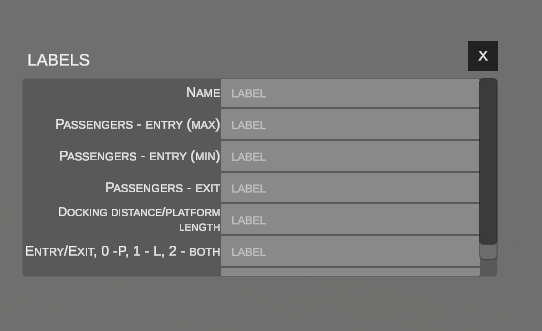
Отображает структурированные поля параметров для стандартизированных моделей (например, расписаний остановок, информационных табло маршрутов, платформ).
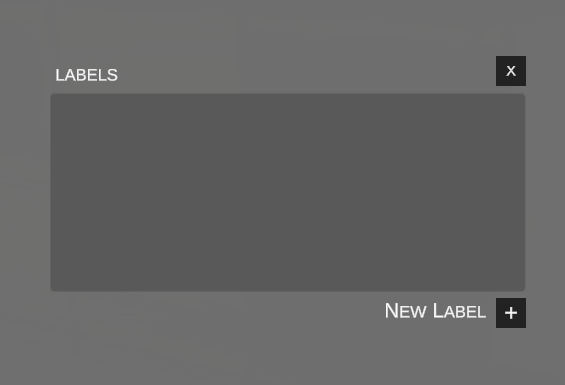
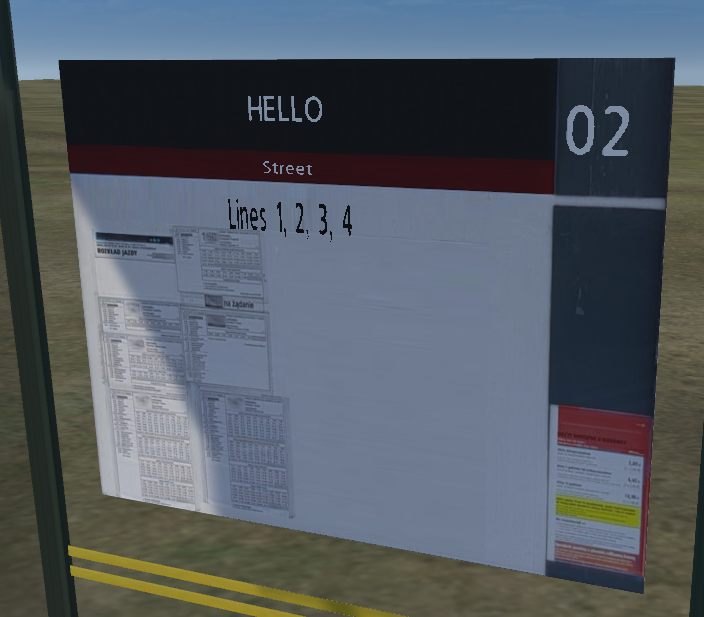
Для обычных объектов (например, остановочных навесов, указателей направлений, километровых столбиков) нажмите NEW LABEL +, чтобы добавить текстовые строки:
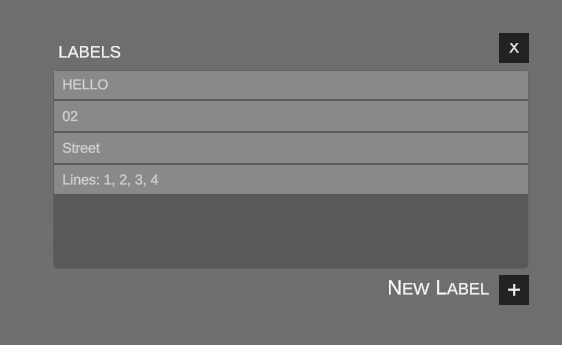 Введённый текст отображается на 3D-модели в реальном времени:
10. Свойства трансформации и связей
В нижней части боковой панели отображаются элементы управления трансформацией для выбранного объекта:
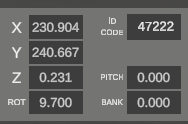
- Координаты и поворот:
- X, Y – горизонтальные координаты на тайле (метры).
- Z – вертикальная высота (метры).
- ROT – поворот вокруг вертикальной оси (Heading/Yaw в градусах).
- PITCH – угол продольного наклона (тангаж).
- BANK – угол поперечного наклона (крен).
- ID CODE – уникальный внутренний числовой ID в структуре карты OMSI.
Параметры привязки

- SNAPPING TO OBJECTS: Привязывает рёбра и углы к соседним объектам. Числовое поле задаёт точность привязки в метрах (например,
0.00). - SNAPPING TO TERRAIN: Привязывает основание объекта к высоте поверхности рельефа под ним.
Иерархия и связи с родительскими элементами

- PARENT TO: ID родительского объекта (например, перекрёстка, управляющего этим светофором).
- ATTACHED TO: ID базового объекта, к которому физически прикреплён данный экземпляр.
Конфигурация светофора
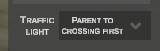 Если объект является светофором, появляется селектор фаз TRAFFIC LIGHT. Если он ещё не связан с перекрёстком, редактор подскажет: "Parent to crossing first".
11. Полупрозрачный объект (Half Transparent Object)
Удобно при работе с коллизионными боксами, направляющими путей или вспомогательными элементами редактора:
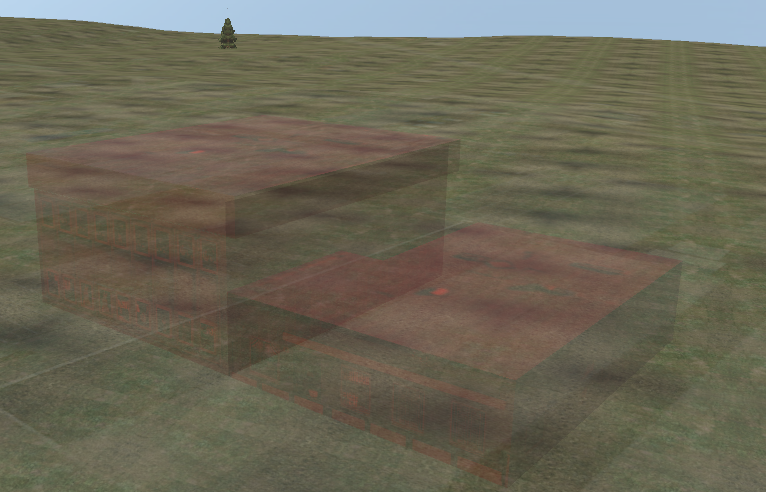
- Включение флажка HALF TRANSPARENT OBJECT (или нажатие H) отображает модель полупрозрачной.
12. Детальный инспектор свойств (Details)
Нажатие кнопки DETAILS на боковой панели:
Открывает полное внутреннее окно просмотра всех низкоуровневых атрибутов и метаданных:
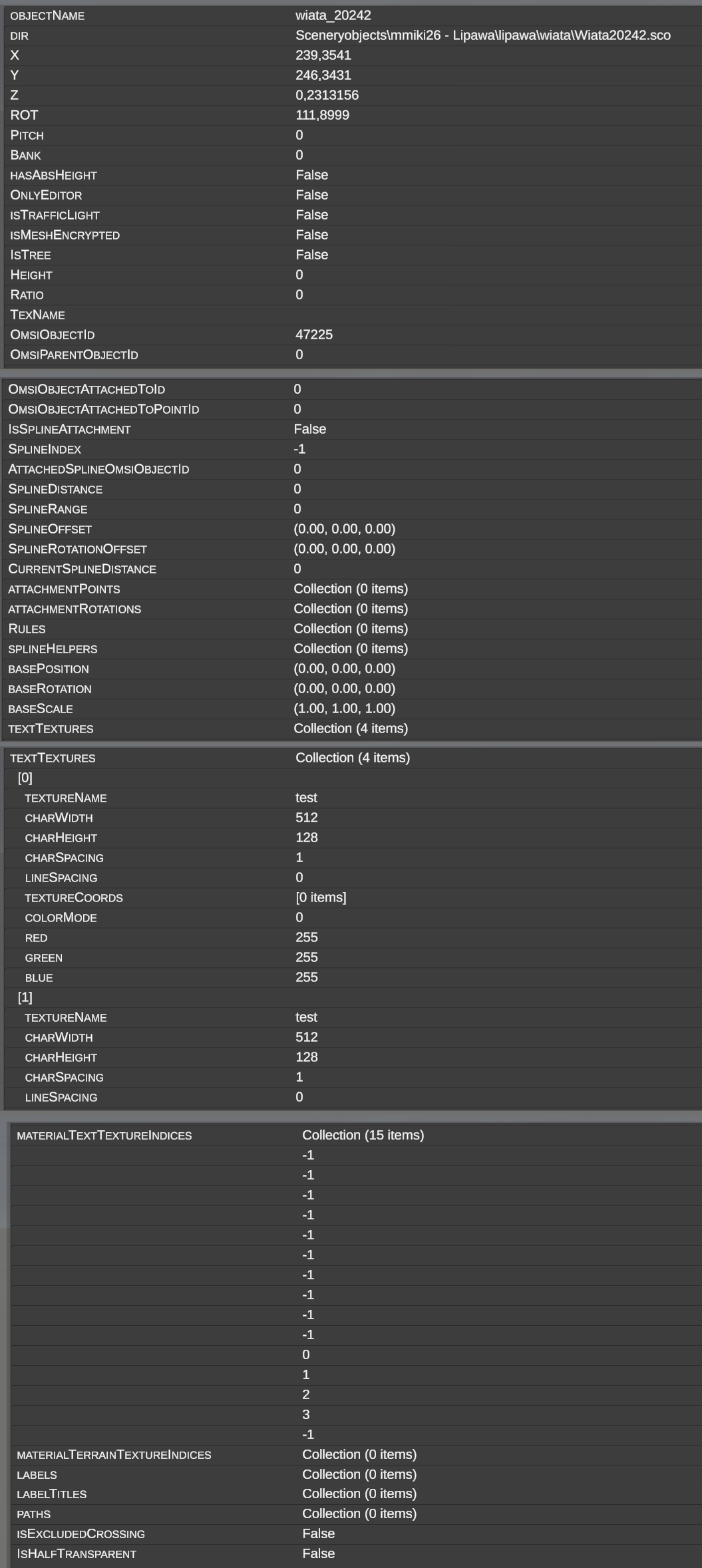
| Поле | Формат | Детальное значение |
|---|---|---|
| OBJECTNAME | Текст | Имя экземпляра на сцене (например, wiata_20242). |
| DIR | Путь | Относительный путь к файлу .sco внутри OMSI (например, Sceneryobjects\...\Wiata20242.sco). |
| X, Y, Z | Число (м) | Координаты на тайле и высота. |
| ROT, PITCH, BANK | Число (°) | Углы поворота, тангажа и крена. |
| HASABSHEIGHT | Bool | Флаг [absheight]. Если True, сохраняет фиксированную абсолютную высоту в мире и игнорирует изменения рельефа. |
| ONLYEDITOR | Bool | Флаг [onlyeditor]. Отображается исключительно в редакторе; скрыт в симуляторе. |
| ISTRAFFICLIGHT | Bool | Обозначает светофоры, управляемые циклами фаз перекрёстка. |
| ISMESHENCRYPTED | Bool | Показывает, зашифрована ли 3D-геометрия (.o3d) автором модели. |
| ISTREE | Bool | Обозначает объект как растительность для процедур оптимизации. |
| HEIGHT, RATIO | Число | Параметрические масштабы размеров. |
| TEXNAME | Текст | Имя активной заменяемой текстуры. |
| OMSIOBJECTID | Число | Постоянный уникальный числовой ID в файле карты OMSI. |
| OMSIPARENTOBJECTID | Число | ID родительского объекта (0, если не связан). |
| OMSIOBJECTATTACHEDTOID | Число | ID базового объекта, к которому прикреплён данный элемент. |
| OMSIOBJECTATTACHEDTOPOINTID | Число | Индекс слота крепления на базовом объекте. |
| ISSPLINEATTACHMENT | Bool | Указывает на прикрепление к дорожному/путевому сплайну. |
| SPLINEINDEX | Число | Индекс сплайна на тайле. |
| ATTACHEDSPLINEOMSIOBJECTID | Число | Постоянный ID сплайна. |
| SPLINEDISTANCE, SPLINERANGE | Число (м) | Интервал и диапазон повторения вдоль сплайна. |
| SPLINEOFFSET, SPLINEROTATIONOFFSET | Вектор | 3D-смещение и поворот относительно оси сплайна. |
| CURRENTSPLINEDISTANCE | Число (м) | Точная позиция вдоль длины сплайна. |
| ATTACHMENTPOINTS, ATTACHMENTROTATIONS | Коллекция | Точки крепления, определённые на этом объекте для дочерних прикреплений. |
| TEXTTEXTURES | Коллекция | Определения слоёв динамических текстовых текстур ([texttexture]). |
| LABELS, LABELTITLES | Коллекция | Введённые пользователем строки текста и описания полей автора. |
| PATHS | Коллекция | Внутренние траектории движения ИИ-транспорта и пешеходов. |
| ISEXCLUDEDCROSSING | Bool | Исключает объект из сети перекрёстков. |
| ISHALFTRANSPARENT | Bool | Активное состояние полупрозрачности в редакторе. |
| --- |
13. Преобразование в абсолютную высоту (TO ABSHEIGHT)
В OMSI 2 объекты окружения по умолчанию привязываются к поверхности рельефа. При повышении или понижении уровня земли обычный объект перемещается по вертикали вслед за грунтом.
Для инженерных сооружений – таких как мосты, путепроводы, эстакады, рампы, тоннели, высокие здания или опорные колонны – объект должен строго сохранять постоянную высоту над уровнем моря и игнорировать неровности или последующее редактирование грунта под ним. За такое поведение отвечает тег [absheight] в файле .sco.
Работа кнопки TO ABSHEIGHT:
На панели библиотеки объектов предусмотрена кнопка TO ABSHEIGHT, позволяющая мгновенно преобразовать модель в версию с постоянной высотой:
- Преобразование выделенных объектов на сцене:
- Выделите на сцене один или несколько объектов (например, пролеты путепровода).
- Нажмите кнопку TO ABSHEIGHT.
- Редактор проверяет наличие тега
[absheight]. Если его нет, он автоматически создает в той же папке файл<имя>_absheight.sco, дописывает[absheight], добавляет суффикс(absheight)к имени в секции[friendlyname], копирует миниатюру и заменяет объекты на сцене на новую версию.
- Преобразование напрямую из библиотеки:
- Выберите объект в списке библиотеки (не размещая его на сцене).
- Если у объекта отсутствует тег
[absheight], кнопка TO ABSHEIGHT станет активной. - Нажатие генерирует файл
_absheight.sco, регистрирует его в библиотеке и автоматически выбирает созданный объект в каталоге.