Вкладка Окрашивание рельефа
Вкладка Окрашивание рельефа (отмечена значком горы с кистью на боковой панели инструментов) представляет собой полноценную среду для текстурирования поверхности карты.
Она позволяет окрашивать рельеф текстурами OMSI с помощью кистей, выполнять точную заливку произвольных многоугольников (полей, площадей, парковок), настраивать параметры слоев, а также загружать и отображать спутниковые подложки (ортофотопланы) непосредственно на поверхности земли.
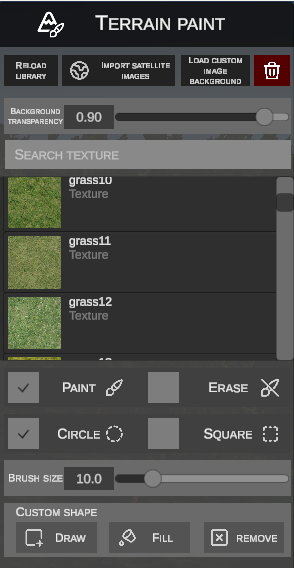
1. Верхняя панель и управление подложкой
В верхней части боковой панели находятся инструменты для управления библиотекой и фотоподложками:
- RELOAD LIBRARY – обновляет локальный кэш текстур, обнаруженных в каталоге
OMSI 2/Texture, без необходимости перезапуска программы. - IMPORT SATELLITE IMAGES (значок глобуса) – открывает окно загрузки спутниковых снимков из внешних сервисов.
- LOAD CUSTOM IMAGE BACKGROUND – открывает окно загрузки собственного графического файла с диска в качестве подложки тайла.
- Красная кнопка с корзиной – безвозвратно удаляет спутниковую подложку с текущего выбранного тайла рельефа.
Прозрачность подложки (Background transparency)
- Ползунок и числовое поле (диапазон от
0.00до1.00, например,0.90):- Плавно регулирует видимость наложенного спутникового снимка.
- Позволяет одновременно просматривать аэрофотосъемку (дороги, строения, деревья) и наносимые текстуры грунта, что значительно ускоряет и облегчает точное воссоздание реальной местности.
2. Библиотека и поиск текстур
Под ползунком прозрачности расположена библиотека всех текстур рельефа, доступных в симуляторе:
- Поле SEARCH TEXTURE – динамический поиск, фильтрующий список по введенному слову (например,
grass,asf,polbruk,sand). - Список карточек с миниатюрами – отображает название текстуры и визуальный предпросмотр материала.
- Механизм Drag & Drop: Текстуру из списка можно перетащить левой кнопкой мыши прямо на нижнюю панель ACTIVE LAYERS, чтобы зарегистрировать её как новый активный слой тайла.
3. Режимы окрашивания и параметры кисти
Нижняя часть боковой панели управляет поведением кисти текстурирования:
A. Режимы работы
- PAINT (значок кисти) – наносит выбранную с нижней панели текстуру на поверхность рельефа при зажатой левой кнопке мыши.
- ERASE (значок ластика) – стирает выбранную текстуру, открывая слои, расположенные ниже.
B. Форма кисти
- CIRCLE – круглая кисть с мягким радиальным спадом интенсивности (идеально для естественного перехода травы, обочин и земли).
- SQUARE – квадратная кисть (удобна для создания четких границ покрытий, тротуаров и асфальта).
C. Размер кисти (Brush size)
- Ползунок и текстовое поле, задающие радиус действия кисти в метрах (например,
10.0).
4. Инструмент произвольных форм (Custom shape)
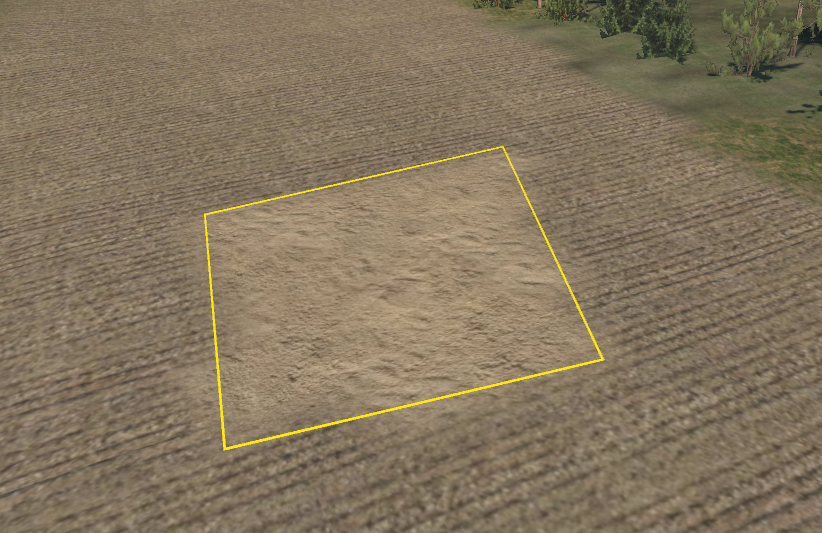
Раздел CUSTOM SHAPE позволяет мгновенно текстурировать обширные многоугольные области (например, поля, парковочные площадки или территории автопарков) без долгого окрашивания кистью вручную:
| Кнопка | Описание действия |
|---|---|
| DRAW | Включает режим рисования контура. Кликайте левой кнопкой мыши по поверхности, расставляя вершины многоугольника (соединяемые желтой направляющей линией). Клик вблизи начальной точки или нажатие клавиши Enter замыкает контур. |
| FILL | Мгновенно заливает всю внутреннюю область замкнутого многоугольника выбранной на нижней панели текстурой. |
| REMOVE | Удаляет нарисованный вспомогательный контур со сцены. |
5. Панель активных слоев (Active layers)
В нижней части экрана расположена горизонтальная панель, отображающая все слои текстур, зарегистрированные на текущем редактируемом тайле рельефа:

Работа со слоями:
- Выбор активной текстуры: Клик ЛКМ по миниатюре слота (например,
1. grass,3. beton asf) делает данный материал активным для рисования кистью или заливки форм. - Удаление слоя: Значок корзины справа позволяет удалить выбранный слой с тайла — перетащите (drag & drop) любой слой на значок корзины, чтобы удалить его.
- Редактирование параметров слоя (EDIT LAYER): Выделите слой и нажмите кнопку EDIT LAYER (или нажмите на него правой кнопкой мыши), чтобы открыть детальное окно настройки:
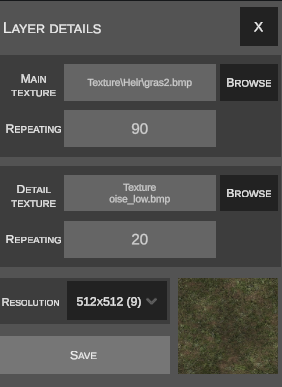
- Main Texture: путь к файлу базовой текстуры и параметр Repeating (коэффициент тайлинга / масштабирования текстуры на местности).
- Detail Texture: дополнительная текстура деталей (грязь, шум, зернистость) и кратность её повторения.
- Resolution: разрешение карты весов (splat map) для данного слоя в степенях двойки (от
1x1до1024x1024). - Предпросмотр в реальном времени: окно отображает сгенерированный предпросмотр смешанного материала.
Сохранение изменений
Чтобы применить и увидеть изменения в этом окне, необходимо нажать кнопку сохранения (Save).
6. Импорт спутниковых снимков (Import satellite images)
Окно импорта позволяет загружать ортофотопланы высокого разрешения и накладывать их на тайл рельефа в качестве подложки:
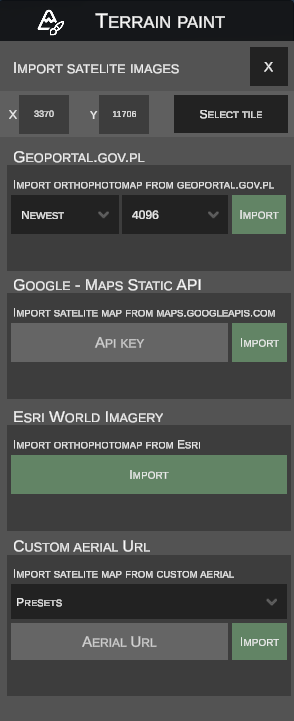
Порядок выбора тайла:
- В полях X и Y отображаются координаты сектора.
- Нажмите кнопку SELECT TILE и кликните по нужному тайлу на сцене, чтобы задать его как целевой.
Доступные источники ортофотопланов:
- Покрытие: Территория Польши (аэрофотоснимки наивысшего качества).
- Год съемки: Список позволяет выбрать самые свежие ортофотопланы (Newest) либо архивные снимки конкретных лет (незаменимо при воссоздании исторических карт).
- Разрешение: Выбор размера итоговой текстуры (от
512до4096пикселей). - Использование: Нажмите кнопку IMPORT.
- Покрытие: Глобальное спутниковое покрытие Google Maps.
- Требования: Ввод собственного ключа API в поле API KEY.
- Использование: Нажмите кнопку IMPORT.
- Покрытие: Глобальная спутниковая ортофотокарта высокого разрешения от Esri.
- Требования: Полностью бесплатно, не требует ключей API.
- Использование: Достаточно одного нажатия кнопки IMPORT.
- Покрытие: Пользовательские тайловые серверы и любые серверы WMS в картографической проекции EPSG:3857 (Web Mercator / Pseudo-Mercator).
- Поддержка WMS (
{bbox}): Если вставляемый URL содержит плейсхолдер{bbox}или стандартные параметры запроса WMS (SERVICE=WMSиREQUEST=GetMap), редактор автоматически определяет формат WMS. Он рассчитывает точные границы BBOX в системе EPSG:3857 для выбранного тайла OMSI, загружает ортофотоплан и проецирует его на рельеф. - Шаблоны тайлов (XYZ / TMS): Поле AERIAL URL поддерживает стандартные плейсхолдеры тайлов:
{z},{x},{y}(а также синтаксис OMSI~z,~x,~y),{q}– формат Quadkey (используется сервисами Microsoft Bing / Mapbox).
- Пресеты: Выпадающий список PRESETS с готовыми шаблонами популярных картографических провайдеров.
- Использование: Вставьте шаблон URL в поле и нажмите IMPORT. Адрес сохраняется в локальном кэше редактора.
7. Загрузка собственного изображения с диска (Load custom image)
Если у вас имеется собственная подложка (например, снимок с локального городского геопортала, архивная топографическая карта, геодезическая схема или проектный чертеж CAD), вы можете загрузить её напрямую:
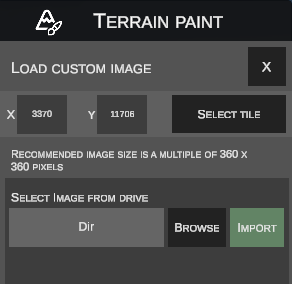
- Выберите целевой тайл с помощью кнопки SELECT TILE.
- Обратите внимание на подсказку:
Recommended image size is a multiple of 360 x 360 pixels (Тайлы OMSI являются квадратными, но могут иметь различные размеры. Здесь отображается точный размер выбранного тайла, чтобы вы могли скорректировать изображение).
- Нажмите кнопку BROWSE и укажите графический файл на диске (например,
.jpgили.png). - Нажмите кнопку IMPORT – редактор привяжет изображение в качестве подложки выбранного тайла (
.aerial.jpg) и сразу же отобразит его на сцене.