Вкладка General
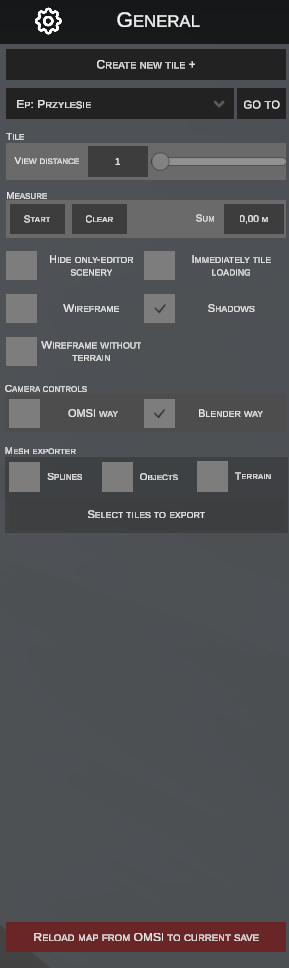
Вкладка General (отмечена значком шестеренки на боковой панели инструментов) представляет собой центральный узел настройки рабочей среды редактора, управления тайлами рельефа, режимами отображения и вспомогательными инструментами.
Она позволяет быстро изменять рабочие параметры редактора, управлять рендерингом, а также выполнять точные измерения и 3D-экспорт.
1. Создание нового тайла (Create new tile +)
Кнопка CREATE NEW TILE + запускает интерактивный режим расширения карты новыми пустыми секторами рельефа:
- После нажатия кнопки редактор переходит в режим отслеживания курсора мыши.
- При приближении курсора к внешнему краю любого существующего тайла (на расстояние до 60 метров) соответствующий край подсвечивается желтой направляющей линией, указывающей направление расширения.
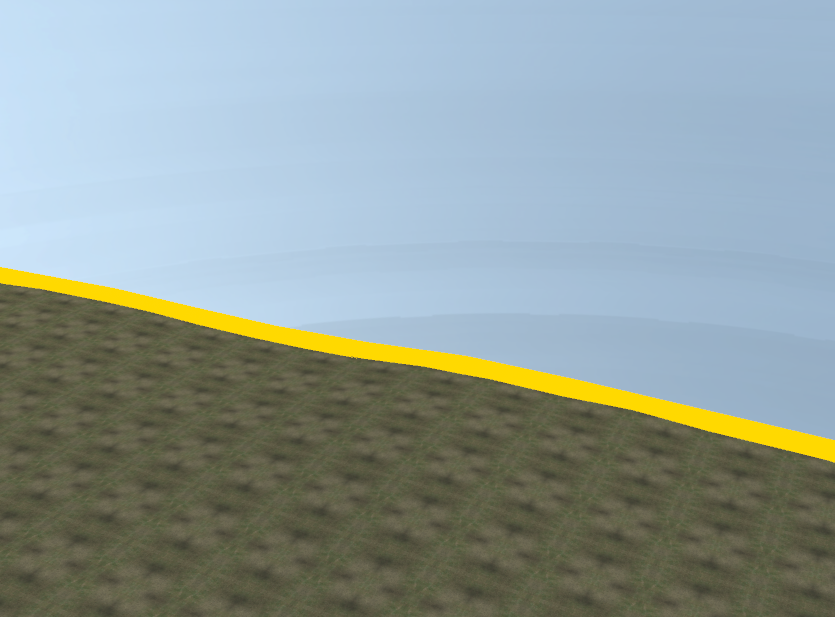
- Нажатие левой кнопки мыши (ЛКМ) автоматически:
- Сохраняет новый тайл в локальной базе данных SQLite
EditorCache.sqlite. - Сразу же загружает тайл в сцену редактора и добавляет его в список быстрой навигации.
- Сохраняет новый тайл в локальной базе данных SQLite
- Нажатие правой кнопки мыши (ПКМ) или клавиши Esc отменяет режим создания тайла без внесения изменений.
Удаление тайлов
Если вам требуется удалить тайлы, вы можете сделать это в Менеджере сохранений.
2. Быстрая навигация (Go To)
Модуль, расположенный под кнопкой создания тайла, позволяет мгновенно перемещать камеру к ключевым участкам карты:
- Выпадающий список (dropdown) автоматически группирует доступные цели в проекте:
Ep: <Название>– определенные точки старта (Entry Points / начальные позиции автобусов на кольцах и остановках).Tile: <X_Y>– координаты конкретных тайлов рельефа, входящих в состав карты.
- Кнопка GO TO:
- При выборе пункта
Ep:редактор находит тайл, содержащий данную точку старта, и перемещает камеру точно над её 3D-координатами (с подгонкой высоты под рельеф). - При выборе
Tile:камера позиционируется точно по центру выбранного сектора. - Положение камеры адаптируется к активному виду – в перспективной проекции камера устанавливается под углом 45° на высоте 50 м, а в изометрической/ортографической 2D-проекции – вертикально сверху (90°) с высоты 100 м.
- При выборе пункта
3. Дальность загрузки тайлов (Tile – View distance)
- VIEW DISTANCE (ползунок и числовое поле):
- Значение по умолчанию:
1. - Определяет радиус загрузки соседних тайлов вокруг текущей позиции камеры (например, значение
1означает загрузку текущего тайла и по 1 тайлу в каждую сторону, образуя сетку 3×3 = 9 тайлов). - Уменьшение значения до
1обеспечивает плавную работу на более слабых конфигурациях оборудования, тогда как более высокие значения (например,2–3) дают полный панорамный обзор местности.
- Значение по умолчанию:
4. Инструмент измерения (Measure)
Встроенная рулетка позволяет точно измерять расстояния на 3D-сцене (например, ширину проезжей части, длину платформ остановок или габариты приближения):
| Кнопка / Поле | Назначение |
|---|---|
| START | Запускает режим измерения. Кликайте левой кнопкой мыши по сцене, расставляя последовательные точки. Между точками вычерчивается желтая линия измерения с метками длины отдельных отрезков. |
| CLEAR | Прерывает измерение и удаляет из вида все линии измерения, точки и метки. |
SUM (например, 0,00 M) |
Отображает общую суммарную длину всей построенной траектории в метрах в реальном времени. |
Завершение измерения
Нажатие клавиши Esc завершает построение новых отрезков, сохраняя начерченную линию и рассчитанную сумму на экране.
5. Опции отображения и оптимизации
Набор переключателей (чекбоксов), управляющих отображением геометрии и визуальных эффектов:
| Опция | Описание действия |
|---|---|
| HIDE ONLY-EDITOR SCENERY | Скрывает на сцене все объекты и сплайны с параметром OnlyEditor (например, невидимые коллизионные блоки, направляющие путей, навигационные маркеры). Позволяет увидеть карту точно так, как она будет выглядеть в симуляторе. |
| IMMEDIATELY TILE LOADING | Управляет автоматической загрузкой и потоковой передачей тайлов рельефа. Если опция включена, редактор автоматически подгружает тайлы в фоновом режиме, как только камера пересекает середину текущей половины тайла. Если опция выключена, подгрузка следующего тайла происходит только при приближении камеры к самому краю тайла. |
| WIREFRAME | Переключает весь рендеринг сцены (рельеф, сплайны, объекты) в каркасный режим полигонов (wireframe), отключает тени и устанавливает нейтральный фон. Упрощает анализ топологии 3D-сеток. |
| SHADOWS (по умолчанию включено) | Включает/выключает рендеринг динамических теней в редакторе. Отключение теней значительно снижает нагрузку на видеокарту в насыщенных городских районах. |
| WIREFRAME WITHOUT TERRAIN | Вариант каркасного режима, в котором объекты и сплайны отображаются в виде сетки wireframe, но сетка рельефа полностью скрывается. |
6. Управление камерой (Camera Controls)
Выбор профиля раскладки управления и поведения камеры редактора:
- BLENDER WAY (рекомендуется, по умолчанию) – интуитивный стиль управления по образцу программы Blender (вращение и перемещение вида с помощью средней кнопки мыши / колесика).
- OMSI WAY – классический стиль перемещения камеры, перенесенный напрямую из оригинального редактора OMSI 2.
Выбранный стиль камеры сохраняется в настройках программы и применяется при последующих запусках.
Подробная раскладка управления камерой
Полное описание всех комбинаций клавиш, изометрической 2D-проекции (F2 / F3) и режима высокой точности (F5) доступно на отдельной странице Управление камерой.
7. Экспортер 3D-сеток (Mesh Exporter)
Продвинутый инструмент для экспорта выбранного фрагмента карты напрямую в формат 3D-объектов (.o3d / .sco):
Компоненты экспорта (Чекбоксы)
- SPLINES – экспортирует геометрию дорог, путей и тротуаров.
- OBJECTS – экспортирует объекты сцены, находящиеся на выделенной области.
- TERRAIN – экспортирует полигональную сетку рельефа.
Порядок экспорта
- Отметьте как минимум один из компонентов (Splines, Objects или Terrain).
- Нажмите кнопку SELECT TILES TO EXPORT – редактор перейдет в режим выбора тайлов:
- Тайл под курсором мыши подсвечивается желтым цветом.
- Клик ЛКМ выбирает тайл (он обводится зеленым контуром). Повторный клик снимает выделение.
- После выбора хотя бы одного тайла текст на кнопке изменится на EXPORT TO O3D.
- Нажатие кнопки объединяет выбранную геометрию в файл
.o3dвместе с файлом описания объекта.sco, а по завершении процедуры автоматически открывает папку с созданными файлами в Проводнике Windows. - Клавиша Esc в любой момент отменяет режим выбора.
Зашифрованные файлы o3d
Если на данном тайле редактор обнаружит зашифрованные файлы o3d, они будут пропущены при экспорте. nEditor не предназначен для изменения зашифрованной геометрии.
8. Перезагрузка карты из OMSI (Reload map from OMSI)
Красная кнопка внизу панели:
Служит для аварийного или намеренного сброса состояния текущего сохранения в редакторе:
- Удаляет все изменения, сохраненные в локальной базе редактора для активного сохранения.
- Повторно считывает определения карты и тайлов напрямую из исходных файлов симулятора OMSI 2 на диске (
global.cfgи файлы.map). - Полностью перезагружает всю сцену заново.
Необратимая перезапись данных
Нажатие этой кнопки вызывает окно подтверждения. Использование этой функции безвозвратно удаляет все не сохраненные в OMSI изменения, выполненные в nEditor в рамках активного сохранения!