Formulaire d'exportation de la carte vers OMSI
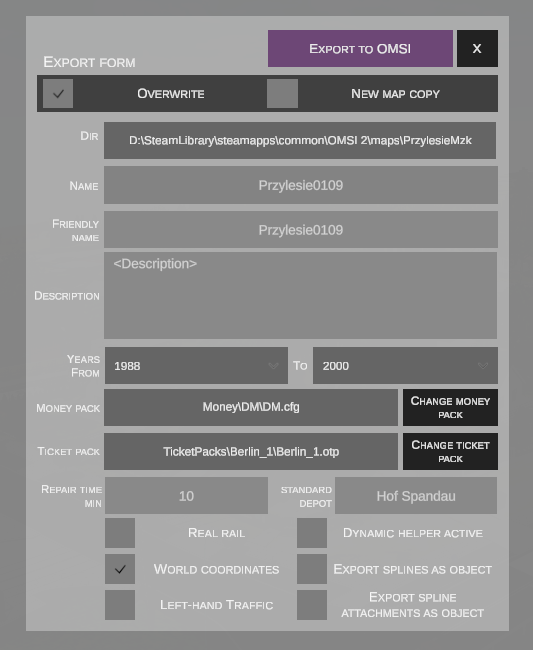
Sécurité des données pendant l'exportation
Avant de lancer l'exportation, assurez-vous que le simulateur OMSI 2 ou son éditeur officiel n'est pas en cours d'exécution en arrière-plan, afin d'éviter tout verrouillage de fichier sur le disque.
1. Mode de sauvegarde (Barre supérieure du formulaire)
En haut à droite de la fenêtre se trouvent les boutons de commande : * EXPORT TO OMSI (violet) – lance la procédure d'exportation et génère les fichiers de la carte. * X (noir) – ferme la fenêtre d'exportation sans appliquer de modifications.
Sous l'en-tête se trouve le choix du mode d'enregistrement :
| Option | Fonction |
|---|---|
| OVERWRITE | Écrase les fichiers de carte existants dans le répertoire cible indiqué dans le champ DIR. |
| NEW MAP COPY | Crée une nouvelle copie distincte du projet sous un nouveau nom de dossier, laissant l'original intact. |
Conflit de noms
Si vous choisissez l'option de création d'une nouvelle copie de la carte, saisissez un nom de dossier unique pour la création des fichiers.
2. Paramètres de base de la carte
Le formulaire permet de définir les métadonnées visibles dans le menu de sélection de la carte et influençant le fonctionnement du simulateur :
| Champ | Type | Description |
|---|---|---|
| DIR (en mode OVERWRITE) | Chemin | Chemin absolu complet vers le répertoire cible de la carte dans l'installation d'OMSI 2 (ex. D:\...\OMSI 2\maps\PrzylesieMzk). |
| DIR (en mode NEW MAP COPY) | Nom du dossier cible | Nom du dossier dans lequel créer la nouvelle copie de la carte (ex. entrer newSuperMap créera la carte dans D:\...\OMSI 2\maps\newSuperMap). |
| NAME | Texte | Identifiant technique de la carte utilisé dans les fichiers de configuration. |
| FRIENDLY NAME | Texte | Nom convivial affiché dans la liste des cartes du menu principal d'OMSI 2. |
| DESCRIPTION | Texte multiligne | Description présentée au joueur (ex. liste des lignes de bus disponibles, auteurs, historique du projet). |
| YEARS FROM / TO | Listes déroulantes | Période chronologique en années (ex. de 1988 à 2000), déterminant l'époque de fonctionnement de la carte dans le simulateur. |
| MONEY PACK | Chemin + Bouton | Chemin vers la configuration de la monnaie et des pièces (ex. Money\DM\DM.cfg). Le bouton CHANGE MONEY PACK permet de sélectionner un autre pack monétaire. |
| TICKET PACK | Chemin + Bouton | Chemin vers la définition des tickets et des tarifs (ex. TicketPacks\Berlin_1\Berlin_1.otp). Le bouton CHANGE TICKET PACK permet de choisir un autre ensemble de tickets. |
| REPAIR TIME MIN | Nombre | Durée moyenne de réparation d'une panne de véhicule sur la carte en minutes (ex. 10). |
| STANDARD DEPOT | Texte / Fichier | Nom du dépôt par défaut attribué à la carte (ex. Hof Spandau ou un fichier .hof dédié). |
3. Balises et options avancées
Dans la partie inférieure du formulaire se trouve un ensemble d'options contrôlant la génération du terrain et des objets :
Colonne de gauche
- REAL RAIL – active la balise
[realrail]dans le fichierglobal.cfgde la carte. - WORLD COORDINATES – exporte la carte en conservant les coordonnées géographiques réelles (ajoute
[worldcoordinates]dans le fichierglobal.cfgde la carte). - LEFT-HAND TRAFFIC – active la balise
[LHT]dans le fichierglobal.cfg(circulation à gauche pour les véhicules IA).
WORLD COORDINATES
Ce champ ne peut pas être modifié manuellement. Si la carte a été créée à partir de coordonnées géographiques réelles, cette case sera automatiquement cochée. La conversion d'une carte fictive vers une carte basée sur des coordonnées réelles est uniquement possible depuis l'éditeur officiel d'OMSI 2.
Colonne de droite
- DYNAMIC HELPER ACTIVE – génère des flèches d'aide dynamiques pour le guidage et la navigation aux carrefours pour le conducteur.
- EXPORT SPLINES AS OBJECT – fonctionnalité avancée convertissant directement les splines de route en objets 3D statiques (
.sco/ mesh). Permet de réduire la charge liée au calcul physique des splines et d'améliorer la fluidité (FPS) sur les cartes denses. - EXPORT SPLINE ATTACHMENTS AS OBJECT – convertit les éléments attachés aux splines (ex. bordures, barrières, lampadaires) en objets de décor statiques. Élimine les erreurs de positionnement des objets
toSplinesur les splines courbées.