Onglet Peinture du terrain
L'onglet Peinture du terrain (représenté par l'icône de montagne avec un pinceau dans la barre d'outils latérale) offre un environnement complet pour la texturation des surfaces de votre carte.
Il permet de peindre le terrain avec les textures d'OMSI à l'aide de pinceaux, de remplir avec précision des polygones irréguliers (champs, places, parkings), d'éditer les paramètres avancés des calques de texture, ainsi que de télécharger et d'afficher des images satellites (orthophotographies) directement sur la surface du sol.
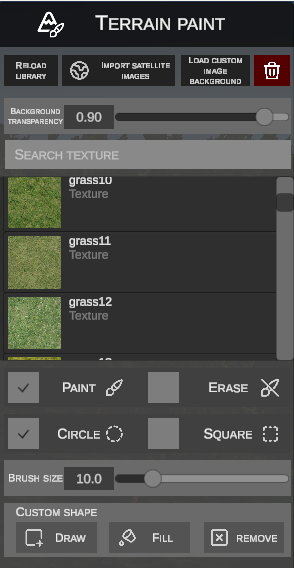
1. Barre supérieure et gestion du fond d'image
Dans l'en-tête du panneau latéral se trouvent les outils de gestion de la bibliothèque et des fonds photographiques :
- RELOAD LIBRARY – actualise le cache local des textures détectées dans le dossier
OMSI 2/Texturesans devoir redémarrer l'application. - IMPORT SATELLITE IMAGES (icône de globe terrestre) – ouvre la fenêtre de téléchargement d'images satellites depuis des services externes.
- LOAD CUSTOM IMAGE BACKGROUND – ouvre une boîte de dialogue pour importer un fichier image personnel depuis votre disque comme fond de tuile.
- Bouton rouge avec corbeille – supprime définitivement l'image satellite de fond de la tuile de terrain actuellement sélectionnée.
Transparence du fond (Background transparency)
- Curseur et champ numérique (plage de
0.00à1.00, ex.0.90) :- Règle progressivement l'opacité de l'image satellite sous-jacente.
- Permet de visualiser simultanément la photographie aérienne (routes, bâtiments, arbres) et les textures de sol appliquées, accélérant considérablement la reproduction fidèle d'environnements réels.
2. Bibliothèque et recherche de textures
Sous le curseur de transparence se trouve la bibliothèque regroupant l'ensemble des textures de terrain disponibles dans le simulateur :
- Champ SEARCH TEXTURE – filtre de recherche dynamique selon les mots-clés saisis (ex.
grass,asf,polbruk,sand). - Liste de tuiles avec miniatures – présente le nom de la texture ainsi qu'un aperçu visuel du matériau.
- Glisser-déposer (Drag & Drop) : Vous pouvez faire glisser une texture depuis la liste directement sur la barre inférieure ACTIVE LAYERS pour l'enregistrer comme nouvelle couche active sur la tuile.
3. Modes de peinture et paramètres du pinceau
La partie inférieure du panneau latéral contrôle le comportement du pinceau de texturation :
A. Modes de travail
- PAINT (icône de pinceau) – applique sur la surface du terrain la texture sélectionnée dans la barre inférieure lorsque le bouton gauche de la souris est maintenu enfoncé.
- ERASE (icône de gomme) – efface la texture sélectionnée, dévoilant les couches situées en dessous.
B. Forme du pinceau
- CIRCLE – pinceau circulaire à transition radiale douce (idéal pour fondre naturellement l'herbe, les accotements et la terre).
- SQUARE – pinceau carré (pratique pour délimiter nettement les bordures de chaussée, trottoirs et revêtements bitumineux).
C. Taille du pinceau (Brush size)
- Curseur et champ texte définissant le rayon d'action du pinceau en mètres (ex.
10.0).
4. Outil de formes irrégulières (Custom shape)
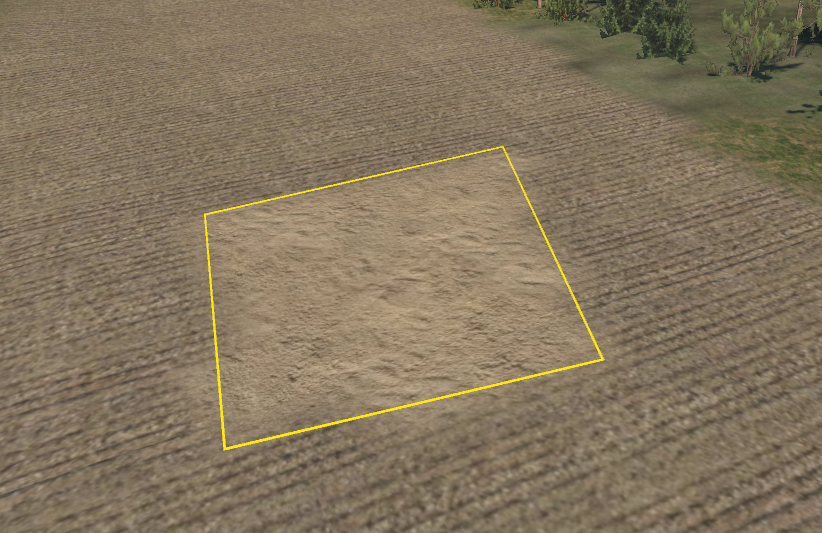
La section CUSTOM SHAPE permet de texturer instantanément de vastes surfaces polygonales (telles que des parcelles agricoles, des dalles de parking ou des zones de manœuvre) sans nécessiter de peinture manuelle au pinceau :
| Bouton | Description |
|---|---|
| DRAW | Active le mode de tracé du contour. Cliquez avec le bouton gauche de la souris sur le terrain pour placer les sommets successifs du polygone (reliés par une ligne guide jaune). Cliquer à proximité du point de départ ou appuyer sur Enter ferme le contour. |
| FILL | Remplit immédiatement l'intérieur du polygone fermé avec la texture actuellement sélectionnée dans la barre inférieure. |
| REMOVE | Efface le contour guide tracé de la vue de la scène. |
5. Barre des couches actives (Active layers)
En bas de l'écran se trouve une barre horizontale représentant l'ensemble des couches de textures associées à la tuile de terrain en cours d'édition :

Gestion des couches :
- Sélection de la texture active : Un clic gauche sur la miniature d'un emplacement (ex.
1. grass,3. beton asf) définit ce matériau comme texture active pour la peinture au pinceau ou le remplissage de formes. - Suppression d'une couche : L'icône de corbeille à droite permet de retirer une couche de la tuile – glissez-déposez (drag & drop) n'importe quelle couche sur l'icône de la corbeille pour la supprimer.
- Édition des paramètres de la couche (EDIT LAYER) : Sélectionnez une couche et cliquez sur le bouton EDIT LAYER (ou faites un clic droit dessus) pour ouvrir la fenêtre de configuration détaillée :
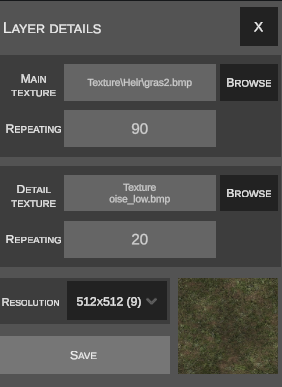
- Main Texture : chemin du fichier de texture de base et paramètre Repeating (facteur de répétition/échelle de la texture sur le terrain).
- Detail Texture : texture de détail optionnelle (salissures, grain, bruit) et son facteur de répétition.
- Resolution : résolution de la carte de poids (splat map) de la couche, choisie en puissances de deux (de
1x1à1024x1024). - Aperçu en temps réel : la fenêtre affiche un rendu en direct du matériau fusionné.
Enregistrement
Pour appliquer les modifications apportées dans cette section, vous devez cliquer sur le bouton enregistrer (Save).
6. Importation d'images satellites (Import satellite images)
La fenêtre d'importation permet de récupérer des orthophotographies haute résolution et de les appliquer sur la tuile de terrain comme fond visuel :
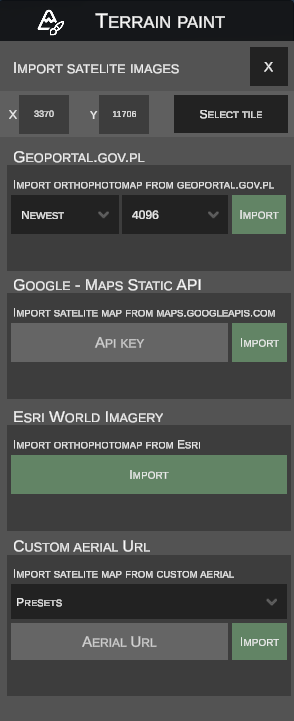
Procédure de sélection de la tuile :
- Les champs X et Y affichent les coordonnées du secteur.
- Cliquez sur le bouton SELECT TILE puis cliquez sur une tuile dans la scène pour la cibler.
Fournisseurs d'orthophotographies disponibles :
- Couverture : Territoire polonais (photographies aériennes de très haute qualité).
- Année : La liste déroulante permet de sélectionner les orthophotos les plus récentes (Newest) ou des millésimes d'archives spécifiques (inestimable pour reconstituer des cartes d'époque).
- Résolution : Choix de la dimension de la texture finale (de
512à4096pixels). - Utilisation : Cliquez sur le bouton IMPORT.
- Couverture : Imagerie satellite mondiale de Google Maps.
- Prérequis : Nécessite la saisie de votre propre clé API dans le champ API KEY.
- Utilisation : Cliquez sur le bouton IMPORT.
- Couverture : Imagerie satellite mondiale haute résolution fournie par Esri.
- Prérequis : Entièrement gratuit, ne requiert aucune clé API.
- Utilisation : Un simple clic sur le bouton IMPORT suffit.
- Couverture : Serveurs de tuiles personnalisés et tout serveur WMS dans la projection cartographique EPSG:3857 (Web Mercator / Pseudo-Mercator).
- Support WMS (
{bbox}) : Si l'URL saisie contient le marqueur{bbox}ou les paramètres de requête WMS standard (SERVICE=WMSetREQUEST=GetMap), l'éditeur reconnaît automatiquement le protocole WMS. Il calcule les coordonnées précises de la boîte englobante BBOX en EPSG:3857 pour la tuile OMSI sélectionnée, télécharge l'orthophoto et l'applique au terrain. - Modèles de tuiles (XYZ / TMS) : Le champ AERIAL URL prend en charge les variables de substitution usuelles :
{z},{x},{y}(ainsi que la notation OMSI~z,~x,~y),{q}– format Quadkey (utilisé notamment par Microsoft Bing et Mapbox).
- Presets : Liste déroulante PRESETS proposant des modèles prédéfinis de fournisseurs populaires.
- Utilisation : Collez le modèle d'URL dans le champ et cliquez sur IMPORT. L'adresse est enregistrée dans le cache local.
7. Chargement d'une image personnalisée depuis le disque (Load custom image)
Si vous possédez votre propre fond de plan (ex. capture d'un géoportail municipal local, carte topographique d'archives, relevé de géomètre ou plan de conception CAD), vous pouvez le charger directement :
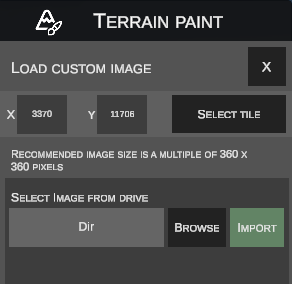
- Sélectionnez la tuile cible au moyen du bouton SELECT TILE.
- Notez l'indication suivante :
Recommended image size is a multiple of 360 x 360 pixels (Les tuiles d'OMSI sont carrées mais peuvent avoir des dimensions variées. La fenêtre indique la taille exacte de la tuile sélectionnée afin que vous puissiez adapter votre document).
- Cliquez sur le bouton BROWSE et sélectionnez votre fichier image sur le disque (ex.
.jpgou.png). - Cliquez sur le bouton IMPORT – l'éditeur associe l'image comme fond de plan de la tuile (
.aerial.jpg) et l'affiche immédiatement sur la scène.