Menu principal
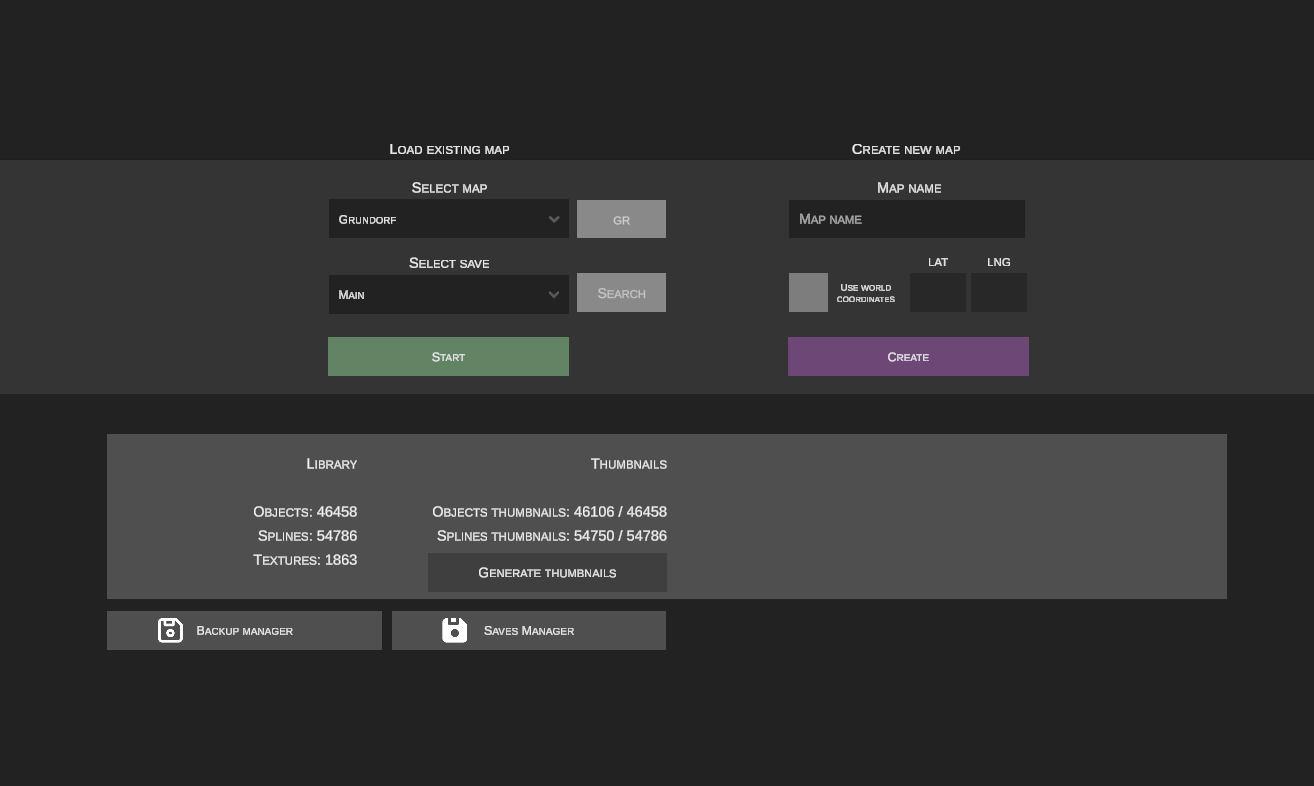
1. Chargement d'une carte existante
Cette section permet de poursuivre le travail sur les cartes enregistrées sur votre disque.
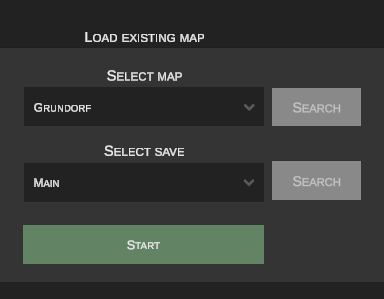
Sélection de la carte
La liste déroulante contient toutes les cartes détectées dans le répertoire du simulateur :

Cartes récemment ajoutées
Si une nouvelle carte est ajoutée au dossier Maps depuis l'extérieur alors que nEditor est en cours d'exécution, la liste de sélection ne s'actualisera pas automatiquement. Pour rafraîchir la liste des cartes, redémarrez l'éditeur.
Sélection de la sauvegarde
Chaque carte peut disposer de plusieurs états de sauvegarde indépendants :

Lors de la première ouverture d'une carte dans nEditor, une sauvegarde de base nommée Main est automatiquement générée.
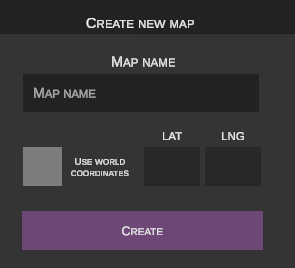
2. Création d'une nouvelle carte
Cette fonction permet de créer de toutes pièces une nouvelle carte au format OMSI 2.
Modèles de carte requis
nEditor ne contient aucun fichier de jeu intégré. Pour générer correctement une nouvelle carte, la présence du modèle d'origine de carte vierge fourni avec le jeu est requise :
Nom de la nouvelle carte
Saisissez un nom de dossier unique pour la nouvelle carte (sans espaces ni caractères spéciaux) :

Coordonnées géographiques (GPS)

- Carte fictive : Laissez la case décochée.
- Carte réelle : Cochez la case Używaj współrzędnych geograficznych (Utiliser les coordonnées réelles) pour débloquer les champs de saisie des coordonnées GPS du point de départ.
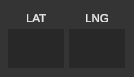
Renseignez les coordonnées géographiques au format décimal :
* Latitude (lat)
* Longitude (lng)
Exemple (Berlin – Rathaus Spandau) :
lat: 52.535153,lng: 13.199932
La précision des coordonnées est essentielle pour l'alignement correct de l'imagerie satellite et des modèles numériques de terrain (MNT / DEM).
Aucune conversion rétroactive
nEditor ne permet pas de convertir automatiquement une carte fictive en une carte basée sur des coordonnées réelles. Pour réaliser cette opération, utilisez l'outil dédié dans l'éditeur original d'OMSI 2.
3. Statistiques
Cette section présente un récapitulatif des objets de décor, des splines et des textures indexés dans le cache local de l'éditeur.
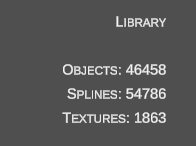
4. Miniatures
Cette fenêtre indique le nombre d'aperçus visuels générés pour les objets et les splines.
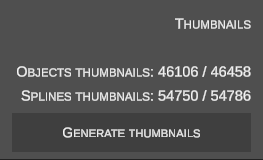
- Cliquez sur le bouton Generate thumbnails pour lancer en arrière-plan la génération des miniatures manquantes.
5. Gestionnaire de sauvegardes
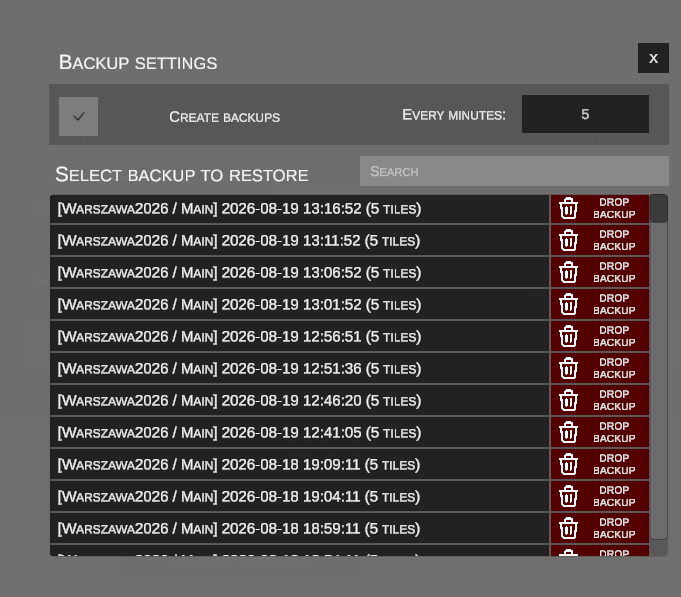
Le gestionnaire de sauvegardes effectue des instantanés réguliers de votre progression sur la carte à des intervalles définis, protégeant ainsi vos travaux contre les plantages et les pertes de données.
| Icône du menu | Vue du gestionnaire |
|---|---|
 |
 |
Paramètres des sauvegardes
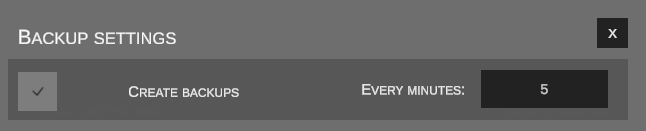
- Create backups : Cochez cette option pour activer le mécanisme de sauvegarde automatique.
- Every minutes : Définit l'intervalle de création des sauvegardes (par exemple toutes les 15 minutes).
Restauration et suppression des sauvegardes
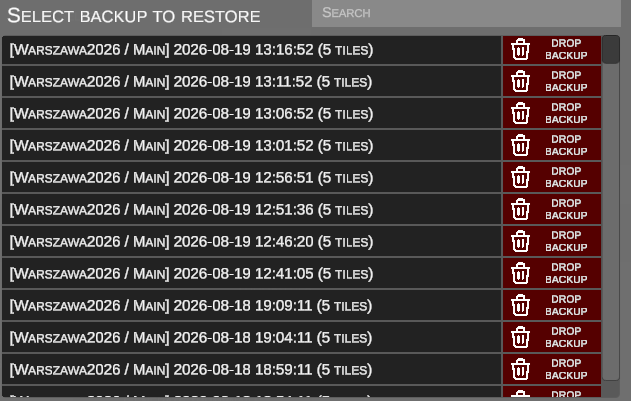
- Restauration d'une sauvegarde : Cliquez sur le bouton noir portant le nom de la carte et de la sauvegarde pour copier l'état archivé dans la base principale sous forme d'une nouvelle sauvegarde indépendante.
- Suppression d'une sauvegarde : Le bouton Drop backup supprime définitivement la sauvegarde sélectionnée.
6. Gestionnaire de sauvegardes (Save Manager)
Un outil avancé permettant d'inspecter et de modifier les données de la base nEditor au niveau des cartes, des sauvegardes et des tuiles de terrain individuelles (tiles).

Liste principale des sauvegardes
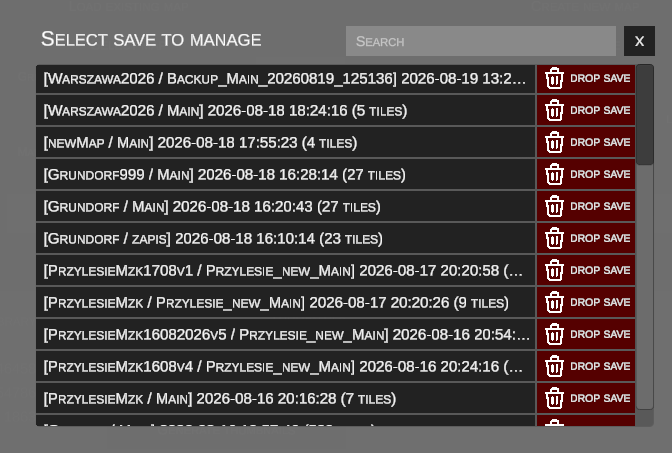
- Boutons noirs avec le nom : Déploient la liste des tuiles associées à cette sauvegarde.
- Bouton rouge Drop save : Supprime l'intégralité de la sauvegarde. Si toutes les sauvegardes nEditor d'une carte sont supprimées, sa réouverture rechargera les données brutes directement depuis les fichiers du simulateur OMSI 2.
Détails de la sauvegarde et liste des tuiles
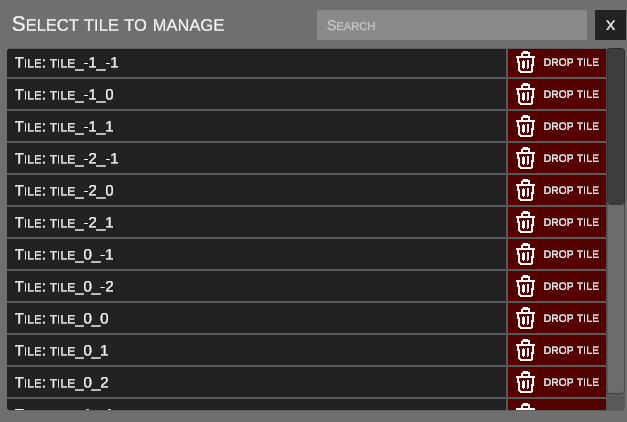
- Nom de la tuile : Déploie le formulaire détaillé des paramètres géométriques du secteur sélectionné.
- Drop tile : Supprime définitivement une tuile de la sauvegarde.
Risque d'endommagement de la sauvegarde
La suppression d'une tuile d'une sauvegarde ou la modification manuelle des paramètres bruts peut entraîner des incohérences dans les données de la scène. La plus grande prudence est de mise.
Détails d'une tuile spécifique
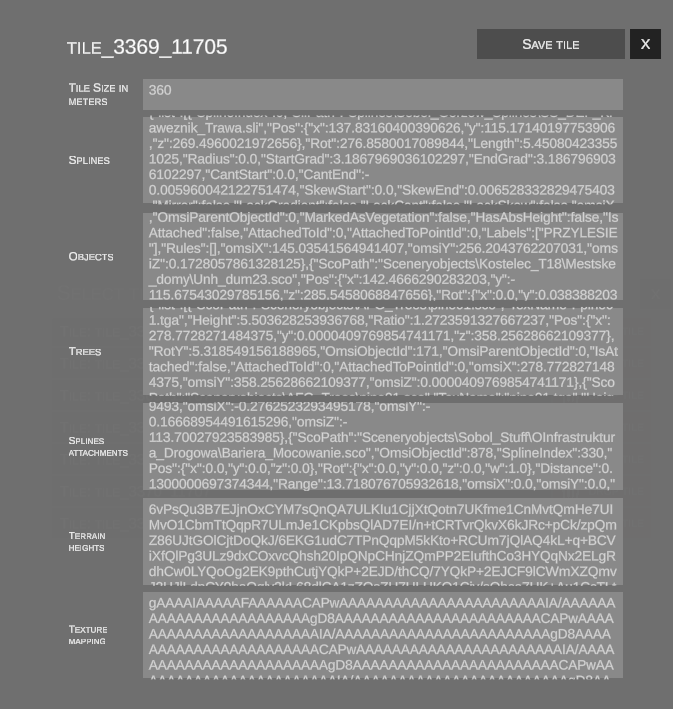
Cette fenêtre permet de visualiser les données brutes de la structure de la tuile : * Dimensions et coordonnées de la tuile * Splines et nœuds de raccordement * Objets de décor et arbres * Objets attachés aux splines * Grille d'élévation du terrain (MNT / DEM) * Masques de texturation du terrain
Le bouton Save tile écrase de manière permanente l'enregistrement de la tuile dans la base de données.
7. Mode de sauvegarde automatique (Autosave vs Sauvegarde manuelle)
Par défaut, nEditor enregistre instantanément chaque action dans la base de données. La version 1.1.0 introduit un commutateur Autosave permettant de désactiver ce mécanisme et de travailler en mode de sauvegarde manuelle classique.
Quelles sont les différences entre les deux modes ?
-
Autosave activé (par défaut) :
- Chaque opération (ajout d'objet, création/déplacement de spline, retouche du terrain) est immédiatement inscrite dans la base SQLite locale.
- Assure une protection maximale contre la perte de données en cas de fermeture inattendue.
-
Autosave désactivé (mode manuel) :
- Les modifications restent en mémoire vive (tuiles modifiées – dirty tiles), réduisant les écritures continues sur le disque.
- Un commutateur dédié apparaît dans le menu principal de l'éditeur :

- La sauvegarde manuelle peut être déclenchée à tout moment via le bouton de la barre supérieure ou avec le raccourci Ctrl+S.
- Protection contre la perte de données : Lors de la sortie vers le menu principal (Exit to menu) ou de la fermeture (Exit), une boîte de dialogue avertit des modifications non enregistrées.
8. Outil d'optimisation de la base de données (Database Maintenance)
Lors de travaux prolongés sur de grandes cartes, la base SQLite peut se fragmenter ou conserver de l'espace vide non libéré (freelist).
Un outil d'optimisation est disponible dans le menu principal :
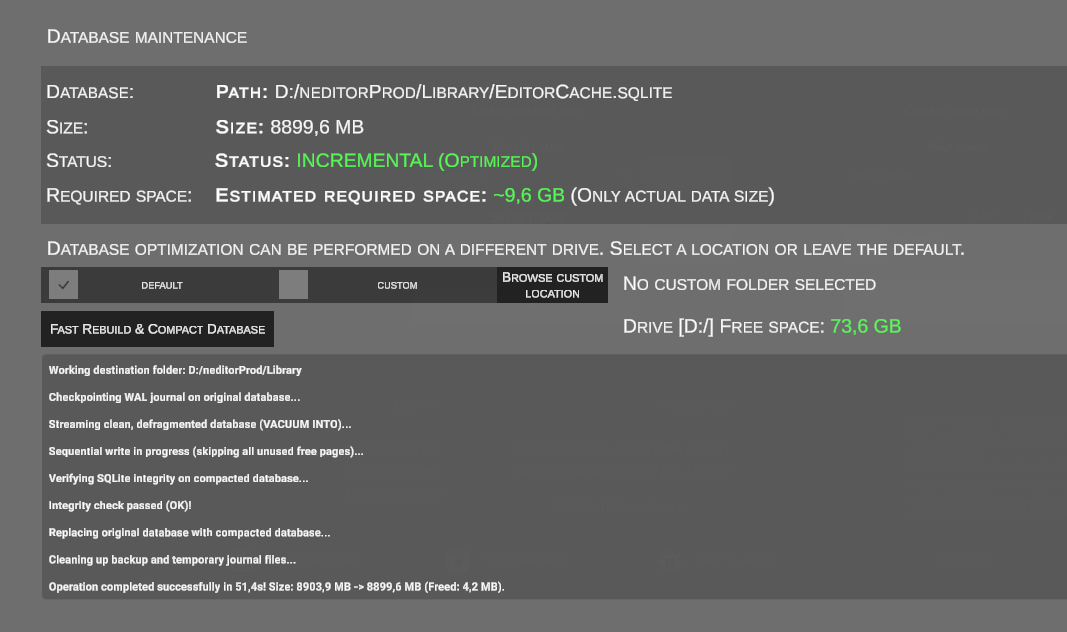
Fonctionnalités principales :
- Diagnostic en temps réel : Affiche le chemin, la taille sur disque, l'espace inutilisé (Unused/Freelist) et le statut du format (
INCREMENTALouLEGACY FORMAT). - Migration vers le format INCREMENTAL : Met à niveau les anciennes bases vers
auto_vacuum = INCREMENTAL. - Compression et défragmentation rapide (VACUUM INTO) : Reconstruit une base propre et compacte en récupérant tout l'espace libre.
- Sélection d'un disque avec espace disponible :
- Calcule l'espace nécessaire estimé (~1,1× la taille des données).
- Permet de choisir un autre disque (ex.
D:\) via Custom Location et Browse.... - Indique en direct l'espace disque disponible sur le volume sélectionné.
- Console de suivi : Affiche en direct le déroulement de chaque étape.
9. Validateur de cartes (Map Validator)
Le bouton Map Validator du menu principal permet de vérifier en profondeur les fichiers d'une carte OMSI 2 pour détecter les erreurs masquées (Fehler bei Bereichsprüfung, tuiles manquantes, logs vides).
Pour une description complète des contrôles, consultez : Validateur de cartes.