Onglet Splines (Splines)
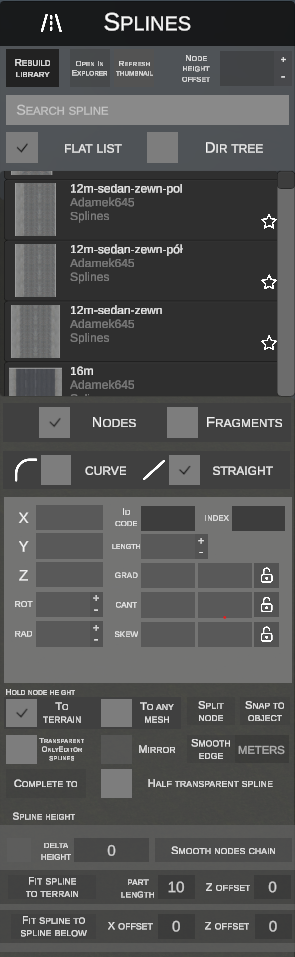
L'onglet Splines (accessible sous l'icône de route dans la barre d'outils latérale) permet de concevoir et d'éditer le réseau routier, les voies de tramway et de chemin de fer, les trottoirs, les pistes cyclables, les lignes de marquage au sol ainsi que les barrières.
L'éditeur propose deux modes de travail distincts : la manipulation des sommets géométriques (NODES) et la manipulation directe de segments entiers (FRAGMENTS), complétés par des outils avancés de raccordement automatique, de profilage vertical et de duplication de géométrie.
1. Barre d'outils et paramètres globaux
Dans la partie supérieure du panneau se trouvent les boutons de gestion de la bibliothèque de profils ainsi qu'un décalage global de hauteur pour les nœuds :
- REBUILD LIBRARY – analyse à nouveau les répertoires du simulateur et met à jour la liste des profils
.slidisponibles. - OPEN IN EXPLORER – ouvre le dossier contenant le profil de spline sélectionné dans l'Explorateur de fichiers Windows.
- REFRESH THUMBNAIL – génère une nouvelle miniature de prévisualisation pour le profil sélectionné.
- NODE HEIGHT OFFSET (avec boutons
+/-) : Décalage vertical global de la hauteur d'affichage des poignées de manipulation sphériques (marqueurs) par rapport à la géométrie de la spline.- Permet d'abaisser ou de surélever les marqueurs de nœuds pour qu'ils affleurent parfaitement la surface de roulement (par exemple passage de
0.000à-0.090) :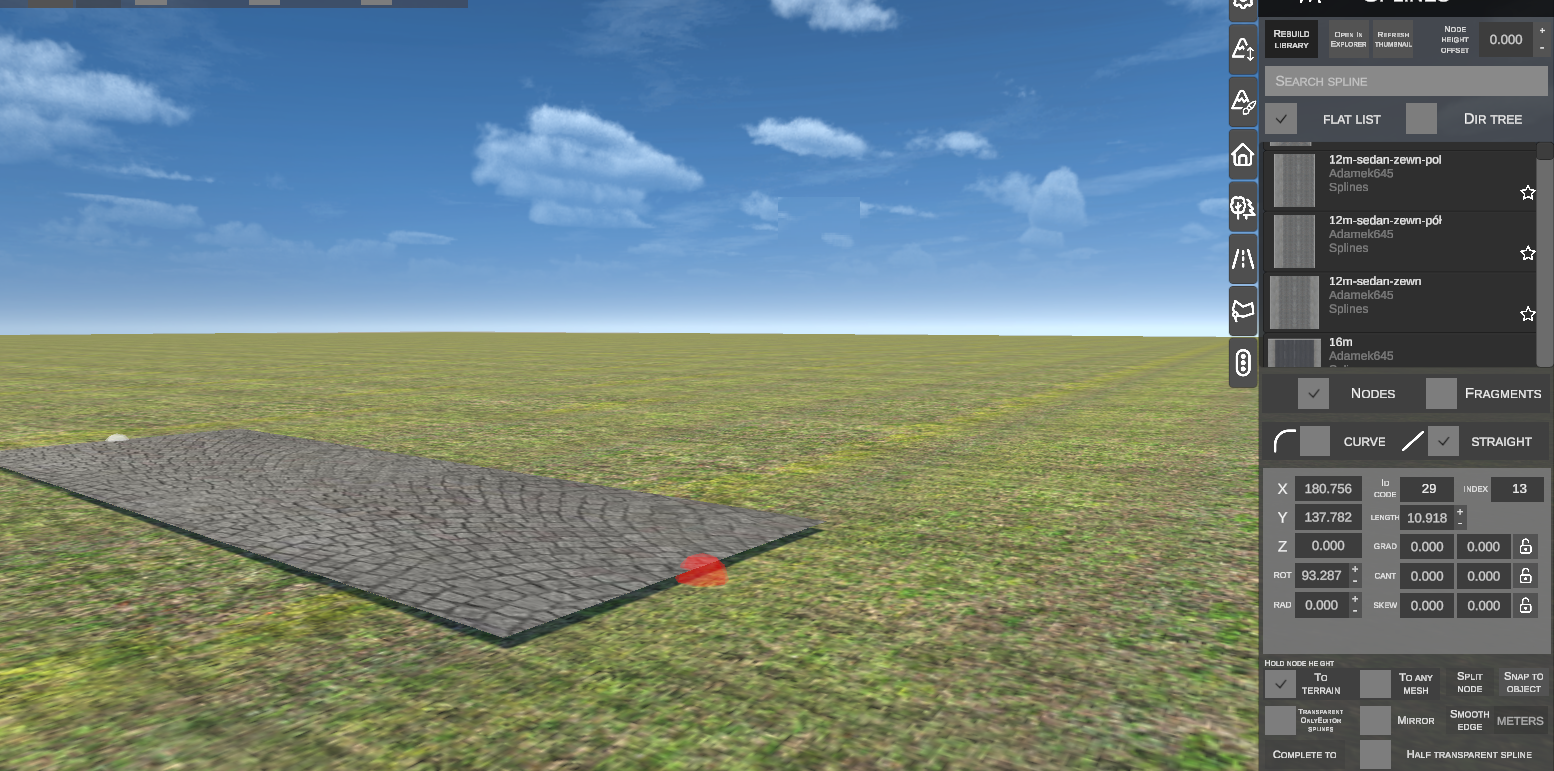
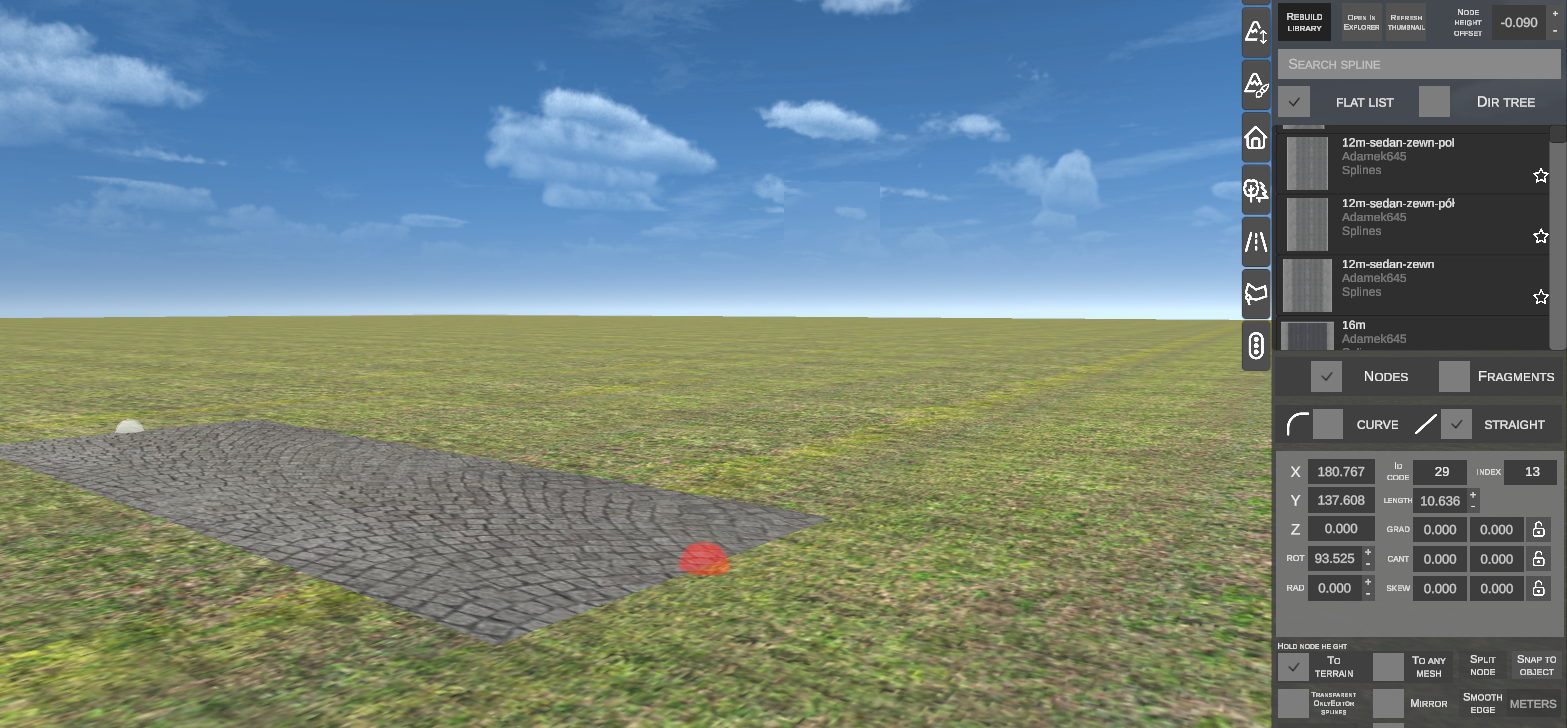
- Permet d'abaisser ou de surélever les marqueurs de nœuds pour qu'ils affleurent parfaitement la surface de roulement (par exemple passage de
2. Navigation et sélection d'un profil dans la bibliothèque
Les profils de splines peuvent être consultés et recherchés selon deux modes d'affichage :
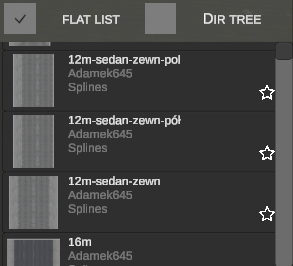
Affiche la liste des profils avec un aperçu de la coupe transversale, le nom, le répertoire d'origine et l'étoile d'ajout aux favoris.
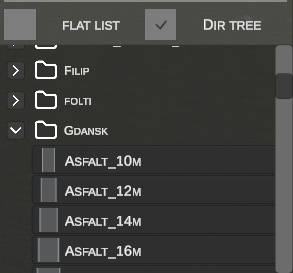
Reproduit la structure physique des dossiers sur le disque à l'intérieur du répertoire Splines.
- Champ de recherche (SEARCH SPLINE) : Filtre la liste selon le nom ou le chemin saisi.
- Barre des favoris : Cliquer sur l'étoile épingle le profil dans la barre de sélection rapide au bas de l'écran.
3. Choix du mode d'édition : NODES vs FRAGMENTS
Le sélecteur dans le panneau détermine la méthode d'interaction avec les splines :
| Mode | Portée d'action |
|---|---|
| NODES | Travail sur les sommets (points de contrôle et nœuds de raccordement). Permet le tracé d'axes routiers, l'extension, la création de courbes, l'ajustement des rayons, le lissage des cassures et le réglage de l'altitude des nœuds. |
| FRAGMENTS | Travail sur des segments de spline complets en tant qu'objets indépendants. Permet de déplacer, pivoter, scinder en plusieurs morceaux (Cut), inverser le sens (Mirror) et changer de profil (Replace). |
4. Mode nœuds (NODES) – Création et modification
En mode NODES, des points de contrôle sphériques (nœuds) s'affichent aux extrémités des splines. Le nœud actif/sélectionné apparaît en surbrillance rouge, et les nœuds inactifs en blanc.
A. Création d'une nouvelle spline à partir de zéro (Étape par étape)
- Sélectionnez un profil de spline dans la bibliothèque (ou dans la barre des favoris au bas de l'écran).
- Vérifiez qu'aucun nœud n'est sélectionné (appuyez sur Esc).
- Appuyez sur la touche N. Le marqueur du premier point s'accroche au curseur de la souris.
- Cliquez avec le bouton gauche (Clic gauche) sur le terrain pour poser le nœud de départ.
- Déplacez le curseur – l'éditeur étire un aperçu dynamique de la spline en temps réel.
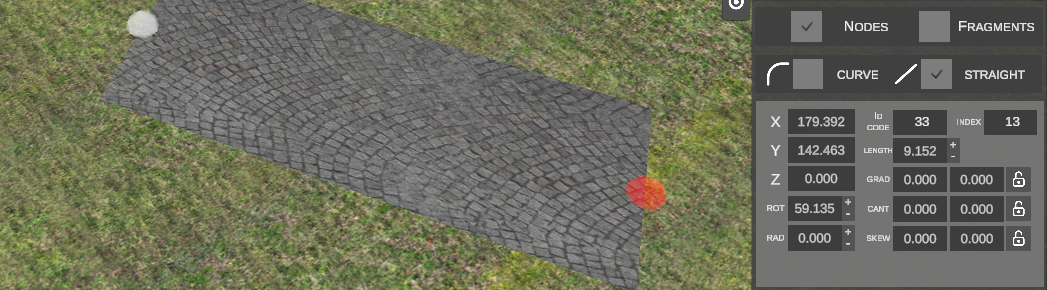
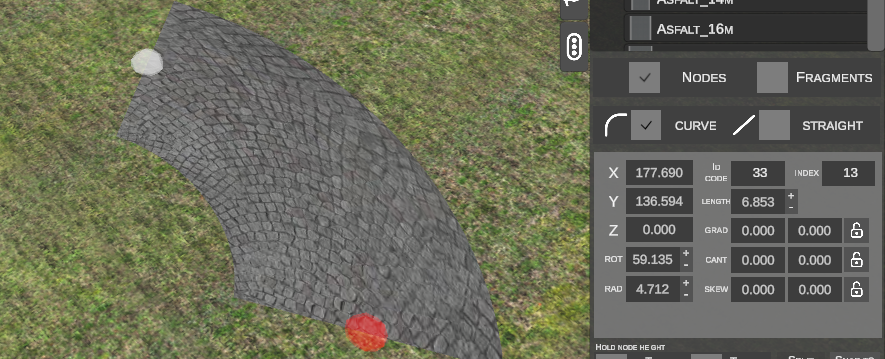
- Pendant le déplacement, vous pouvez appuyer sur la touche R pour basculer le type de tronçon :
- STRAIGHT (segment rectiligne) :
- CURVE (arc de cercle avec rayon calculé dynamiquement d'après la position du curseur) :
- STRAIGHT (segment rectiligne) :
- Cliquez avec le bouton gauche pour poser le nœud d'arrivée.
- L'éditeur enchaîne automatiquement en prolongeant un nouveau tronçon depuis le point posé. Appuyer sur Esc termine la séquence.
B. Prolongement d'une spline à partir d'un nœud existant
- Cliquez avec le bouton gauche sur un nœud d'extrémité d'une spline existante (il devient rouge).
- Appuyez sur la touche N.
- L'éditeur débute immédiatement l'extension d'une nouvelle spline en assurant la continuité géométrique et la tangente de direction du tronçon précédent :
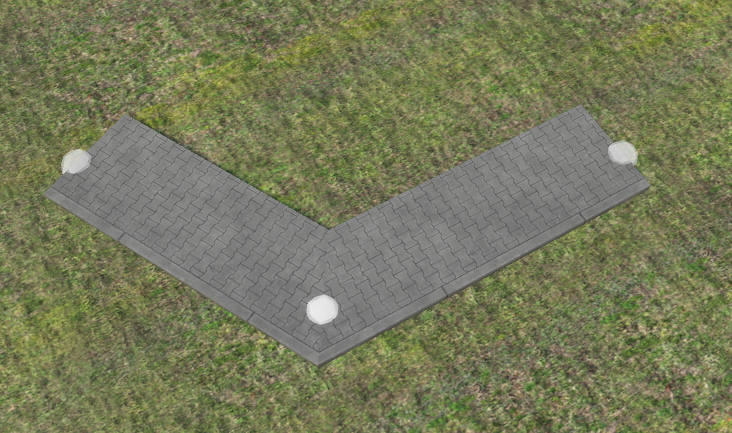
- Pointez l'emplacement final et cliquez avec le bouton gauche.
C. Magnétisme vers un autre nœud (Snapping avec la touche Ctrl)
Lors du déplacement d'un nœud ou de l'extension d'un nouveau segment :
- Maintenez la touche Ctrl enfoncée.
- Rapprochez le curseur d'un autre nœud sur la scène :
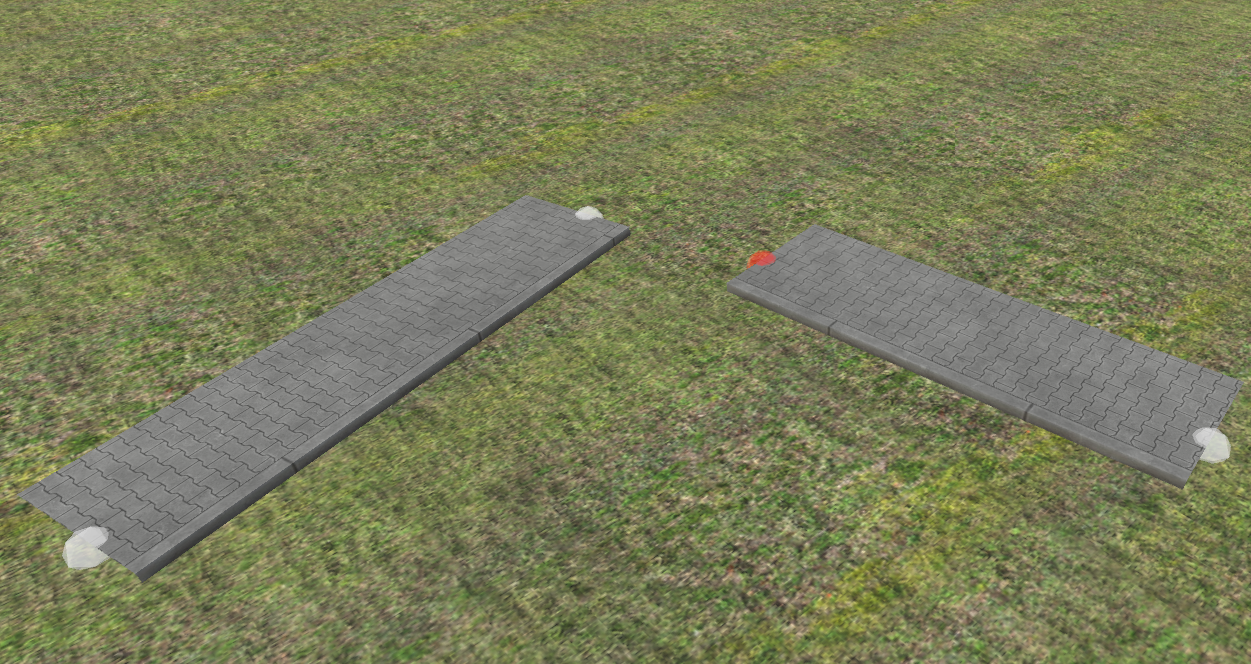
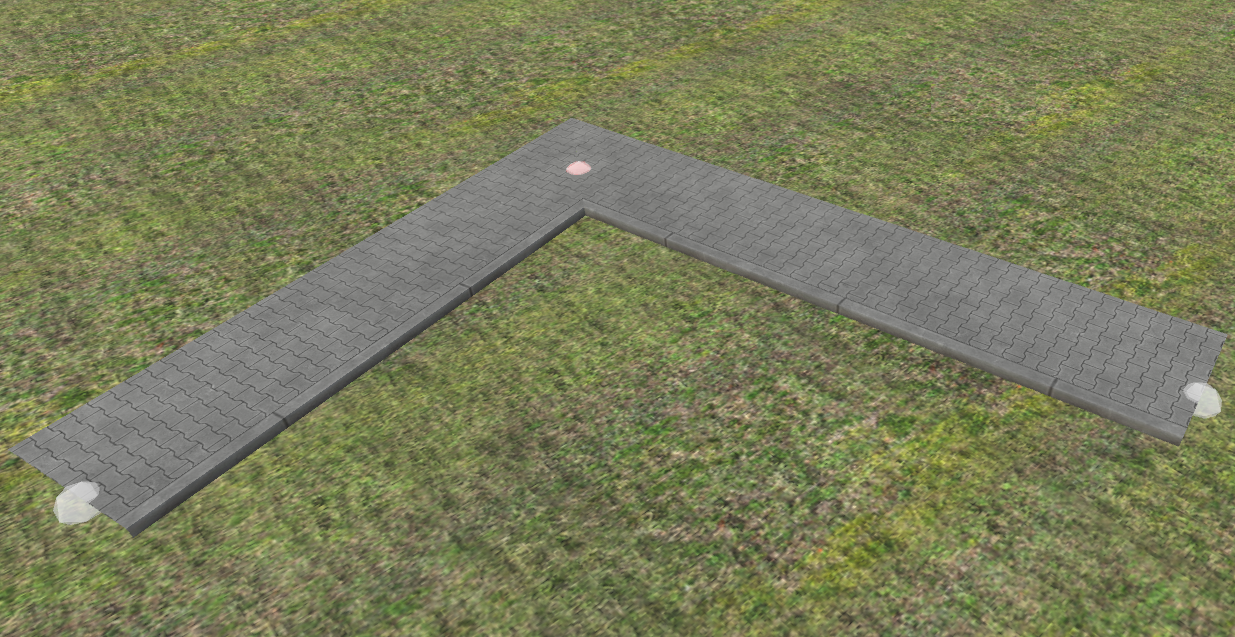
- Le nœud s'aligne automatiquement et fusionne définitivement avec le nœud cible :
D. Verrouillage de la hauteur par rapport au prédécesseur (Touche Tab)
Lors de l'extrusion d'un nouveau spline depuis un nœud existant ou du déplacement d'un nœud (Grab), l'altitude s'adapte par défaut au relief sous le curseur de la souris :
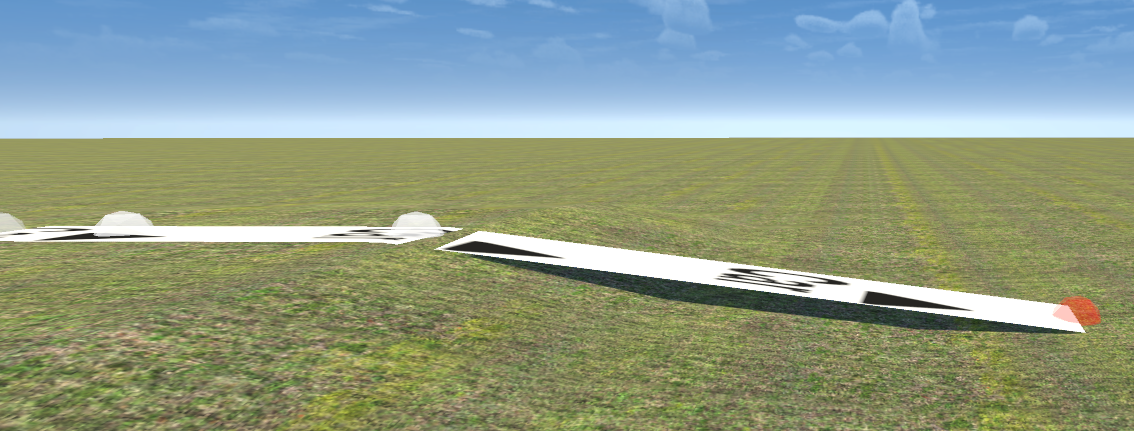
Appuyer sur la touche Tab active le verrouillage d'altitude. L'éditeur maintient rigidement la hauteur du nœud précédent (en tenant compte d'un éventuel décalage vertical du profil) :
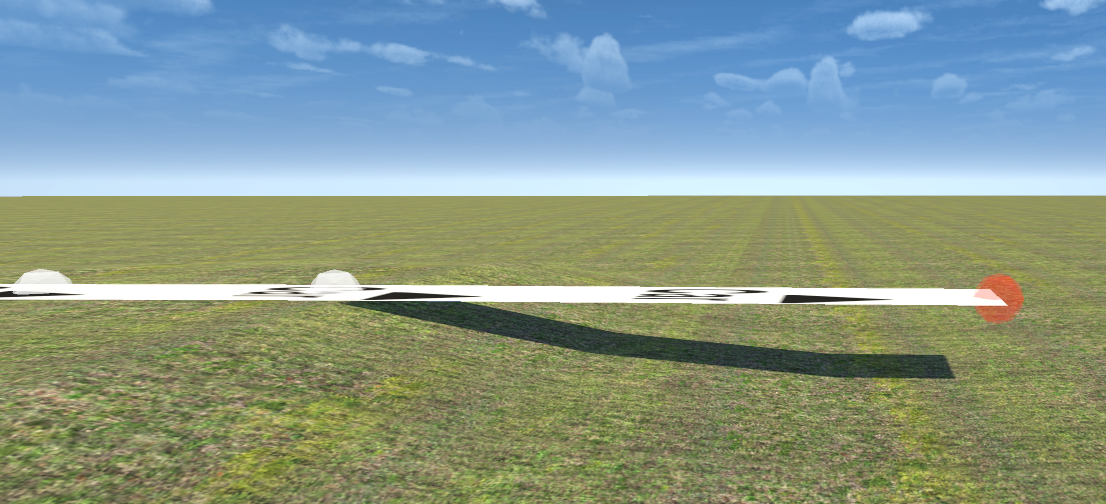
Cette fonctionnalité est indispensable pour la construction de ponts, viaducs, estacades, remblais et rampes surélevées où les segments doivent conserver une hauteur aérienne constante sans retomber sur les aspérités du sol. Réappuyer sur Tab désactive le verrouillage.
5. Paramètres géométriques de la spline (Inspecteur de propriétés)
Lorsqu'un nœud est sélectionné, le panneau latéral affiche les paramètres détaillés du segment actif :
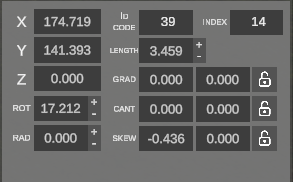
| Champ | Unité | Description |
|---|---|---|
| X / Y / Z | m | Coordonnées du nœud de départ dans l'espace de la tuile. |
| ID CODE | – | Identifiant numérique unique de la spline dans le fichier de carte OMSI. |
| INDEX | – | Indice de la spline sur la tuile. |
| LENGTH | m | Longueur de la spline (les boutons + / - ajustent la valeur par incréments). |
| ROT | ° | Angle de cap initial autour de l'axe vertical (Heading/Yaw). Les boutons + / - font pivoter le segment. |
| RAD | m | Rayon de courbure horizontal. Une valeur de 0 correspond à un segment droit (STRAIGHT). Une valeur non nulle définit le rayon de courbure (CURVE). |
| GRAD | % | Pente longitudinale (rampe / pente) au début et à la fin du tronçon. L'icône de cadenas verrouille des valeurs identiques aux deux extrémités. |
| CANT | m / ° | Dévers transversal de la chaussée ou de la voie ferrée au début et à la fin du tronçon. |
| SKEW | – | Angle de biseau aux extrémités du raccordement de la spline. |
6. Contrôle de l'altitude et de l'alignement des nœuds
A. Modes de maintien de hauteur (HOLD NODE HEIGHT)
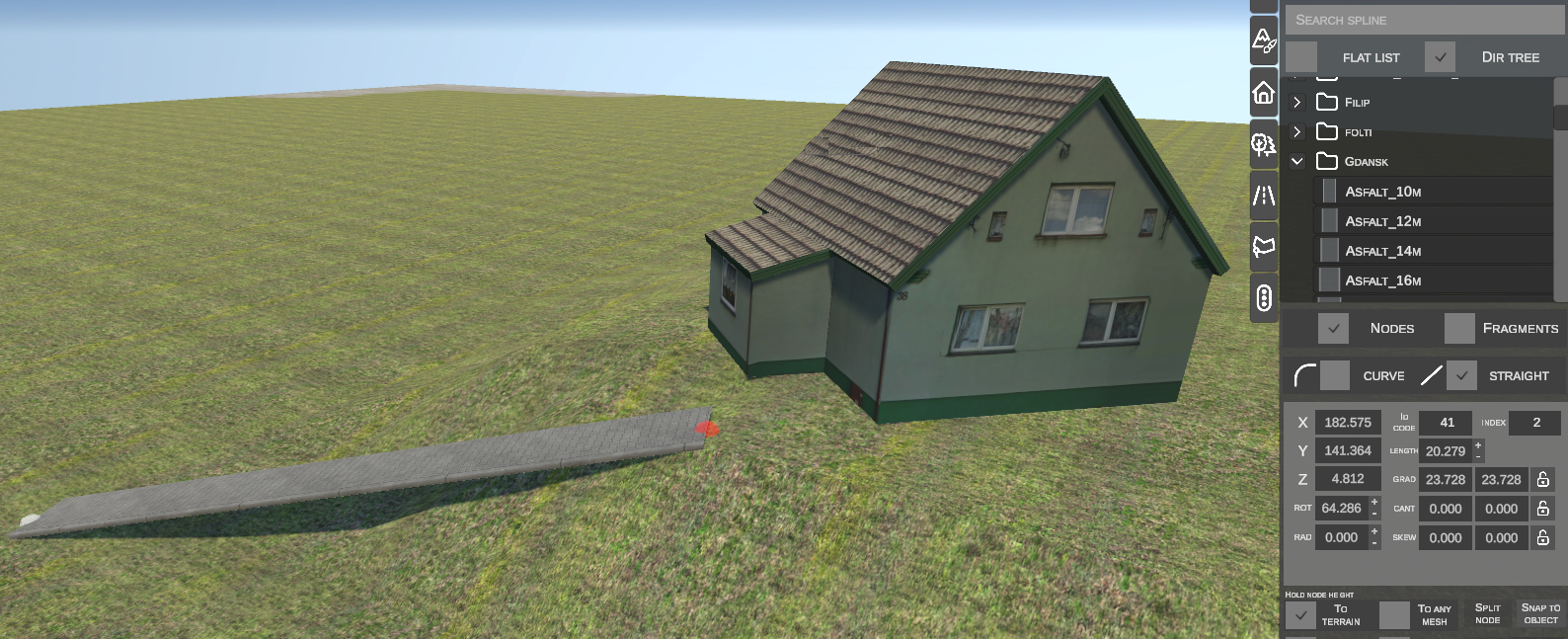
- TO TERRAIN : Le nœud adapte en permanence son altitude Z à la surface du terrain en dessous :
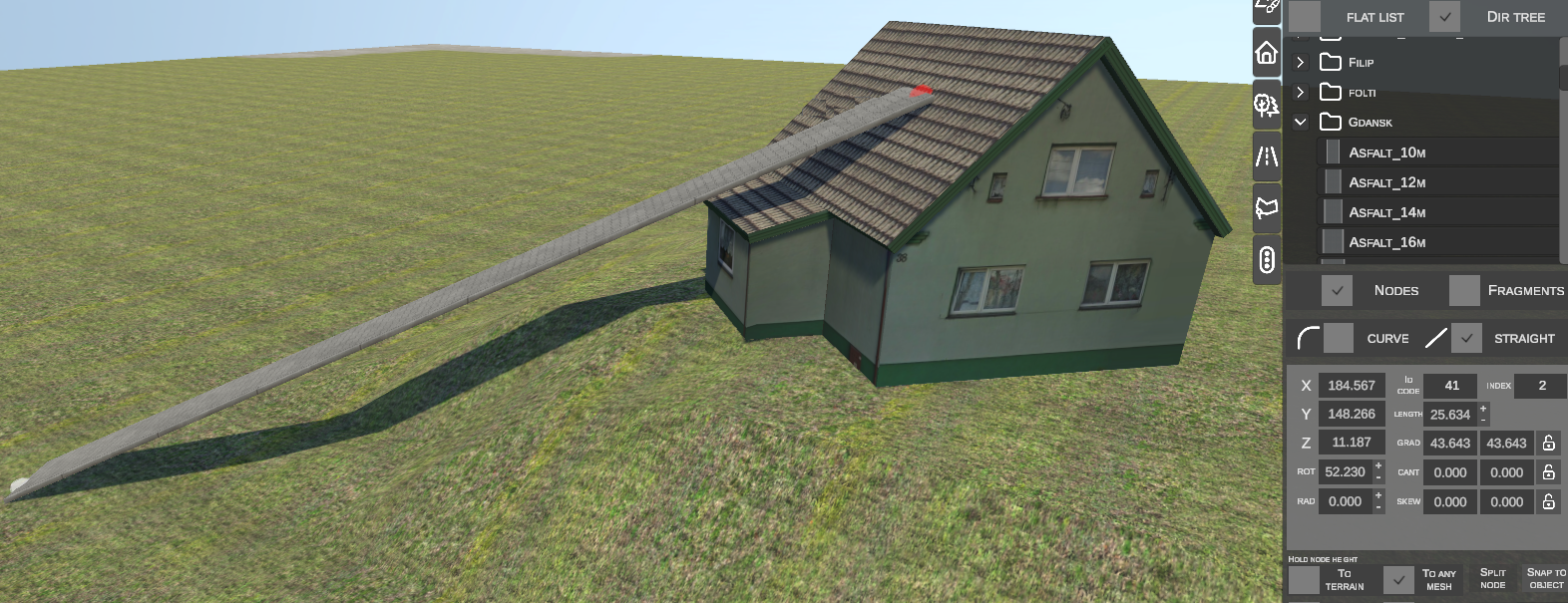
- TO ANY MESH : Le nœud adopte la hauteur de n'importe quel maillage 3D sous le curseur (permet de tracer une spline directement sur le toit d'un édifice, le tablier d'un viaduc ou une rampe d'accès) :
B. Ajustement de l'altitude : GRADIENT vs DELTA HEIGHT
Dans la partie inférieure du panneau se trouve le sélecteur DELTA HEIGHT :
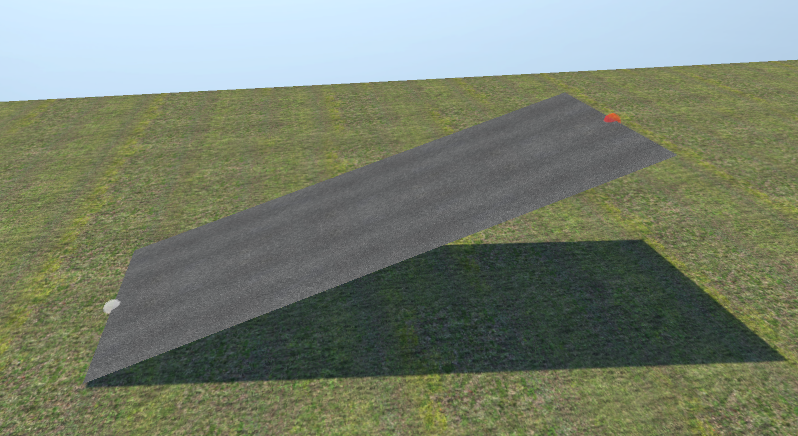
- Standard / Linéaire (touche Z) :
La spline conserve une pente linéaire constante. Un angle vif se forme au sommet du nœud dans le profil vertical :
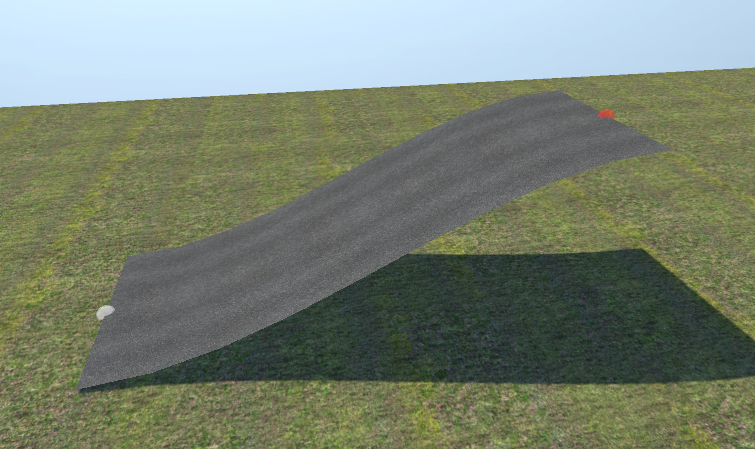
- Courbe en S (Double transition) (touche X) :
L'altitude d'extrémité est définie par un différentiel d'élévation (Delta Height). L'éditeur génère une parabole verticale fluide avec tangentes horizontales aux deux extrémités (StartGrad = 0, EndGrad = 0), éliminant les cassures brutales sur les crêtes et dans les creux :
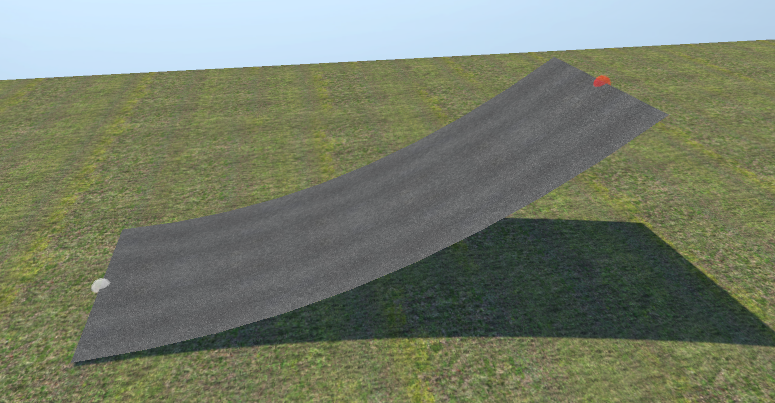
- Raccordement concave (Ease-in) (touche C) :
Courbe de transition avec tangente horizontale à la base / nœud fixe et pente prononcée au nœud déplacé :
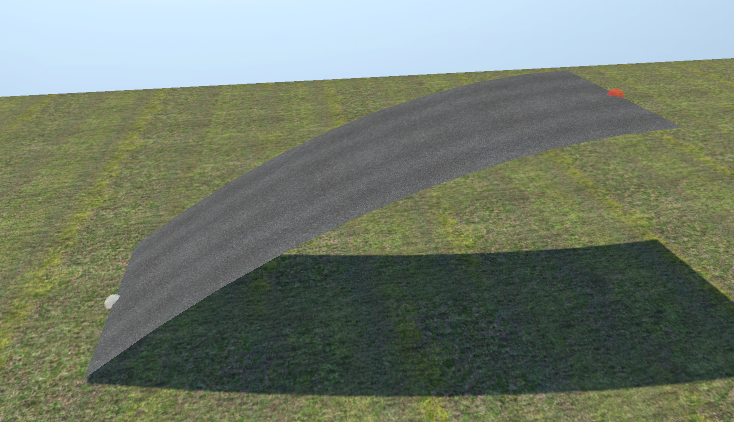
- Raccordement convexe (Ease-out) (touche V) :
Courbe de transition avec départ prononcé et tangente horizontale au sommet / nœud déplacé :
7. Outils avancés d'édition des nœuds
A. Scinder un nœud (SPLIT NODE)
Sert à dissocier un nœud commun reliant deux ou plusieurs splines :
- Sélectionnez le nœud commun :
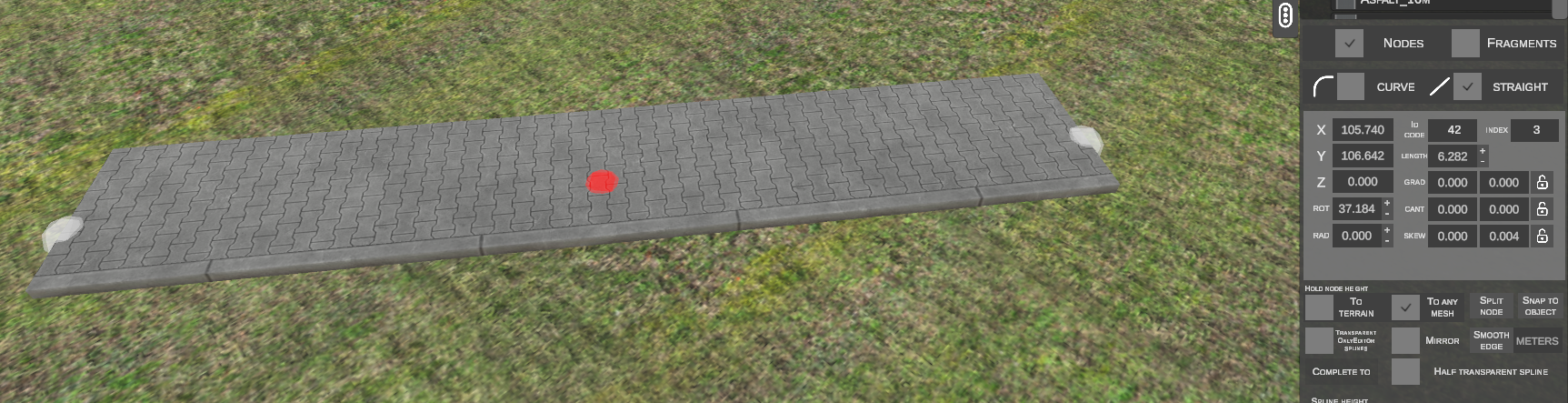
- Cliquez sur le bouton SPLIT NODE.
- Le point de jonction est scindé en nœuds indépendants pour chaque spline, ce qui permet de les séparer :
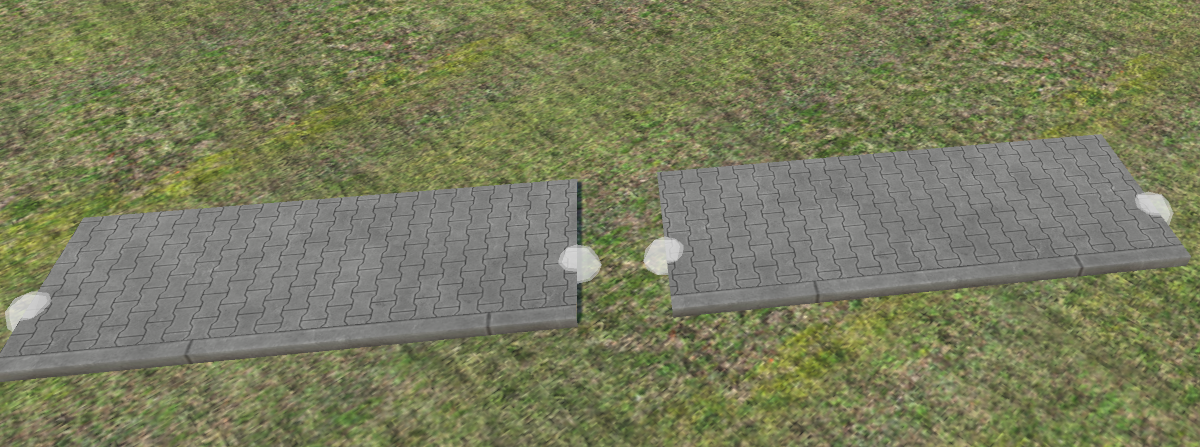
B. Magnétisme sur un objet (SNAP TO OBJECT)
Permet de lier rigoureusement la position d'un nœud à un modèle 3D de décor :
- Sélectionnez le nœud de la spline :
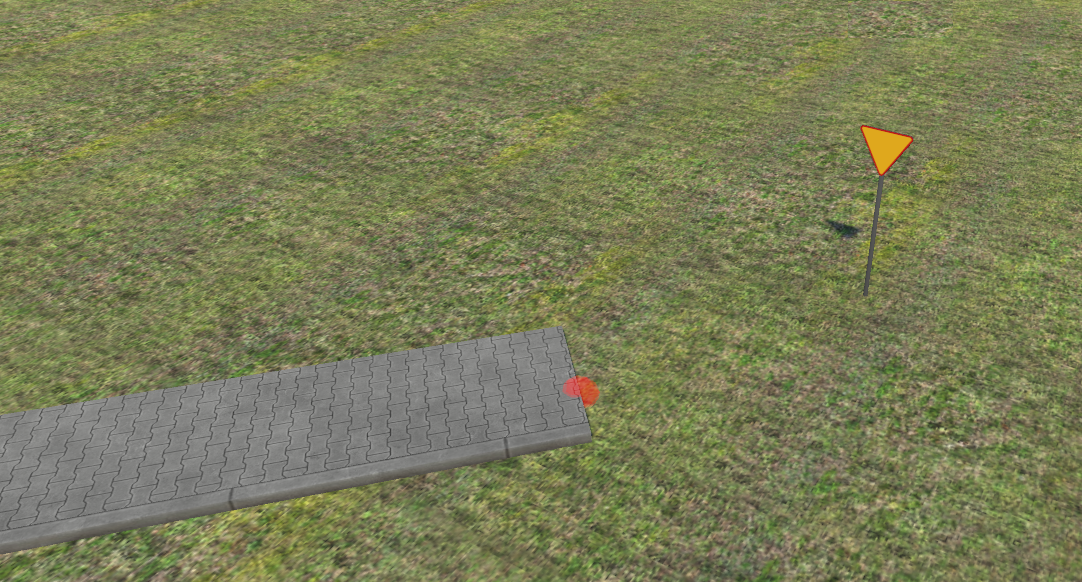
- Cliquez sur le bouton SNAP TO OBJECT.
- Pointez l'objet cible avec la souris (ex. l'embase d'un mât de panneau) :
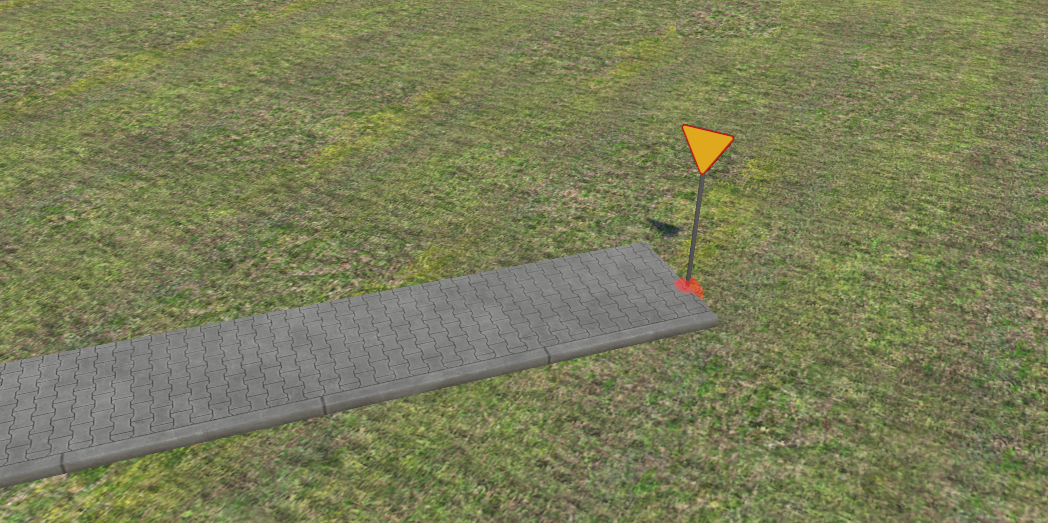
C. Arrondir les angles (SMOOTH EDGE)
Insère un raccordement circulaire pour adoucir un angle vif entre deux splines :
- Sélectionnez le nœud formant l'angle :
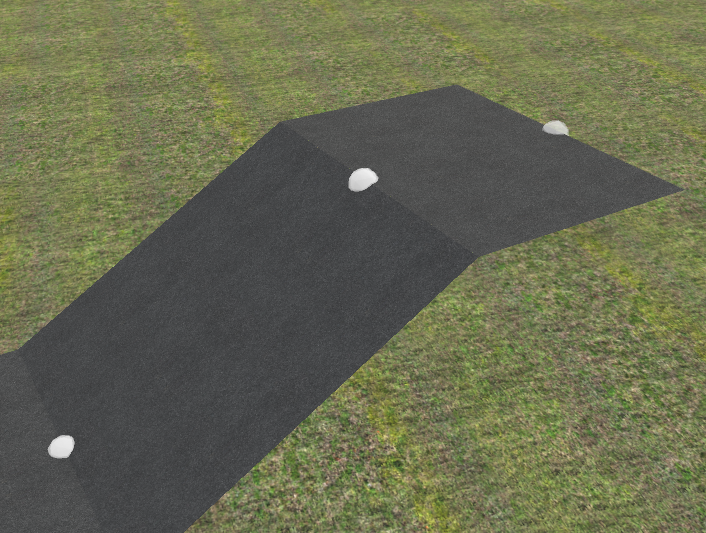
- Dans le champ à côté du bouton, entrez le rayon de raccordement en mètres (ex.
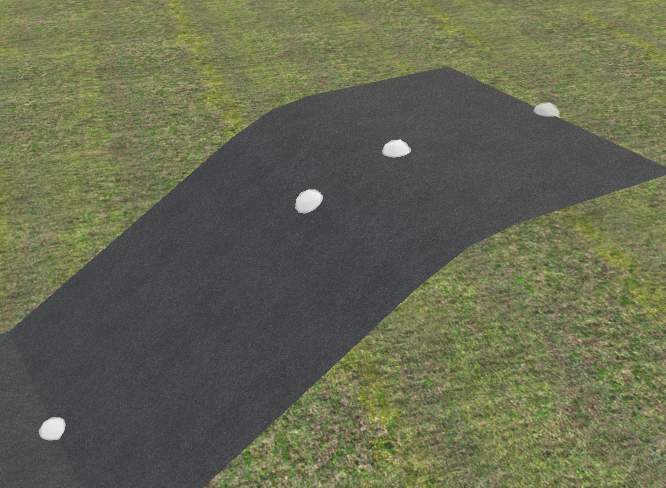
2m). - Cliquez sur le bouton SMOOTH EDGE.
- L'angle vif est remplacé par un arc de cercle régulier du rayon spécifié :
D. Raccordement automatique d'alignement (COMPLETE TO)
Relie deux nœuds distants par un tronçon adapté géométriquement :
- Sélectionnez le premier nœud avec le bouton gauche.
- Tout en maintenant la touche Shift enfoncée, sélectionnez le second nœud sur une autre spline :
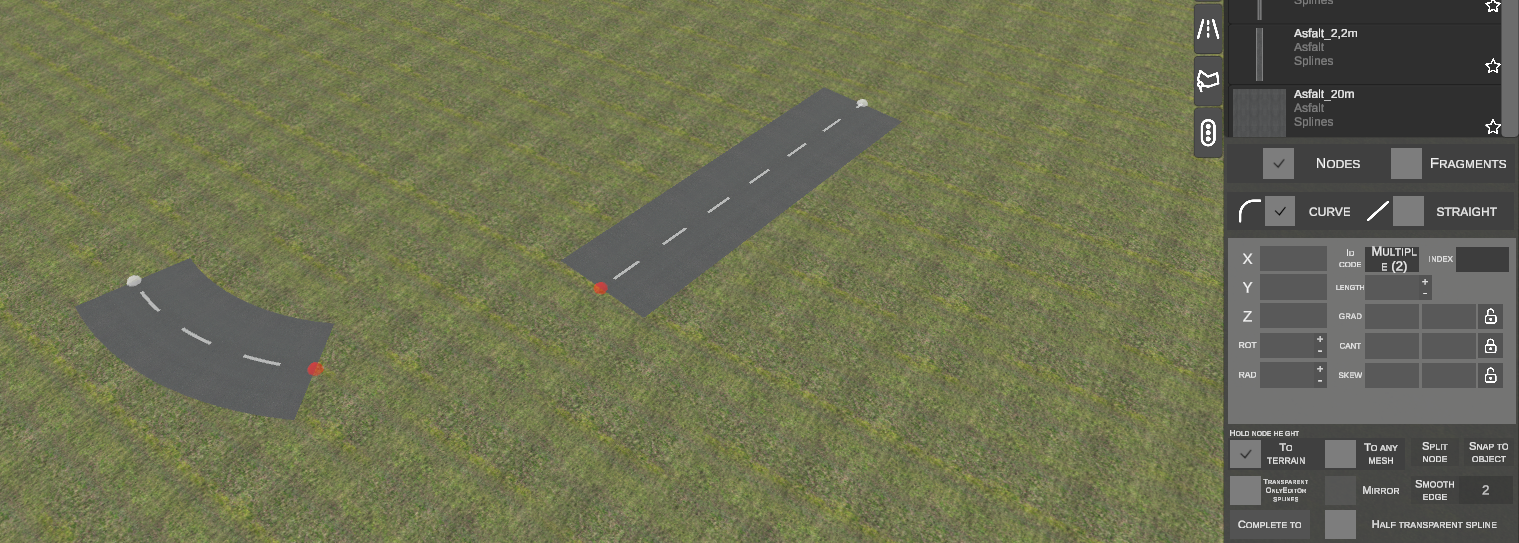
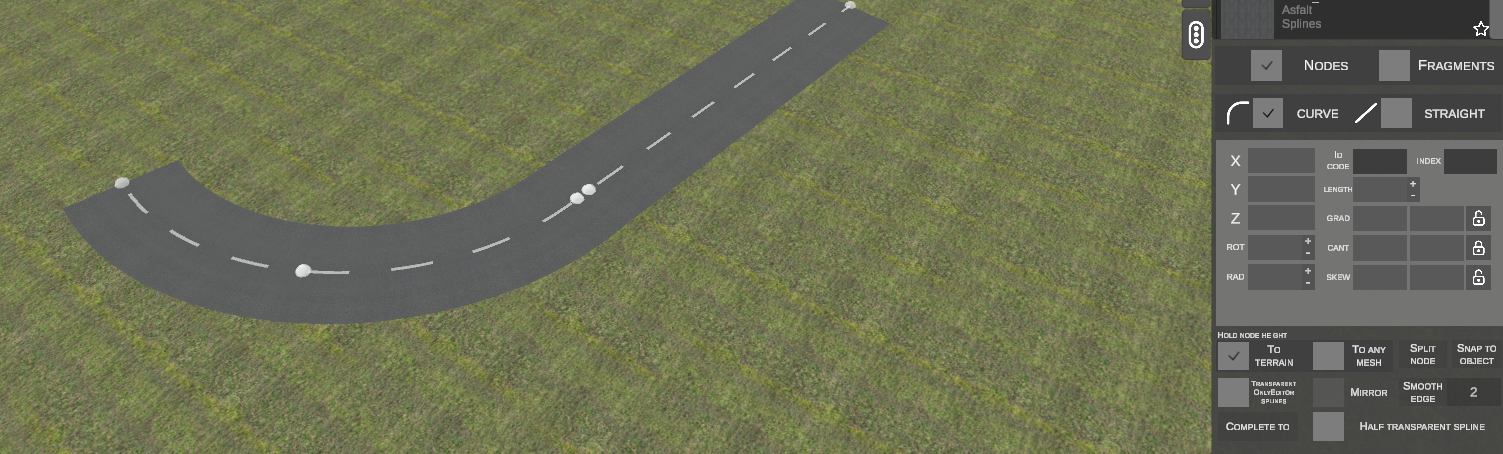
- Cliquez sur le bouton COMPLETE TO.
- L'éditeur calcule les tangentes ainsi que le rayon approprié et insère automatiquement la courbe de raccordement :
Ordre de sélection inversé
nEditor raccorde le premier nœud sélectionné au second nœud, contrairement à l'éditeur officiel d'OMSI 2 !
Raccordement aux trajectoires de splines et d'objets de carrefours
Dans la version 1.1.0, l'outil COMPLETE TO peut raccorder des splines non seulement aux extrémités d'autres splines, mais également directement aux trajectoires de trafic (Paths) situées dans d'autres splines et dans des objets de décor (comme les carrefours .sco) :
- Assurez-vous que l'option Show paths est activée dans la barre supérieure.
- Sélectionnez le nœud du spline, puis maintenez Shift et cliquez sur le nœud d'extrémité de la trajectoire :
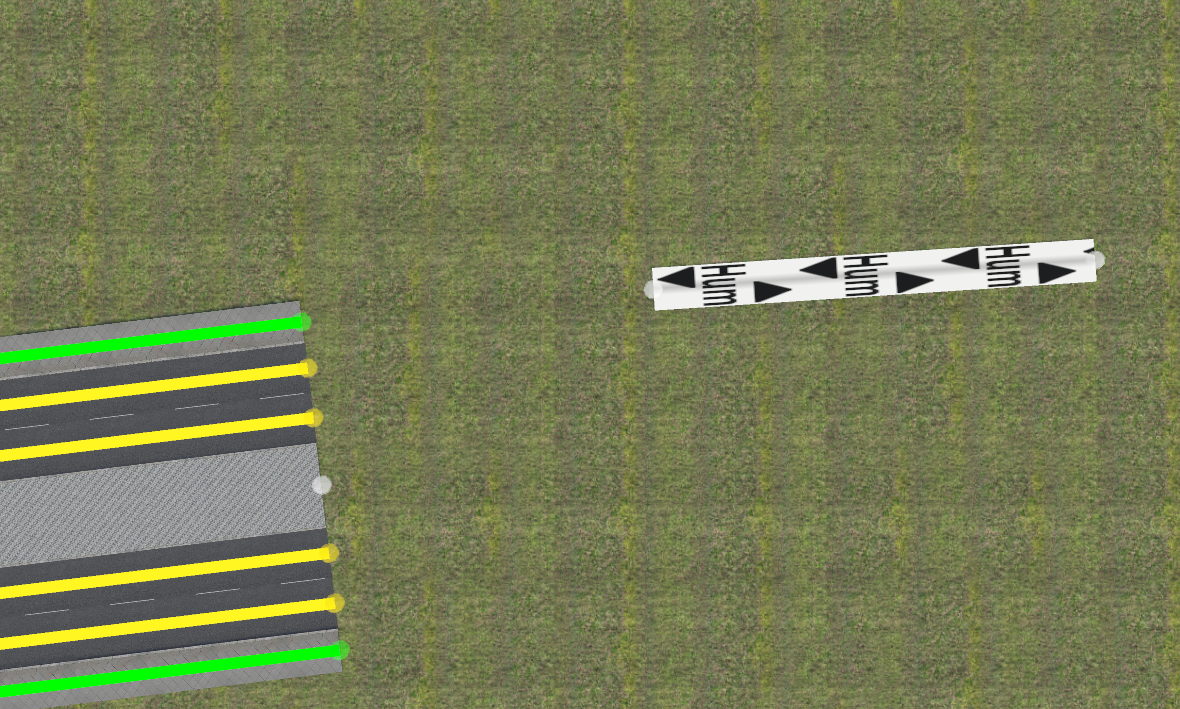
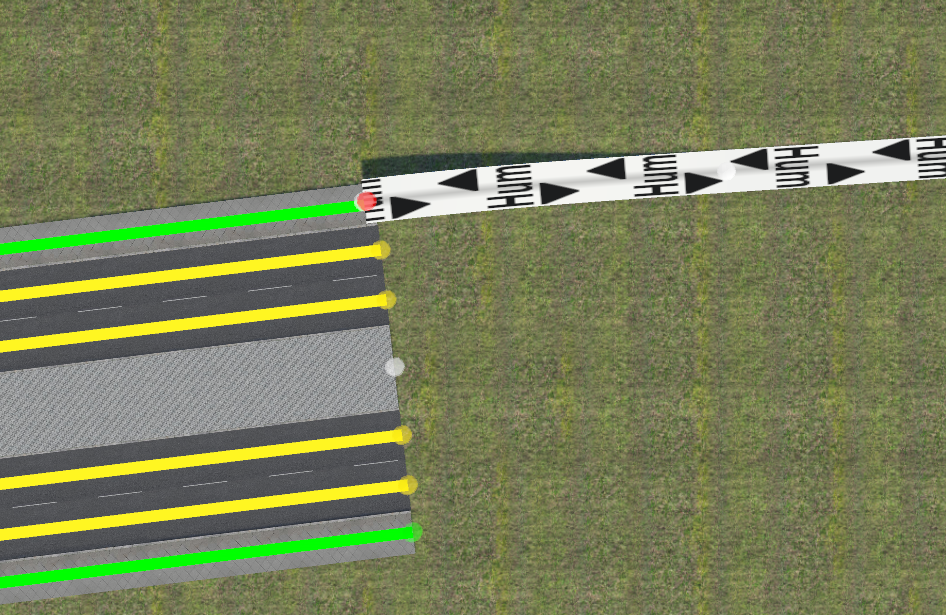
- Cliquez sur le bouton COMPLETE TO.
- L'éditeur calcule automatiquement les vecteurs directionnels, angles, déclivités et décalages pour générer une courbe de raccordement fluide :
E. Lissage du profil en long (SMOOTH NODES CHAIN)
Harmonise les pentes sur une chaîne continue de nœuds :
- Sélectionnez la suite de nœuds sur le tronçon ondulé :
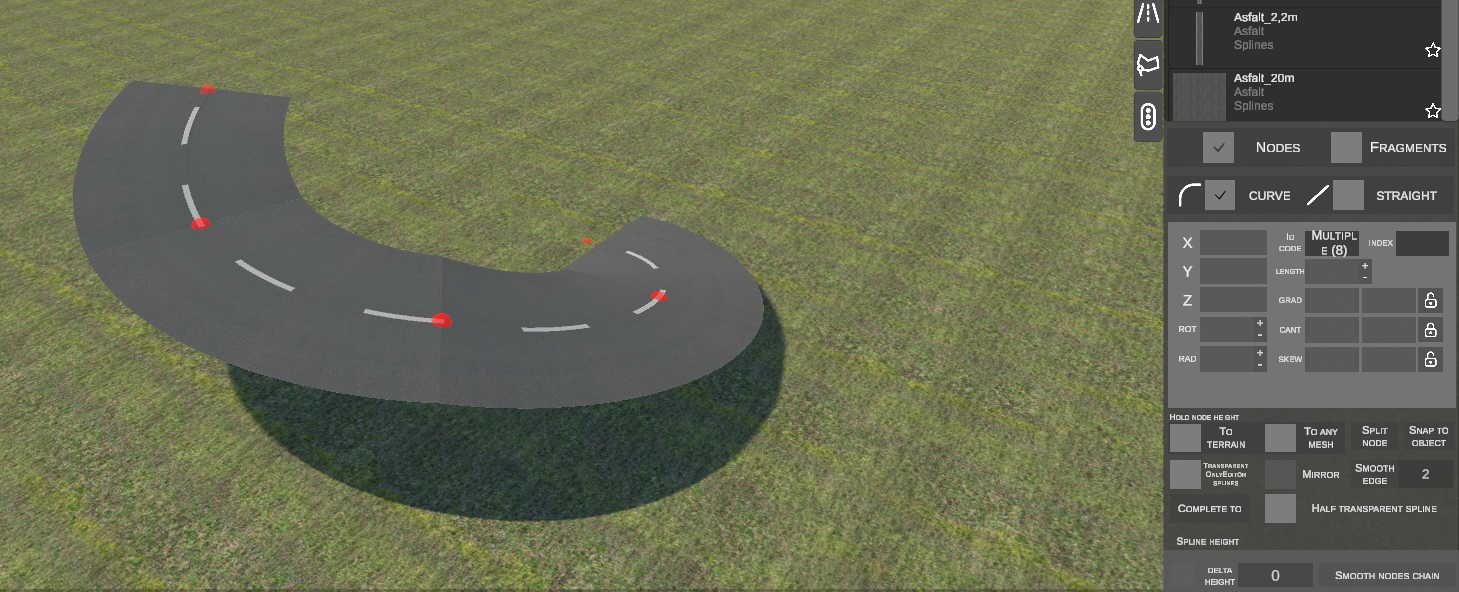
- Cliquez sur le bouton SMOOTH NODES CHAIN.
- Les hauteurs de tous les nœuds intermédiaires sont recalculées selon une ligne de pente idéale :
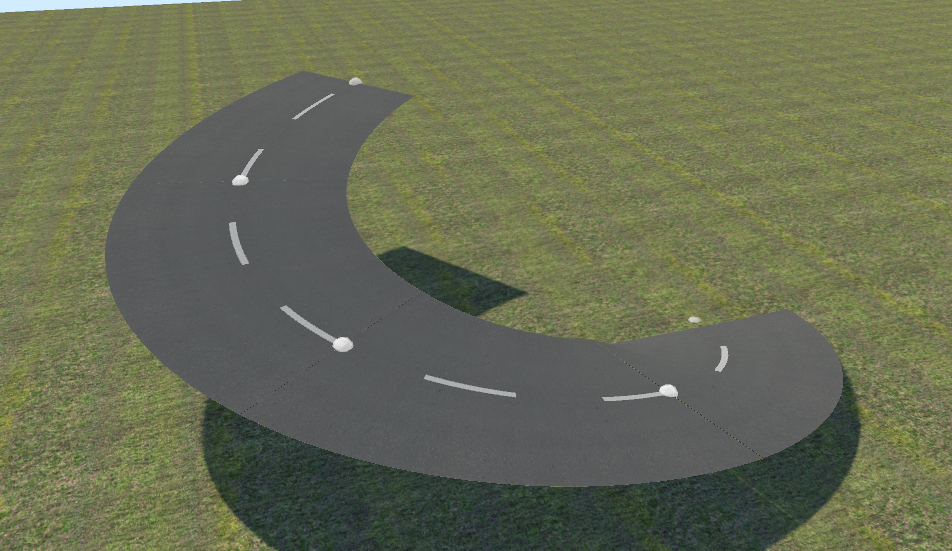
F. Projection sur le relief du terrain (FIT SPLINE TO TERRAIN)
Découpe une longue spline en segments plus courts et les plaque fidèlement sur le relief du terrain :
- Sélectionnez les nœuds d'extrémité d'une spline franchissant un monticule :
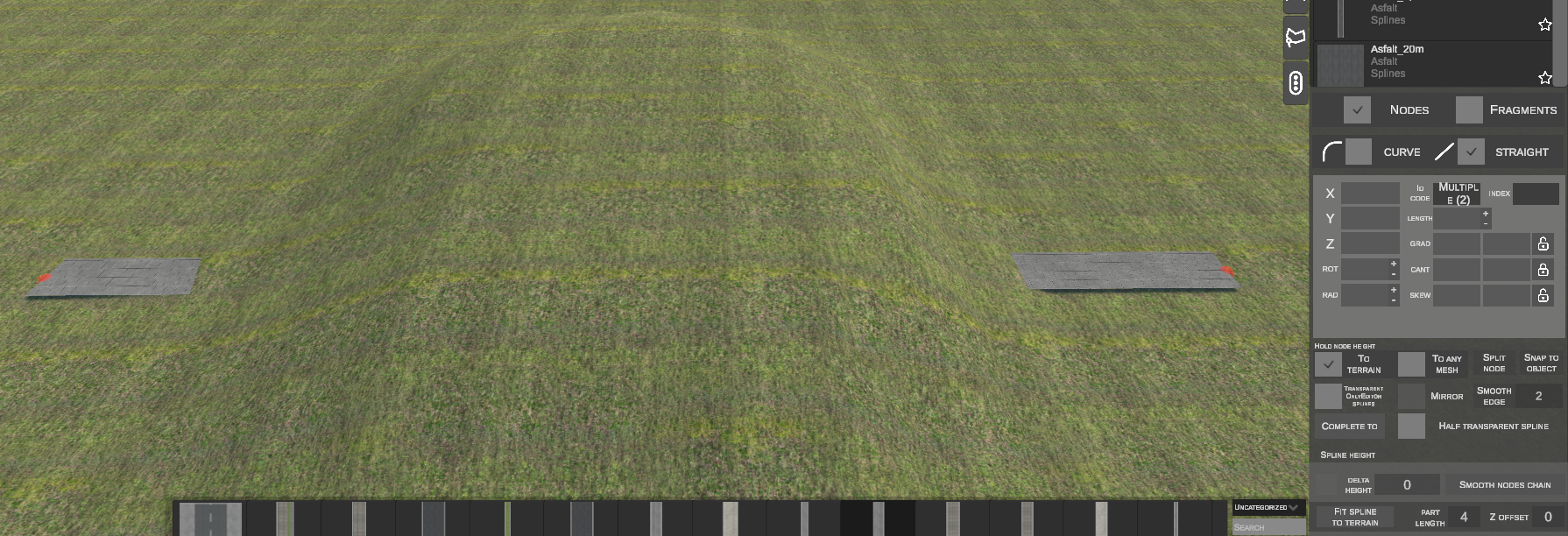
- Dans les champs numériques, définissez :
- PART LENGTH (ex.
4ou10m) : Longueur maximale de chaque sous-segment. - Z OFFSET (ex.
0m) : Décalage vertical par rapport à la surface du sol.
- PART LENGTH (ex.
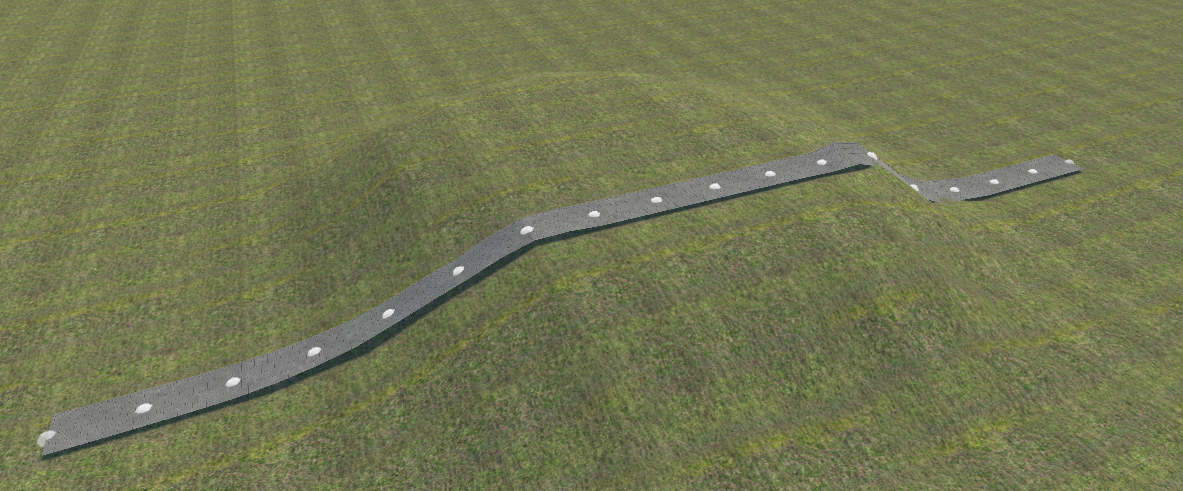
- Cliquez sur FIT SPLINE TO TERRAIN.
- La spline est découpée en une succession de tronçons épousant fidèlement la courbure du relief :
G. Ajustement sur une spline sous-jacente (FIT SPLINE TO SPLINE BELOW)
Copie la géométrie d'une spline pour générer le long de celle-ci un tracé parfaitement parallèle (ex. trottoir, bordure, glissière le long d'une chaussée) :
Exemple 1 : Décalage latéral (X Offset = -4.0 m)
- Posez un tronçon droit de trottoir et sélectionnez ses nœuds au-dessus de la chaussée :
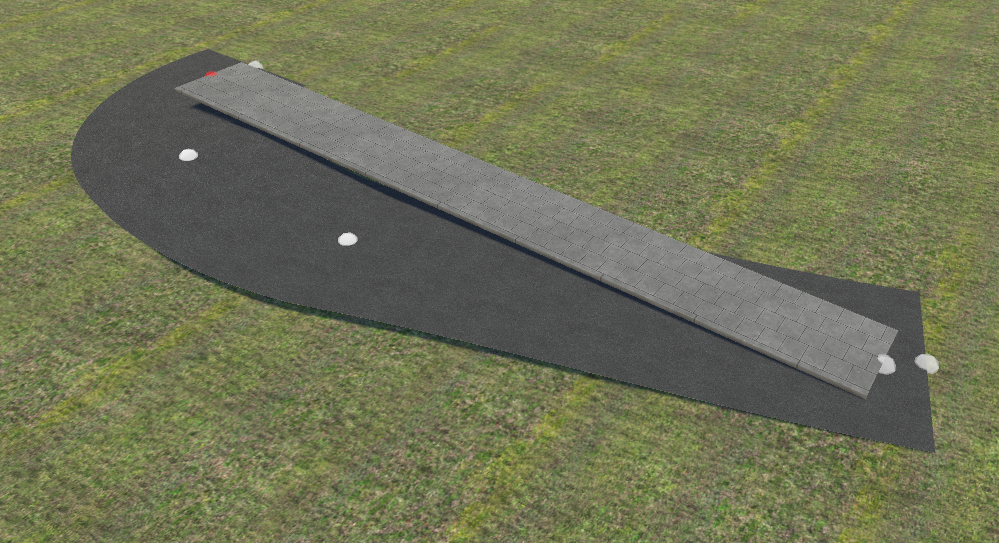
- Réglez X OFFSET sur
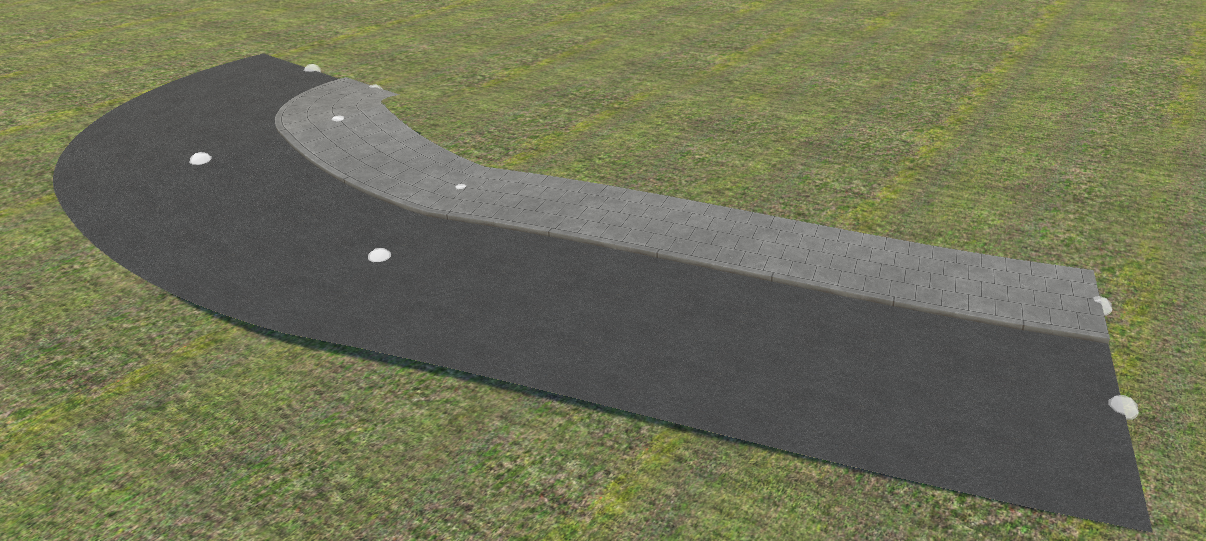
-4m et Z OFFSET sur0m. - Cliquez sur FIT SPLINE TO SPLINE BELOW.
- Le trottoir épouse l'intégralité du tracé et des courbes de la chaussée avec un déport constant de -4 m par rapport à l'axe de la spline inférieure :
Exemple 2 : Surélévation verticale (Z Offset = 0.1 m, X Offset = 0)
- Posez une spline superposée à la chaussée :
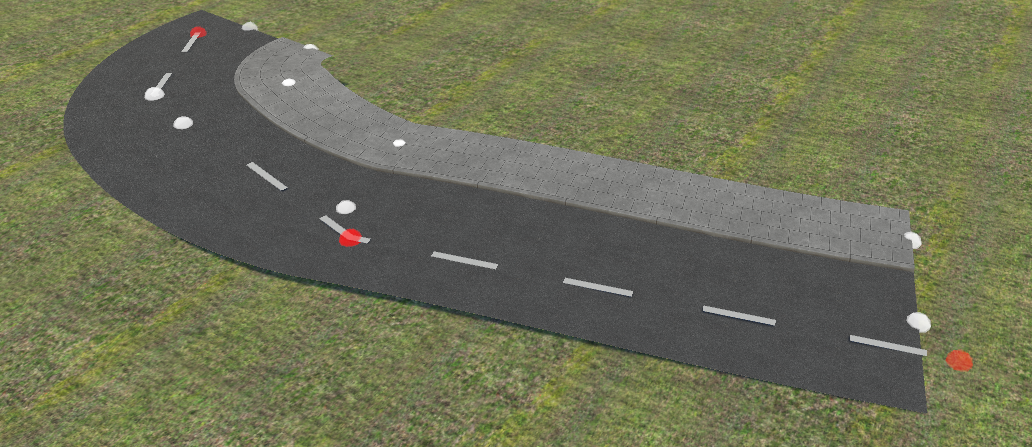
- Réglez X OFFSET sur
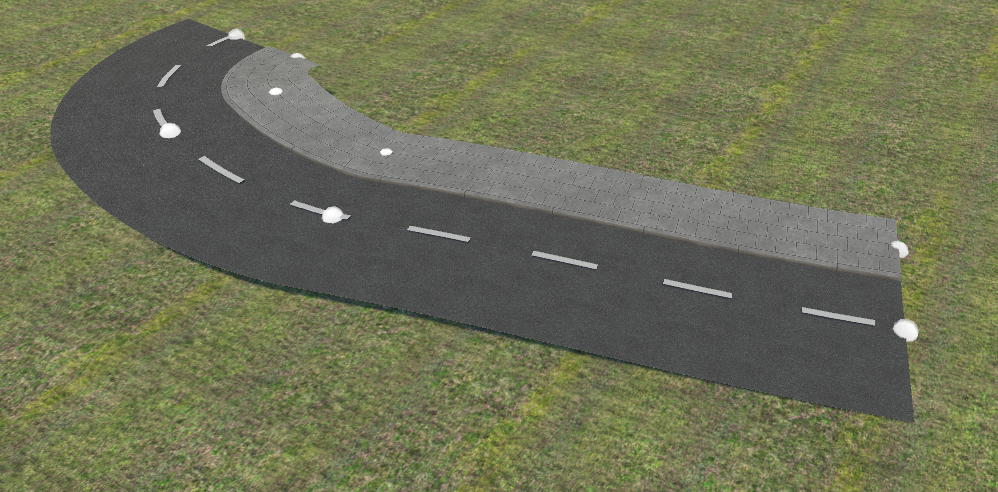
0m et Z OFFSET sur0.1m (surélévation de 10 cm au-dessus de l'asphalte). - Cliquez sur FIT SPLINE TO SPLINE BELOW.
- La spline est clonée sur toute sa longueur et rehaussée de 10 cm :
8. Mode tronçons (FRAGMENTS)
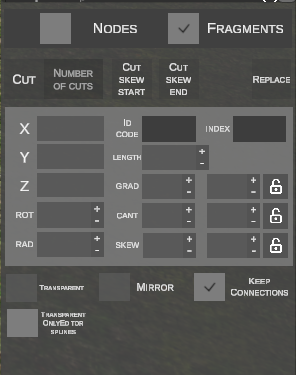
En mode FRAGMENTS, les objets splines sont sélectionnés d'un seul bloc en cliquant sur leur surface (mise en surbrillance rouge) :
A. Insertion et prolongement de fragments
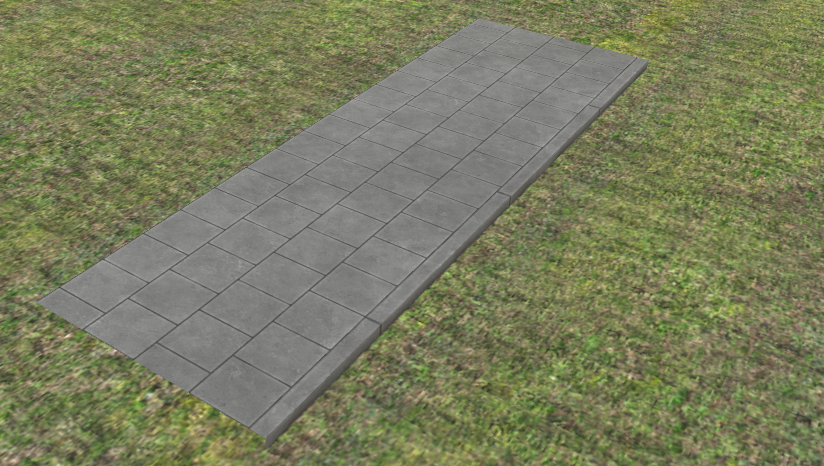
- Insertion d'un nouveau fragment : Choisissez un profil et appuyez sur N. Le fragment est créé sous le curseur :
- Prolongement du fragment sélectionné : Sélectionnez un fragment et appuyez sur N. Un nouveau segment est raccordé à son extrémité :
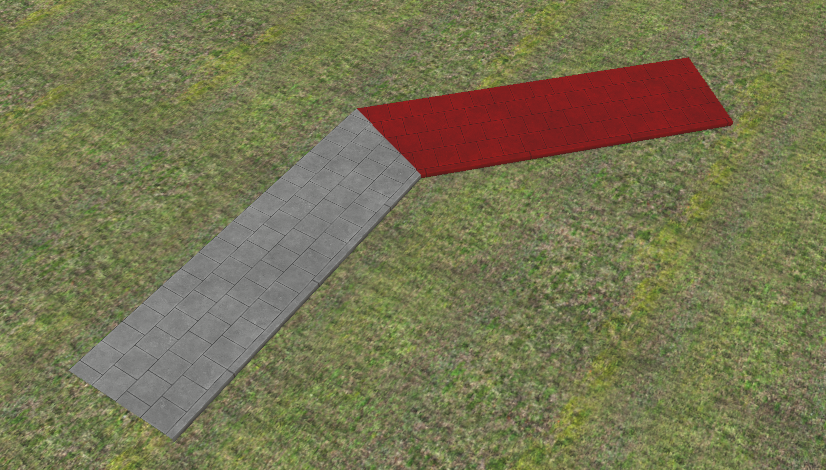
B. Aimantage aux trajectoires (Snapping avec la touche Ctrl)
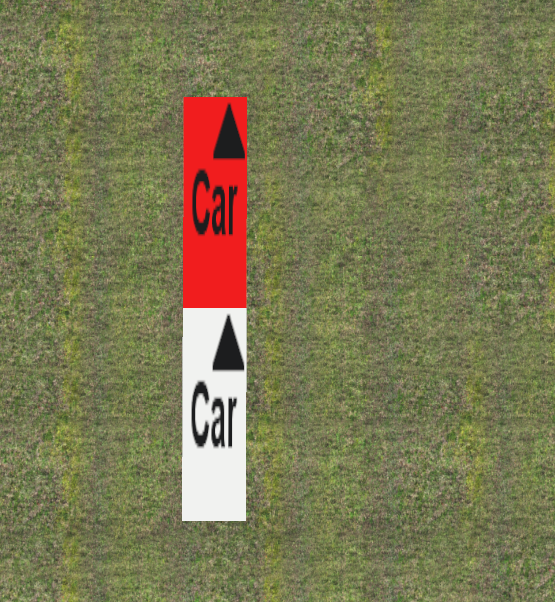
Lors du déplacement (G) ou du placement d'un fragment de spline, maintenir la touche Ctrl active l'aimantage automatique au point terminal le plus proche d'une trajectoire sur un autre spline :
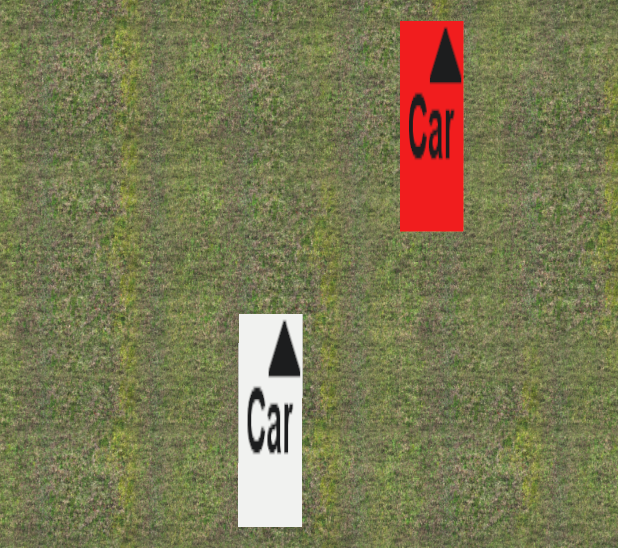
Le fragment s'ajuste immédiatement à la position, à l'orientation et à la pente du point de connexion :
C. Rotation rapide à 180° (Touche Tab)
En mode fragments, appuyer sur la touche Tab inverse instantanément l'orientation du fragment de 180 degrés. Cela fonctionne : * Lors du placement libre d'un nouveau fragment, * Pendant le déplacement (G) et la rotation (R), * Pendant l'aimantage à une trajectoire avec Ctrl maintenu (inversant le sens de connexion).
[!NOTE] Modification des commandes La touche Tab remplace l'ancien clic droit (RMB), évitant ainsi les rotations involontaires lors des mouvements de caméra.
D. Rotation groupée de plusieurs splines
Dans nEditor, vous pouvez sélectionner plusieurs fragments de splines simultanément (en maintenant Shift ou par sélection rectangulaire). Appuyer sur R détermine le centre de gravité géométrique (pivot) commun du groupe et fait pivoter tous les splines sélectionnés autour de ce point en préservant leurs positions relatives.
E. Outil de découpe (CUT)
Scinde la spline sélectionnée en segments plus courts sur sa longueur :
- Sélectionnez un fragment de spline avec le bouton gauche.
- Dans le champ NUMBER OF CUTS, spécifiez le nombre de découpes (les touches + / - ajustent dynamiquement ce nombre) :
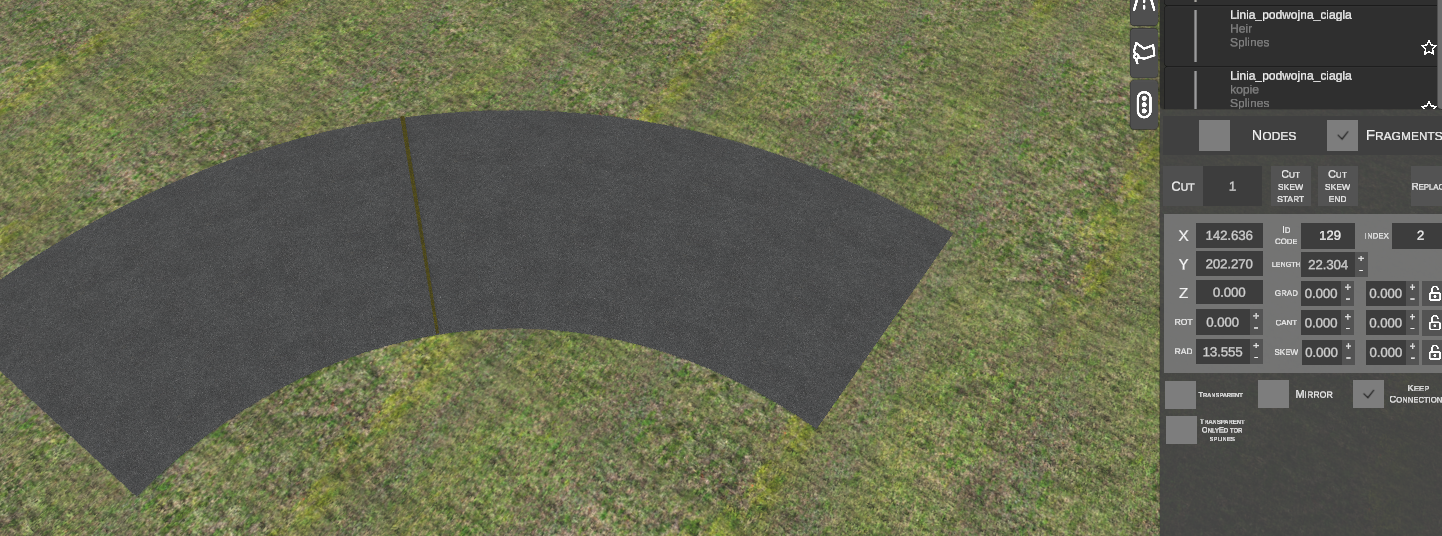
- Cliquez sur le bouton CUT.
- La spline est divisée en tronçons distincts et indépendants :
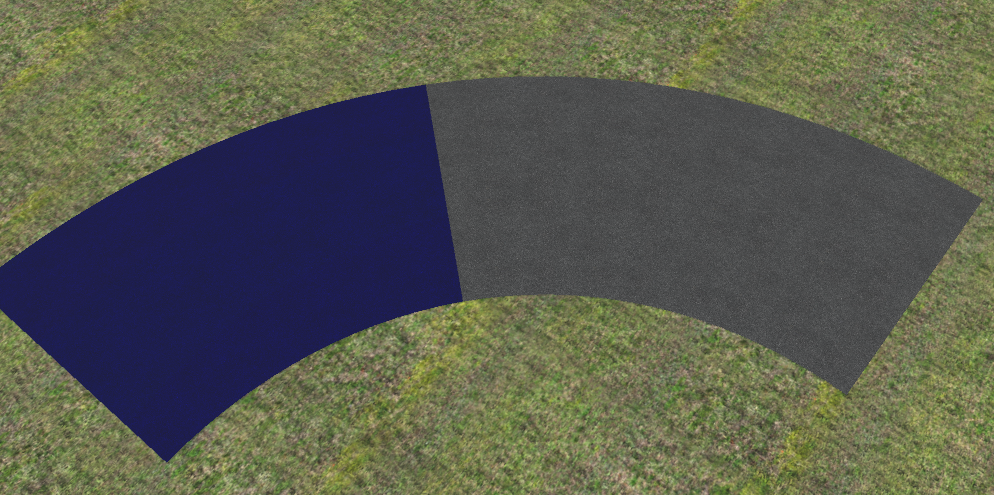
F. Outils complémentaires en mode fragments
- CUT SKEW START et CUT SKEW END : Règle l'angle de biseau (Skew) à l'aide de la souris.
- REPLACE : Remplace le profil de la spline sélectionnée par celui sélectionné dans la bibliothèque.
- MIRROR : Inverse le profil transversal de la spline par effet miroir (intervertit la gauche et la droite).
- KEEP CONNECTIONS : Cocher cette option force le maintien de la continuité des connexions avec les splines voisines lors de la modification des paramètres géométriques.
- HALF TRANSPARENT SPLINE (touche : H) : Active/désactive la semi-transparence de la spline sélectionnée dans l'éditeur.
- TRANSPARENT ONLYEDITOR SPLINES : Applique la transparence aux splines d'aide invisibles dans le jeu.
9. Récapitulatif des raccourcis clavier
Mode nœuds (NODES)
| Raccourci | Fonction | Description |
|---|---|---|
| N | Nouvelle spline / prolongement | Sans sélection : débute la création d'une spline. Avec nœud sélectionné : prolonge une nouvelle spline depuis ce nœud. |
| Tab | Verrouillage de hauteur | Maintient la hauteur du nœud créé ou déplacé au niveau du nœud précédent. |
| Tab | Rotation rapide à 180° | Fait pivoter instantanément le fragment manipulé de 180 degrés (et inverse le sens d'aimantage). |
| Ctrl (maintenu) | Aimantage aux trajectoires | Aimante le fragment déplacé à l'extrémité de trajectoire la plus proche. |
| G | Déplacer le fragment | Déplace le fragment sélectionné (ou le groupe de fragments) horizontalement. |
| Z | Hauteur du fragment | Modifie la hauteur verticale du segment entier. |
| R | Faire pivoter fragment / groupe | Fait pivoter un fragment individuel ou un groupe de splines sélectionnés autour de leur pivot commun. |
| Alt | Ajuster l'angle | Aligne l'orientation de la spline sur la tangente du segment précédent. |
| Ctrl (maintenu) | Magnétisme aux nœuds | Attire le nœud déplacé vers un nœud voisin pour les fusionner. |
| H | Semi-transparence | Active ou désactive la semi-transparence de la spline. |
[ / ] |
Échelle des nœuds | Réduit ou agrandit la taille visuelle des marqueurs de nœuds sur la scène. |
| Del | Supprimer | Supprime le nœud ou le tronçon de spline sélectionné. |
| Esc | Annuler | Interrompt l'opération en cours ou désélectionne les éléments. |
Mode tronçons (FRAGMENTS)
| Raccourci | Fonction | Description |
|---|---|---|
| N | Nouveau fragment | Insère un nouveau fragment ou en rattache un nouveau à l'extrémité du tronçon sélectionné. |
| G | Déplacer le fragment | Déplace l'ensemble du fragment sélectionné dans le plan horizontal. |
| Z | Hauteur du fragment | Modifie l'altitude du fragment sur l'axe vertical. |
| R | Rotation du fragment | Fait pivoter le fragment autour de l'axe vertical. |
| Ctrl + R | Biseau (Skew) | Ajuste la valeur de l'angle Skew par déplacement de la souris sur l'axe Y. |
| Ctrl + C | Copier | Copie les fragments sélectionnés dans le presse-papiers. |
| Ctrl + V | Coller | Colle les fragments copiés sous le curseur de la souris. |
| + / - | Nombre de découpes | Augmente ou diminue le nombre de découpes dans l'outil Cut. |
| Del | Supprimer le fragment | Supprime le fragment de spline sélectionné. |