Onglet Végétation (Vegetation)
L'onglet Végétation (représenté par l'icône d'arbre dans la barre d'outils latérale) est un environnement avancé dédié à la création de forêts, bosquets, massifs d'arbres, buissons et espaces verts urbains dans OMSI 2.
Il combine la plantation précise de spécimens individuels avec la peinture procédurale de massifs forestiers entiers à l'aide d'un pinceau, un système de compositions préconçues (presets) ainsi qu'un mode unique de redimensionnement 3D interactif de la hauteur et des proportions du houppier des arbres en temps réel.
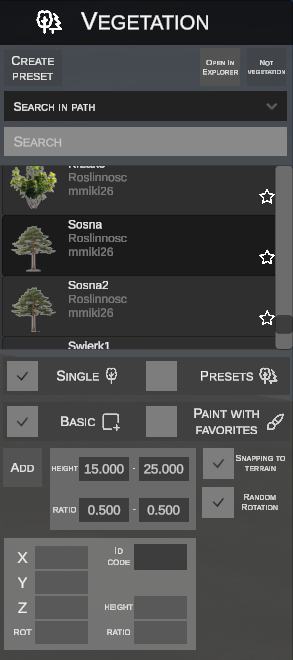
1. Barre d'outils supérieure de la bibliothèque
Dans l'en-tête du panneau se trouvent les boutons des opérations globales :
- CREATE PRESET – permet de créer une nouvelle composition végétale (preset).
- OPEN IN EXPLORER – ouvre immédiatement le dossier contenant le fichier du modèle sélectionné dans l'Explorateur de fichiers Windows.
- NOT VEGETATION – retire la qualification du modèle en tant que végétal et le réintègre dans la bibliothèque standard des objets de décor (s'applique uniquement aux modèles préalablement marqués comme végétation depuis l'onglet des objets).
2. Recherche et bibliothèque de plantes
- Recherche : La liste déroulante permet de spécifier dans quels champs l'éditeur doit chercher le terme saisi :
Path– recherche uniquement dans les chemins de fichiers,Name– recherche par nom d'objet,Everywhere– recherche dans toutes les métadonnées (chemins, noms, groupes définis dans le fichier.sco).
- Liste des plantes : Liste défilante avec miniatures d'aperçu, dossier d'origine et étoile d'ajout aux favoris.
3. Modes principaux de travail : SINGLE vs PRESETS
L'éditeur divise le travail sur la végétation en deux modules fondamentaux accessibles via les sélecteurs du panneau :

| Module | Description |
|---|---|
| SINGLE | Travail avec des essences individuelles d'arbres et d'arbustes de la bibliothèque. Permet à la fois la plantation manuelle à l'unité et la peinture au pinceau à l'aide des essences favorites. |
| PRESETS | Travail avec des compositions multi-espèces complexes (ex. forêt mixte, boulaie, taillis en bord de route). Permet d'insérer des massifs complets ou de peindre au pinceau par groupes d'arbres. |
4. Mode individuel (SINGLE)
Dans le module SINGLE, deux méthodes de disposition sont disponibles :

A. Plantation de base (BASIC)
Permet de planter avec précision des arbres et des buissons individuels tout en tirant au sort automatiquement leurs dimensions et leur orientation :

Paramètres d'insertion :
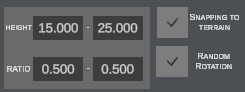
- HEIGHT (de - à, ex.
15.000 - 25.000m) : Plage de tirage aléatoire de la hauteur de l'arbre. À chaque clic, l'éditeur tire au sort une hauteur dans cet intervalle, ce qui confère aux arbres d'une même essence une variété naturelle. - RATIO (de - à, ex.
0.500 - 0.500) : Facteur de proportion du houppier (rapport entre la largeur de la couronne et la hauteur du tronc). - SNAPPING TO TERRAIN : Alignement automatique de la base du tronc sur le relief du terrain.
- RANDOM ROTATION : Angle de rotation aléatoire autour de l'axe vertical lors de chaque pose d'arbre (évite l'effet de répétition artificielle des branches).
- Boutons d'action :
- ADD (touche : N) – active le mode de pose ; l'arbre suit le curseur jusqu'à un clic gauche ou une pression sur Enter.
Propriétés de la plante sélectionnée :
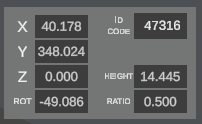
Après avoir cliqué sur un arbre, le panneau affiche ses caractéristiques précises :
- Coordonnées X, Y, Z sur la tuile,
- Angle de rotation ROT,
- Hauteur individuelle HEIGHT (modifiable manuellement en mètres),
- Proportion du houppier RATIO,
- Identifiant ID CODE dans la structure de la carte OMSI.
B. Peinture au pinceau depuis les favoris (PAINT WITH FAVORITES)
Au lieu de planter les arbres un à un, vous pouvez utiliser un pinceau de surface pour boiser en un instant une zone donnée à partir des essences du panneau inférieur des favoris :
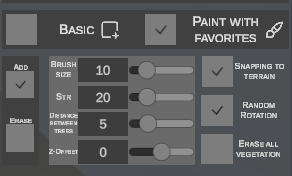
Barre des favoris de végétation (Favourites bar) :

- Les arbres ajoutés aux favoris (via l'étoile dans la bibliothèque ou par glisser-déposer) apparaissent dans la barre inférieure.
- Le pinceau pioche de façon aléatoire parmi toutes les essences présentes dans la catégorie de favoris active.
Paramètres du pinceau :
- ADD / ERASE : Bascule entre le mode plantation et le mode effacement (suppression) des arbres.
- BRUSH SIZE (ex.
10m) : Diamètre du cercle d'influence du pinceau. - STR (Intensité, ex.
20) : Densité et débit de pose de la végétation lors du passage de la souris. - DISTANCE BETWEEN TREES (ex.
5m) : Distance minimale autorisée entre arbres voisins. Prévient le chevauchement non naturel des troncs et la collision des branches. - Z-OFFSET (ex.
0m) : Décalage vertical des racines (utile pour enfouir davantage les arbustes dans le sol ou pour planter sur des talus abrupts). - SNAPPING TO TERRAIN : Alignement de la hauteur de chaque arbre sur la surface du terrain en dessous.
- RANDOM ROTATION : Rotation aléatoire de chaque spécimen lors du passage du pinceau.
- ERASE ALL VEGETATION : Lorsqu'activé, le mode gomme (
Erase) supprime tous les végétaux sous le pinceau. Lorsqu'il est désactivé, il n'efface que les essences appartenant au groupe actif.
5. Raccourcis clavier et manipulation 3D
Liste des raccourcis clavier en mode végétation :
| Raccourci | Fonction | Description |
|---|---|---|
| N | Ajouter un nouvel arbre | Insère un nouvel exemplaire de l'essence sélectionnée sous le curseur de la souris sur la scène. |
| G | Déplacement horizontal (Grab) | Déplace les végétaux sélectionnés dans le plan horizontal à l'aide de la souris (axes X/Y). Validation par clic gauche, annulation par Esc. |
| Z | Hauteur Z | Modifie la hauteur d'implantation du végétal par déplacement vertical de la souris. |
| R | Rotation (Lacet / Yaw) | Fait pivoter l'arbre autour de son axe vertical. |
| S | Mode mise à l'échelle 3D | Mise à l'échelle interactive de l'arbre à la souris en temps réel ! L'arbre sélectionné est mis en surbrillance en turquoise : |
| ↳ Z (en mode échelle) | Mise à l'échelle de la hauteur (Height) | Mode d'échelle par défaut : le déplacement de la souris vers la gauche/droite ajuste de façon continue la hauteur de l'arbre (Height), recalculant instantanément le maillage du modèle. |
| ↳ X (en mode échelle) | Mise à l'échelle des proportions (Ratio) | Bascule l'échelle sur le ratio du houppier (Ratio) – le déplacement de la souris élargit ou rétrécit la couronne de l'arbre. |
| Ctrl (maintenu) | Magnétisme par pas (Snapping) | Lors du déplacement, contraint par pas de 1,0 m, et lors de la rotation par incréments de 15°. |
| Del | Suppression | Supprime les végétaux sélectionnés de la scène et de la tuile de la carte. |
| Ctrl + C | Copier | Copie les végétaux sélectionnés dans le presse-papiers. |
| Ctrl + V | Coller | Colle les végétaux copiés sous le curseur de la souris. |
| Esc | Annuler | Annule la manipulation en cours ou désélectionne les objets. |
Sélection multiple par rectangle
En maintenant le bouton gauche de la souris enfoncé sur un espace libre du terrain, vous pouvez tracer un cadre de sélection rectangulaire (box selection) afin de sélectionner des dizaines d'arbres d'un coup pour les déplacer, copier ou supprimer en bloc.
6. Module de compositions forestières (PRESETS)
Le module PRESETS résout le problème de l'alignement fastidieux d'une forêt arbre par arbre. Il permet d'associer plusieurs essences de hauteurs et de proportions variées en groupes harmonieux :
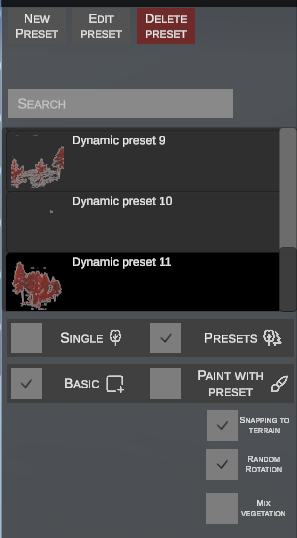
Dans l'en-tête de la bibliothèque de presets se trouvent les outils suivants :
- NEW PRESET : Lance un éditeur 3D dédié afin de créer une nouvelle composition de toutes pièces.
- EDIT PRESET : Ouvre le preset sélectionné pour le modifier.
- DELETE PRESET : Supprime le preset sélectionné de la bibliothèque.
A. Création d'un preset à partir d'arbres sélectionnés sur la carte
Si vous avez disposé manuellement sur la carte un bosquet harmonieux d'arbres et de buissons, vous pouvez le convertir en modèle réutilisable en un seul clic :
- Sélectionnez un groupe d'arbres sur la carte :
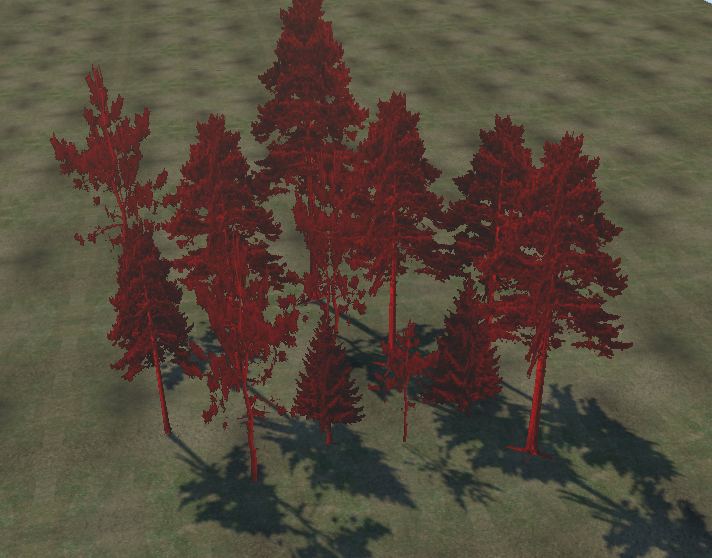
- Dans la barre supérieure, cliquez sur le bouton CREATE PRESET :

- L'éditeur enregistre les positions relatives, hauteurs, proportions et rotations de tous les exemplaires sélectionnés pour en faire un nouveau preset dans la bibliothèque !
B. Éditeur virtuel de compositions (Preset Editor Mode)
Cliquer sur NEW PRESET bascule l'éditeur dans un espace de travail isolé :
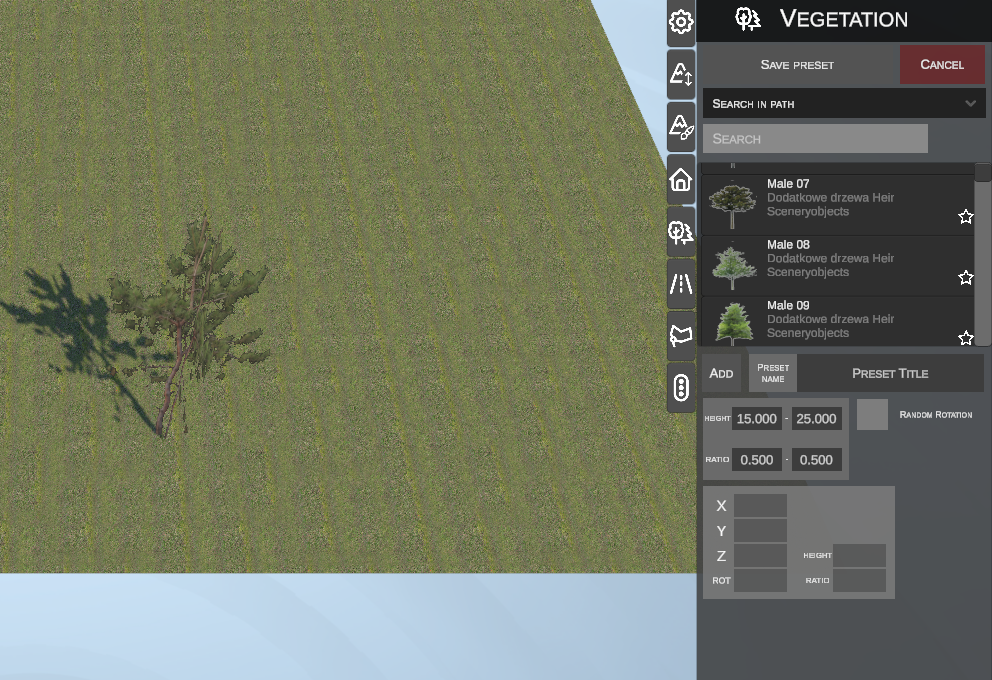
- Vous pouvez insérer librement diverses essences depuis la bibliothèque, ajuster leurs échelles (S), hauteurs et espacements.
- Dans le panneau latéral :
- Donnez un nom à la composition dans le champ PRESET TITLE,
- Configurez l'option RANDOM ROTATION,
- Cliquez sur SAVE PRESET – le programme génère automatiquement une miniature 3D de la composition et l'ajoute à votre bibliothèque !
- Le bouton CANCEL annule la création et replace la caméra sur la carte.
C. Déploiement des presets sur le terrain
Tout comme en mode individuel, les presets peuvent être appliqués de deux façons :
- Insertion standard (BASIC) :
- Sélectionnez un preset dans la liste et cliquez sur ADD (touche N).
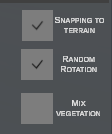
- L'ensemble du groupe d'arbres est inséré simultanément en préservant leurs espacements relatifs et leur ancrage au sol (Snapping to terrain).
-
L'option MIX VEGETATION permet de varier dynamiquement les essences au sein du preset.
-
Peinture au pinceau de presets (PAINT WITH PRESET) :
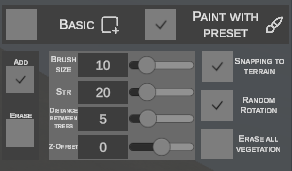
- Permet de reboiser très rapidement de vastes zones de la carte avec la composition végétale du preset sélectionné.
- Le pinceau applique des ensembles d'arbres variés en appliquant des rotations automatiques et en veillant aux distances minimales entre groupes (Distance between trees).