Onglet Formes personnalisées (Custom Shapes)
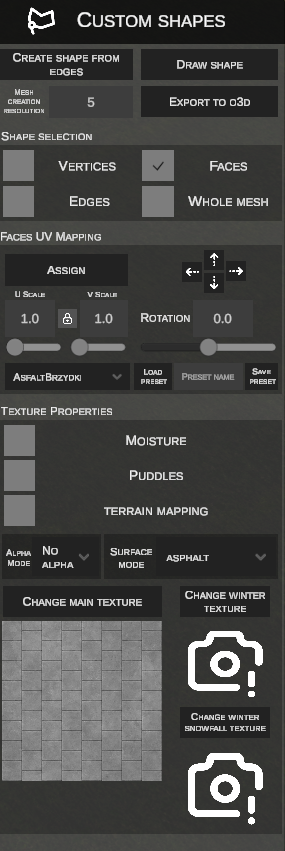
L'onglet Formes personnalisées (accessible via l'icône de maillage polygonal dans la barre d'outils latérale) permet de créer, d'éditer et de texturer n'importe quelle surface 3D maillée directement dans la fenêtre de travail de nEditor, ainsi que de les exporter dans le format natif des objets de décor d'OMSI (.o3d / .sco).
L'outil permet de modéliser des surfaces aux contours irréguliers – soit en dessinant des polygones à main levée, soit en comblant automatiquement les espaces vides entre les arêtes de splines ou d'autres formes existantes.
1. Tracé de formes à main levée (DRAW SHAPE)
Le mode DRAW SHAPE permet de tracer librement le contour d'une surface sur le terrain à l'aide de points de contrôle.
Procédure de tracé étape par étape :
- Cliquez sur le bouton DRAW SHAPE dans le panneau latéral.
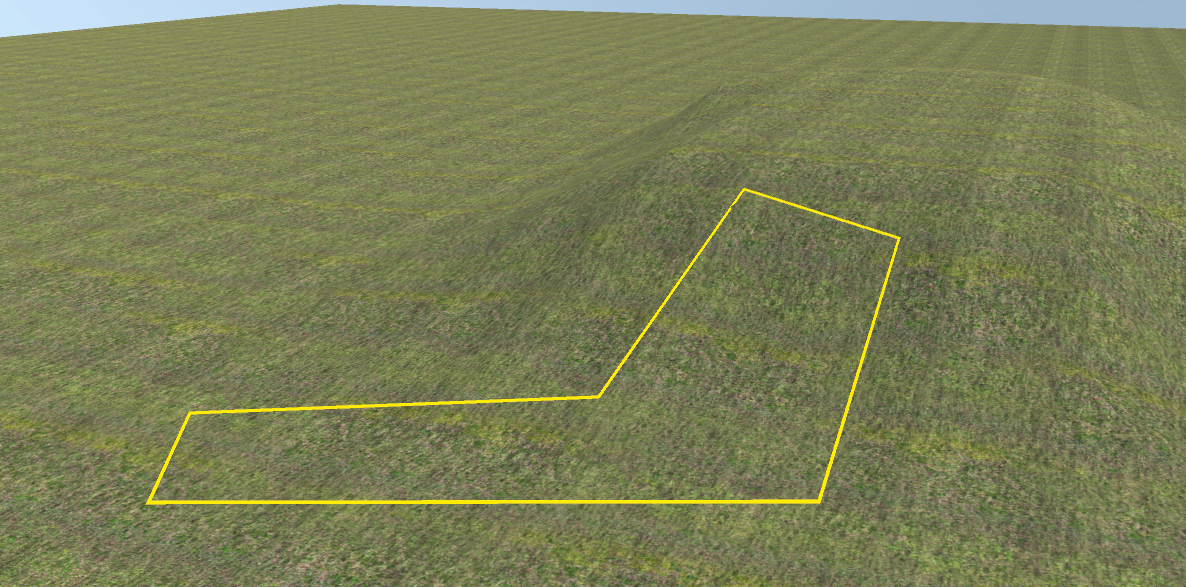
- Cliquez avec le bouton gauche (Clic gauche) sur la surface du terrain pour placer les sommets successifs du contour. Une ligne guide jaune de prévisualisation relie les points.
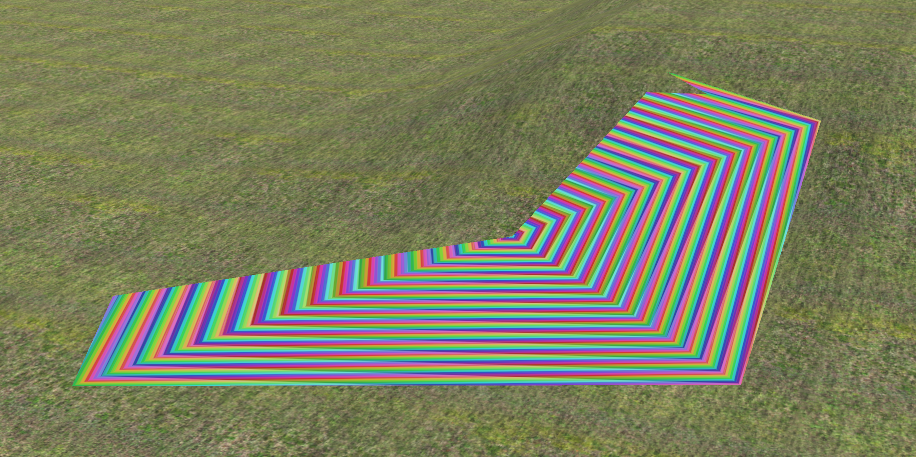
- Pour fermer le contour et générer le maillage 3D :
- Cliquez avec le bouton gauche à proximité du point de départ (distance inférieure à 0,3 m), OU
- Appuyez sur la touche Enter ou F (au moins 3 sommets requis).
- L'éditeur triangule automatiquement le polygone, crée un maillage 3D et bascule en mode d'édition des faces (Faces).
- Appuyer sur la touche Esc avant la fermeture annule le tracé.
2. Génération de maillage à partir d'arêtes (CREATE SHAPE FROM EDGES)
L'outil CREATE SHAPE FROM EDGES génère un maillage régulier comblant l'espace entre des éléments existants – les arêtes longitudinales ou transversales des splines ainsi que les bords d'autres formes personnalisées.
Procédure de génération par arêtes étape par étape :
- Cliquez sur le bouton CREATE SHAPE FROM EDGES dans le panneau latéral.
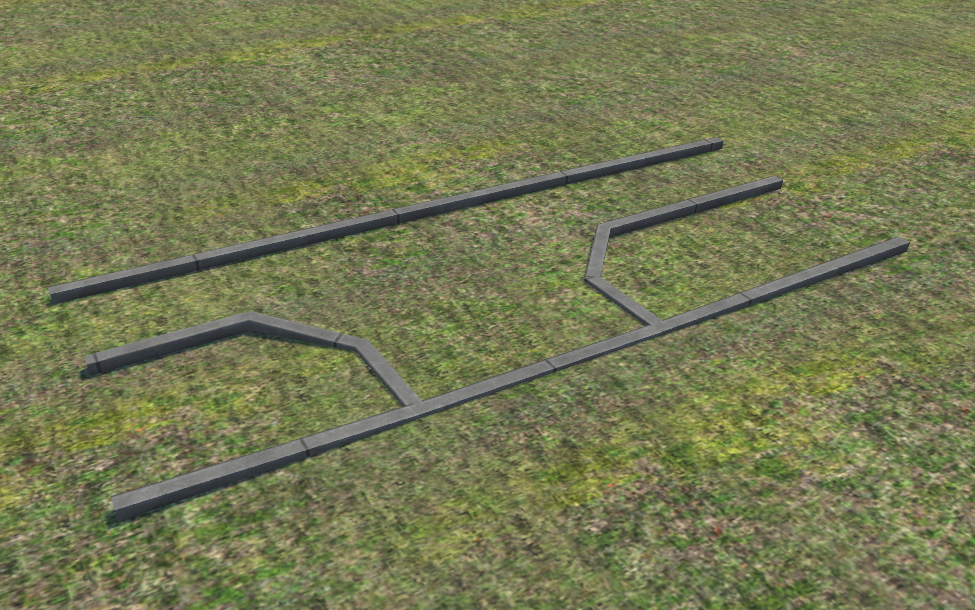
- Préparez la zone de travail entre les splines ou les formes à raccorder :
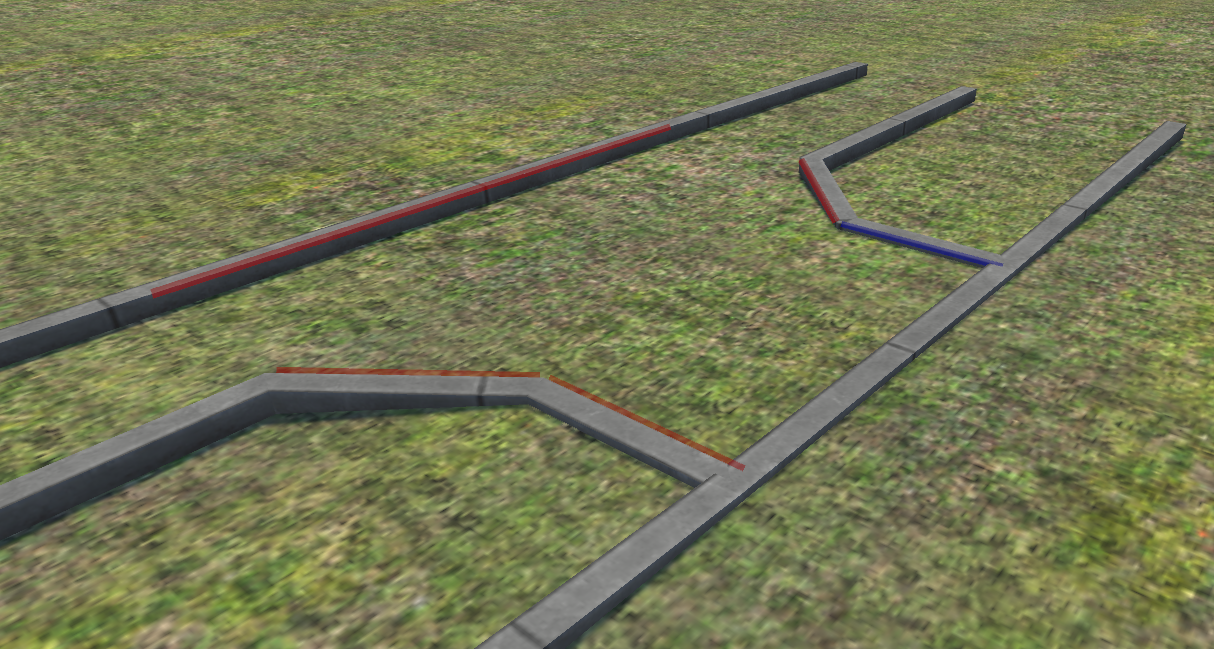
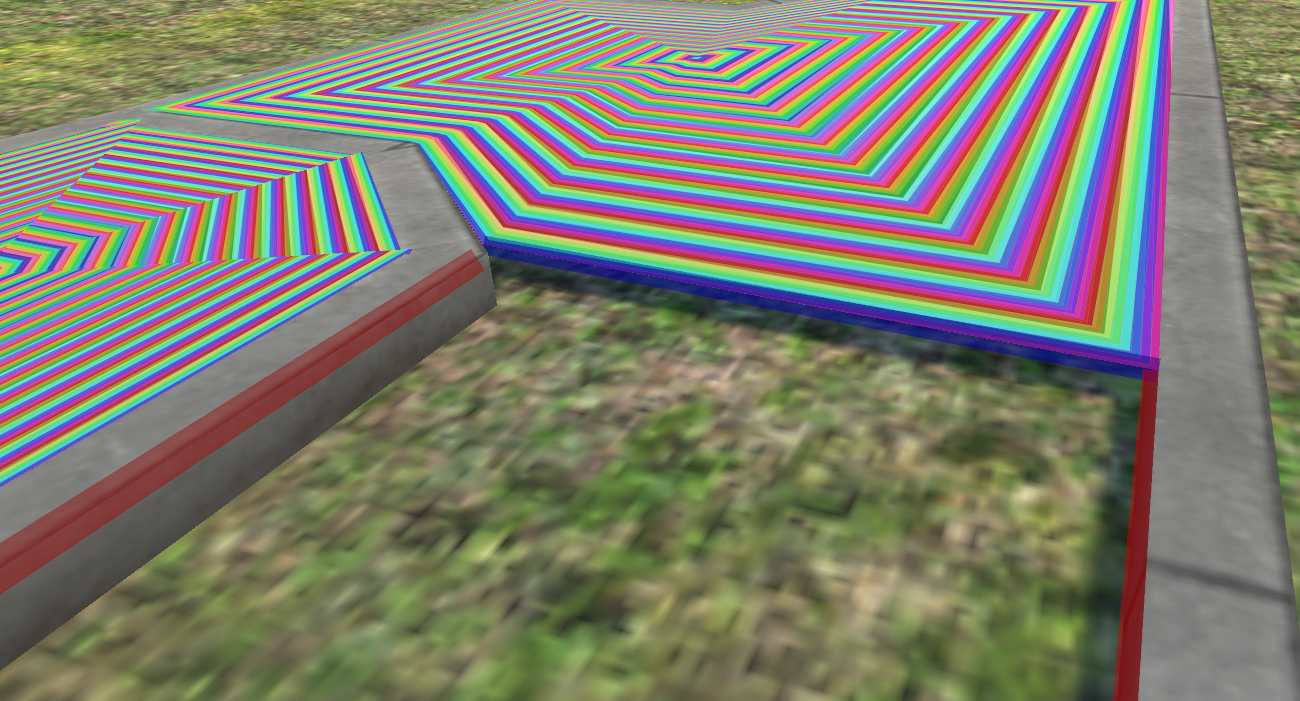
- Survolez une arête de spline avec la souris (elle s'allume en bleu) et faites un clic gauche pour la sélectionner (elle s'allume en rouge) :
- Dans le champ MESH CREATION RESOLUTION, définissez la densité d'échantillonnage du maillage (ex. 5 subdivisions le long des courbes) :
- Appuyez sur la touche F. L'éditeur génère un maillage de triangles reliant les arêtes sélectionnées :
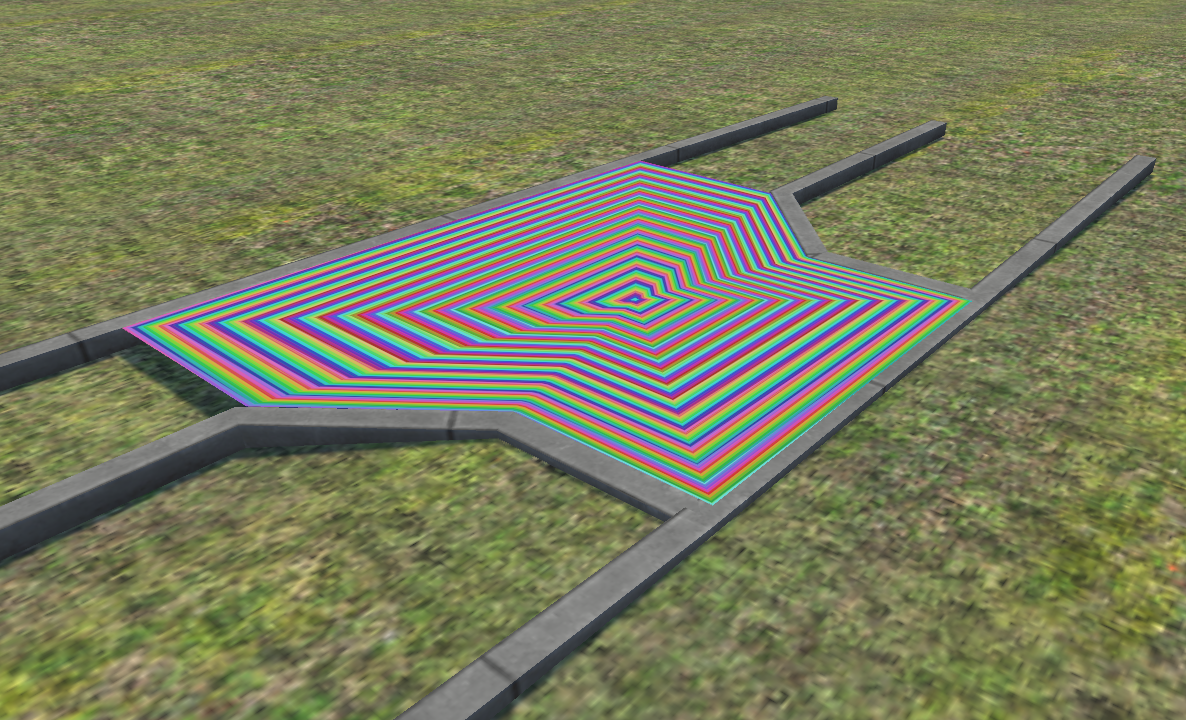
- Vous pouvez sélectionner comme arêtes sources non seulement des arêtes de splines, mais également des arêtes de formes personnalisées déjà créées :
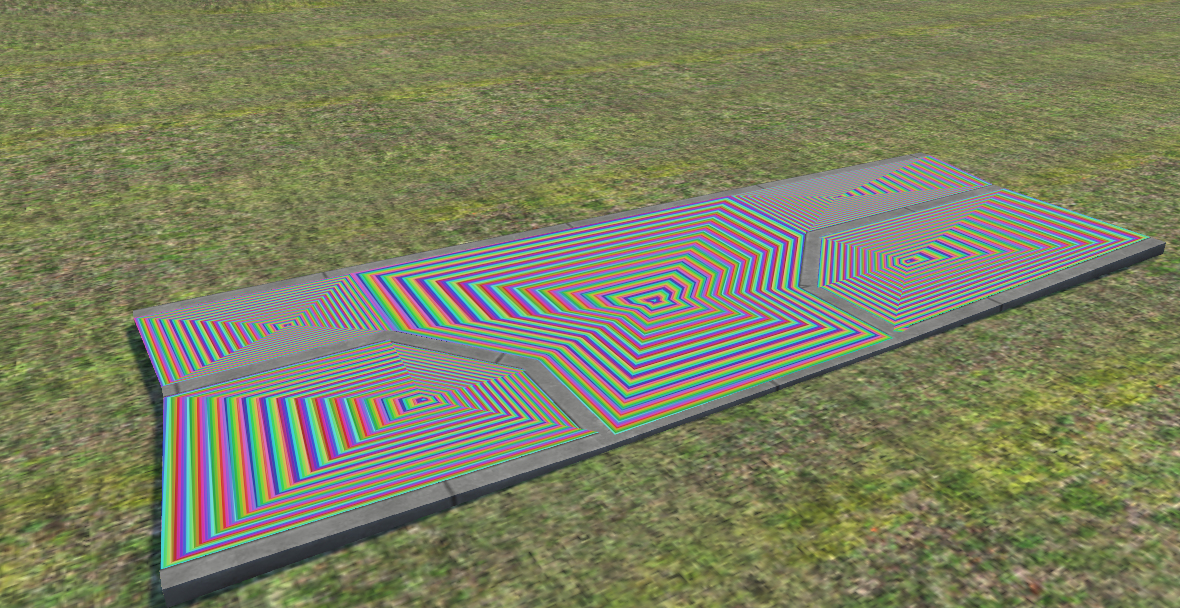
- En répétant cette procédure, vous pouvez combler tous les segments voisins :
- Extrusion en mode création : Au lieu de combler l'espace entre deux arêtes, vous pouvez sélectionner une arête unique et appuyer sur E pour en extruder une nouvelle géométrie suivant le curseur de la souris.
3. Modes de sélection de géométrie (SHAPE SELECTION) et manipulation 3D
Une fois le maillage généré, l'éditeur propose quatre niveaux de sélection et de manipulation des sous-éléments :
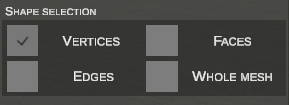
Règles universelles de sélection :
- Clic gauche : Sélectionne l'élément sous le curseur (désélectionne les autres).
- Rectangle de sélection (Box Select) : Sélectionne tous les éléments situés à l'intérieur du cadre rectangulaire.
- Shift + Clic gauche / Rectangle : Ajoute les éléments indiqués à la sélection active.
- Ctrl + Clic gauche / Rectangle : Retire les éléments indiqués de la sélection active.
- H (Masquer / Semi-transparence) : Bascule le mode de semi-transparence (masquage) pour les formes personnalisées sélectionnées ou survolées. Permet de visualiser le terrain, les splines ou les objets situés directement sous la forme modifiée.
A. Mode sommets (VERTICES)
En mode VERTICES, l'éditeur affiche tous les sommets du maillage sous forme de points (blanc – inactif, jaune – survolé, rouge – sélectionné).
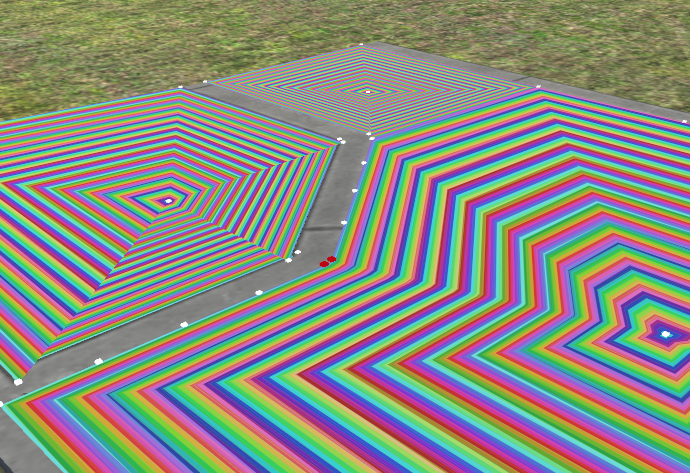
- G (Déplacement horizontal) : Déplace librement les sommets sélectionnés dans le plan horizontal (X/Z).
- Z (Ajustement de l'altitude) : Modifie la hauteur des sommets. Déplacer la souris vers le haut ou vers le bas élève ou abaisse les points sélectionnés, permettant de former des ressauts, bordures, rampes et dévers :
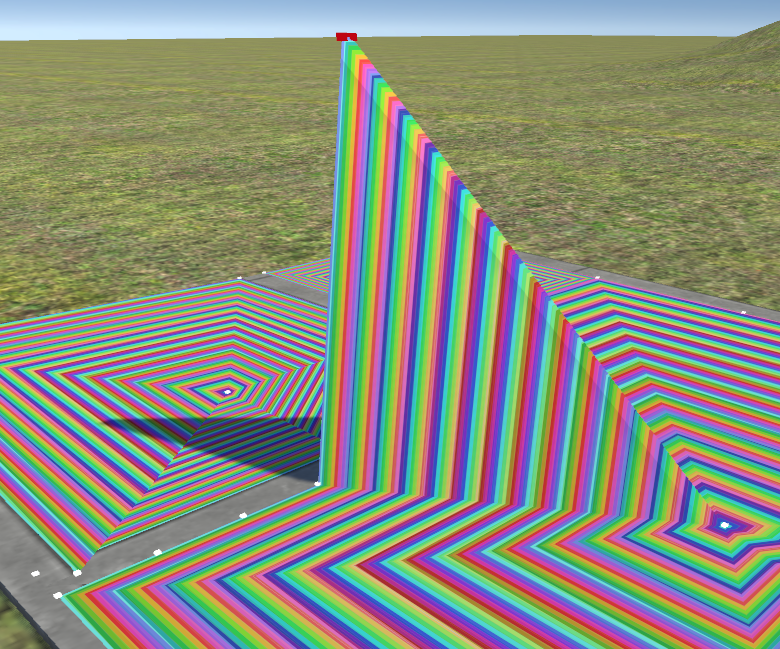
- R (Rotation) : Fait pivoter les sommets sélectionnés autour de leur centre géométrique commun.
- Del : Supprime les sommets sélectionnés ainsi que les faces adjacentes.
- Validation et annulation : Un clic gauche, Enter ou Space valide la transformation. Un clic droit ou Esc rétablit la position d'origine.
B. Mode arêtes (EDGES)
En mode EDGES, vous pouvez sélectionner des arêtes spécifiques du maillage (lignes surlignées en vert une fois sélectionnées).
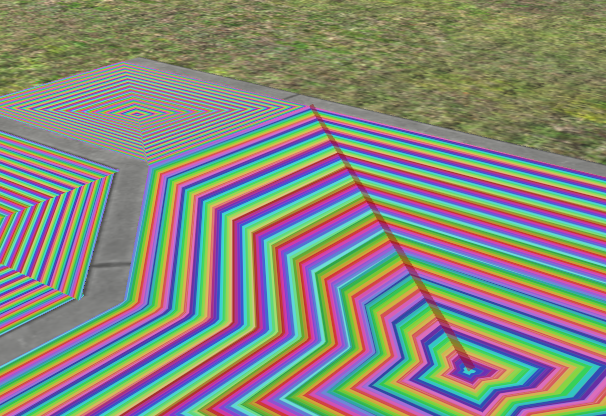
- E (Extrusion d'arêtes) : Extrude de nouvelles faces (polygones) à partir des arêtes sélectionnées. Après avoir appuyé sur E, la nouvelle arête suit le curseur de la souris – déplacer le curseur étire le nouveau segment, et un clic gauche valide son placement :
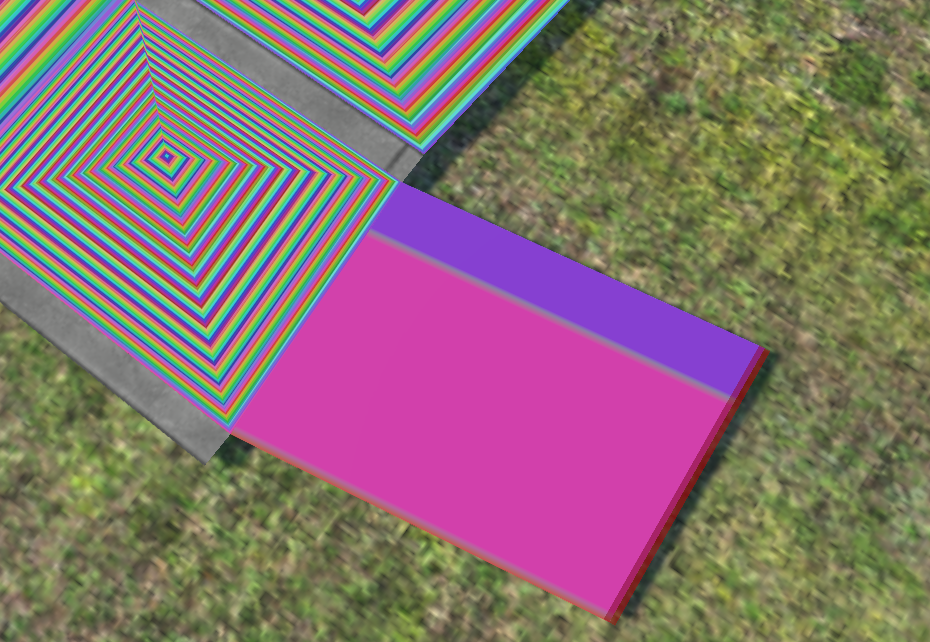
- G (Déplacement horizontal) : Déplace les arêtes sélectionnées dans le plan X/Z.
- Z (Modification de hauteur) : Élève ou abaisse les arêtes sélectionnées sur l'axe vertical.
- R (Rotation) : Fait pivoter les arêtes sélectionnées.
- Del : Supprime les arêtes sélectionnées.
C. Mode faces (FACES)
Le mode FACES sert à sélectionner les triangles du maillage afin de leur appliquer des textures, de les manipuler ou de modifier leur topologie. Les faces sélectionnées sont surlignées en orange translucide.
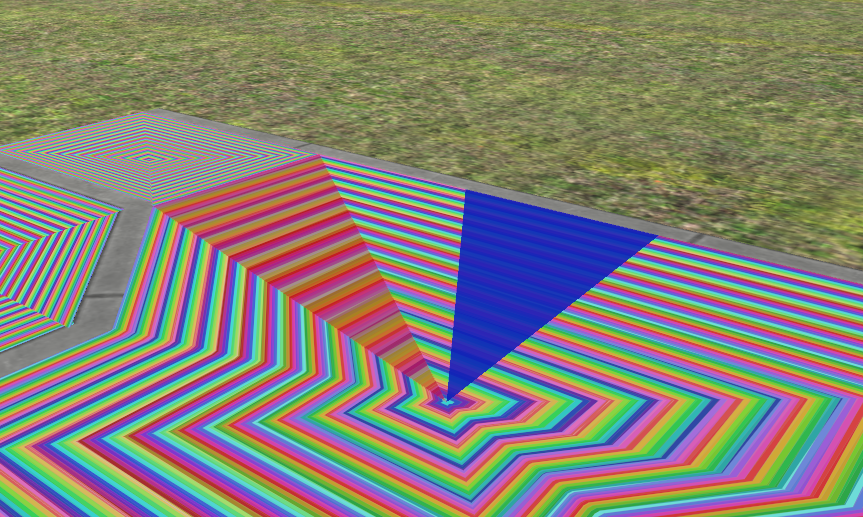
- Texturation et mappage UV : C'est dans ce mode que l'on assigne les textures et que l'on configure les paramètres de mappage dans la section
FACES UV MAPPING. - G / Z / R : Déplacement, élévation et rotation des faces sélectionnées.
- Left / Right / Up / Down : Décalage précis des coordonnées de texture (UV Offset) sur les faces sélectionnées.
- Del : Supprime les faces sélectionnées.
D. Mode objet complet (WHOLE MESH)
Le mode WHOLE MESH permet de manipuler l'ensemble de la forme générée comme un objet solide unique.
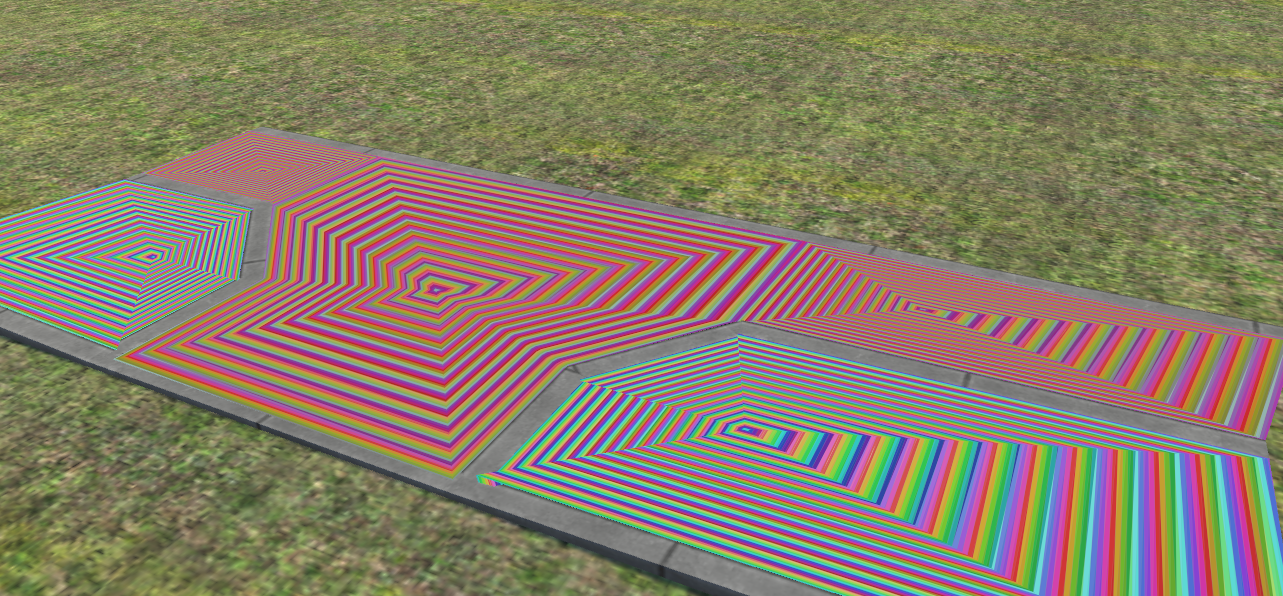
- G / Z / R : Déplacement horizontal, ajustement de hauteur et rotation de tout le maillage.
- S (Mise à l'échelle) : Met à l'échelle proportionnellement l'ensemble du volume 3D d'après la distance entre le curseur de la souris et le centre de l'objet.
- Del : Supprime l'intégralité du maillage sélectionné.
- Exportation : Sélectionner le volume dans ce mode déverrouille le bouton EXPORT TO O3D.
4. Texturation et mappage UV (FACES UV MAPPING)
La section FACES UV MAPPING permet d'appliquer des matériaux sur les faces sélectionnées et de contrôler précisément l'échelle, le décalage et l'orientation de la texture.
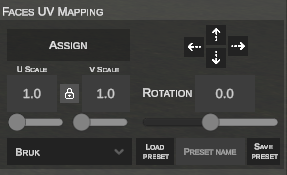
Procédure d'application d'une texture :
- Passez en mode FACES ou WHOLE MESH et sélectionnez les faces à texturer.
- Dans la barre horizontale de miniatures, choisissez la texture souhaitée (ou importez-en une depuis votre disque) :

- Cliquez sur le bouton ASSIGN. La texture est immédiatement appliquée sur les surfaces sélectionnées :
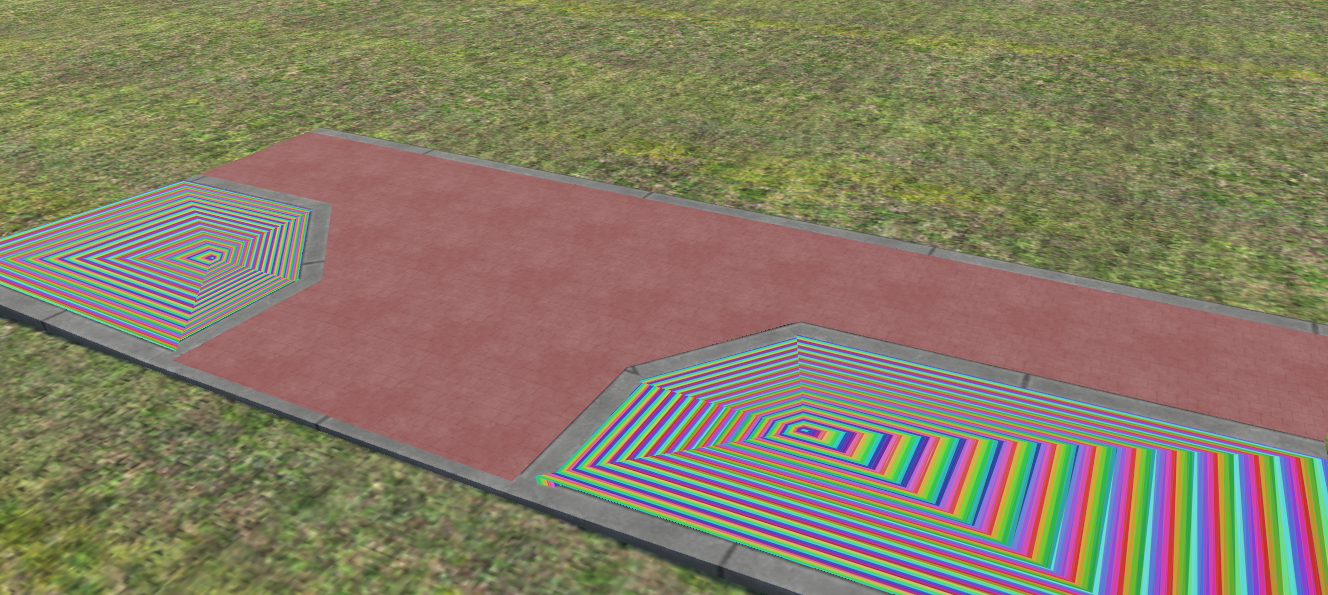
Formats de fichiers pris en charge et conflit de noms
Attention ! Seules les extensions .jpg, .png, .tga et .dds sont prises en charge. Le format .bmp n'est pas supporté. Les noms de fichiers doivent être uniques, faute de quoi l'éditeur écrasera le visuel portant le même nom.
Échelle de texture (U SCALE / V SCALE) et verrouillage des proportions
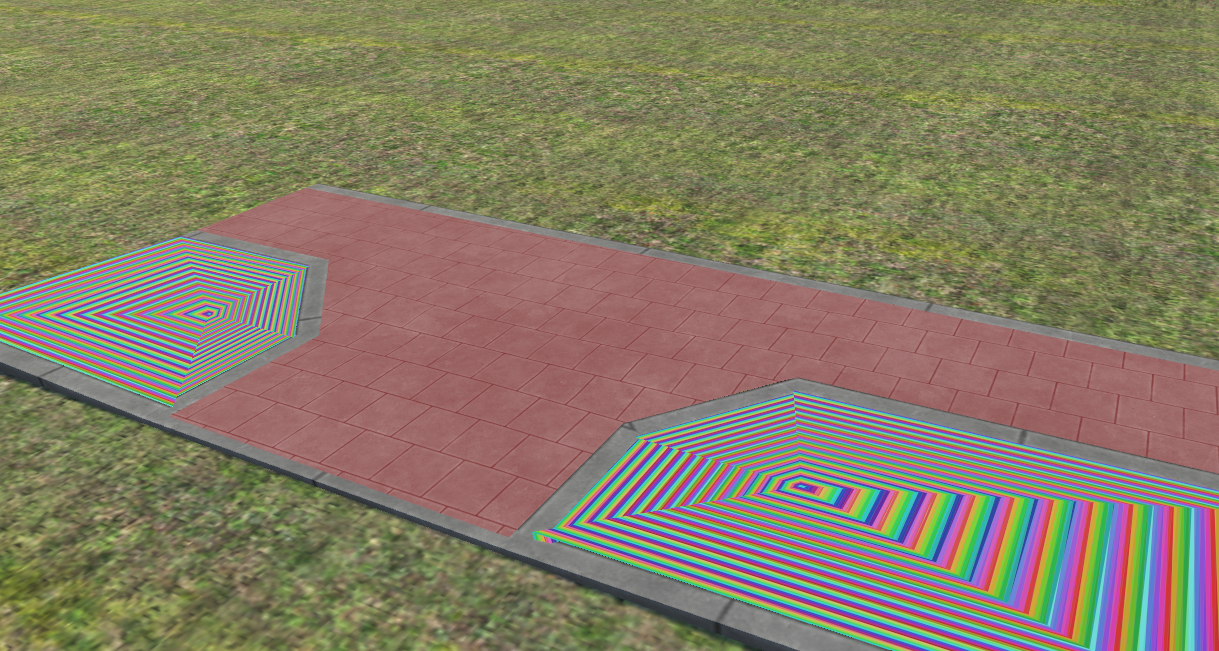
- Cadenas de proportion verrouillé (Carré) : Par défaut, l'icône de cadenas est fermée. Modifier le paramètre
U SCALEajuste automatiquementV SCALEà la même valeur, préservant ainsi les proportions de répétition :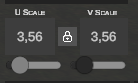
- Cadenas déverrouillé (Réglage indépendant des axes U et V) : Cliquer sur l'icône de cadenas la déverrouille. Cela permet d'étirer ou de comprimer la texture indépendamment sur l'axe horizontal (U) et vertical (V) :
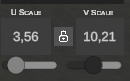
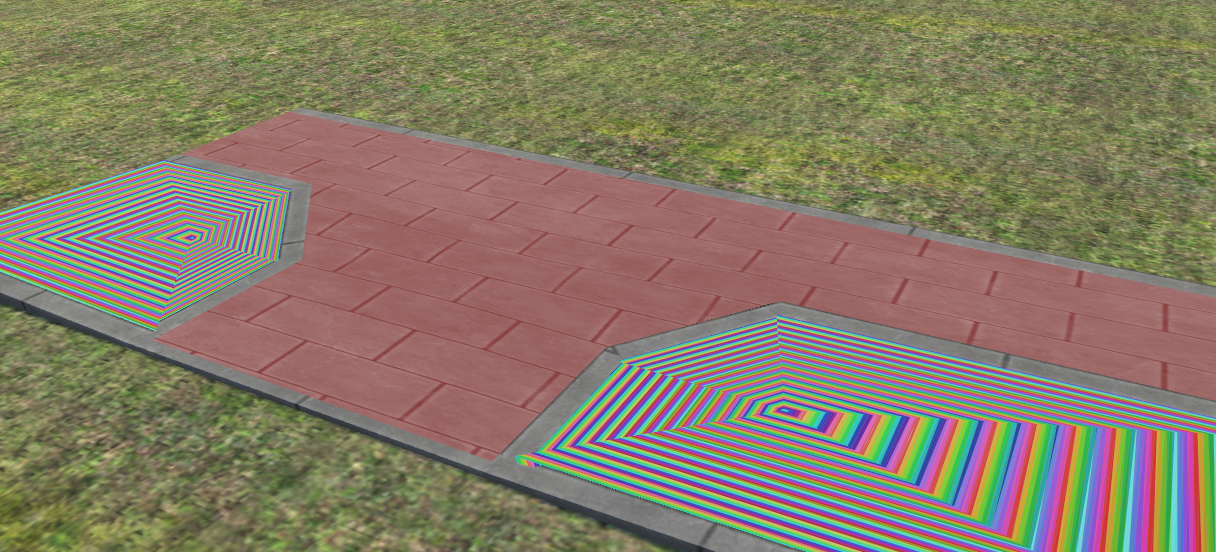
Décalage (Offset) et rotation (Rotation)
- Décalage UV (Offset) : Les touches fléchées de l'interface (
▲,▼,◄,►) ou les flèches directionnelles du clavier (Up, Down, Left, Right) déplacent le motif de la texture sur les faces, permettant d'aligner les joints, les lignes blanches ou les bordures de dalles. - Rotation (ROTATION) : Le curseur et le champ numérique permettent de faire pivoter la texture de
0°à360°.
Préréglages de mappage UV (UV PRESETS)
Les réglages de mappage fréquemment utilisés peuvent être sauvegardés dans la bibliothèque de préréglages afin d'être appliqués rapidement à d'autres objets :
- Enregistrer un préréglage : Saisissez un nom unique dans le champ PRESET NAME et cliquez sur SAVE PRESET.
- Charger un préréglage : Sélectionnez un profil dans la liste déroulante et cliquez sur LOAD PRESET. Les valeurs d'échelle et de rotation sont immédiatement appliquées aux faces sélectionnées.
5. Propriétés avancées du matériau (TEXTURE PROPERTIES)
La partie inférieure du panneau définit la physique du revêtement, son comportement face à la météo ainsi que le mode de rendu de la transparence dans le moteur d'OMSI 2.
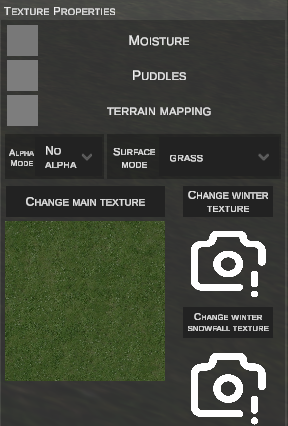
Options de surface et de projection :
- MOISTURE : Active l'effet dynamique d'humidité (assombrissement et brillance de la surface lors des averses).
- PUDDLES : Déclenche la formation de flaques d'eau sur la surface du modèle par temps de pluie.
- TERRAIN MAPPING (Mappage au terrain) :
- Lorsque l'option est désactivée, la texture est orientée selon l'espace UV local du polygone :
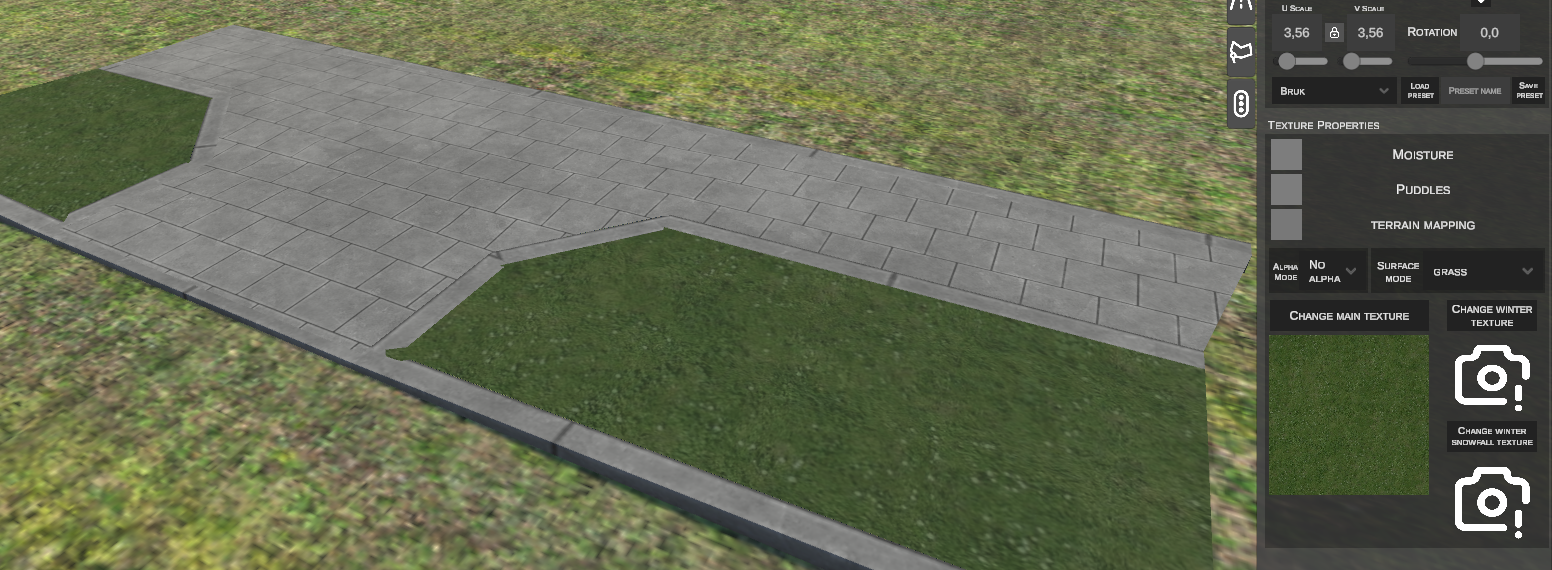
- Lorsque TERRAIN MAPPING est coché, la texture s'aligne sur le maillage global du terrain environnant, éliminant les raccords et coutures visibles :
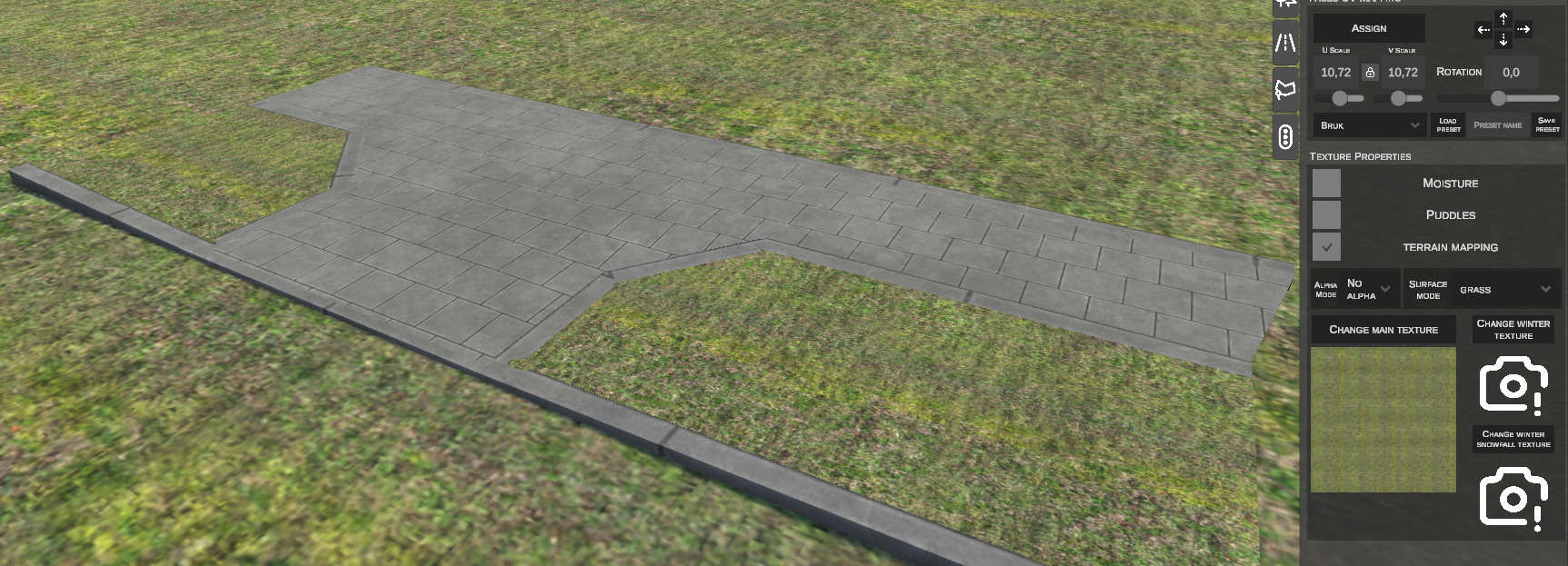
- Lorsque l'option est désactivée, la texture est orientée selon l'espace UV local du polygone :
Mode du canal alpha (ALPHA MODE)
La liste déroulante contrôle l'interprétation du canal de transparence de la texture :
| Mode | Action |
|---|---|
| No Alpha | Ignore le canal alpha ; le modèle est opaque à 100 %. |
| Alpha 1 | Test de transparence 1-bit (cutout / masque 0 ou 1). Les pixels sont soit entièrement visibles, soit totalement invisibles. |
| Alpha 2 | Fondu alpha progressif (dégradés et semi-transparence fluide). |
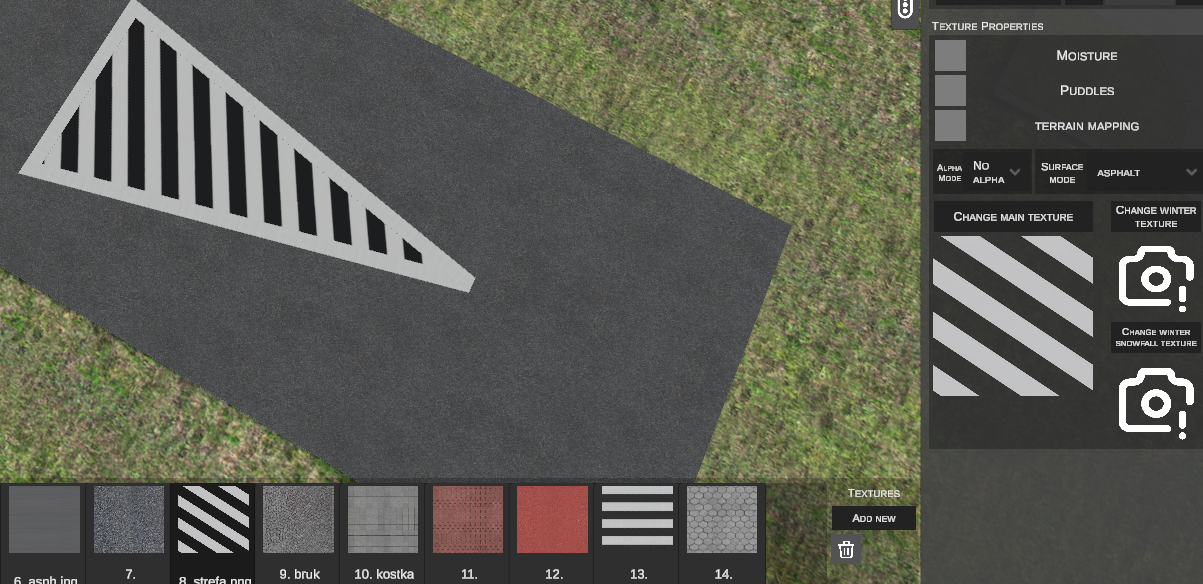
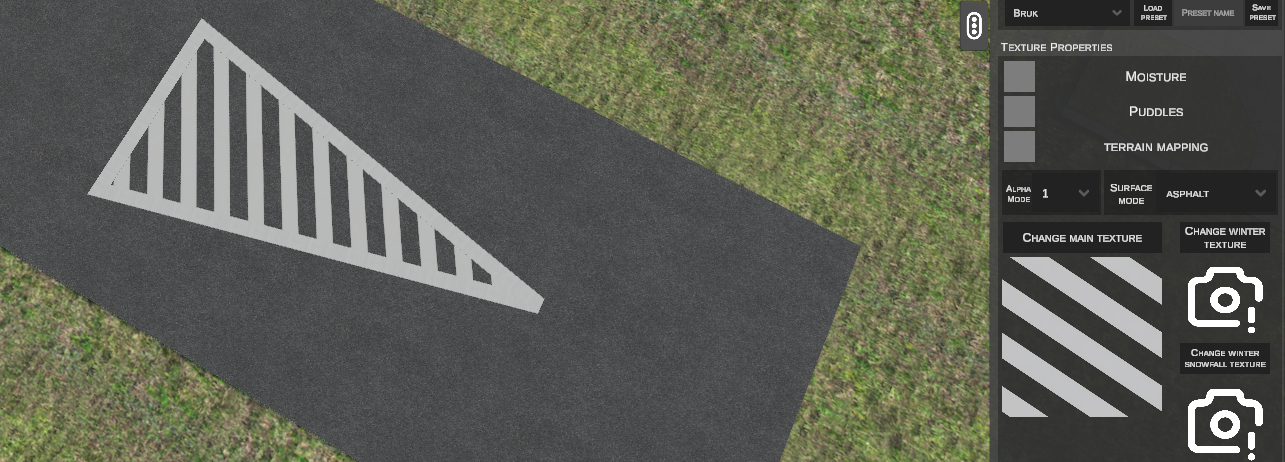
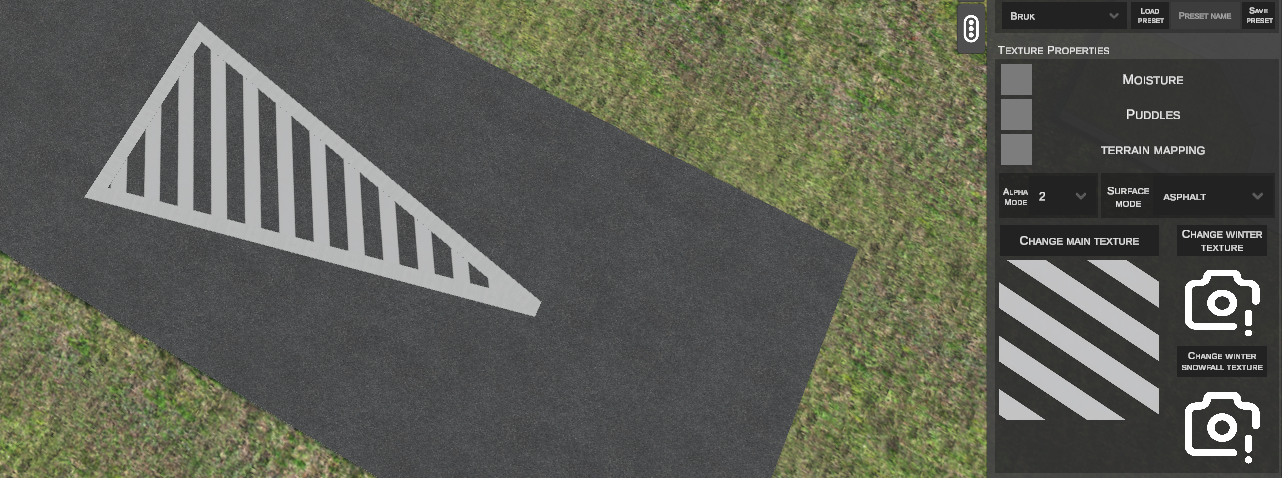
Type de revêtement (SURFACE MODE)
La liste déroulante SURFACE MODE attribue le type physique du revêtement au simulateur OMSI 2. Elle détermine l'adhérence des pneumatiques ainsi que les sons de roulement et de pas des piétons :
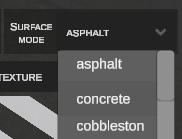
Types de revêtements disponibles :
asphalt– asphalte / bitumeconcrete– bétoncobblestone– pavés / pavés anciensdirt– chemin de terregrass– herbegravel– gravier / ballastsnow– neige tasséedeep snow– neige profondeslush– neige fondue / boue neigeuseice– glace / verglaswater– eaumud– bouesand– sablemetal– tablier métallique / pont en acierwood– platelage bois / passerelle en planchessmall cobblestone– pavés mosaïques en granitinterlocking paver– pavés autobloquants en béton
Variantes saisonnières (textures d'hiver)
L'éditeur permet d'attribuer des fichiers graphiques distincts pour les différentes saisons et conditions météo :
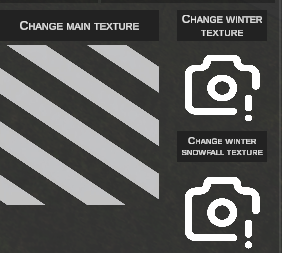
- CHANGE MAIN TEXTURE : Ouvre la sélection de fichier pour remplacer la texture principale d'été/printemps.
- CHANGE WINTER TEXTURE : Attribue la texture de la variante hivernale (sans chute de neige active).
- CHANGE WINTER SNOWFALL TEXTURE : Attribue la texture affichée lors des chutes de neige en hiver.
6. Exportation vers le format natif d'OMSI (EXPORT TO O3D)
Les formes créées peuvent à tout moment être compilées en fichiers géométriques .o3d et fichiers de définition d'objets .sco.
L'exportation n'est pas obligatoire
Attention ! L'exportation manuelle des formes personnalisées n'est pas requise avant d'exporter la carte vers OMSI 2. Lors de l'exportation globale, nEditor convertit automatiquement les formes personnalisées en objets de décor (1 par tuile) tout en conservant les métadonnées pour permettre leur réédition ultérieure dans l'onglet "Custom Shapes". En revanche, si vous effectuez un export à la demande via ce bouton, la forme ne sera plus modifiable dans cet onglet.
Procédure d'exportation étape par étape :
- Dans la section SHAPE SELECTION, basculez en mode WHOLE MESH.
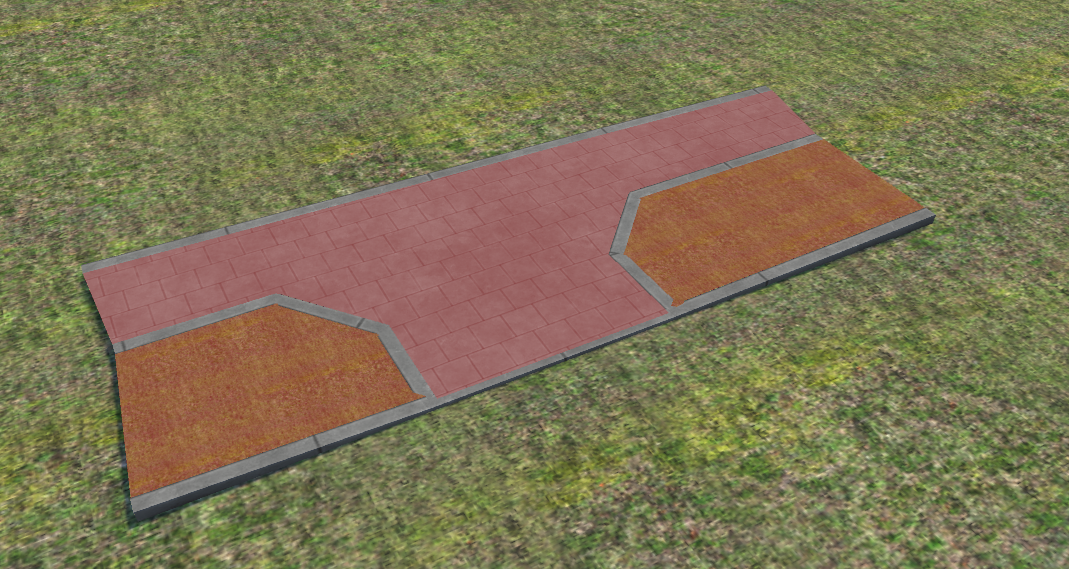
- Cliquez avec le bouton gauche (Clic gauche) sur le maillage cible (il devient orange) :
- Le bouton EXPORT TO O3D dans la barre supérieure devient actif (en surbrillance) :
- Cliquez sur le bouton EXPORT TO O3D.
- L'éditeur effectue automatiquement les opérations suivantes :
- Compile la géométrie du volume en un fichier binaire
model.o3d. - Crée le fichier de définition
.scodans le dossierSceneryobjects/nEditorGenerated/...avec les déclarations de matériaux et de transparence. - Copie les textures nécessaires dans le sous-dossier dédié de l'objet.
- Supprime le maillage de travail temporaire de la scène et implémente immédiatement à sa place l'objet natif OMSI rattaché à la tuile de la carte.
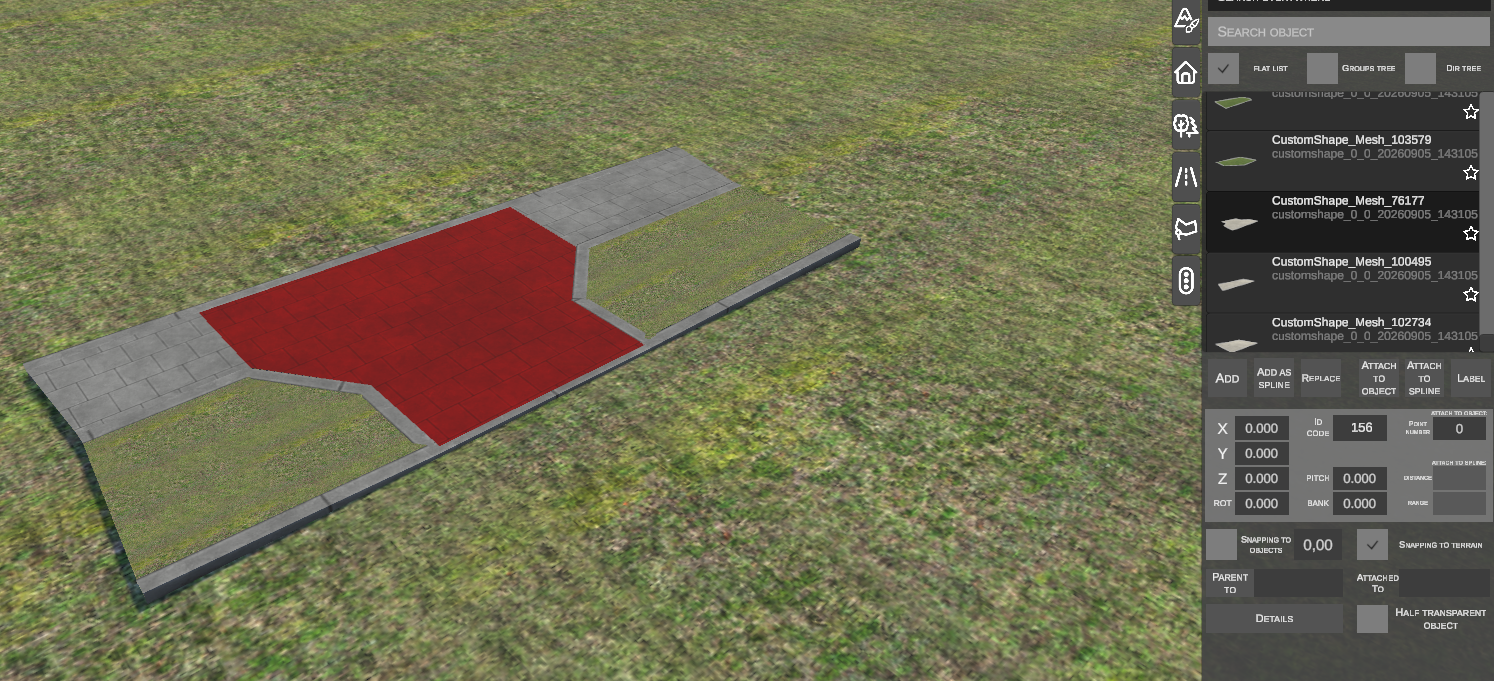
- En ouvrant l'onglet Objets de décor et en cliquant sur REBUILD LIBRARY, le nouvel objet apparaît dans la bibliothèque et peut être placé partout sur la carte.
7. Récapitulatif des raccourcis clavier
| Raccourci clavier | Contexte / Mode | Action |
|---|---|---|
| F | CREATE SHAPE FROM EDGES | Génère le maillage de triangles reliant les arêtes sélectionnées. |
| E | CREATE SHAPE FROM EDGES | Débute l'extrusion (création d'une surface) depuis l'arête sélectionnée. |
| Clic gauche (proche du départ) / Enter / F | DRAW SHAPE | Ferme le contour tracé et génère le maillage 3D. |
| G | Vertices / Edges / Faces / Whole Mesh | Débute le déplacement des éléments sélectionnés dans le plan horizontal (Grab). |
| Z | Vertices / Edges / Faces / Whole Mesh | Débute le réglage vertical de la hauteur des éléments sélectionnés. |
| R | Vertices / Edges / Faces / Whole Mesh | Débute la rotation des éléments sélectionnés. |
| S | Whole Mesh | Débute la mise à l'échelle proportionnelle de l'ensemble du maillage. |
| E | Edges | Effectue l'extrusion des arêtes sélectionnées. |
| Left / Right / Up / Down | Faces / Whole Mesh | Décale les coordonnées de texture (UV Offset) sur les faces sélectionnées. |
| Shift + Clic gauche / Rectangle | Sélection d'éléments | Ajoute des éléments à la sélection active. |
| Ctrl + Clic gauche / Rectangle | Sélection d'éléments | Retire des éléments de la sélection active. |
| Del | Tous les modes de sélection | Supprime les sommets, arêtes, faces sélectionnés ou tout le maillage. |
| H | Tous les modes de sélection | Bascule le mode de semi-transparence (masquage) pour la forme sélectionnée ou survolée. |
| Clic gauche / Enter / Space | Pendant la transformation (Grab/Scale/Extrude) | Valide les modifications apportées à la position ou la géométrie. |
| Clic droit / Esc | Pendant la transformation (Grab/Scale/Extrude) | Annule l'opération et rétablit la géométrie d'origine. |
| Esc | Draw Shape / Create from Edges | Interrompt l'outil actif et revient au mode d'édition des faces (Faces). |