Formulario de exportación de mapa a OMSI
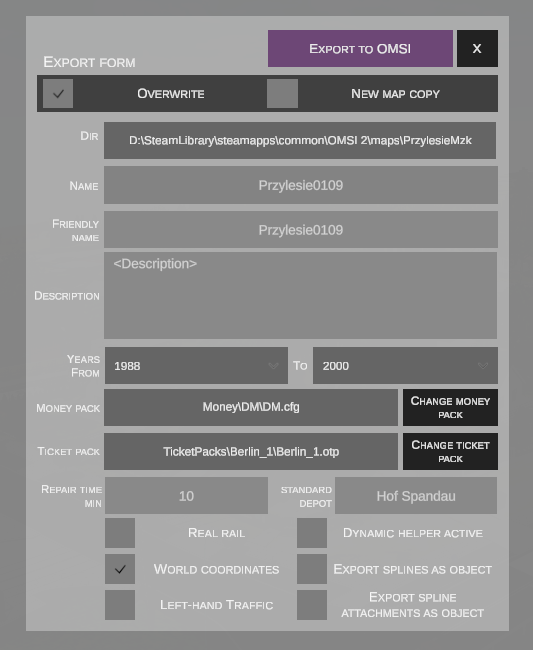
Seguridad de los datos durante la exportación
Antes de realizar la exportación, asegúrate de que ni el simulador OMSI 2 ni su editor oficial se estén ejecutando en segundo plano, para evitar bloqueos de escritura en los archivos del disco.
1. Modo de guardado (Barra superior del formulario)
En la esquina superior derecha se encuentran los botones de control: * EXPORT TO OMSI (morado) – inicia el proceso propiamente dicho de guardado y generación de los archivos del mapa. * X (negro) – cierra la ventana de exportación sin aplicar cambios.
Debajo del encabezado se encuentra la selección del modo de guardado:
| Opción | Acción |
|---|---|
| OVERWRITE | Sobrescribe los archivos existentes del mapa en el directorio de destino actual indicado en el campo DIR. |
| NEW MAP COPY | Crea una copia nueva e independiente del proyecto bajo un nuevo nombre de carpeta, dejando el original intacto. |
Conflicto de nombres
Si seleccionas la opción de crear una nueva copia del mapa, introduce un nombre de carpeta único en el que se generarán los archivos.
2. Parámetros básicos del mapa
El formulario permite definir los metadatos que serán visibles en el menú de selección de mapa e influyen en el funcionamiento del simulador:
| Campo | Tipo | Descripción |
|---|---|---|
| DIR (en modo OVERWRITE) | Ruta | Ruta absoluta completa al directorio de destino del mapa en la instalación de OMSI 2 (p. ej., D:\...\OMSI 2\maps\PrzylesieMzk). |
| DIR (en modo NEW MAP COPY) | Nombre de carpeta de destino del mapa | Nombre de la carpeta donde se creará la nueva copia del mapa (p. ej., si se introduce newSuperMap, el mapa se creará en D:\...\OMSI 2\maps\newSuperMap). |
| NAME | Texto | Identificador técnico del mapa utilizado en los archivos de configuración. |
| FRIENDLY NAME | Texto | Nombre descriptivo que se muestra en la lista de mapas en el menú principal de OMSI 2. |
| DESCRIPTION | Texto multilínea | Descripción del mapa que se muestra al jugador (p. ej., lista de líneas de autobús disponibles, autores, historia del proyecto). |
| YEARS FROM / TO | Listas desplegables | Rango cronológico de años (p. ej., 1988 a 2000), que define el periodo temporal en el que el mapa funciona en el simulador. |
| MONEY PACK | Ruta + Botón | Ruta a la configuración de moneda y cambio (p. ej., Money\DM\DM.cfg). El botón CHANGE MONEY PACK permite seleccionar otro paquete de divisas. |
| TICKET PACK | Ruta + Botón | Ruta a los modelos de billetes y tarifas (p. ej., TicketPacks\Berlin_1\Berlin_1.otp). El botón CHANGE TICKET PACK permite seleccionar otro paquete de billetes. |
| REPAIR TIME MIN | Número | Tiempo promedio de reparación de averías del vehículo en el mapa en minutos (p. ej., 10). |
| STANDARD DEPOT | Texto / Archivo | Nombre de las cocheras/depósito predeterminado asignado al mapa (p. ej., Hof Spandau o un archivo .hof dedicado). |
3. Indicadores (flags) y opciones avanzadas
En la parte inferior del formulario se encuentra un conjunto de interruptores que controlan los parámetros de generación del terreno y los objetos:
Columna izquierda
- REAL RAIL – establece la etiqueta
[realrail]en el archivoglobal.cfgdel mapa. - WORLD COORDINATES – exporta el mapa conservando las coordenadas geográficas reales del mundo; establece
[worldcoordinates]en el archivoglobal.cfgdel mapa. - LEFT-HAND TRAFFIC – establece la etiqueta
[LHT]englobal.cfg(tráfico por la izquierda para vehículos de IA).
WORLD COORDINATES
Este campo no se puede modificar directamente. Si el mapa se creó a partir de coordenadas geográficas, esta casilla estará marcada automáticamente. La conversión de un mapa ficticio a un mapa basado en coordenadas geográficas solo es posible desde el editor original de OMSI 2.
Columna derecha
- DYNAMIC HELPER ACTIVE – genera flechas de ayuda dinámica de navegación de rutas y maniobras en intersecciones para el conductor.
- EXPORT SPLINES AS OBJECT – función avanzada que convierte los splines de las carreteras directamente en objetos 3D estáticos (
.sco/ malla). Permite reducir la sobrecarga de cálculo de la física de splines y aumentar el rendimiento de fotogramas por segundo (FPS) en mapas densos. - EXPORT SPLINE ATTACHMENTS AS OBJECT – convierte los elementos acoplados a los splines (p. ej., bordillos, vallas quitamiedos, farolas) en objetos de escenario estáticos. Elimina los errores de cálculo de objetos
toSplineen splines con curvas pronunciadas.