Onglet Carrefours (Crossing Editor)
L'onglet Carrefours (accessible sous l'icône de feu tricolore dans la barre d'outils latérale) permet de convertir des splines routières en véritables objets de carrefours OMSI (avec un point d'ancrage sous forme de cube AI Cube), d'éditer précisément les trajectoires internes des véhicules et des piétons, de configurer les clignotants, ainsi que de programmer et tester les cycles de feux de signalisation sur une frise chronologique interactive (Traffic Lights Timeline).
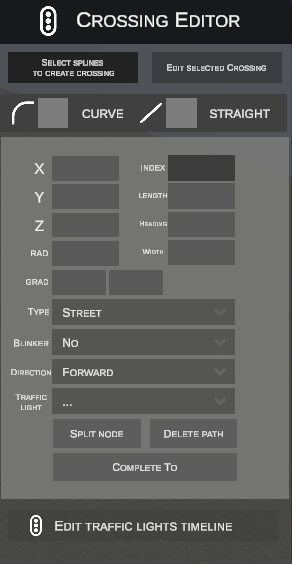
1. Création d'un carrefour à partir de splines (SELECT SPLINES TO CREATE CROSSING)
Cet outil permet de transformer n'importe quel agencement de splines connectées en un objet de carrefour OMSI dédié.
Procédure de création étape par étape :
- Cliquez sur le bouton SELECT SPLINES TO CREATE CROSSING dans la partie supérieure du panneau :
- Le libellé du bouton devient CREATE CROSSING FROM SELECTION :
- Sélectionnez toutes les splines composant le carrefour :
- Cliquez avec le bouton gauche (Clic gauche) sur une spline individuelle pour la sélectionner (elle devient verte).
- Maintenez le bouton gauche enfoncé et tracez un rectangle de sélection (cadre) pour englober plusieurs tronçons à la fois.
- Maintenez la touche Shift enfoncée pour ajouter d'autres splines à la sélection.
- Maintenez la touche Ctrl enfoncée pour retirer des splines de la sélection.
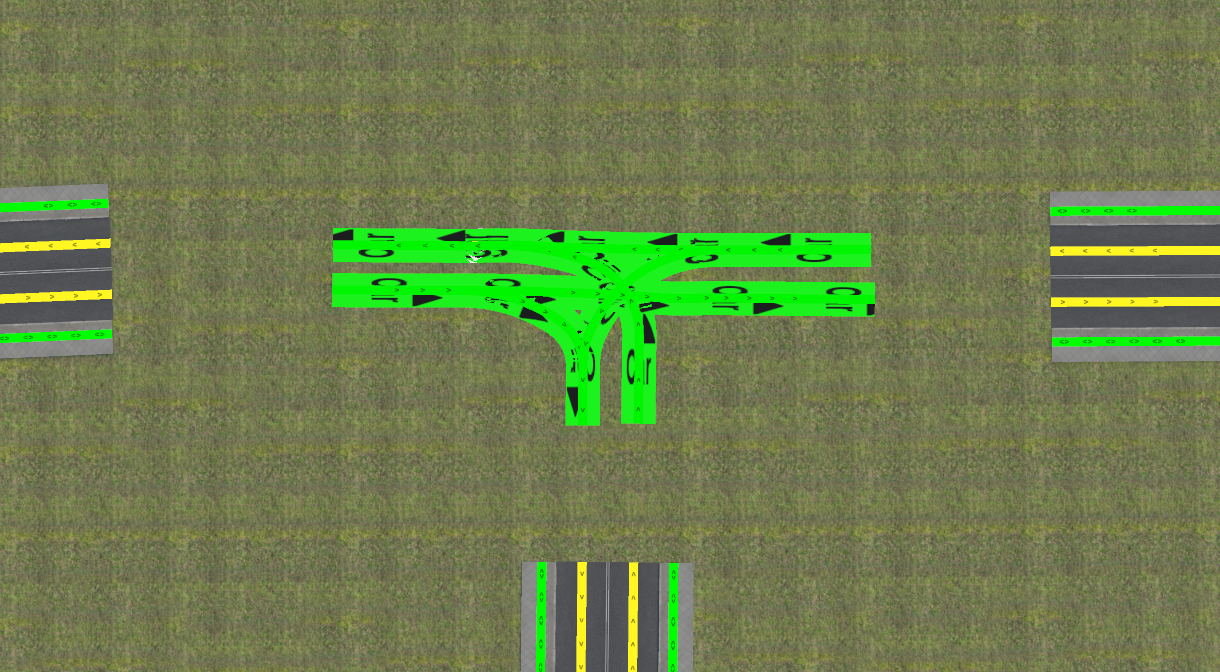
- Cliquez sur le bouton CREATE CROSSING FROM SELECTION.
- L'éditeur effectue automatiquement les opérations suivantes :
- Supprime de la scène les segments de splines sélectionnés.
- Convertit le tracé des voies (
[path]) des splines en trajectoires locales du nouvel objet. - Crée l'arborescence de dossiers dans
SceneryObjects/nEditorGenerated/<nom_carte>/<ID_objet>/avec les fichiers de modèle (model.x), de texture et de définition d'objet (.sco). - Place sur la scène le nouvel objet de carrefour généré, doté d'un point de manipulation matérialisé par un cube rouge AI Cube :
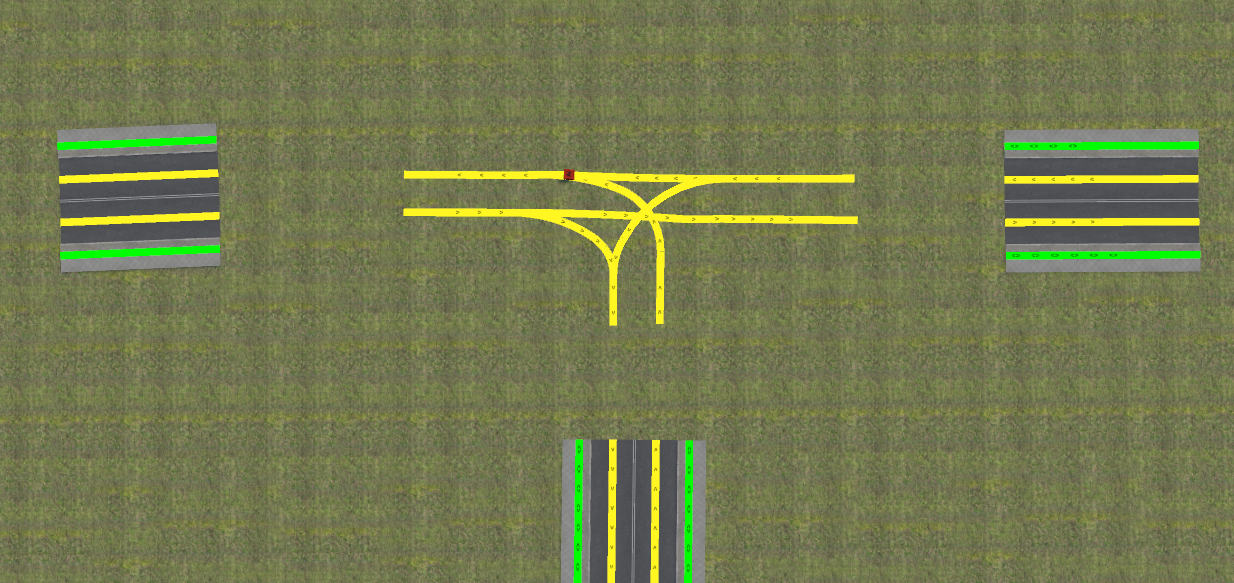
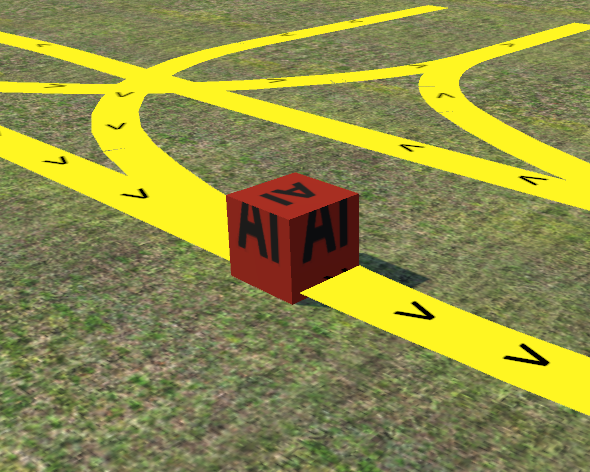
2. Édition du carrefour et zone de travail (EDIT SELECTED CROSSING)
Pour accéder au mode d'édition détaillée de la géométrie des trajectoires du carrefour :
- Sélectionnez avec le bouton gauche l'objet du carrefour (ou son cube de base) sur la scène (il devient jaune).
- Cliquez sur le bouton actif EDIT SELECTED CROSSING dans le panneau latéral :
- Un cercle jaune délimitant le rayon de la zone de travail (Workspace Boundary) apparaît autour du carrefour :
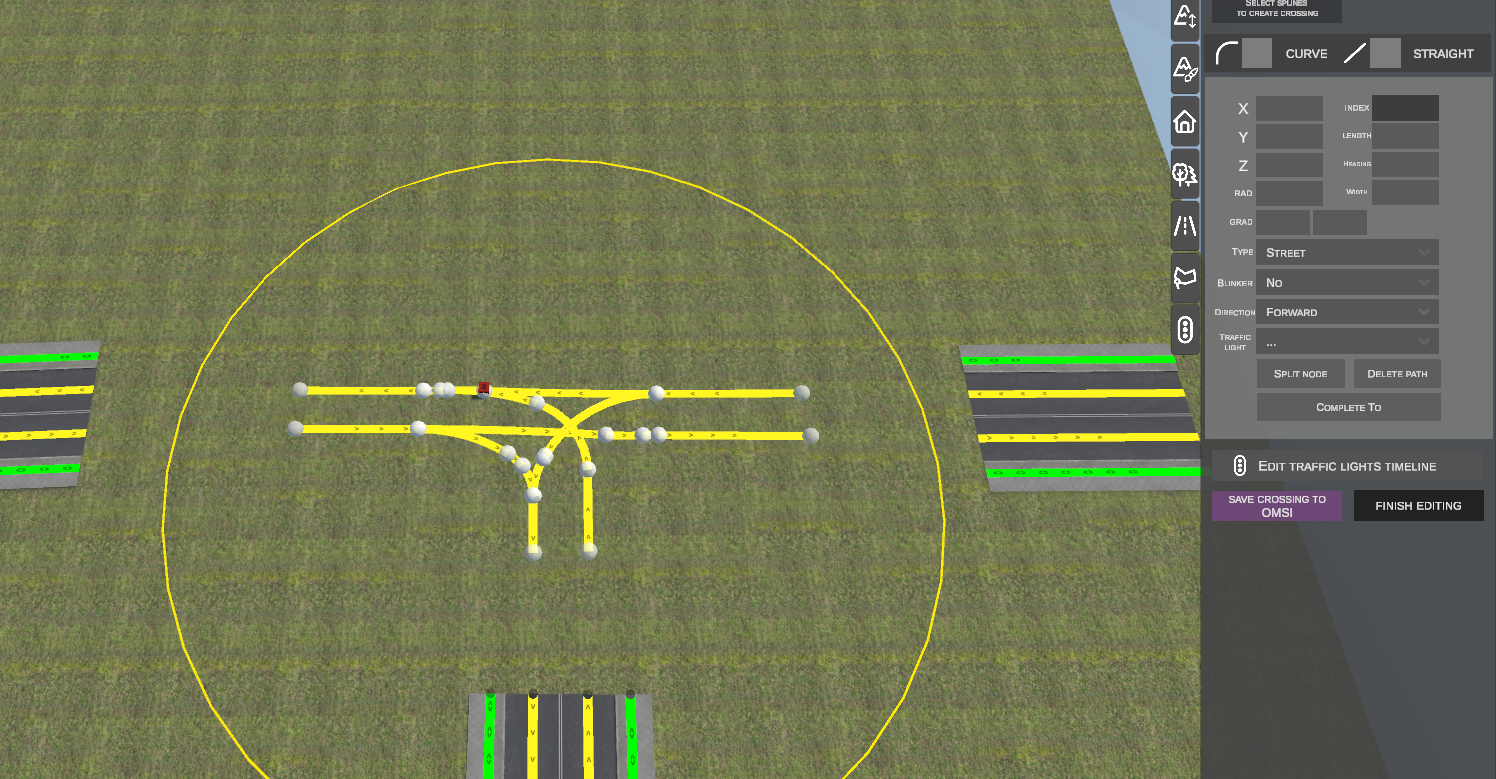
Nœuds dynamiques et nœuds statiques :
Dans la zone de travail, l'éditeur affiche deux catégories de points de contrôle :
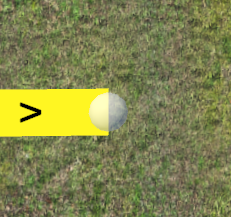
- Nœuds dynamiques (Dynamic Nodes) : Sphères claires et translucides situées aux extrémités des trajectoires internes du carrefour. Ces nœuds permettent une édition complète de la position, de la hauteur, de l'angle et de la découpe.
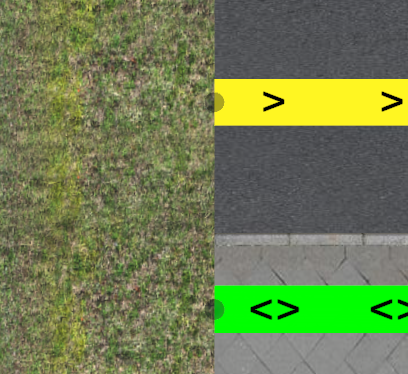
- Nœuds statiques (Static Snap Nodes) : Points sombres affichés aux extrémités des splines externes aboutissant au carrefour. Ils servent de repères – les nœuds dynamiques déplacés s'y aimantent automatiquement (Snapping), assurant ainsi une continuité parfaite du trafic.
3. Manipulation des nœuds et création de voies de circulation
A. Déplacement horizontal des nœuds (touche G)
- Cliquez avec le bouton gauche sur un nœud dynamique (il devient rouge).
- Appuyez sur la touche G.
- Déplacez le curseur de la souris à l'endroit désiré. Le nœud se déplace sur le plan horizontal, et le segment de voie connecté adapte sa géométrie en direct.
- Approcher le nœud d'un autre nœud dynamique ou statique déclenche un magnétisme automatique (Snapping).
- Cliquez avec le bouton gauche ou appuyez sur Enter pour valider la nouvelle position. Appuyer sur Esc annule l'opération.
B. Verrouillage d'axe et alignement tangentiel (touche Alt)
- Verrouillage de l'angle pendant le déplacement : Lors du déplacement d'un nœud avec la touche G, appuyer sur la touche Alt active le verrouillage sur l'axe tangentiel. Le nœud ne peut alors se déplacer que le long de sa ligne directrice actuelle, évitant ainsi toute cassure au niveau du raccord.
- Alignement tangentiel au segment précédent : Lorsqu'un nœud est sélectionné au repos, appuyer sur Alt recalcule automatiquement l'orientation (
Heading) de la trajectoire pour la raccorder de façon parfaitement tangente au segment précédent.
C. Réglage de l'altitude verticale (touche Z)
- Sélectionnez un nœud dynamique et appuyez sur la touche Z.
- Déplacez le curseur de la souris vers le haut ou vers le bas pour ajuster la hauteur du nœud.
- Maintenir la touche Ctrl active un magnétisme de hauteur par pas de 0,1 m.
- Cliquez avec le bouton gauche ou appuyez sur Enter pour valider.
D. Création d'une nouvelle trajectoire (touche N)
- Sélectionnez un nœud d'extrémité d'une voie existante et appuyez sur la touche N :
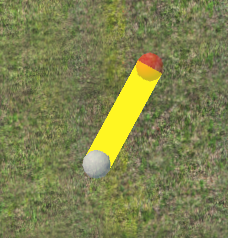 (Si aucun nœud n'est sélectionné, appuyer sur N et cliquer sur le terrain définit le point de départ d'une toute nouvelle trajectoire).
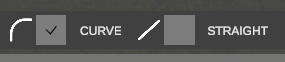
 - Pendant l'extension du segment, appuyez sur la touche R (ou basculez l'option dans le panneau supérieur) pour modifier le type de géométrie :
- STRAIGHT – tronçon rectiligne.
- CURVE – arc de cercle dont le rayon est calculé dynamiquement d'après la position du curseur de la souris :
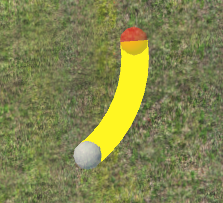
- Cliquez avec le bouton gauche pour poser le nœud final de la nouvelle trajectoire.
E. Raccordement automatique de nœuds (COMPLETE TO)
L'outil COMPLETE TO génère automatiquement un segment reliant deux nœuds désignés en respectant la continuité tangentielle et un profil en long harmonieux (courbe d'Hermite) :
- Sélectionnez le premier nœud avec un clic gauche.
- Tout en maintenant la touche Shift enfoncée, faites un clic gauche sur le second nœud (cible) :
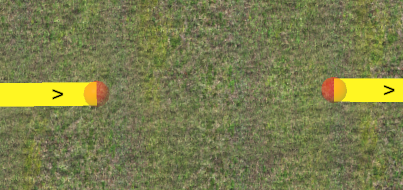
- Cliquez sur le bouton COMPLETE TO dans le panneau latéral.
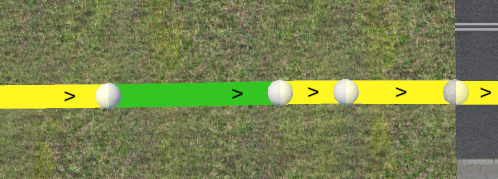
- L'éditeur calcule la géométrie et génère le tronçon courbe reliant les deux points :
F. Dissociation de nœuds (SPLIT NODE) et suppression de trajectoire (DELETE PATH)
- SPLIT NODE : Lorsque plusieurs trajectoires convergent ou se croisent en un point unique, cliquer sur le nœud puis sur SPLIT NODE écarte les nœuds reliés de 0,5 m le long de leurs axes respectifs, permettant de modifier une bifurcation sans perturber les autres.
- DELETE PATH / touche Del : Supprime la trajectoire actuellement sélectionnée ainsi que ses nœuds du carrefour.
4. Paramètres de la trajectoire du trafic IA (Inspecteur de propriétés)
Lorsqu'une trajectoire ou un nœud est sélectionné, ses paramètres détaillés s'affichent dans le panneau latéral :
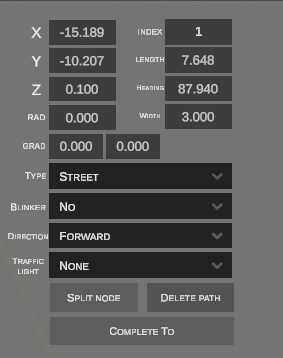
| Paramètre | Type / Unité | Description |
|---|---|---|
| X / Y / Z | Mètres | Position du point de départ de la trajectoire dans le repère local de l'objet. |
| INDEX | Entier | Numéro d'identification de la trajectoire dans le carrefour. |
| LENGTH | Mètres | Longueur de la trajectoire. |
| HEADING | Degrés (0.0° - 360.0°) |
Cap / azimut initial au départ de la trajectoire. |
| RAD | Mètres | Rayon de courbure (0.000 indique une ligne droite). |
| WIDTH | Mètres | Largeur du couloir de circulation (par défaut 3.000 m pour les voies routières). |
| GRAD | Pourcentage / pour mille | Pente longitudinale de départ et d'arrivée. |
| TYPE | Liste déroulante | Type de circulation autorisée : Street (véhicules routiers), Sidewalk (piétons), Railroad (tramways et trains). |
| DIRECTION | Liste déroulante | Sens de déplacement de l'IA : Forward (sens direct), Reverse (sens rétrograde), Both (bidirectionnel). |
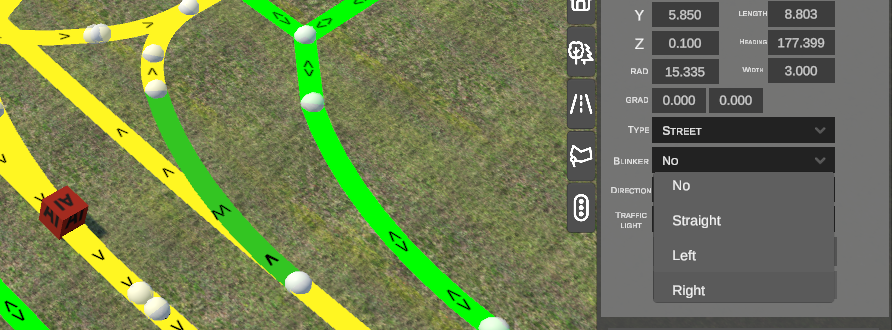
| BLINKER | Liste déroulante | Indication des clignotants par les véhicules IA : No, Straight, Left, Right. |
| TRAFFIC LIGHT | Liste déroulante | Groupe de feux de signalisation assigné à la trajectoire (ex. None, Road_1, Road_2, Road_1_PED). |
Configuration des clignotants (BLINKER) :
Définir le paramètre BLINKER sur les trajectoires de virage impose aux véhicules IA d'actionner le clignotant approprié dès leur engagement sur la voie :
5. Feux de signalisation et frise chronologique (TRAFFIC LIGHTS TIMELINE)
Les carrefours dans nEditor intègrent un programmateur visuel des cycles de feux de signalisation avec animation en direct dans la vue 3D.
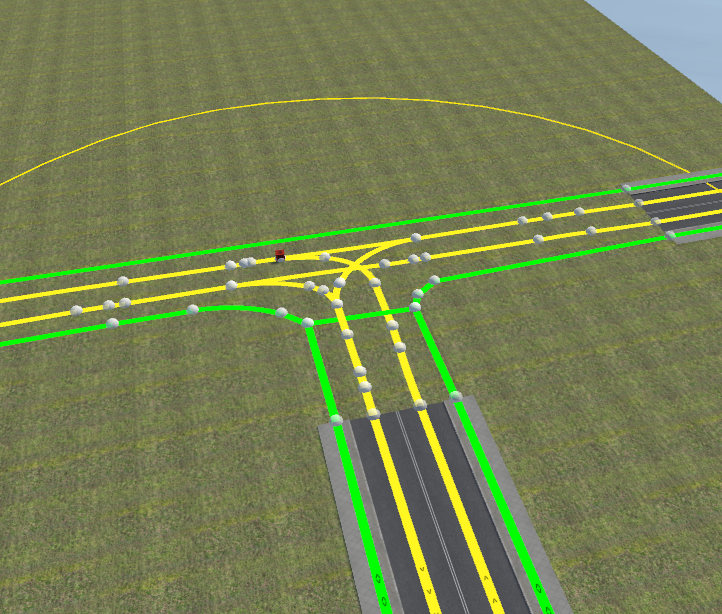
Vue du carrefour avant la programmation des feux :
A. Boîte de dialogue de la frise chronologique (CROSSING EDITOR TIMELINE)
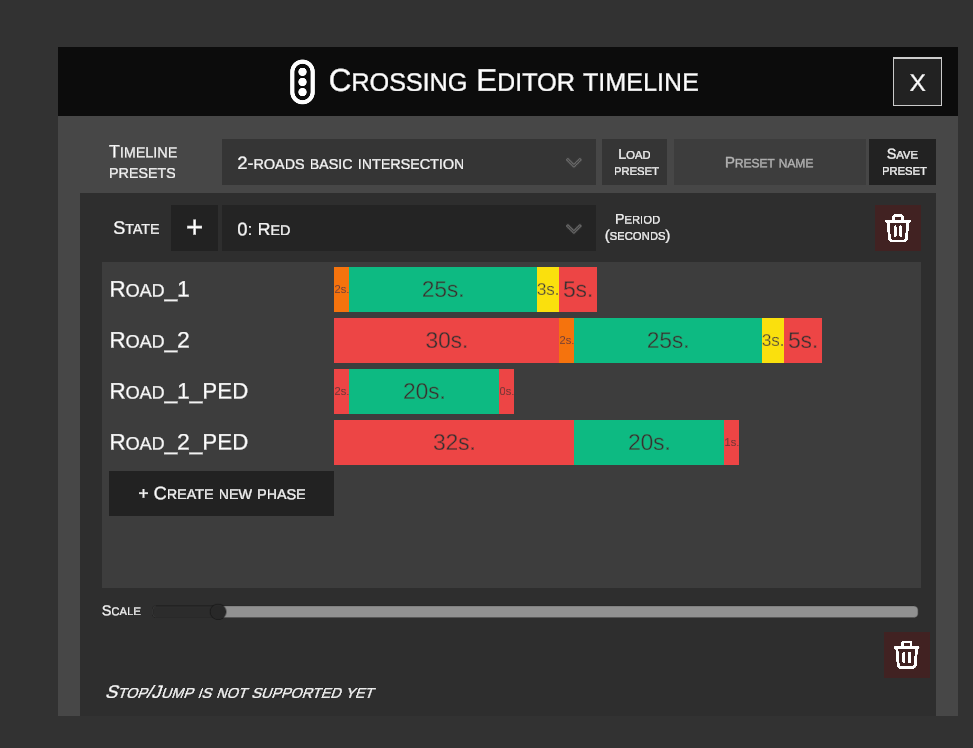
Cliquer sur le bouton EDIT TRAFFIC LIGHTS TIMELINE ouvre la boîte de dialogue de configuration des groupes et des phases de feux :

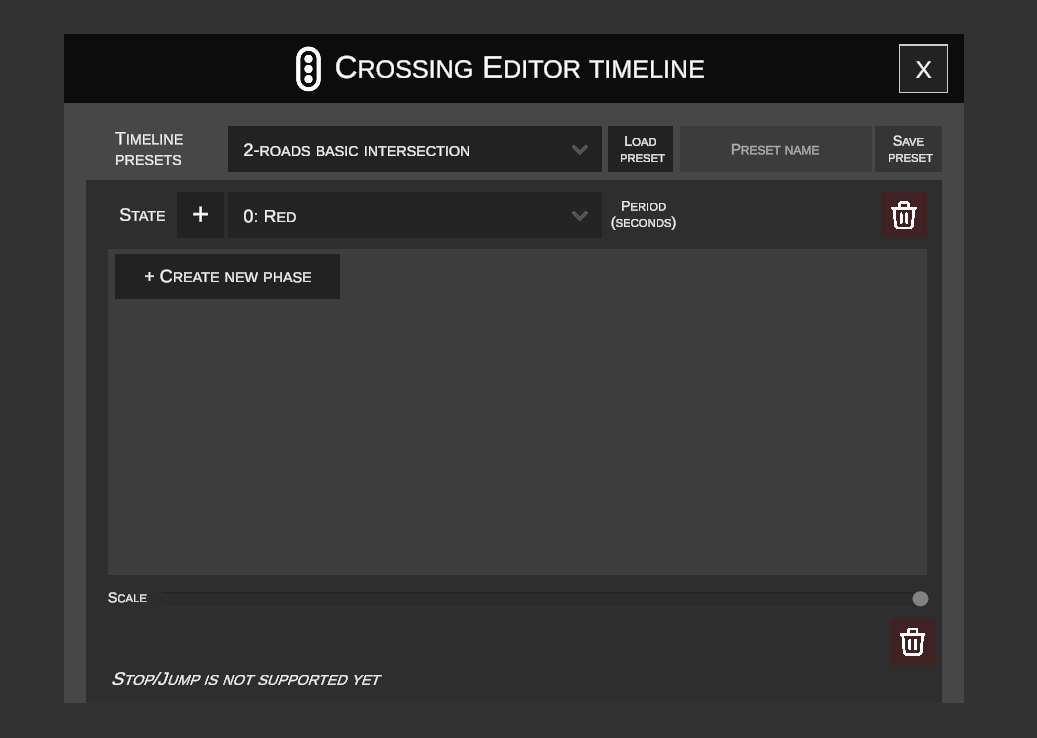
Dans cette fenêtre, vous définissez les groupes de feux (ex. Road_1, Road_2, Road_1_PED) ainsi que leurs intervalles temporels :
- STATE : Choix de l'état des feux selon la norme du moteur d'OMSI :
0..2: Red– feu rouge.3..5: Yellow (Red -> Green)– feu rouge et jaune (préparation au départ).6..8: Green– feu vert.9..11: Yellow (Green -> Red)– feu jaune / orange (avertissement avant l'arrêt).12: Off– feu éteint / jaune clignotant.- PERIOD (SECONDS) : Durée de la phase considérée en secondes.
- + CREATE NEW PHASE : Ajoute une phase supplémentaire au groupe sélectionné.
- Icône de corbeille (Rouge) : Supprime la phase sélectionnée ou l'ensemble du groupe.
- SCALE : Curseur d'échelle temporelle horizontale.
B. Utilisation des modèles prédéfinis de feux
Au lieu de régler manuellement chaque intervalle, vous pouvez utiliser un modèle issu de la bibliothèque ou enregistrer votre propre schéma :
- Dans la section TIMELINE PRESETS, déroulez la liste des modèles disponibles (ex.
2-roads basic intersection,3-roads basic intersection,4-roads basic intersection) :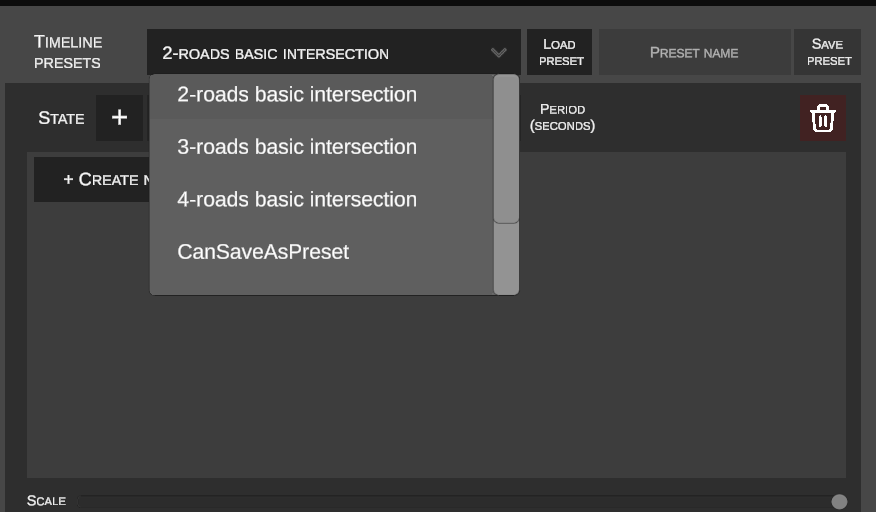
- Cliquez sur le bouton LOAD PRESET.
- Des groupes synchronisés apparaissent sur la frise avec les durées et couleurs correspondantes :
- Pour sauvegarder une programmation personnalisée, entrez un nom dans le champ PRESET NAME et cliquez sur SAVE PRESET.
C. Aperçu en direct et test du cycle (Timeline Bottom Bar)
Au bas de l'écran se trouve une barre flottante de contrôle de la frise chronologique :

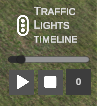
- Bouton Lecture (
▶) : Démarre la lecture du cycle en boucle. - Bouton Arrêt (
■) : Stoppe l'animation et réinitialise le chronomètre à0.0s. - Affichage du temps : Indique le temps écoulé dans le cycle en secondes.
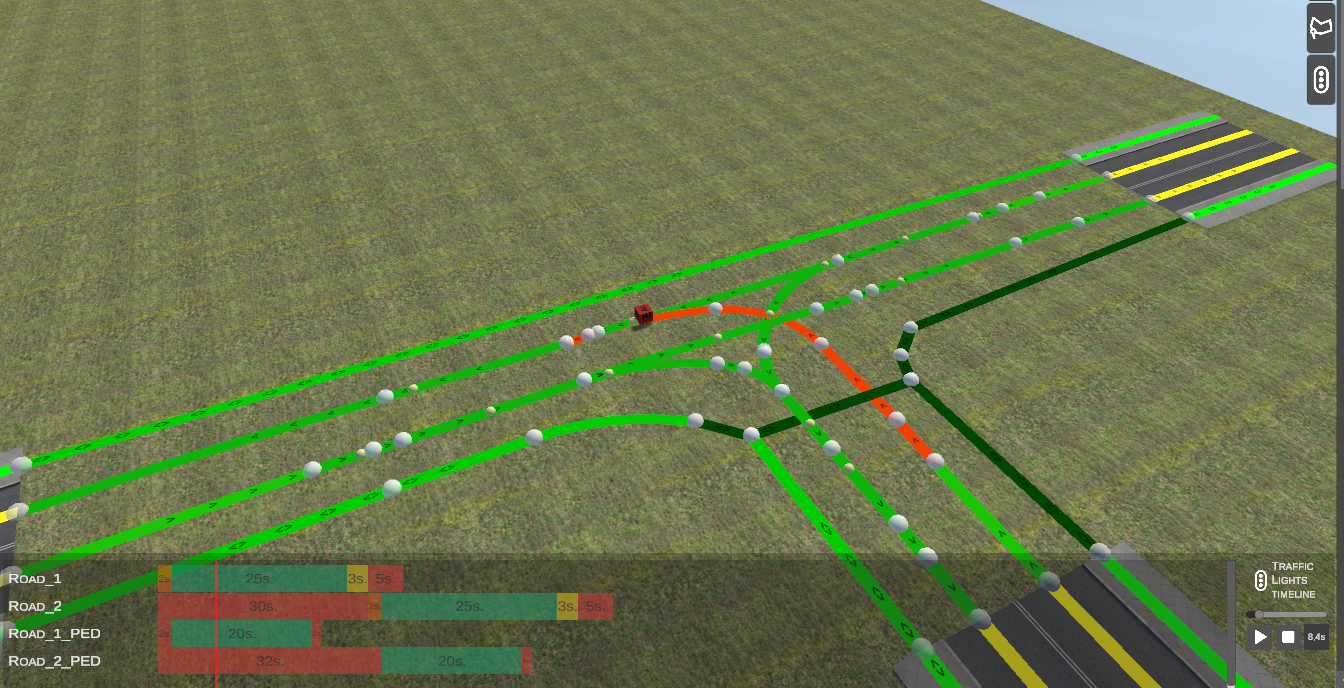
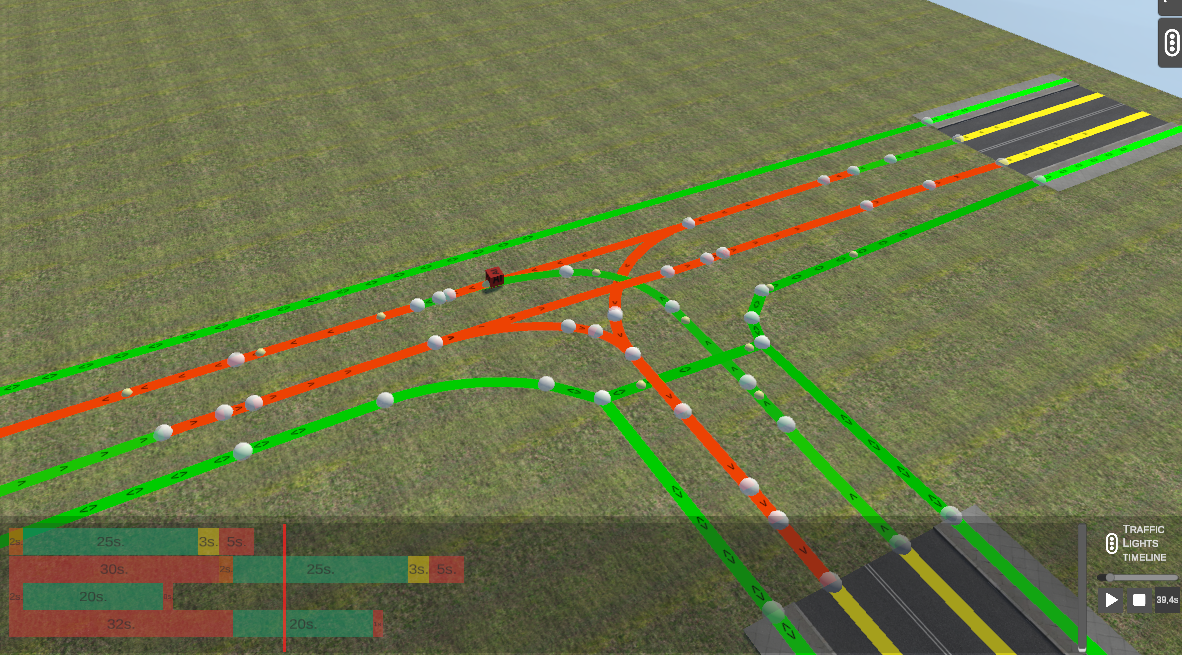
- Prévisualisation 3D interactive : Pendant l'animation, la tête de lecture rouge avance le long des pistes, et les trajectoires correspondantes dans la vue 3D changent de couleur en direct :
- Les voies ouvertes à la circulation (feu vert) s'illuminent en vert.
- Les voies fermées (feu rouge) s'illuminent en rouge / orange.
D. Attribution d'un groupe de feux à une trajectoire
Pour que les véhicules IA obéissent à la signalisation lumineuse :
- Sélectionnez la trajectoire souhaitée dans l'emprise du carrefour.
- Dans la liste déroulante TRAFFIC LIGHT, sélectionnez le groupe configuré au préalable (ex.
Road_1ouRoad_2) :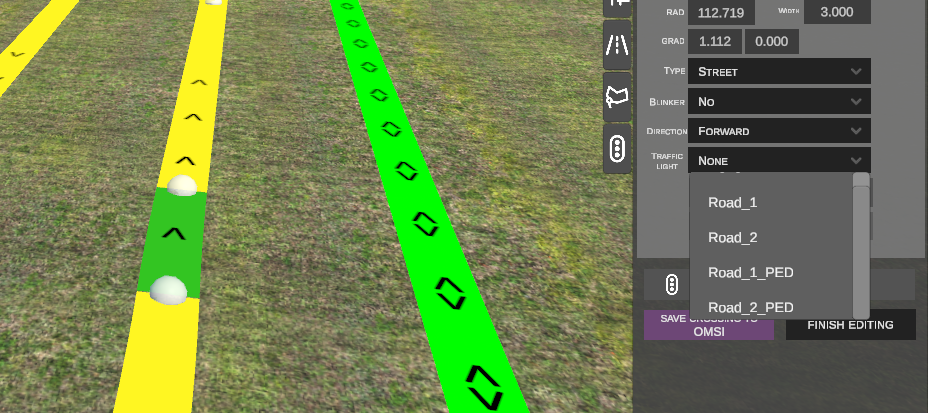
6. Raccordement des feux de signalisation physiques dans l'onglet Objets
Une fois la logique des feux programmée sur le carrefour, il convient de lui associer les modèles 3D physiques de feux tricolores :
- Rendez-vous dans l'onglet Objets de décor et insérez un modèle de signal lumineux (ex.
S-1 Sygnalizator ogolny) en bord de chaussée :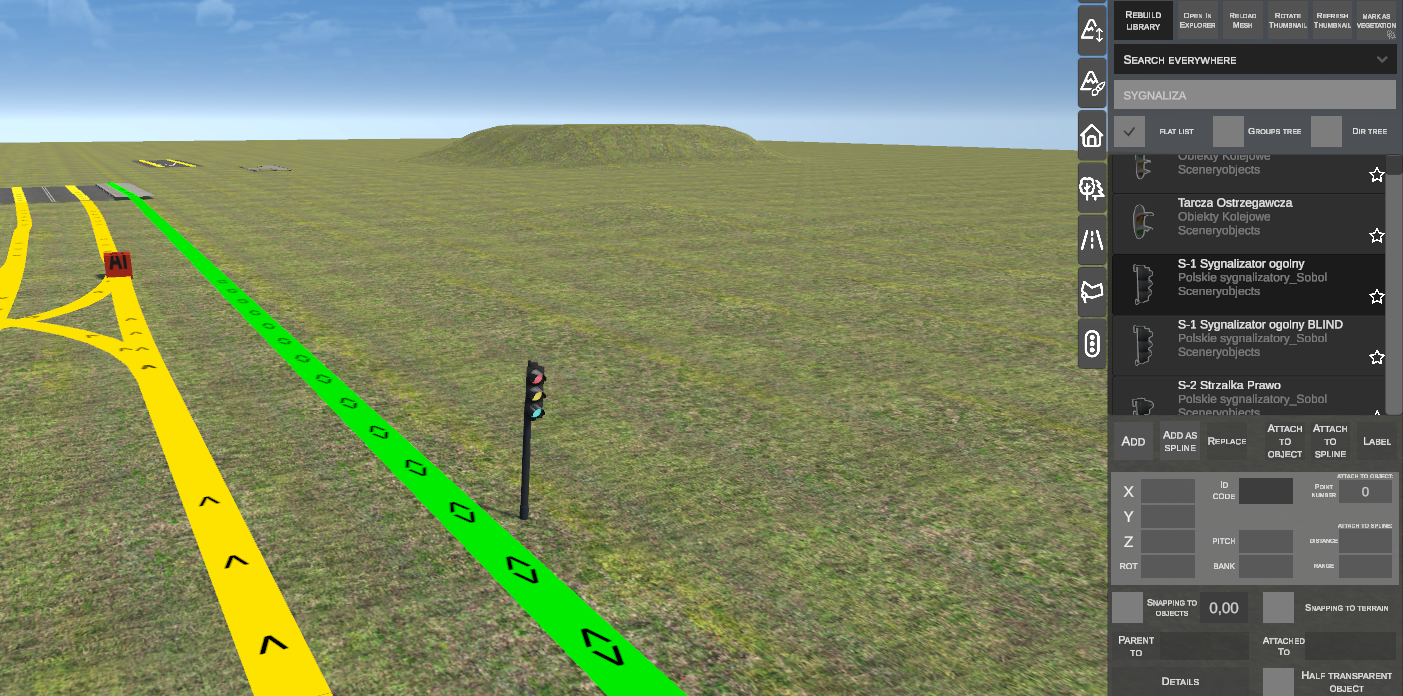
- Cliquez sur le bouton PARENT TO dans le panneau latéral de l'objet :
- Cliquez sur le cube
AI Cubedu carrefour sur la scène (ou saisissez son identifiant dans le champ attenant, ex.190). - Sous le bloc
DETAILS, une liste déroulante TRAFFIC LIGHT apparaît, affichant tous les groupes créés pour ce carrefour (Road 1,Road 2,Road 1 PED, etc.) :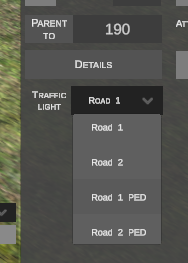
- Sélectionnez le groupe approprié. Le feu tricolore physique est désormais synchronisé avec le cycle du carrefour.
7. Enregistrement des modifications (SAVE CROSSING TO OMSI)
Une fois la géométrie et les feux configurés :

- SAVE CROSSING TO OMSI : Enregistre les trajectoires modifiées, altitudes, clignotants et programmes de feux dans le fichier
.scode la carte et dans la base de données de l'éditeur. - FINISH EDITING : Quitte le mode d'édition du carrefour, masque les poignées de nœuds et revient au mode d'affichage standard.
8. Récapitulatif des raccourcis clavier
| Raccourci clavier | Contexte | Action |
|---|---|---|
| N | Nœud de carrefour sélectionné | Débute l'extension d'une nouvelle trajectoire depuis le nœud sélectionné. |
| N | Aucun nœud sélectionné | Débute la création d'une nouvelle voie à partir du point cliqué au sol. |
| R | Pendant la création d'une voie | Bascule la géométrie du tronçon entre ligne droite (STRAIGHT) et arc (CURVE). |
| G | Nœud dynamique sélectionné | Déplace le nœud dans le plan horizontal avec magnétisme automatique (Snapping). |
| Alt | Pendant le déplacement (G) | Verrouille le déplacement du nœud sur son axe tangentiel (évite les cassures). |
| Alt | Nœud sélectionné (au repos) | Aligne le cap tangentiellement à la voie précédente. |
| Z | Nœud dynamique sélectionné | Ajuste l'altitude du nœud sur l'axe vertical à l'aide de la souris. |
| Ctrl | Pendant le réglage de hauteur (Z) | Active le magnétisme de hauteur par pas de 0,1 m. |
| Shift + Clic gauche | Deux nœuds sélectionnés | Sélectionne le nœud initial et le nœud final pour l'opération COMPLETE TO. |
| Shift + Clic gauche / Rectangle | Mode sélection de splines | Ajoute des splines à la sélection avant la création du carrefour. |
| Ctrl + Clic gauche / Rectangle | Mode sélection de splines | Retire des splines de la sélection. |
| Del | Trajectoire sélectionnée | Supprime la trajectoire indiquée du carrefour. |
| Clic gauche / Enter | Pendant la transformation | Valide le déplacement ou la nouvelle position du nœud. |
| Clic droit / Esc | Pendant la transformation | Annule l'opération de déplacement / création et restaure l'état antérieur. |