Onglet Objets de décor (Objects)
L'onglet Objets de décor (accessible dans la barre d'outils latérale) constitue l'un des espaces de travail majeurs de l'éditeur. Il gère la navigation, l'insertion, le positionnement, la modification et l'assemblage précis de tous les objets de décor (Sceneryobjects) – des bâtiments, abris et clôtures jusqu'aux panneaux de signalisation, feux tricolores et bornes d'arrêt d'autobus interactives avec texte dynamique.
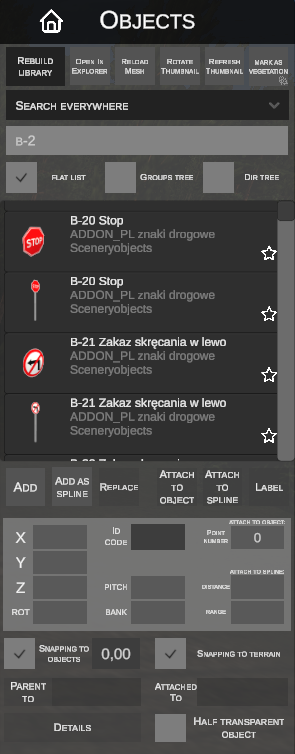
1. Barre d'outils de la bibliothèque
Dans la partie supérieure du panneau latéral se trouve une barre d'outils pour la gestion de la bibliothèque de modèles :
| Bouton | Action |
|---|---|
| REBUILD LIBRARY | Analyse à nouveau les dossiers du simulateur et reconstruit entièrement le cache de tous les objets .sco disponibles. |
| OPEN IN EXPLORER | Ouvre immédiatement le dossier contenant l'objet sélectionné dans l'Explorateur de fichiers Windows. |
| RELOAD MESH | Recharge la géométrie 3D (.o3d / .x) et les textures de l'objet sélectionné directement depuis le disque sans redémarrer l'éditeur. |
| ROTATE THUMBNAIL | Fait pivoter la miniature de prévisualisation 3D de l'objet dans la bibliothèque de 45 degrés pour faciliter son identification sous un autre angle. |
| REFRESH THUMBNAIL | Génère une nouvelle miniature de prévisualisation pour l'élément sélectionné. |
| MARK AS VEGETATION | Classe le modèle comme végétation (arbre/buisson), ce qui permet son intégration dans le système de gestion de la végétation. |
| TO ABSHEIGHT | Convertit l'objet sélectionné dans la bibliothèque ou sur la scène en une variante à hauteur absolue fixe ([absheight]). |
2. Recherche et navigation dans la bibliothèque
L'éditeur propose un système de recherche dynamique ainsi que trois modes d'affichage des ressources :
A. Recherche d'objets (Search)
- Portée de la recherche (Search scope) : La liste déroulante permet de spécifier les champs dans lesquels l'éditeur recherche le terme saisi :
Path– recherche uniquement dans les chemins de fichiers,Name– recherche par nom d'objet,Everywhere– recherche dans l'ensemble des métadonnées (chemins, noms, groupes définis dans le fichier.sco).
B. Modes d'affichage de la bibliothèque
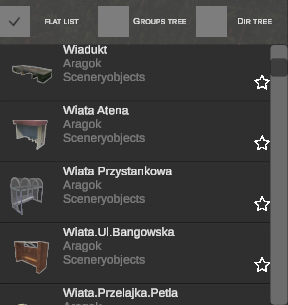
Présente tous les objets sous forme d'une liste défilante avec de grandes miniatures, le nom du modèle, l'auteur/dossier parent et l'étoile d'ajout aux favoris.
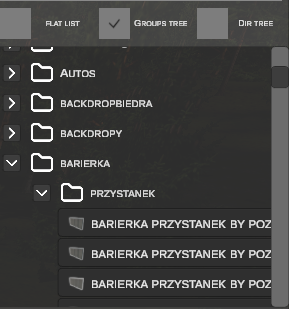
Organise les objets dans des dossiers hiérarchiques selon les catégories/groupes définis dans les fichiers .sco.
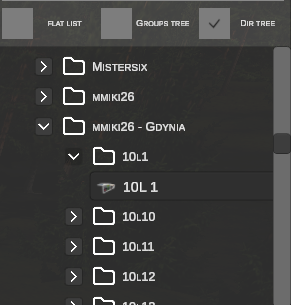
Affiche la structure physique des dossiers sur le disque au sein des répertoires Sceneryobjects et Vehicles.
C. Aperçu 3D agrandi (Big Thumbnail)
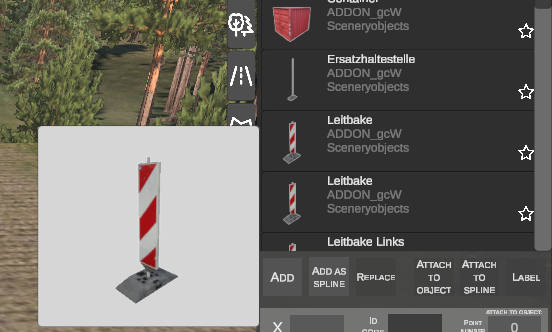
Un clic gauche sur une miniature dans la bibliothèque ouvre une fenêtre d'aperçu tridimensionnel interactif agrandi.
3. Système de Favoris (Favourites)
Pour les objets fréquemment utilisés, un système de favoris avec organisation par catégories est disponible :
- Ajout aux favoris : Cliquez sur l'icône d'étoile
 située à côté de n'importe quel objet de la bibliothèque – vous pouvez également sélectionner et faire glisser l'objet vers la barre d'accès rapide. C'est un moyen rapide d'ajouter l'objet à la catégorie actuellement active.
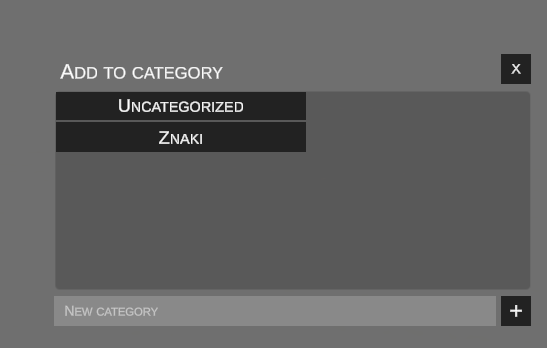
 - Sélection ou création de catégorie : Après avoir cliqué sur l'icône d'étoile, une fenêtre s'ouvre. Indiquez une catégorie existante (ex. Panneaux, Barrières, Abris) ou saisissez un nouveau nom et cliquez sur
+.
- Barre d'accès rapide : Les objets favoris s'affichent dans la barre horizontale au bas de l'écran avec un accès direct et un aperçu miniature :

- Gestion des catégories / édition pour un objet : Faites un clic droit sur n'importe quel objet dans la barre d'accès rapide pour ouvrir la boîte de dialogue suivante :
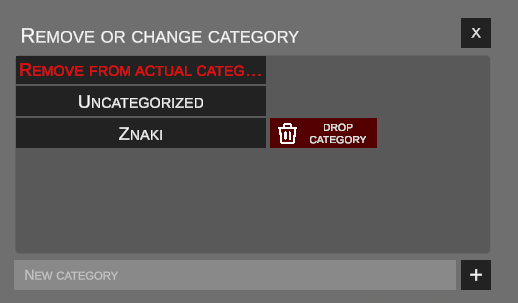
REMOVE FROM ACTUAL CATEGORY...– retire l'objet de la catégorie active,DROP CATEGORY(corbeille rouge) – supprime toute la catégorie,BOUTON NOIR AVEC LE NOM DE LA CATÉGORIE– réattribue l'objet à une autre catégorie.
4. Sélection et manipulation des objets sur la carte
A. Sélection des objets
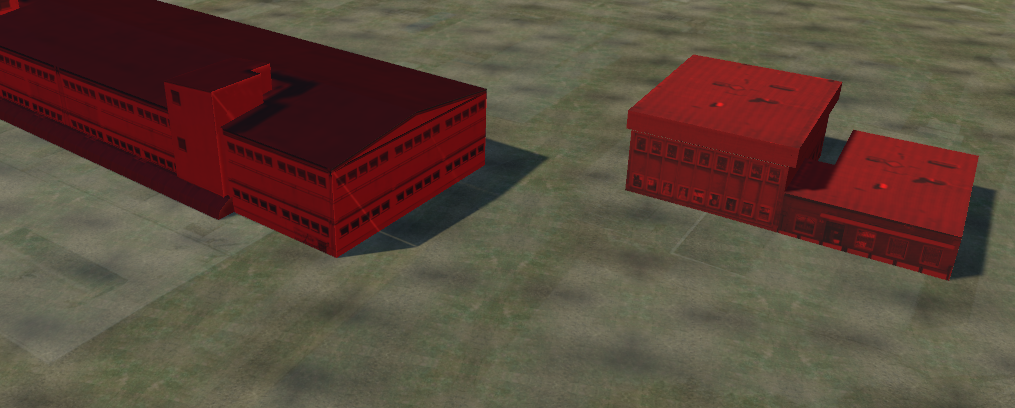
- Objet unique : Cliquez sur l'objet avec le bouton gauche de la souris (Clic gauche). L'objet sélectionné apparaît en surbrillance rouge :
- Sélection multiple (Box selection) : Maintenez le bouton gauche enfoncé et glissez le curseur pour tracer un rectangle de sélection sur la scène. Tous les objets situés à l'intérieur du cadre sont sélectionnés simultanément :
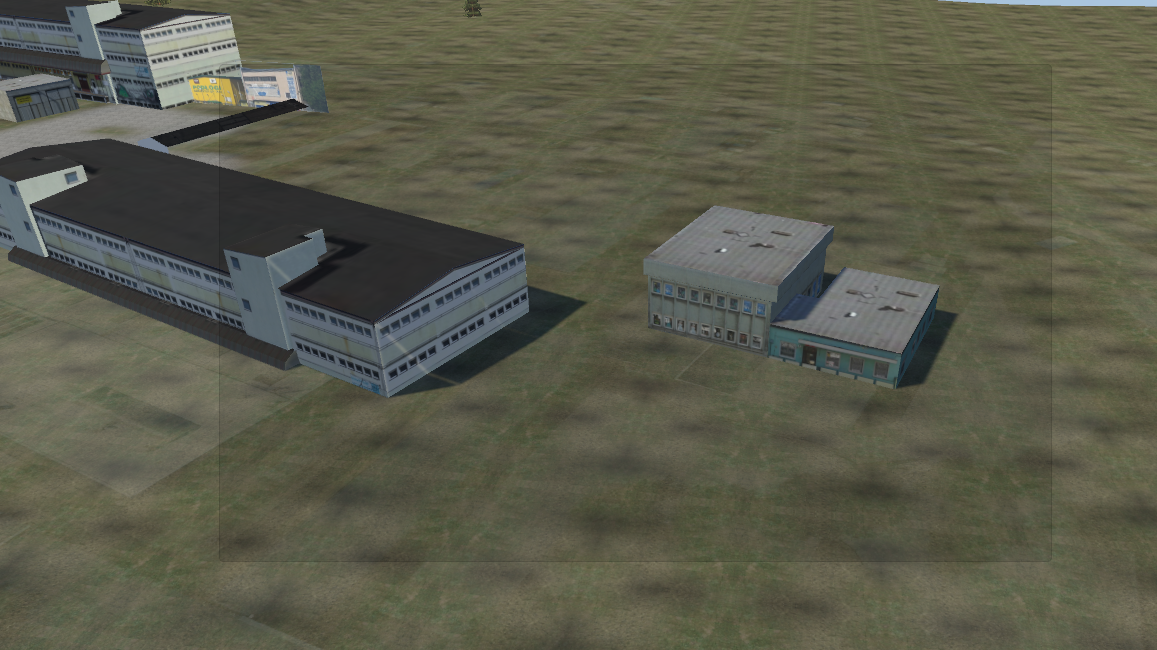
- Extension de la sélection : Cliquer sur d'autres objets tout en maintenant la touche Ctrl ou Shift les ajoute au groupe sélectionné.
B. Raccourcis clavier et manipulation dans la vue 3D
| Raccourci | Fonction | Description |
|---|---|---|
| N | Ajout d'un nouvel objet | Place sur la scène l'objet sélectionné dans la bibliothèque. |
| G | Déplacement horizontal (Grab) | Déplace les objets sélectionnés dans le plan horizontal à l'aide de la souris (axes X/Y). Un clic gauche confirme la position, Esc annule. |
| Z | Hauteur (Axe Z) | Modifie l'altitude de l'objet par déplacement vertical de la souris. |
| R | Rotation (Lacet / Yaw) | Fait pivoter l'objet autour de l'axe vertical. |
| P | Tangage (Pitch) | Règle l'angle d'inclinaison longitudinale (avant / arrière). |
| B | Roulis (Bank) | Règle l'angle de dévers latéral (gauche / droite). |
| H | Semi-transparence | Active/désactive le mode semi-transparent pour les objets sélectionnés. |
| Ctrl (maintenu) | Magnétisme par pas (Snapping) | Lors du déplacement, contraint par pas de 1,0 m, et lors de la rotation par incréments de 15°. |
| Del | Suppression | Supprime les objets sélectionnés de la scène. |
| Ctrl + C | Copier | Copie les objets sélectionnés dans le presse-papiers. |
| Ctrl + V | Coller | Colle les objets copiés directement sous la position actuelle du curseur de la souris. |
| Esc | Annuler | Annule l'opération en cours ou désélectionne les objets. |
5. Opérations de base (Insertion et remplacement)


- ADD : (touche N) Insère une nouvelle instance de l'objet sélectionné dans la bibliothèque sous le curseur de la souris. L'objet suit le curseur jusqu'à un clic gauche ou une pression sur Enter.
- REPLACE : Permet de remplacer instantanément un ou plusieurs objets sur la carte. Sélectionnez les objets sur la scène, choisissez un nouveau modèle dans la bibliothèque et cliquez sur REPLACE – les objets sont immédiatement substitués tout en conservant leurs coordonnées, altitude et angles de rotation d'origine !
6. Insertion d'objets le long d'une spline (Add as spline)
Cette fonction permet d'insérer rapidement de longues enfilades d'objets répétitifs (tels que glissières de sécurité, clôtures, lampadaires ou écrans antibruit) le long d'une route ou d'un trottoir :

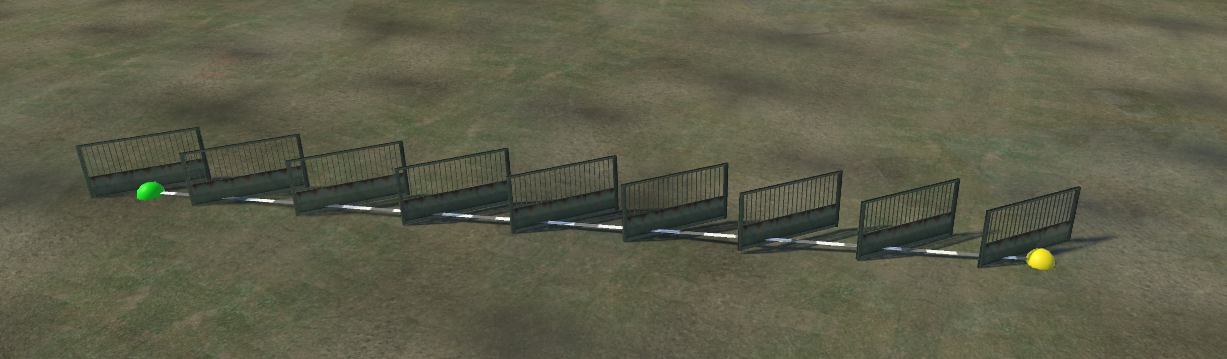
Procédure :
- Sélectionnez un objet ou pointez-le dans la bibliothèque.
- Cliquez sur le bouton ADD AS SPLINE.
- Une ligne guide apparaît sur la scène avec un nœud initial vert :
- Cliquez avec le bouton gauche sur le terrain pour fixer le point de départ.
- Déplacez le curseur de la souris – un nœud final jaune apparaît, et l'éditeur affiche en direct l'aperçu des objets dupliqués.
- Un clic gauche valide le segment en cours et commence immédiatement le suivant à partir du point final (permettant de créer aisément de longues clôtures et barrières à plusieurs segments).
- Appuyer sur la touche Enter valide le dernier segment et termine définitivement l'outil, tandis que Esc annule le mode.
Raccourcis et commandes pendant l'insertion :
Pendant le tracé de la ligne de prévisualisation, vous pouvez régler précisément les paramètres de répartition des objets à la volée à l'aide du clavier :
| Touche / Raccourci | Fonction | Description en mode Add as spline |
|---|---|---|
+ / = / Pavé num + |
Augmenter l'espacement (+0,1 m) | Augmente la distance (Distance) entre les objets consécutifs de 10 cm, les espaçant le long de la ligne. |
- / - / Pavé num - |
Diminuer l'espacement (-0,1 m) | Diminue la distance (Distance) entre les objets de 10 cm, resserrant leur intervalle (valeur minimale : 0,1 m). |
| R | Rotation de 15° | Fait pivoter tous les objets insérés de 15 degrés autour de leur axe vertical (permet d'orienter rapidement les barrières face à la chaussée). |
| Up / Down (flèches haut/bas) | Décalage transversal (±0,1 m) | Décale les objets sur l'axe X par rapport à la ligne tracée de 10 cm (rapproche ou éloigne du bord de route). |
| Left / Right (flèches gauche/droite) | Décalage longitudinal (±0,1 m) | Décale les objets sur l'axe Y par rapport à la ligne de 10 cm (ajustement du début et de la fin de travée). |
| Ctrl (maintenu) | Magnétisme aux nœuds | Force l'accrochage automatique des nœuds (départ ou arrivée) aux nœuds de splines routières situés à proximité. |
| Clic gauche | Confirmer et continuer | Enregistre le segment posé et commence le suivant à partir de la position courante du curseur. |
| Enter / Pavé num Enter | Confirmer et terminer | Enregistre le segment posé et quitte le mode d'insertion. |
| Esc | Annuler | Annule la prévisualisation en cours et désactive le mode sans appliquer de modifications. |
7. Fixation d'un objet sur un autre objet (Attach to object)
Ce mécanisme permet de fixer avec précision des objets enfants (ex. panneau de signalisation, cartouche kilométrique) sur un objet parent (ex. poteau, mât, potence) :

Prérequis techniques :
L'objet de base doit comporter des sections de points d'accrochage définies dans son fichier .sco :
Exemple :
Procédure pas à pas :
- Sélectionnez l'objet devant être monté (ex. une plaque jaune) :
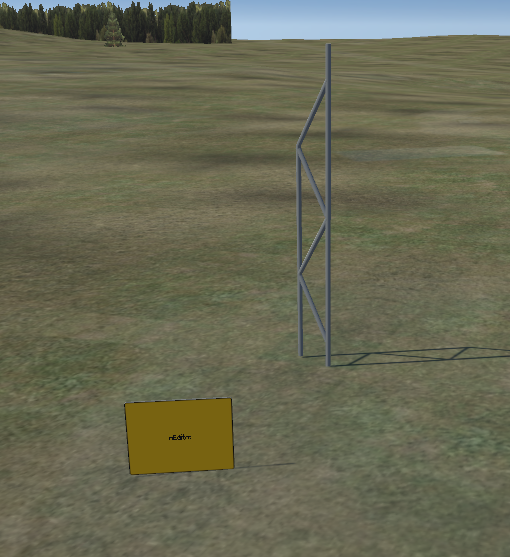
- Cliquez sur le bouton ATTACH TO OBJECT – l'objet est mis en surbrillance rouge, et l'éditeur entre en mode de désignation de la cible :
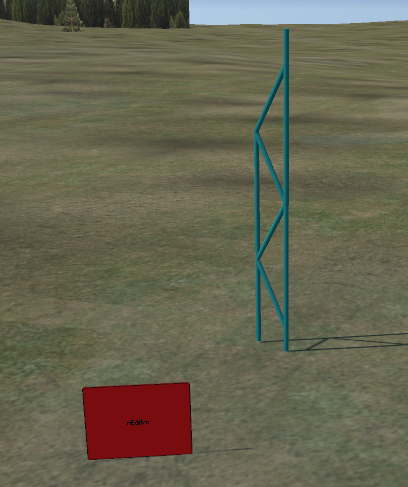
- Cliquez avec le bouton gauche de la souris sur l'objet parent (le poteau). L'objet se fixe immédiatement sur le point de montage par défaut
0: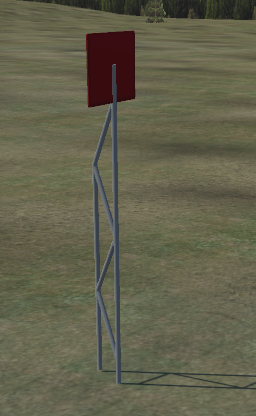
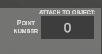
- Dans le champ POINT NUMBER, vous pouvez modifier le numéro de l'emplacement de montage (ex. en saisissant
1) :
- L'objet se déplace instantanément vers le nouveau point de montage sélectionné sur le poteau :
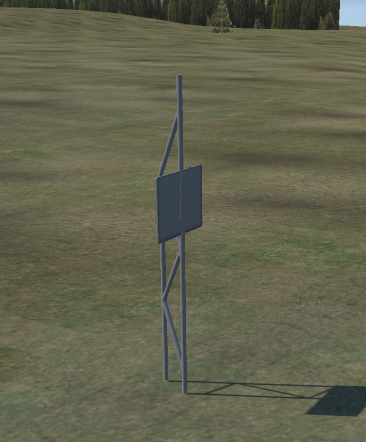
8. Fixation à une spline (Attach to spline)
Permet de lier étroitement un objet à l'axe d'une spline routière sélectionnée ([splineAttachement]) :

- Sélectionnez l'objet (ex. une travée de barrière) et cliquez sur ATTACH TO SPLINE.
- Survolez la spline cible (elle est mise en surbrillance en vert) et cliquez avec le bouton gauche :
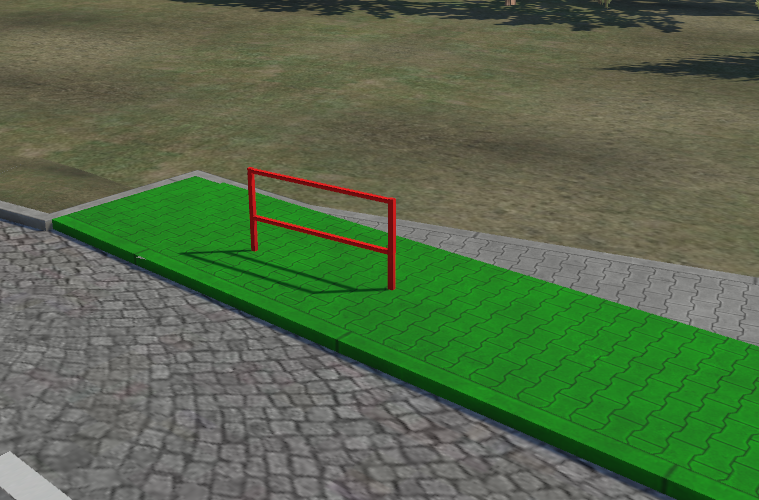
- L'objet est fixé à l'axe de la spline et orienté selon sa tangente :
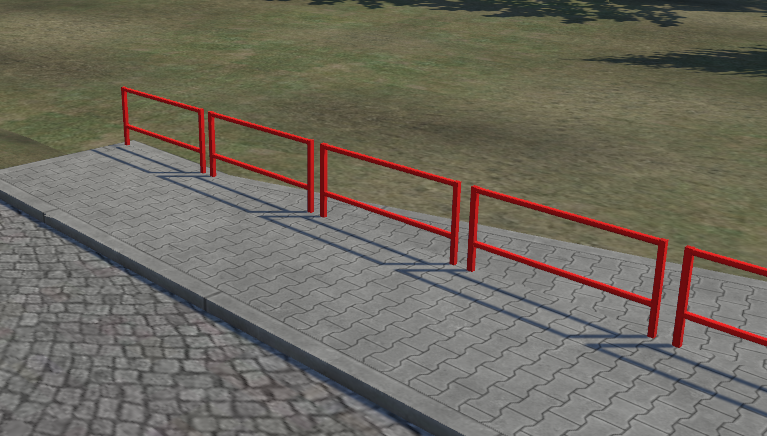
- Dans les champs numériques du panneau latéral, vous pouvez régler les paramètres de liaison :
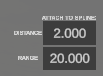
- DISTANCE – distance/espacement en mètres le long de la spline (pas de répétition des objets).
- RANGE – longueur du tronçon de spline sur lequel les objets doivent être répartis.
9. Édition des étiquettes et inscriptions dynamiques (Label)
L'outil LABEL permet de saisir des textes dynamiques sur les modèles 3D possédant des textures de texte définies ([texttexture]) :

Types d'objets textuels :
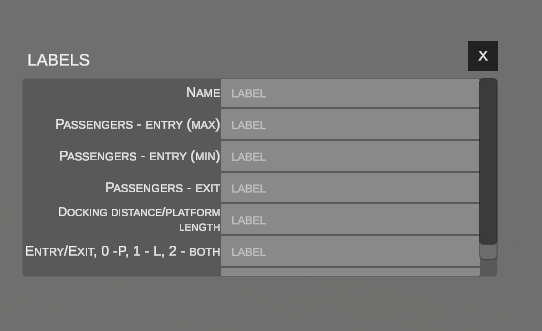
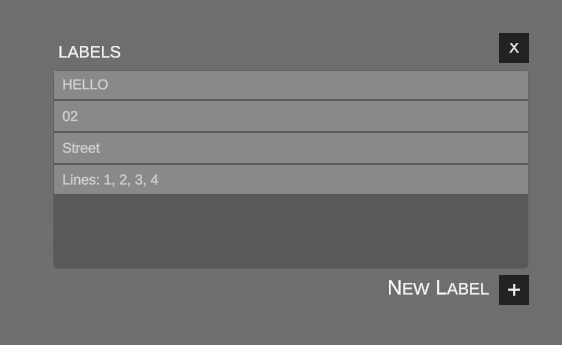
Pour les objets possédant une structure prédéterminée (ex. panneaux d'arrêt de bus, fiches horaires, quais), la fenêtre affiche des champs de paramètres dédiés.
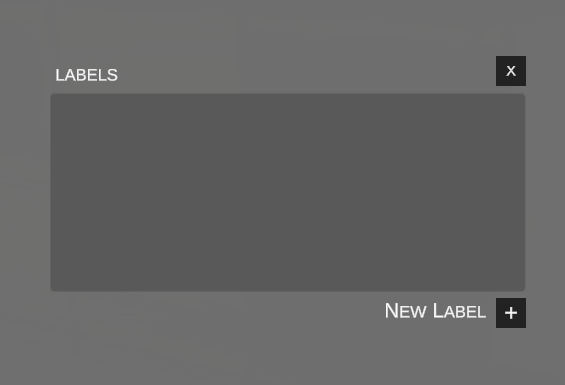
Pour les objets standard (ex. abribus, panneaux indicateurs, tables d'orientation), cliquez sur le bouton NEW LABEL + pour ajouter des lignes de texte :
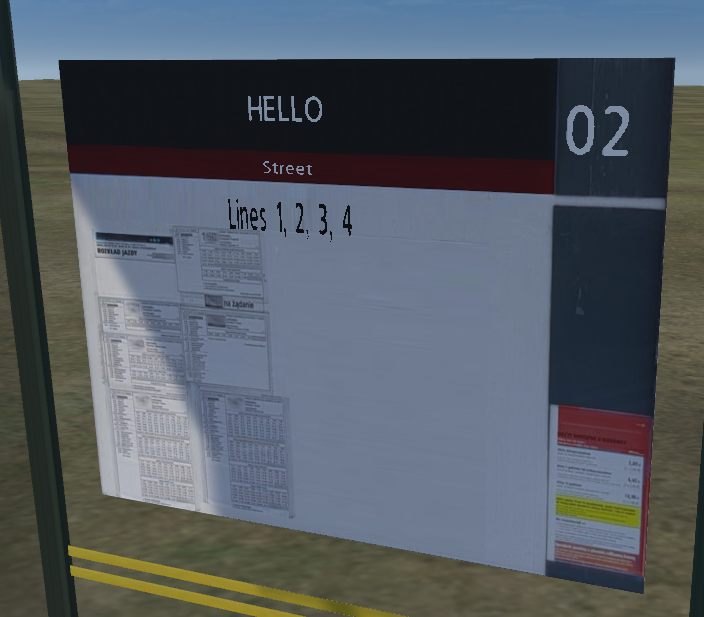
 Le texte saisi est rendu en temps réel sur le modèle 3D dans la scène :
10. Propriétés de transformation et de relations
Dans la partie inférieure du panneau latéral se trouvent les commandes de contrôle de l'objet sélectionné :
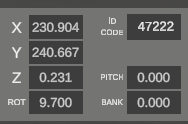
- Coordonnées et rotation :
- X, Y – position horizontale sur la tuile de la carte (en mètres).
- Z – altitude / hauteur (en mètres).
- ROT – rotation autour de l'axe vertical (Cap / Lacet / Heading en degrés).
- PITCH – inclinaison longitudinale (tangage).
- BANK – dévers latéral (roulis).
- ID CODE – identifiant numérique unique de l'objet dans la structure de la carte OMSI.
Options de magnétisme (Snapping)

- SNAPPING TO OBJECTS : Ajustement automatique des arêtes et des coins de l'objet manipulé sur les autres objets de la scène. Le champ adjacent définit la tolérance de magnétisme en mètres (ex.
0.00). - SNAPPING TO TERRAIN : Projection et alignement automatiques de la base de l'objet sur la hauteur du terrain sous-jacent.
Relations de parenté et liaisons

- PARENT TO : Identifiant de l'objet parent (ex. carrefour auquel ce feu tricolore est subordonné).
- ATTACHED TO : Identifiant de l'objet de base auquel cet élément est physiquement attaché.
Gestion des feux de signalisation (Traffic Light)
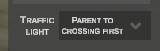 Si l'objet sélectionné est un feu tricolore, le champ TRAFFIC LIGHT apparaît dans le panneau avec une liste déroulante des phases. Si l'objet n'a pas encore été rattaché à un carrefour, l'éditeur affiche l'indication : "Parent to crossing first".
11. Semi-transparence des objets (Half transparent object)
Fonction utile lors du travail avec des boîtes de collision, des volumes d'aide ou des éléments visibles uniquement dans l'éditeur :
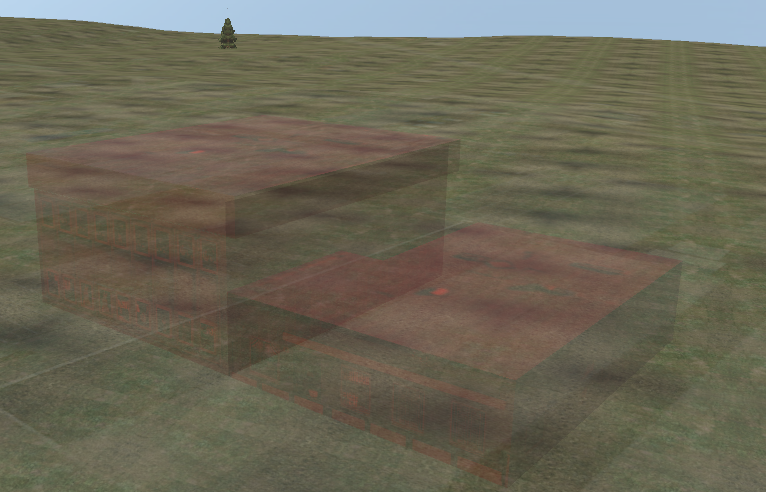
- Cocher l'option HALF TRANSPARENT OBJECT (ou appuyer sur la touche H) affiche le volume de l'objet en semi-transparence.
12. Inspecteur détaillé des propriétés (Details)
Cliquer sur le bouton DETAILS dans le panneau latéral :
Ouvre la fenêtre complète d'inspection de tous les attributs internes et métadonnées de l'objet sélectionné :
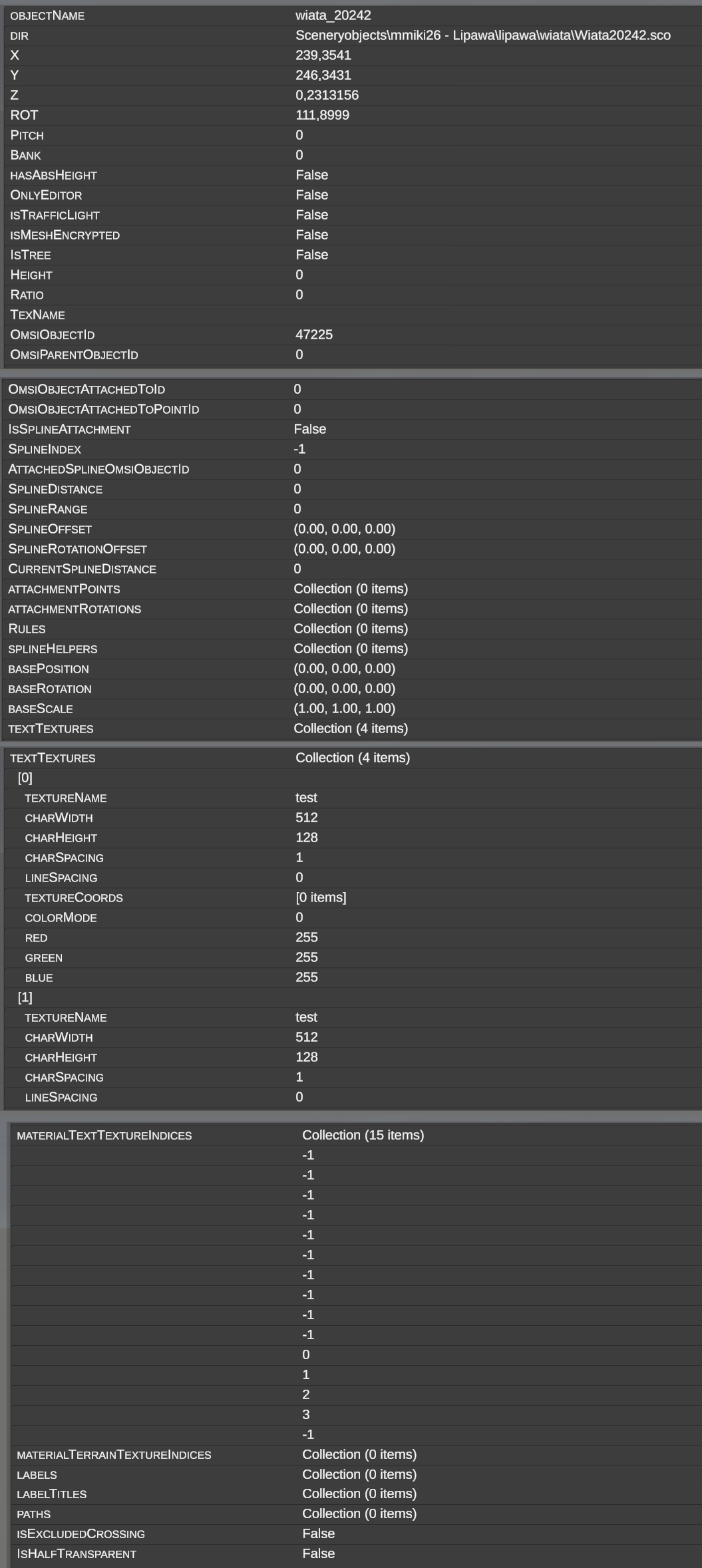
Voici la description détaillée de chaque champ affiché dans l'inspecteur :
| Champ dans Details | Type / Format | Description détaillée |
|---|---|---|
| OBJECTNAME | Texte | Nom unique de l'instance de l'objet sur la scène dans l'éditeur (ex. wiata_20242). |
| DIR | Chemin | Chemin relatif vers le fichier de définition .sco dans le répertoire d'OMSI (ex. Sceneryobjects\mmiki26 - Lipawa\lipawa\wiata\Wiata20242.sco). |
| X | Nombre (m) | Coordonnée locale X sur la tuile de terrain. |
| Y | Nombre (m) | Coordonnée locale Y sur la tuile de terrain. |
| Z | Nombre (m) | Position sur l'axe vertical (altitude absolue ou décalage par rapport au sol). |
| ROT | Nombre (°) | Angle de rotation autour de l'axe vertical (orientation / cap). |
| PITCH | Nombre (°) | Angle d'inclinaison longitudinale (tangage : avant / arrière). |
| BANK | Nombre (°) | Angle de dévers transversal (roulis : gauche / droite). |
| HASABSHEIGHT | Vrai / Faux | Indicateur du paramètre [absheight]. Si True, l'objet possède une altitude absolue fixe dans le monde et ignore les déformations du terrain sous-jacent. |
| ONLYEDITOR | Vrai / Faux | Indicateur de [onlyeditor]. Si True, l'objet est visible exclusivement dans l'éditeur et n'est pas rendu dans le simulateur (ex. murs invisibles, repères de guidage). |
| ISTRAFFICLIGHT | Vrai / Faux | Indique si l'objet est un feu de circulation contrôlé par les cycles de phases d'un carrefour. |
| ISMESHENCRYPTED | Vrai / Faux | Indique si le fichier géométrique 3D (.o3d) est chiffré par l'auteur du modèle. |
| ISTREE | Vrai / Faux | Indicateur classifiant l'objet comme arbre/buisson (traité par les algorithmes d'optimisation de la végétation). |
| HEIGHT | Nombre | Hauteur paramétrique de l'objet (pour les objets à échelle de hauteur variable). |
| RATIO | Nombre | Facteur de proportion de mise à l'échelle du volume. |
| TEXNAME | Texte | Nom de la texture interchangeable assignée à l'objet. |
| OMSIOBJECTID | Nombre | Identifiant numérique persistant et unique de l'objet dans le fichier de carte d'OMSI. |
| OMSIPARENTOBJECTID | Nombre | Identifiant de l'objet parent (ex. ID du carrefour auquel cet objet est rattaché). La valeur 0 indique l'absence d'objet parent. |
| OMSIOBJECTATTACHEDTOID | Nombre | Identifiant de l'objet de base (ex. mât/poteau) sur lequel cet élément est fixé. |
| OMSIOBJECTATTACHEDTOPOINTID | Nombre | Indice du point de fixation sur l'objet de base (correspondant aux sections [new_attachment]). |
| ISSPLINEATTACHMENT | Vrai / Faux | Indicateur signalant si l'objet est directement attaché à une spline de route ou de voie ferrée. |
| SPLINEINDEX | Nombre | Indice logique de la spline associée dans la structure de la tuile. |
| ATTACHEDSPLINEOMSIOBJECTID | Nombre | ID persistant de la spline à laquelle l'objet est rattaché. |
| SPLINEDISTANCE | Nombre (m) | Intervalle de pas de répétition des objets le long de la spline. |
| SPLINERANGE | Nombre (m) | Portée / longueur de la zone de répétition sur la spline. |
| SPLINEOFFSET | Vecteur (X, Y, Z) | Décalage tridimensionnel de l'objet par rapport à l'axe local de la spline. |
| SPLINEROTATIONOFFSET | Rotation (Euler) | Décalage angulaire de rotation de l'objet par rapport au vecteur de direction de la spline. |
| CURRENTSPLINEDISTANCE | Nombre (m) | Position métrique exacte de cette instance spécifique sur la longueur de la spline. |
| ATTACHMENTPOINTS | Collection | Liste des vecteurs de position des points d'accrochage (attach_trans) définis dans cet objet, sur lesquels d'autres objets enfants peuvent se fixer. |
| ATTACHMENTROTATIONS | Collection | Angles de rotation associés à chaque point d'accrochage. |
| RULES | Collection | Règles logiques spéciales attribuées à l'objet. |
| SPLINEHELPERS | Collection | Points d'aide et définitions des splines associées. |
| BASEPOSITION | Vecteur (X, Y, Z) | Position de base du point de pivot du modèle 3D. |
| BASEROTATION | Rotation | Orientation de base des axes du modèle 3D. |
| BASESCALE | Vecteur (X, Y, Z) | Échelle de base du modèle (généralement 1.00, 1.00, 1.00). |
| TEXTTEXTURES | Collection | Définitions de toutes les couches de texte dynamique ([texttexture] / [texttexture_enh]) : |
| ↳ [Index] | Indice de couche | Numéro d'ordre de la couche textuelle (ex. [0], [1]). |
| ↳ TEXTURENAME | Texte | Nom interne de la couche de texture textuelle issu du fichier .sco. |
| ↳ CHARWIDTH | Pixels | Largeur d'un caractère de la police. |
| ↳ CHARHEIGHT | Pixels | Hauteur d'un caractère de la police. |
| ↳ CHARSPACING | Nombre | Espacement entre les caractères. |
| ↳ LINESPACING | Nombre | Interligne entre les rangées de texte. |
| ↳ TEXTURECOORDS | Coordonnées | Coordonnées de mappage UV de la zone de texture. |
| ↳ COLORMODE | Nombre | Mode de couleur du texte (0 = couleur fixe RGB, 1 = couleur prélevée sur la texture). |
| ↳ RED, GREEN, BLUE | Nombres (0–255) | Composantes de la couleur de police dans l'espace RVB. |
| MATERIALTEXTTEXTUREINDICES | Collection | Correspondance entre les numéros de matériaux du maillage 3D et les emplacements de textures de texte. La valeur -1 indique un matériau standard sans texte. |
| MATERIALTERRAINTEXTUREINDICES | Collection | Correspondance entre les matériaux du modèle et les textures de sol (pour les objets s'intégrant au terrain). |
| LABELS | Collection | Chaînes de caractères actuellement saisies par l'utilisateur pour chaque ligne. |
| LABELTITLES | Collection | Libellés et noms des champs descriptifs définis par l'auteur du modèle (ex. Ligne, Destination). |
| PATHS | Collection | Voies et trajectoires internes pour le trafic IA et les piétons (coordonnées, rayons de courbure, directions, voies de circulation). |
| ISEXCLUDEDCROSSING | Vrai / Faux | Indicateur excluant l'objet du réseau des carrefours. |
| ISHALFTRANSPARENT | Vrai / Faux | Indicateur du mode semi-transparent actif dans l'éditeur. |
| --- |
13. Conversion en hauteur absolue (TO ABSHEIGHT)
Dans OMSI 2, les objets de décor sont par défaut positionnés par rapport au maillage du terrain. Lorsque le terrain est surélevé ou abaissé, les objets ordinaires se déplacent verticalement avec le sol.
Pour les ouvrages d'art et structures d'ingénierie – tels que les ponts, viaducs, estacades, rampes, tunnels, immeubles de grande hauteur ou piliers –, l'objet doit impérativement conserver une altitude absolue constante au-dessus du niveau de la mer et ignorer toute irrégularité ou modification ultérieure du terrain en dessous. Ce comportement est régi par la balise [absheight] dans le fichier .sco.
Fonctionnement du bouton TO ABSHEIGHT :
La barre d'outils de la bibliothèque d'objets intègre un bouton dédié TO ABSHEIGHT permettant une conversion instantanée :
- Conversion d'objets sélectionnés sur la scène :
- Sélectionnez un ou plusieurs objets sur la scène (par ex. des travées de viaduc).
- Cliquez sur le bouton TO ABSHEIGHT.
- L'éditeur vérifie si le modèle possède la balise
[absheight]. Si ce n'est pas le cas, il génère automatiquement un fichier<nom>_absheight.scodans le même dossier, ajoute[absheight], ajoute la mention(absheight)dans[friendlyname], copie la miniature d'aperçu et remplace les objets de la scène par la nouvelle variante.
- Conversion directe depuis la bibliothèque :
- Sélectionnez un objet dans la bibliothèque (sans le placer sur la scène).
- Si l'objet ne possède pas la balise
[absheight], le bouton TO ABSHEIGHT devient actif. - Un clic génère le fichier
_absheight.sco, l'enregistre dans la bibliothèque et fait défiler la liste vers le nouvel objet.