Onglet Topologie du terrain
L'onglet Topologie du terrain (indiqué par l'icône de montagne avec des flèches d'élévation dans la barre d'outils latérale) est un ensemble d'outils puissants conçu pour sculpter et remodeler le relief de la surface de la carte.
Il permet le modelage fluide et organique du terrain à l'aide de pinceaux 3D, l'édition précise des sommets de la grille d'élévation, la génération automatique de remblais et de déblais routiers ou ferroviaires, la configuration des plans d'eau ainsi que l'importation directe de données altimétriques réelles (Modèles Numériques de Terrain – MNT / DEM / LiDAR / SRTM).
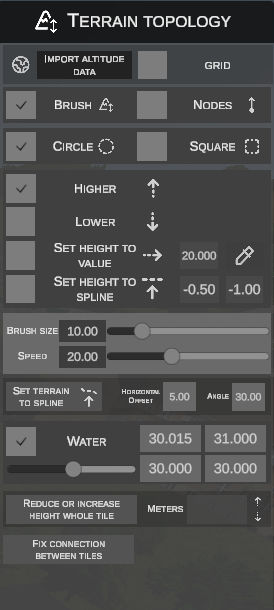
1. Barre supérieure : Importation d'altitude et grille d'aide
Tout en haut du panneau se trouvent deux outils globaux :
- IMPORT ALTITUDE DATA (bouton avec l'icône de globe terrestre) – ouvre la fenêtre d'importation des données altimétriques satellitaires et géodésiques.
- GRID (case à cocher) – active ou désactive l'affichage de la grille topographique directement sur la surface du terrain, facilitant l'appréciation du relief.
2. Importation de l'altitude depuis des sources externes (Import altitude data)
La fenêtre d'importation permet d'alimenter la grille de la tuile avec des données issues de services cartographiques professionnels et de missions spatiales :
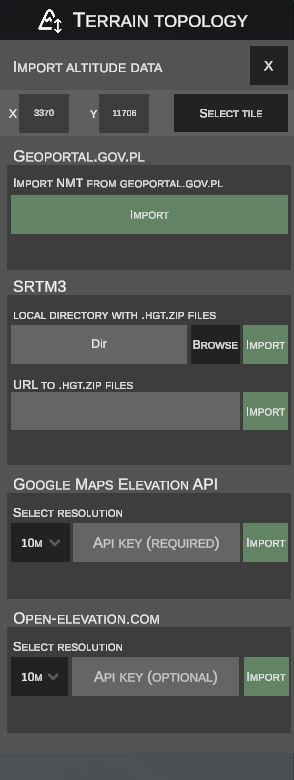
Sélection de la tuile cible
- Les champs X et Y affichent les coordonnées de la tuile actuellement sélectionnée.
- Cliquer sur le bouton SELECT TILE permet de cliquer avec le bouton gauche de la souris sur n'importe quelle tuile de la carte dans la vue 3D afin de la définir comme cible de l'importation.
Sources de données disponibles :
- Couverture : Territoire de la Pologne (plus haute précision géodésique, de l'ordre de 1 mètre).
- Principe de fonctionnement : Utilise les coordonnées GPS de la tuile pour récupérer les données du Modèle Numérique de Terrain directement depuis les dépôts officiels du Geoportal au format de grille ARC/INFO ASCII Grid (
.asc). - Utilisation : Cliquez simplement sur le bouton IMPORT sous la section Geoportal – l'éditeur convertit le système de coordonnées et applique automatiquement les hauteurs.
- Couverture : Cartes du monde entier basées sur les données radar de la mission de la navette spatiale Endeavour.
- Mode archive locale : Indiquez le dossier sur votre disque contenant les archives
.hgt.zipà l'aide du bouton BROWSE, puis cliquez sur IMPORT. - Mode réseau (URL) : Saisissez l'adresse URL directe du fichier archive dans le champ URL TO .HGT.ZIP FILES et validez avec le bouton IMPORT : Exemples de sources : 1 2
- Couverture : Données altimétriques mondiales s'appuyant sur l'infrastructure Google.
- Prérequis : Nécessite votre propre clé API saisie dans le champ API KEY (REQUIRED).
- Paramètres : La liste déroulante SELECT RESOLUTION permet de définir la résolution d'échantillonnage de la grille (ex. tous les
10M). Plus la valeur choisie est faible, plus les données seront précises, mais l'application devra effectuer davantage de requêtes.
- Couverture : Alternative ouverte et gratuite aux services altimétriques commerciaux.
- Prérequis : La clé API est facultative (API KEY (OPTIONAL)).
- Paramètres : Choix de la résolution dans la liste déroulante (ex.
10M) et validation par le bouton IMPORT. Plus la valeur choisie est faible, plus les données seront précises, au prix d'un nombre accru de requêtes.
3. Modes d'édition : Pinceau (Brush) vs Nœuds (Nodes)
Juste sous la barre d'importation se trouve le sélecteur du mode de manipulation du terrain :
- BRUSH – sculpture organique au moyen d'un pinceau 3D dont le rayon et la force sont ajustables.
- NODES – micro-édition chirurgicale des coordonnées des sommets de la géométrie du terrain.
4. Travail en mode pinceau (Brush)
En mode pinceau, le curseur de la souris se transforme sur le terrain en un contour 3D indiquant la zone d'influence :
A. Forme du pinceau
- CIRCLE – pinceau circulaire avec atténuation radiale douce vers les bords (SmoothStep).
- SQUARE – pinceau carré, idéal pour façonner des remblais réguliers, des fouilles de fondations ou les abords de routes.
B. Actions du pinceau
- HIGHER (flèche vers le haut) – élève progressivement le terrain sous le pinceau en maintenant le bouton gauche de la souris enfoncé.
- LOWER (flèche vers le bas) – abaisse progressivement le terrain sous le pinceau.
- SET HEIGHT TO VALUE – nivelle le terrain à une altitude numérique précise :
- Saisissez l'altitude cible dans le champ voisin (ex.
20.000m). - Le bouton avec l'icône de pipette permet de prélever l'altitude en cliquant sur n'importe quel point du terrain.
- Saisissez l'altitude cible dans le champ voisin (ex.
- SET HEIGHT TO SPLINE – aligne et élève automatiquement le terrain à la hauteur d'une spline de route ou de voie ferrée proche, évitant l'enfouissement involontaire de la chaussée :
- Décalage au centre du pinceau (premier champ, ex.
-0.50) – valeur de décalage de hauteur appliquée au centre du pinceau (ex. une valeur négative creuse le terrain sous la route ou la voie ferrée, créant une assise idéale pour la chaussée ou le ballast). - Décalage de hauteur par rapport à la spline (deuxième champ, ex.
-1.00) – limite d'altitude par rapport à la surface de la spline (ex. la valeur-1.00fait monter le terrain au maximum jusqu'à 1 mètre sous le niveau de la route, éliminant tout débordement de terre à travers l'asphalte).
- Décalage au centre du pinceau (premier champ, ex.
C. Paramètres du pinceau
- BRUSH SIZE (curseur et champ texte) – diamètre / rayon d'action du pinceau en mètres (ex.
10.00). - SPEED (curseur et champ texte) – vitesse (intensité) de déformation du terrain lors du déplacement de la souris.
Adaptation automatique des objets
Lors du remodelage du terrain au pinceau, les objets de décor situés dans la zone modifiée adaptent automatiquement leur hauteur au nouveau relief du terrain, évitant qu'ils ne soient enterrés ou qu'ils lévitent.
Exception : Cette adaptation automatique ne concerne pas les objets dotés du paramètre
[absheight](hauteur absolue) – ces objets conservent leur altitude fixe absolue dans le monde, indépendamment des variations du relief en dessous.
5. Façonner des remblais et des talus (Set terrain to spline)
Cet outil élimine le besoin de modeler manuellement les accotements le long de longues sections de routes et de voies ferrées :
| Paramètre | Description |
|---|---|
HORIZONTAL OFFSET (ex. 5.00) |
Largeur de la banquette horizontale (accotement) en mètres, mesurée à partir du bord de la spline. |
ANGLE (ex. 30.00) |
Angle d'inclinaison du talus en degrés, selon lequel le terrain descend ou monte depuis le bord de l'accotement vers le sol naturel. |
Procédure de création d'un talus :
- Définissez le décalage horizontal souhaité ainsi que l'angle de pente du talus.
- Cliquez sur le bouton SET TERRAIN TO SPLINE – l'éditeur passe en mode de sélection :
- Survoler une spline met celle-ci en surbrillance en jaune.
- Un clic gauche sélectionne la spline (mise en surbrillance en cyan). Vous pouvez sélectionner plusieurs splines simultanément.
- Maintenir la touche Ctrl enfoncée et cliquer retire la spline de la sélection.
- Cliquez à nouveau sur le bouton SET TERRAIN TO SPLINE – l'éditeur génère automatiquement un remblai régulier le long de tous les segments sélectionnés et met à jour les tuiles de terrain.
- La touche Esc ou un clic droit annule le mode de sélection sans appliquer de modification.
6. Travail en mode nœuds (Nodes)
Le basculement en mode NODES active la manipulation directe des sommets de la grille du terrain (résolution de 60×60 points par tuile) :
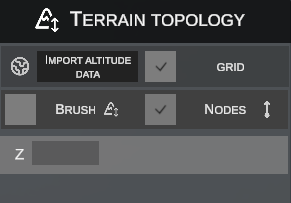
Sélection des sommets :
- Un clic gauche sur un sommet sélectionne un point unique.
- Glisser avec le bouton gauche enfoncé crée un rectangle de sélection (box selection), permettant de sélectionner un groupe de points.
- Maintenir la touche Ctrl permet d'ajouter ou de retirer des sommets de la sélection.
Modification de la hauteur :
- Touche Z (Déplacement interactif) :
- Sélectionnez les nœuds souhaités.
- Appuyez sur la touche Z du clavier.
- Déplacez la souris verticalement (haut / bas) pour modifier l'altitude des points en temps réel.
- Cliquez avec le bouton gauche ou appuyez sur Esc pour valider la nouvelle hauteur.
- Champ numérique
Z:- Saisir une valeur spécifique dans le champ
Zdu panneau latéral applique cette altitude absolue identique à tous les nœuds actuellement sélectionnés.
- Saisir une valeur spécifique dans le champ
7. Plans d'eau et étendues aquatiques (Water)
Section dédiée à la définition de surfaces d'eau sur la tuile :
- Case à cocher WATER – active ou désactive le plan d'eau sur la tuile en cours d'édition.
- Curseur du niveau d'eau – ajuste uniformément la hauteur de la nappe d'eau sur l'ensemble de la tuile.
- Quatre champs d'angles (
0.000/0.000/0.000/0.000) :- Le moteur d'OMSI 2 définit un plan d'eau à l'aide de 4 hauteurs situées aux quatre coins de la tuile.
- Cela permet de créer non seulement des lacs et des étangs parfaitement horizontaux, mais également des rivières et cours d'eau en pente avec un dénivelé naturel.
8. Outils globaux pour la tuile (Bas du panneau)
Tout en bas du panneau se trouvent deux outils pour les opérations de masse :
Ajustement de la hauteur de la tuile entière (Reduce or increase height whole tile)
Permet d\'élever ou d\'abaisser avec précision l\'ensemble de la grille d\'élévation d\'un secteur de terrain sélectionné avec un aperçu en direct dans la scène 3D :
- Cliquez sur le bouton REDUCE OR INCREASE HEIGHT WHOLE TILE en bas du panneau.
- Le texte du bouton devient Confirm height change.
- L\'éditeur passe en mode de sélection de tuile – survoler une tuile avec le curseur met en évidence ses contours avec un cadre jaune.
- Cliquez avec le bouton gauche de la souris (BGS) sur la tuile dont vous souhaitez modifier la hauteur.
- Le secteur sélectionné est mis en évidence par un cadre vert.
- Le champ de saisie METERS (par défaut 1.00) ainsi que les boutons de réglage s\'activent :
- Flèche vers le haut (▲) – élève l\'ensemble de la tuile du nombre de mètres spécifié.
- Flèche vers le bas (▼) – abaisse l\'ensemble de la tuile du nombre de mètres spécifié.
- Chaque clic recalcule et affiche immédiatement un aperçu en direct du terrain dans la vue 3D. Les décalages peuvent être cumulés en cliquant plusieurs fois.
- Confirmer ou annuler l\'opération :
- Confirmer : Cliquez sur Confirm height change – la nouvelle hauteur est enregistrée dans le secteur de la carte et la tuile est rechargée.
- Annuler : Appuyez sur la touche Esc (ou quittez le mode sans modification) – l\'opération est annulée et la tuile revient immédiatement à son élévation d\'origine.
Raccordement des bords entre tuiles (Fix connection between tiles)
Outil de réparation éliminant les fissures et discontinuités géométriques entre tuiles voisines :
- Cliquez sur le bouton FIX CONNECTION BETWEEN TILES.
- Survolez la limite entre deux tuiles avec le curseur – le bord est mis en surbrillance avec un indicateur.
- Cliquez avec le bouton gauche de la souris pour que l'éditeur calcule automatiquement la moyenne et aligne parfaitement les hauteurs des sommets tout au long de la jonction entre les deux secteurs.