Onglet General
L'onglet General (représenté par l'icône d'engrenage dans la barre d'outils latérale) constitue le centre névralgique de configuration de l'espace de travail de l'éditeur, de gestion des tuiles de terrain, des modes d'affichage et des outils utilitaires.
Il permet d'ajuster rapidement les paramètres de travail de l'éditeur, de gérer les options de rendu et d'effectuer des mesures précises ainsi que des exportations 3D.
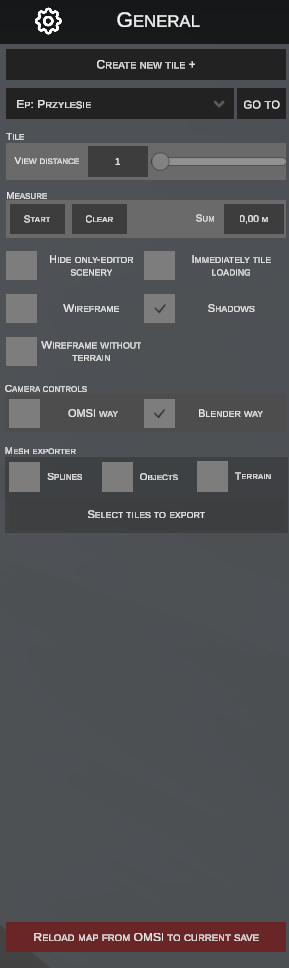
1. Création d'une nouvelle tuile (Create new tile +)
Le bouton CREATE NEW TILE + lance un mode interactif permettant d'agrandir la carte avec de nouveaux secteurs de terrain vierges :
- Après avoir cliqué sur le bouton, l'éditeur passe en mode détection du curseur de la souris.
- Lorsque vous approchez le curseur du bord extérieur d'une tuile existante (à moins de 60 mètres), le bord correspondant est mis en surbrillance par une ligne guide jaune indiquant la direction d'extension.
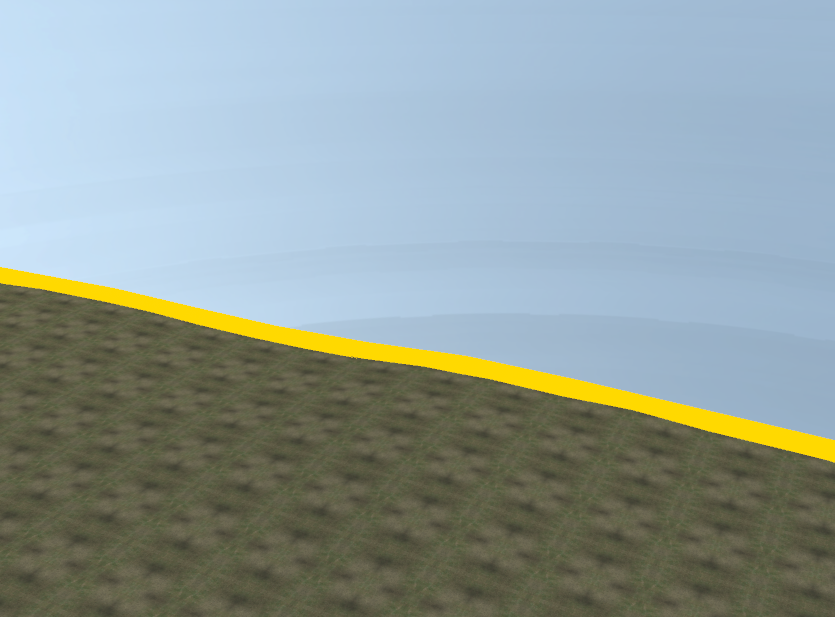
- Un clic avec le bouton gauche de la souris (Clic gauche) entraîne automatiquement :
- L'enregistrement de la nouvelle tuile dans la base SQLite locale
EditorCache.sqlite. - Le chargement immédiat de la tuile dans la scène et son ajout à la liste de navigation rapide.
- L'enregistrement de la nouvelle tuile dans la base SQLite locale
- Un clic avec le bouton droit de la souris (Clic droit) ou une pression sur la touche Esc annule le mode de création de tuile sans apporter de modification.
Suppression de tuiles
Si vous cherchez comment supprimer des tuiles, cette option est disponible dans le Gestionnaire de sauvegardes.
2. Navigation rapide (Go To)
Ce module situé sous le bouton de création de tuile permet de déplacer instantanément la caméra vers les zones clés de la carte :
- La liste déroulante (dropdown) regroupe automatiquement les destinations disponibles dans le projet :
Ep: <Nom>– points de départ définis (Entry Points / points d'apparition des bus aux terminus et arrêts).Tile: <X_Y>– coordonnées des tuiles de terrain spécifiques composant la carte.
- Bouton GO TO :
- Lors de la sélection d'un point
Ep:, l'éditeur localise la tuile contenant ce point de départ et positionne la caméra directement au-dessus de ses coordonnées 3D (en adaptant l'altitude au terrain). - Lors de la sélection d'une
Tile:, la caméra se centre précisément au milieu du secteur sélectionné. - La position de la caméra s'adapte à la vue active – en vue en perspective, la caméra s'oriente à 45° depuis une altitude de 50 m ; en vue isométrique/orthographique 2D, elle se place verticalement du dessus (90°) à 100 m d'altitude.
- Lors de la sélection d'un point
3. Portée de chargement des tuiles (Tile – View distance)
- VIEW DISTANCE (curseur et champ numérique) :
- Valeur par défaut :
1. - Définit le rayon de chargement des tuiles adjacentes autour de la position actuelle de la caméra (par exemple, la valeur
1charge la tuile active ainsi qu'une tuile dans chaque direction, formant une grille de 3×3 = 9 tuiles). - Conserver la valeur à
1garantit une fluidité optimale sur les configurations matérielles modestes, tandis que des valeurs plus élevées (2–3) offrent une vue panoramique complète du paysage environnant.
- Valeur par défaut :
4. Outil de mesure (Measure)
L'outil de mesure intégré permet d'effectuer des mesures de distance précises dans la scène 3D (ex. largeur des voies, longueur des quais d'arrêt, gabarits) :
| Bouton / Champ | Action |
|---|---|
| START | Active le mode de mesure. Cliquez avec le bouton gauche de la souris sur la scène pour placer des points successifs. Une ligne de mesure jaune est tracée entre les points avec des étiquettes indiquant la longueur de chaque tronçon. |
| CLEAR | Interrompt la mesure et efface toutes les lignes de mesure, points et étiquettes de la vue. |
SUM (ex. 0.00 M) |
Affiche en temps réel la longueur totale cumulée de l'ensemble du tracé en mètres. |
Terminer la mesure
Une pression sur la touche Esc termine le placement des points tout en conservant la ligne tracée et la somme calculée à l'écran.
5. Options d'affichage et d'optimisation
Un ensemble de cases à cocher permettant de contrôler l'affichage de la géométrie et des effets visuels :
| Option | Description |
|---|---|
| HIDE ONLY-EDITOR SCENERY | Masque sur la scène tous les objets et splines possédant le paramètre OnlyEditor (ex. boîtes de collision invisibles, repères de guidage, marqueurs de navigation). Permet de visualiser la carte exactement telle qu'elle apparaîtra dans le simulateur. |
| IMMEDIATELY TILE LOADING | Contrôle le chargement et le streaming automatique des tuiles de terrain. Lorsque l'option est activée, l'éditeur précharge et charge automatiquement les tuiles en arrière-plan dès que la caméra dépasse la moitié de la tuile active. Lorsque cette option est désactivée, le chargement s'effectue uniquement lorsque la caméra s'approche du bord extrême de la tuile. |
| WIREFRAME | Bascule l'ensemble du rendu de la scène (terrain, splines, objets) en mode fil de fer (wireframe), désactive les ombres et applique un arrière-plan neutre. Idéal pour analyser la topologie des maillages 3D. |
| SHADOWS (activé par défaut) | Active/désactive le rendu des ombres dynamiques dans l'éditeur. La désactivation des ombres soulage considérablement la carte graphique dans les zones urbaines denses. |
| WIREFRAME WITHOUT TERRAIN | Variante du mode fil de fer dans laquelle les objets et les splines sont affichés en fil de fer, mais où le maillage du terrain est complètement masqué. |
6. Contrôles de la caméra (Camera Controls)
Sélection du profil de commandes et du comportement de la caméra dans l'éditeur :
- BLENDER WAY (recommandé, par défaut) – style de navigation intuitif inspiré de Blender (orbite et translation de la vue à l'aide de la molette / bouton central de la souris).
- OMSI WAY – style de déplacement classique hérité directement de l'éditeur officiel d'OMSI 2.
Le style de caméra sélectionné est mémorisé de manière permanente dans les paramètres du programme et conservé lors des sessions suivantes.
Raccourcis détaillés de la caméra
La description complète de toutes les combinaisons de touches, de la vue isométrique (F2 / F3) et du mode précision (F5) est disponible sur la page dédiée Contrôles de la caméra.
7. Exportateur de maillages 3D (Mesh Exporter)
Un outil avancé pour exporter une zone sélectionnée de la carte directement au format d'objets 3D (.o3d / .sco) :
Éléments d'exportation (Cases à cocher)
- SPLINES – exporte la géométrie des routes, voies ferrées et trottoirs.
- OBJECTS – exporte les objets de décor situés dans la zone sélectionnée.
- TERRAIN – exporte le maillage de surface du terrain.
Procédure d'exportation
- Cochez au moins l'un des composants (Splines, Objects ou Terrain).
- Cliquez sur le bouton SELECT TILES TO EXPORT – l'éditeur bascule en mode de sélection de tuiles :
- La tuile sous le curseur de la souris est mise en surbrillance en jaune.
- Un clic gauche sélectionne la tuile (elle est alors encadrée en vert). Un nouveau clic la désélectionne.
- Dès qu'au moins une tuile est sélectionnée, le libellé du bouton devient EXPORT TO O3D.
- Cliquer sur le bouton fusionne les géométries sélectionnées dans un fichier
.o3daccompagné d'un fichier de définition d'objet.sco, puis ouvre automatiquement le dossier de sortie dans l'Explorateur Windows une fois la procédure terminée. - La touche Esc annule le mode de sélection à tout moment.
Fichiers o3d chiffrés
Si l'éditeur détecte des fichiers o3d chiffrés sur une tuile, ils seront ignorés lors de l'exportation. nEditor n'a pas vocation à permettre la modification de géométries protégées.
8. Rechargement de la carte depuis OMSI (Reload map from OMSI)
Bouton rouge situé en bas du panneau :
Sert à réinitialiser, en cas d'urgence ou délibérément, l'état de la sauvegarde active dans l'éditeur :
- Supprime toutes les modifications enregistrées dans la base locale de l'éditeur pour la sauvegarde actuelle.
- Relit les définitions de la carte et des tuiles directement à partir des fichiers originaux d'OMSI 2 sur le disque (
global.cfget fichiers.map). - Recharge l'intégralité de la scène à partir de zéro.
Écrasement irréversible des données
Cliquer sur ce bouton affiche une boîte de dialogue de confirmation. L'utilisation de cette fonction supprime définitivement toutes les modifications apportées dans nEditor qui n'ont pas encore été exportées vers OMSI pour la sauvegarde active !