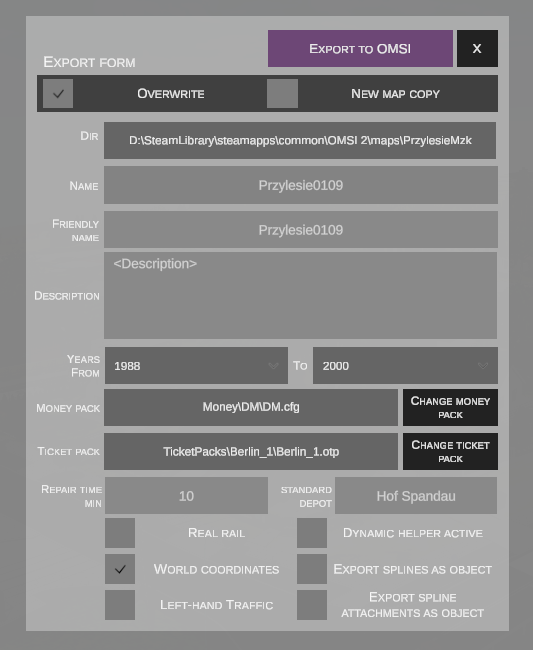
Formularz eksportu mapy do OMSI
Bezpieczeństwo danych podczas eksportu
Przed wykonaniem eksportu upewnij się, że symulator OMSI 2 ani jego oficjalny edytor nie są uruchomione w tle, aby zapobiec blokadom zapisu plików na dysku.
1. Tryb zapisu (Górny pasek formularza)
W prawym górnym rogu znajdują się przyciski sterujące: * EXPORT TO OMSI (fioletowy) – rozpoczyna właściwą procedurę zapisu i generowania plików mapy. * X (czarny) – zamyka okno eksportu bez wprowadzania zmian.
Pod nagłówkiem znajduje się wybór trybu zapisu:
| Opcja | Działanie |
|---|---|
| OVERWRITE | Nadpisuje istniejące pliki mapy w bieżącym katalogu docelowym wskazanym w polu DIR. |
| NEW MAP COPY | Tworzy nową, odrębną kopię projektu pod nową nazwą katalogu, pozostawiając oryginał nienaruszony. |
Konflikt nazw
Jeśli wybierzesz opcję utworzenia nowej kopii mapy wpisz unikalną nazwę folderu, w którym utworzą się pliki.
2. Podstawowe parametry mapy
Formularz pozwala na zdefiniowanie metadanych, które będą widoczne w menu wyboru mapy oraz wpływają na działanie symulatora:
| Pole | Typ | Opis |
|---|---|---|
| DIR (w trybie OVERWRITE) | Ścieżka | Pełna ścieżka bezwzględna do katalogu docelowego mapy w instalacji OMSI 2 (np. D:\...\OMSI 2\maps\PrzylesieMzk). |
| DIR (w trybie NEW MAP COPY) | Nazwa folderu docelowego mapy | Nazwa folderu, w jakim ma utworzyć się nowa kopia mapy (np. jeśli wpiszemy newSuperMap, to mapa utworzy się w D:\...\OMSI 2\maps\newSuperMap). |
| NAME | Tekst | Identyfikator techniczny mapy używany w plikach konfiguracyjnych. |
| FRIENDLY NAME | Tekst | Przyjazna nazwa wyświetlana na liście map w menu głównym symulatora OMSI 2. |
| DESCRIPTION | Tekst wielowierszowy | Opis mapy prezentowany graczowi (np. lista dostępnych linii autobusowych, autorzy, historia projektu). |
| YEARS FROM / TO | Listy wyboru | Zakres chronologiczny lat (np. 1988 do 2000), określający ramy czasowe, w których mapa funkcjonuje w symulatorze. |
| MONEY PACK | Ścieżka + Przycisk | Ścieżka do konfiguracji waluty i monet (np. Money\DM\DM.cfg). Przycisk CHANGE MONEY PACK umożliwia wskazanie innego pakietu walutowego. |
| TICKET PACK | Ścieżka + Przycisk | Ścieżka do wzorów biletów i taryf (np. TicketPacks\Berlin_1\Berlin_1.otp). Przycisk CHANGE TICKET PACK pozwala wybrać inną paczkę biletową. |
| REPAIR TIME MIN | Liczba | Średni czas naprawy awarii pojazdu na mapie w minutach (np. 10). |
| STANDARD DEPOT | Tekst / Plik | Nazwa domyślnej zajezdni przypisanej do mapy (np. Hof Spandau lub dedykowany plik .hof). |
3. Flagi i opcje zaawansowane
W dolnej części formularza znajduje się zestaw przełączników sterujących parametrami generowania terenu i obiektów:
Kolumna lewa
- REAL RAIL – ustawia tag
[realrail]wglobal.cfgmapy -
WORLD COORDINATES – eksportuje mapę z zachowaniem rzeczywistych współrzędnych geograficznych świata - ustawia
[worldcoordinates]w plikuglobal.cfgmapy. -
LEFT-HAND TRAFFIC – ustawia tag
[LHT]wglobal.cfg(ruch lewostronny dla pojazdów AI).
WORLD COORDINATES
Tego pola nie da się zmienić. Jeśli mapa została utworzona w oparciu o współrzędne geograficzne, ten checkbox będzie zaznaczony automatycznie. Konwersja z mapy fikcyjnej na mapę opartą o współrzędne geograficzną możliwa jest wyłącznie z poziomu oryginalnego edytora OMSI 2
Kolumna prawa
- DYNAMIC HELPER ACTIVE – generuje dynamiczne strzałki pomocnicze nawigacji tras i manewrów na skrzyżowaniach dla kierowcy.
- EXPORT SPLINES AS OBJECT – zaawansowana funkcja konwertująca spliny dróg bezpośrednio do statycznych obiektów 3D (.sco / mesh). Pozwala na zmniejszenie narzutu kalkulacji fizyki splinów i zwiększenie płynności (FPS) na gęstych mapach.
- EXPORT SPLINE ATTACHMENTS AS OBJECT – konwertuje elementy podpięte do splinów (np. krawężniki, barierki, latarnie) do postaci statycznych obiektów scenerii. Eliminuje to problem z błędną kalkulacją obiektów
toSplinena zagiętych splinach.