Menu główne
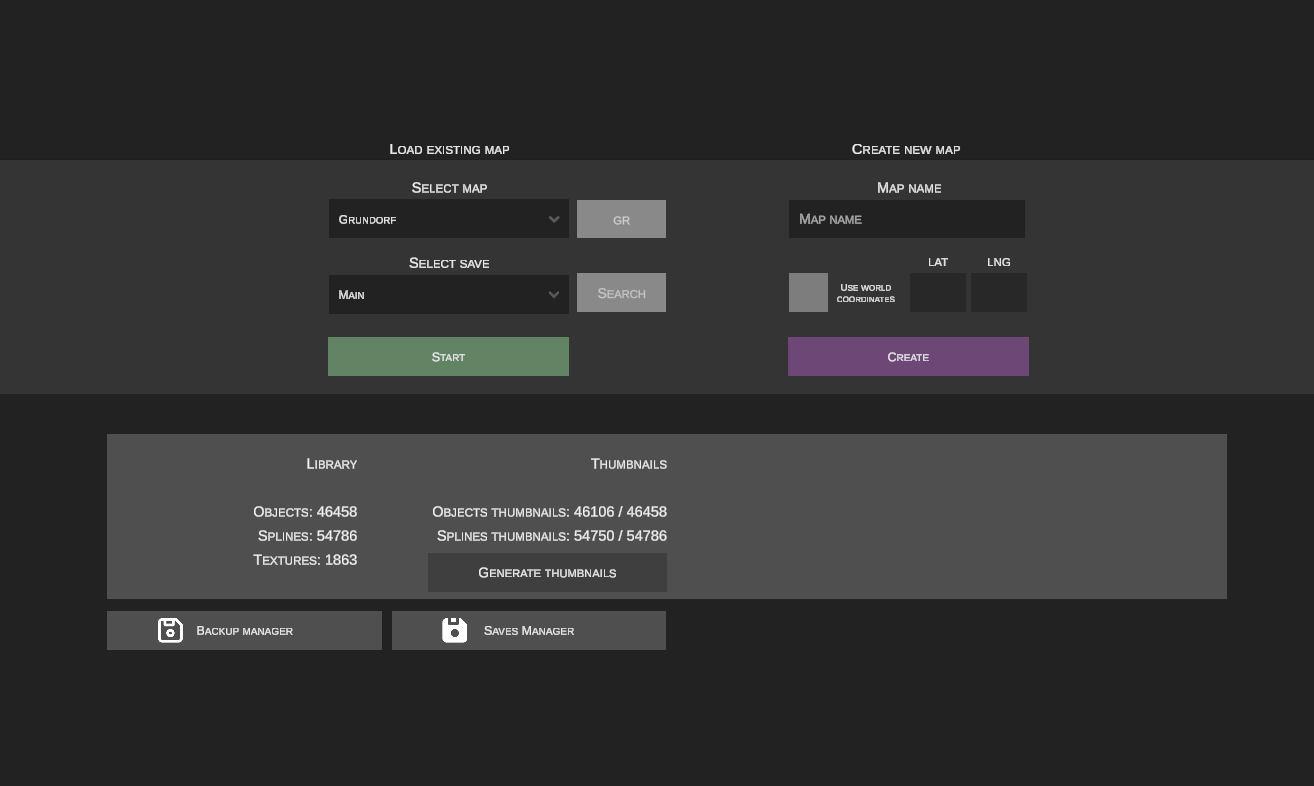
1. Ładowanie istniejącej mapy
Sekcja ta pozwala na kontynuację prac nad mapami zapisanymi na dysku.
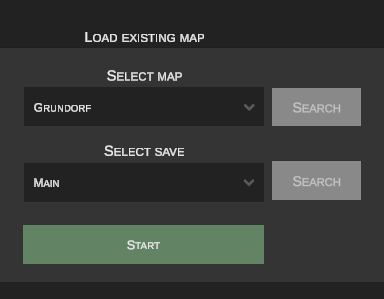
Wybór mapy
W rozwijanej liście znajdują się wszystkie mapy wykryte w katalogu symulatora:
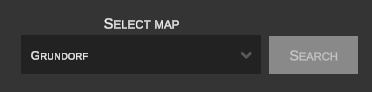
Nowo dodane mapy
Jeśli po uruchomieniu nEdytora do katalogu Maps zostanie dodana nowa mapa z zewnątrz, pole wyboru nie przeładuje się automatycznie. Aby odświeżyć listę map, należy zrestartować edytor.
Wybór zapisu
Każda mapa może posiadać wiele niezależnych stanów zapisu:
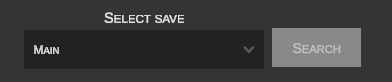
W przypadku pierwszego otwarcia danej mapy w nEdytorze, automatycznie zostanie wygenerowany zapis bazowy o nazwie Main.
2. Tworzenie nowej mapy
Funkcja umożliwia stworzenie od podstaw nowej mapy w formacie OMSI 2.
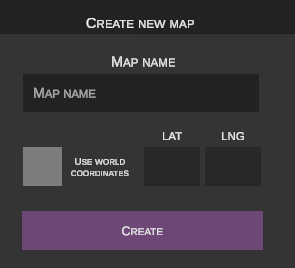
Wymagane szablony mapy
nEdytor nie zawiera wbudowanych plików gry. Do poprawnego wygenerowania nowej mapy wymagana jest obecność oryginalnego szablonu czystej mapy dostarczanego z grą:
Nazwa nowej mapy
Wprowadź unikalną nazwę katalogu dla nowej mapy (bez spacji i znaków specjalnych):
Współrzędne geograficzne (GPS)

- Mapa fikcyjna: Pozostaw pole odznaczone.
- Mapa realna: Zaznacz checkbox Używaj współrzędnych geograficznych, co odblokuje pola do wpisania współrzędnych GPS punktu startowego.
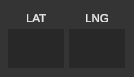
W polach należy podać współrzędne geograficzne w formacie dziesiętnym:
* Szerokość geograficzna (lat)
* Długość geograficzna (lng)
Przykład (Berlin – Rathaus Spandau):
lat: 52.535153,lng: 13.199932
Od poprawności współrzędnych zależy właściwy import podkładów satelitarnych oraz numerycznych modeli terenu (DEM).
Brak konwersji wstecznej
nEdytor nie umożliwia automatycznej konwersji mapy fikcyjnej na mapę opartą o współrzędne geograficzne. W tym celu należy skorzystać z dedykowanego narzędzia w oryginalnym edytorze OMSI 2.
3. Statystyki
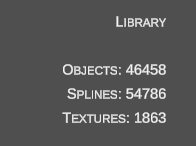
Sekcja prezentuje podsumowanie obiektów scenerii, splinów i tekstur zaindeksowanych w lokalnej pamięci podręcznej edytora.
4. Miniaturki
Okno informuje o liczbie wygenerowanych podglądów graficznych dla obiektów i splinów.
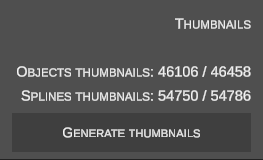
- Kliknięcie przycisku Generate thumbnails uruchamia proces generowania brakujących miniaturek w tle.
5. Menadżer kopii zapasowych
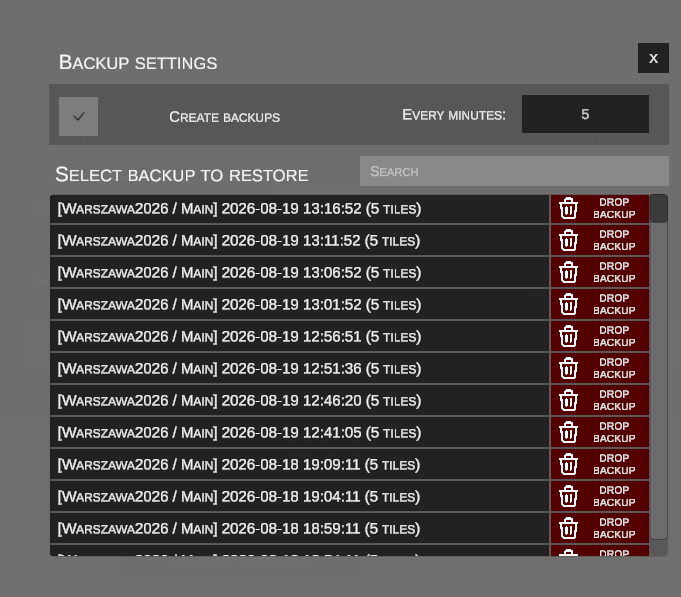
Menadżer kopii zapasowych automatycznie wykonuje zrzuty postępu prac nad mapą w regularnych odstępach czasu, chroniąc przed awariami i utratą postępów.
| Ikona menu | Widok menadżera |
|---|---|
 |
 |
Ustawienia kopii
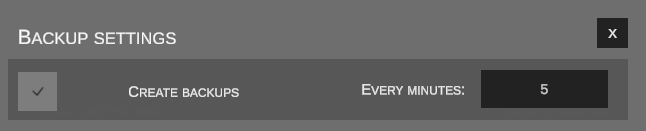
- Create backups: Zaznaczenie aktywuje mechanizm automatycznego zapisu.
- Every minutes: Określa częstotliwość tworzenia kopii (np. co 15 minut).
Przywracanie i usuwanie kopii
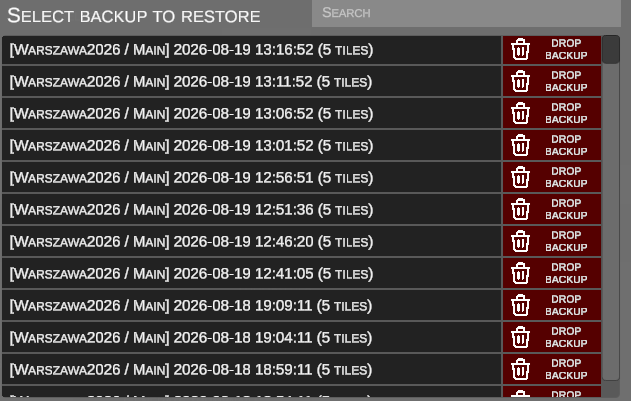
- Przywrócenie kopii: Kliknięcie czarnego przycisku z nazwą mapy i zapisu powoduje przekopiowanie stanu archiwalnego do głównej bazy jako nowy, niezależny zapis.
- Usuwanie kopii: Przycisk Drop backup bezpowrotnie usuwa wybraną kopię zapasową.
6. Menadżer zapisów
Zaawansowane narzędzie do inspekcji i modyfikacji danych wewnątrz bazy nEdytora na poziomie map, zapisów oraz pojedynczych kafli terenu (tiles).

Lista główna zapisów
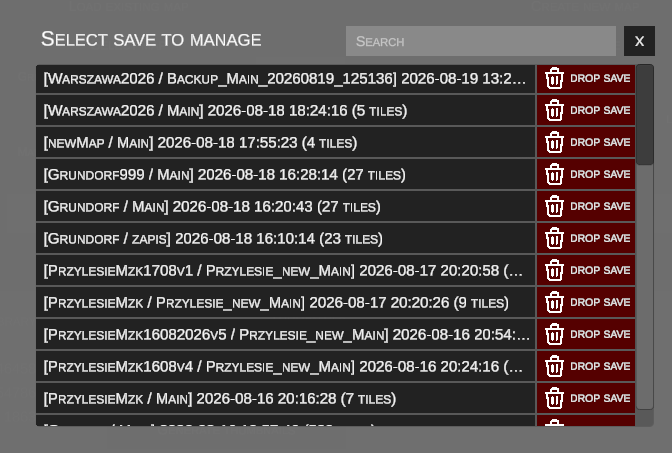
- Czarne przyciski z nazwą: Rozwijają listę kafli powiązanych z danym zapisem.
- Czerwony przycisk Drop save: Usuwa cały zapis. Jeśli dla danej mapy usunięto wszystkie zapisy nEdytora, jej ponowne otwarcie wczyta dane prosto z plików symulatora OMSI 2.
Szczegóły zapisu i lista kafli
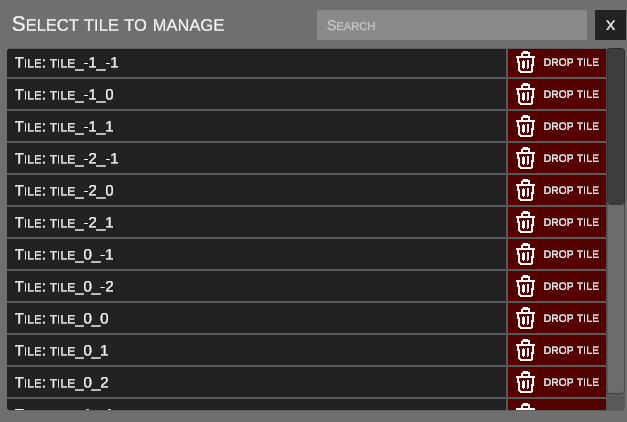
- Nazwa kafla: Rozwija szczegółowy formularz parametrów geometrycznych danego sektora.
- Drop tile: Usuwa pojedynczy kafel z zapisu.
Ryzyko uszkodzenia zapisu
Usunięcie kafla z zapisu lub ręczna modyfikacja parametrów może doprowadzić do niespójności danych sceny. Zaleca się ostrożność.
Szczegóły konkretnego kafla
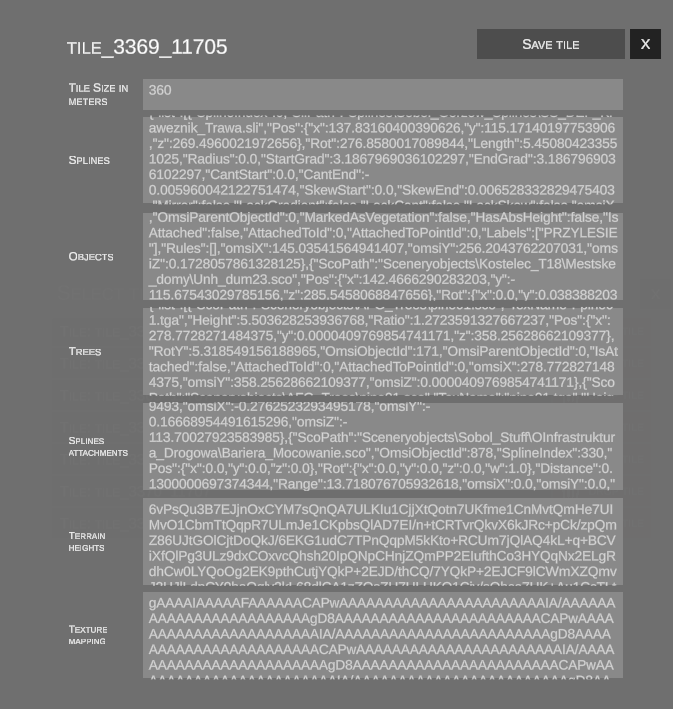
W tym oknie można podejrzeć surowe dane struktury kafla: * Wymiary i współrzędne kafla * Spliny i ich połączenia * Obiekty scenerii i drzewa * Obiekty przypięte do splinów * Siatkę wysokościową terenu (DEM) * Maski teksturowania terenu
Przycisk Save tile trwale nadpisuje rekord kafla w bazie danych.
7. Tryb autozapisu (Autosave vs Zapis ręczny)
W nEditorze domyślnym zachowaniem jest automatyczny, natychmiastowy zapis każdej wykonanej operacji do bazy danych. W wersji 1.1.0 wprowadzono przełącznik Autosave, który pozwala wyłączyć ten mechanizm i pracować w tradycyjnym trybie ręcznego zapisu.
Czym różnią się oba tryby?
-
Tryb Autosave włączony (domyślny):
- Każda akcja (dodanie obiektu, narysowanie lub przesunięcie splinu, modyfikacja terenu) jest od razu utrwalana w lokalnej bazie SQLite.
- Zapewnia to maksymalne bezpieczeństwo przed utratą danych w razie niespodziewanego zamknięcia programu.
-
Tryb Autosave wyłączony (praca z zapisem ręcznym):
- Wprowadzane zmiany są przechowywane w pamięci operacyjnej (jako zmodyfikowane kafle – dirty tiles), a baza danych nie jest obciążana ciągłymi operacjami wejścia/wyjścia.
- W menu głównym edytora pojawia się dedykowany przełącznik:

- Ręczny zapis można w dowolnym momencie wywołać klikając przycisk zapisu lub wciskając uniwersalny skrót klawiszowy Ctrl+S.
- Ochrona przed utratą danych: Przy próbie wyjścia do menu głównego (Exit to menu) lub zamknięcia całego programu (Exit), edytor sprawdza, czy na scenie znajdują się niezapisane zmiany. Jeśli tak, wyświetlane jest okno dialogowe z pytaniem, czy zapisać postępy przed opuszczeniem edytora.
8. Narzędzie optymalizacji lokalnej bazy danych (Database Maintenance)
Podczas intensywnej pracy nad dużymi projektami baza danych SQLite nEditora może ulec fragmentacji lub rozrosnąć się do znacznych rozmiarów ze względu na przestrzeń pozostawioną po usuniętych elementach (freelist).
W menu głównym edytora dostępne jest zautomatyzowane narzędzie do diagnostyki, defragmentacji i kompaktowania lokalnej bazy danych:
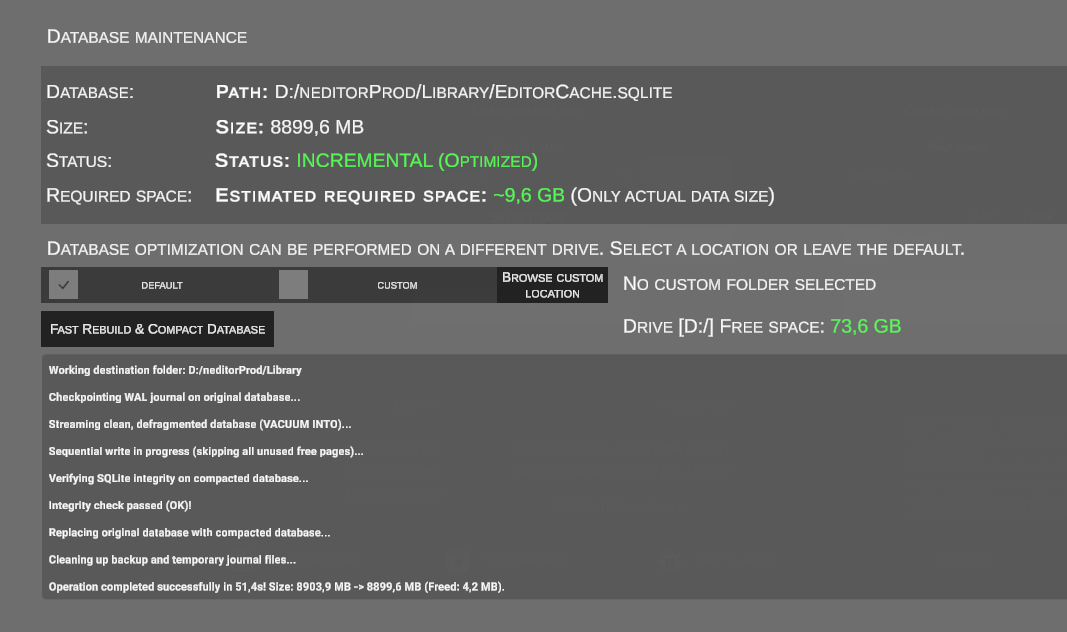
Możliwości narzędzia:
- Diagnostyka w czasie rzeczywistym: Wyświetla dokładną ścieżkę do pliku bazy, bieżący rozmiar na dysku, objętość nieużywanego miejsca (Unused/Freelist) oraz aktualny format bazy (
INCREMENTALlubLEGACY FORMAT). - Migracja do formatu INCREMENTAL: Starsze bazy danych wymagają jednorazowej migracji, która włącza tryb automatycznego zwalniania stron bazy (
auto_vacuum = INCREMENTAL). - Szybka kompresja i defragmentacja (Fast Rebuild & Compact Database): Narzędzie wykonuje zaawansowaną operację
VACUUM INTO, tworząc od nowa czystą, pozbawioną fragmentacji bazę i odzyskując całe wolne miejsce na dysku. - Wybór dysku roboczego z wolnym miejscem:
- Narzędzie automatycznie oblicza szacowane wymagane miejsce robocze (ok. 1.1× rozmiaru rzeczywistych danych).
- Jeśli na domyślnym dysku systemowym brakuje miejsca, użytkownik może wybrać opcję Custom Location i przyciskiem Browse... wskazać dowolny folder na innym dysku (np.
D:\). - Okno na bieżąco monitoruje i wyświetla dostępną przestrzeń dyskową na wskazanym wolumenie.
- Konsola logów: Prezentuje szczegółowy postęp każdego etapu optymalizacji w czasie rzeczywistym.
9. Walidator map (Map Validator)
W menu głównym dostępny jest również dedykowany przycisk uruchamiający Walidator map. Narzędzie to pozwala na dogłębną weryfikację plików mapy OMSI 2 pod kątem błędów, które standardowo nie są czytelnie raportowane przez grę (niewidoczne kafle, błędy Fehler bei Bereichsprüfung, puste pliki logfile).
Szczegółowy opis działania oraz zestawienie wszystkich weryfikowanych reguł znajduje się w osobnym rozdziale Walidator map.