Zakładka General
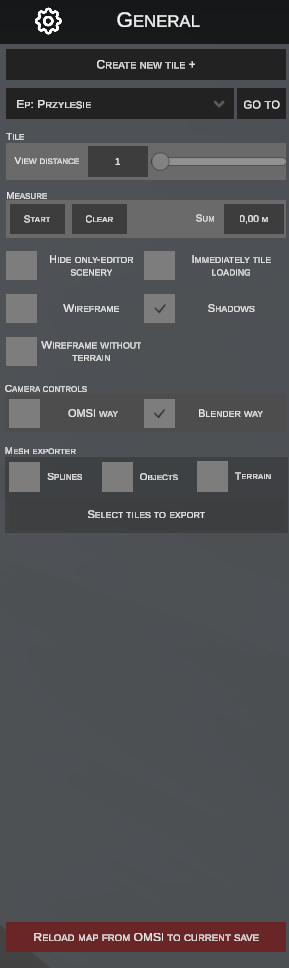
Zakładka General (oznaczona ikoną koła zębatego w bocznym panelu narzędziowym) stanowi centralne miejsce konfiguracji środowiska pracy edytora, zarządzania kafelkami terenu, trybami widoku oraz narzędziami pomocniczymi.
Umożliwia szybkie dostosowanie parametrów pracy edytora, zarządzanie renderowaniem oraz wykonywanie precyzyjnych pomiarów i eksportów.
1. Tworzenie nowego kafla (Create new tile +)
Przycisk CREATE NEW TILE + uruchamia interaktywny tryb rozbudowy mapy o nowe, puste sektory terenu:
- Po kliknięciu przycisku edytor przechodzi w tryb nasłuchiwania kursora myszy.
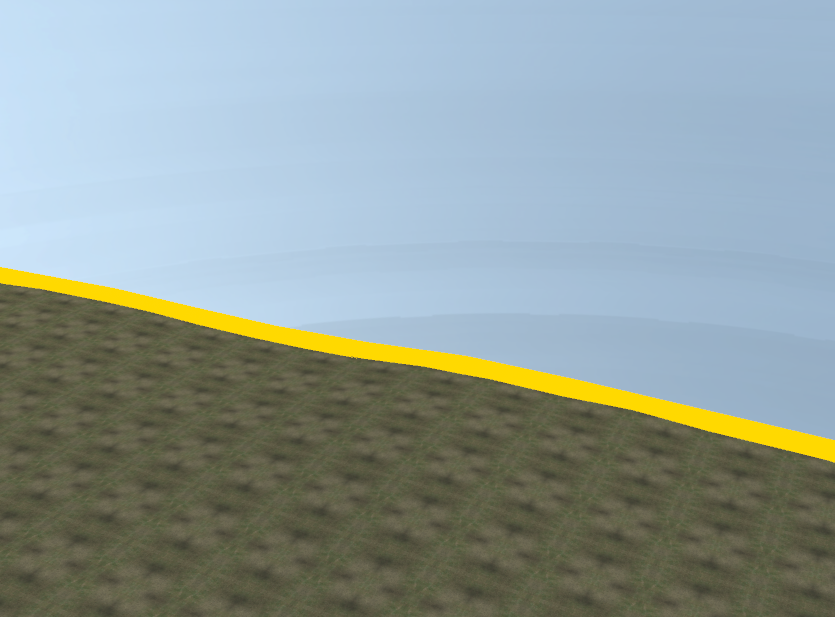
- Gdy zbliżysz kursor do zewnętrznej krawędzi dowolnego istniejącego kafla (w odległości do 60 metrów), odpowiednia krawędź zostanie podświetlona żółtą linią pomocniczą oznaczającą kierunek rozbudowy.
- Kliknięcie lewym przyciskiem myszy (LPM) automatycznie:
- Zapisuje kafel w lokalnej bazie danych SQLite
EditorCache.sqlite. - Natychmiast wczytuje kafel do edytora i dodaje go do listy szybkiej nawigacji.
- Zapisuje kafel w lokalnej bazie danych SQLite
- Kliknięcie prawym przyciskiem myszy (PPM) lub naciśnięcie klawisza Esc anuluje tryb tworzenia kafla bez wprowadzania zmian.
Usuwanie kafli
Jeśli szukasz miejsca usuwania kafli, to znajdziesz je w Menadżerze zapisów
2. Szybka nawigacja (Go To)
Moduł zlokalizowany pod przyciskiem tworzenia kafla pozwala na błyskawiczne przemieszczanie kamery w kluczowe rejony mapy:
- Lista rozwijana (dropdown) automatycznie grupuje dostępne cele w projekcie:
Ep: <Nazwa>– zdefiniowane punkty startowe (Entry Points / pozycje początkowe autobusów na pętlach i przystankach).Tile: <X_Y>– współrzędne konkretnych kafelków terenu wchodzących w skład mapy.
- Przycisk GO TO:
- Przy wyborze punktu
Ep:edytor odnajduje kafel zawierający dany punkt startowy i przenosi kamerę dokładnie nad współrzędne 3D punktu (z dopasowaniem wysokości do terenu). - Przy wyborze
Tile:kamera jest pozycjonowana dokładnie na środku wybranego sektora. - Pozycja kamery dopasowuje się do aktywnego widoku – w rzucie perspektywicznym kamera ustawia się pod kątem 45° z wysokości 50 m, a w rzucie izometrycznym/ortograficznym pionowo z góry (90°) z wysokości 100 m.
- Przy wyborze punktu
3. Zasięg ładowania kafelków (Tile – View distance)
- VIEW DISTANCE (suwak i pole liczbowe):
- Domyślna wartość:
1. - Określa promień ładowania sąsiednich kafelków wokół bieżącej pozycji kamery (np. wartość
1oznacza ładowanie bieżącego kafla oraz 1 kafla w każdą stronę, tworząc siatkę 3×3 = 9 kafli). - Zmniejszenie wartości do
1pozwala na płynną pracę na słabszych konfiguracjach sprzętowych, natomiast wyższe wartości (np.2–3) dają pełen wgląd w panoramę okolicy.
- Domyślna wartość:
4. Narzędzie pomiarowe (Measure)
Wbudowana miarka pozwala na precyzyjne odmierzanie odległości na scenie 3D (np. szerokości jezdni, długości peronów przystankowych czy skrajni):
| Przycisk / Pole | Działanie |
|---|---|
| START | Rozpoczyna tryb pomiaru. Klikaj lewym przyciskiem myszy na scenie, stawiając kolejne punkty. Między punktami rysowana jest żółta linia pomiarowa z etykietami długości poszczególnych odcinków. |
| CLEAR | Przerywa pomiar i usuwa z widoku wszystkie linie pomiarowe, punkty oraz etykiety. |
SUM (np. 0,00 M) |
Wyświetla łączną sumaryczną długość całej wyznaczonej ścieżki w metrach w czasie rzeczywistym. |
Zakończenie pomiaru
Naciśnięcie klawisza Esc kończy wyznaczanie kolejnych odcinków, zachowując dotychczas narysowaną linię i obliczoną sumę na ekranie.
5. Opcje widoku i optymalizacji
Zestaw przełączników typu checkbox kontrolujący wyświetlanie geometrii i efektów wizualnych:
| Opcja | Opis działania |
|---|---|
| HIDE ONLY-EDITOR SCENERY | Ukrywa na scenie wszystkie obiekty i spliny posiadające parametr OnlyEditor (np. niewidzialne bryły kolizyjne, pomocniki ścieżek, markery nawigacji). Pozwala zobaczyć mapę dokładnie tak, jak będzie wyglądała w symulatorze. |
| IMMEDIATELY TILE LOADING | Steruje automatycznym ładowaniem i streamingiem kafli terenu. Gdy opcja jest włączona, edytor automatycznie doładowuje kafle w tle, gdy tylko przekroczymy kamerą środek połowy aktualnego kafla. Gdy ta opcja jest wyłączona, doładowanie następnego kafla nastąpi, gdy kamera zostanie zbliżona do samej krawędzi kafla. |
| WIREFRAME | Przełącza cały rendering sceny (teren, spliny, obiekty) w tryb siatki wielokątów (wireframe), wyłącza cienie i ustawia neutralne tło. Ułatwia analizę topologii siatek 3D. |
| SHADOWS (domyślnie włączone) | Włącza/wyłącza renderowanie cieni dynamicznych w edytorze. Wyłączenie cieni znacząco odciąża kartę graficzną na rozbudowanych obszarach miejskich. |
| WIREFRAME WITHOUT TERRAIN | Wariant trybu siatkowego, w którym obiekty i spliny wyświetlane są w trybie wireframe, ale siatka terenu zostaje usunięta. |
6. Sterowanie kamerą (Camera Controls)
Wybór profilu klawiszologii i zachowania kamery edytora:
- BLENDER WAY (rekomendowane, domyślne) – intuicyjny styl sterowania wzorowany na programie Blender (orbitowanie i przesuwanie widoku za pomocą środkowego przycisku myszy / kółka).
- OMSI WAY – klasyczny styl poruszania się kamerą przeniesiony bezpośrednio z oryginalnego edytora OMSI 2.
Wybrany styl kamery jest trwale zapamiętywany w ustawieniach programu i zachowywany przy kolejnych uruchomieniach.
Szczegółowa klawiszologia kamery
Pełny opis wszystkich kombinacji klawiszy, rzutu izometrycznego (F2 / F3) oraz trybu precyzyjnego (F5) znajdziesz na dedykowanej stronie Obsługa kamery.
7. Eksporter siatek 3D (Mesh Exporter)
Zaawansowane narzędzie do eksportu wybranego fragmentu mapy bezpośrednio do formatu obiektów 3D (.o3d / .sco):
Składniki eksportu (Checkboxy)
- SPLINES – eksportuje geometrię dróg, torowisk i chodników.
- OBJECTS – eksportuje obiekty scenerii znajdujące się na zaznaczonym obszarze.
- TERRAIN – eksportuje siatkę ukształtowania terenu.
Procedura eksportu
- Zaznacz przynajmniej jeden ze składników (Splines, Objects lub Terrain).
- Kliknij przycisk SELECT TILES TO EXPORT – edytor przejdzie w tryb zaznaczania kafli:
- Kafel pod kursorem myszy jest podświetlany na żółto.
- Kliknięcie LPM zaznacza kafel (zostaje obrysowany na zielono). Ponowne kliknięcie odznacza kafel.
- Gdy zaznaczysz co najmniej jeden kafel, treść przycisku zmieni się na EXPORT TO O3D.
- Kliknięcie przycisku scala wybraną geometrię do pliku
.o3dwraz z plikiem definicji obiektu.sco, a po zakończeniu procedury automatycznie otwiera folder z wygenerowanymi plikami w Eksploratorze Windows. - Klawisz Esc w dowolnej chwili anuluje tryb wyboru.
Szyfrowane pliki o3d
Jeśli na danym kaflu edytor wykryje szyfrowane pliki o3d, pominie je w eksporcie. nEdytor nie ma na celu umożliwienia modyfikacji szyfrowanej geometrii.
8. Przeładowanie mapy z OMSI (Reload map from OMSI)
Czerwony przycisk na dole panelu:
Służy do awaryjnego lub celowego zresetowania stanu bieżącego zapisu w edytorze:
- Usuwa wszystkie zmiany zapamiętane w lokalnej bazie edytora dla aktualnego zapisu.
- Ponownie odczytuje definicje mapy i kafli bezpośrednio z oryginalnych plików dyskowych symulatora OMSI 2 (
global.cfgoraz pliki.map). - Przeładowuje całą scenę od nowa.
Nieodwracalne nadpisanie danych
Kliknięcie tego przycisku wyświetla okno potwierdzenia. Użycie tej funkcji bezpowrotnie usuwa wszystkie niezapisane do OMSI zmiany wykonane w nEdytorze w ramach aktywnego zapisu!