Zakładka Roślinność (Vegetation)
Zakładka Roślinność (oznaczona ikoną drzewka w bocznym panelu narzędziowym) to zaawansowane środowisko dedykowane tworzeniu lasów, zagajników, kęp drzew, krzewów i zieleni miejskiej w OMSI 2.
Łączy w sobie precyzyjne sadzenie pojedynczych okazów z proceduralnym malowaniem całych połaci leśnych za pomocą pędzla, systemem gotowych kompozycji (presetów) oraz unikalnym trybem interaktywnego skalowania wysokości i proporcji korony drzew w czasie rzeczywistym.
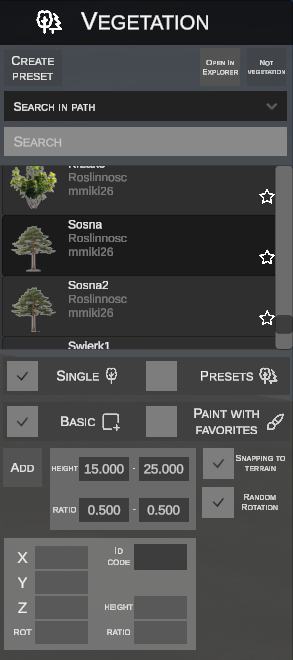
1. Pasek górny narzędzi biblioteki
W nagłówku panelu znajdują się przyciski operacji globalnych:
- CREATE PRESET – pozwala na stworzenie nowej kompozycji roślinnej (presetu).
- OPEN IN EXPLORER – natychmiast otwiera folder zawierający wybrany plik modelu rośliny w systemowym Eksploratorze Windows.
- NOT VEGETATION – usuwa kwalifikację modelu jako roślinności i przywraca go do standardowej biblioteki obiektów scenerii (dotyczy tylko obiektów, które wcześniej zostały oznaczone jako roślinność z poziomu zakładki obiektów).
2. Wyszukiwarka i biblioteka roślin
- Wyszukiwarka: Rozwijana lista pozwala określić, w jakich polach edytor ma szukać wpisanej frazy:
Path– wyszukiwanie tylko w w ścieżkach do pliku,Name– wyszukiwanie po nazwie obiektu,Everywhere– przeszukiwanie we wszystkich metadanych (ścieżki, nazwy, grupy zdefiniowane w pliku.sco), .
- Lista roślin: Przewijana lista z miniaturkami podglądu, folderem pochodzenia oraz gwiazdką dodawania do ulubionych.
3. Główne tryby pracy: SINGLE vs PRESETS
Edytor dzieli pracę z zielenią na dwa fundamentalne moduły wybierane przełącznikami w panelu:

| Moduł | Opis |
|---|---|
| SINGLE | Praca z pojedynczymi gatunkami drzew i krzewów z biblioteki. Umożliwia zarówno ręczne sadzenie pojedynczych sztuk, jak i malowanie pędzlem z wykorzystaniem ulubionych gatunków. |
| PRESETS | Praca ze złożonymi, wielogatunkowymi kompozycjami (np. las mieszany, zagajnik brzozowy, zarośla przydrożne). Pozwala na wstawianie gotowych kęp lub malowanie pędzlem całymi grupami roślin. |
4. Tryb pojedynczy (SINGLE)
W module SINGLE dostępne są dwa sposoby nanoszenia zieleni:

A. Sadzenie podstawowe (BASIC)
Pozwala na precyzyjne sadzenie pojedynczych drzew i krzewów z automatycznym losowaniem ich wymiarów i orientacji:

Parametry wstawiania:
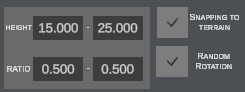
- HEIGHT (od - do, np.
15.000 - 25.000m): Zakres losowania wysokości drzewa. Przy każdym kliknięciu edytor wylosuje wysokość z zadanego przedziału, dzięki czemu drzewa tego samego gatunku naturalnie różnią się wielkością. - RATIO (od - do, np.
0.500 - 0.500): Współczynnik proporcji korony (stosunek szerokości korony do wysokości pnia). - SNAPPING TO TERRAIN: Automatyczne przyklejanie spodu pnia do ukształtowania terenu.
- RANDOM ROTATION: Losowy kąt obrotu wokół osi pionowej przy każdym postawieniu drzewa (zapobiega nienaturalnej powtarzalności koron).
- Przyciski operacyjne:
- ADD (klawisz: N) – aktywuje tryb wstawiania; drzewo podąża za kursorem do momentu kliknięcia LPM lub naciśnięcia klawisza Enter.
Właściwości zaznaczonego drzewa:
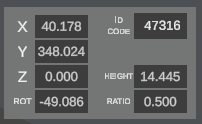
Po kliknięciu na drzewo w panelu wyświetlane są jego precyzyjne dane:
- Współrzędne X, Y, Z na kafelku,
- Kąt obrotu ROT,
- Indywidualna wysokość HEIGHT (możliwa do ręcznej korekty liczbowej w metrach),
- Proporcja korony RATIO,
- Identyfikator ID CODE w strukturze mapy OMSI.
B. Malowanie pędzlem z ulubionych (PAINT WITH FAVORITES)
Zamiast sadzić drzewa pojedynczo, możesz użyć pędzla powierzchniowego, który w ułamku sekundy obsadza wybrany obszar roślinnością z dolnego paska ulubionych:
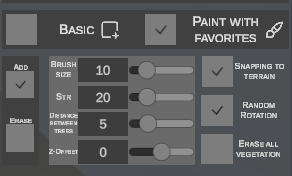
Pasek ulubionych roślin (Favourites bar):

- Drzewa dodane do ulubionych (za pomocą gwiazdki w bibliotece lub przeciągnięcia) pojawiają się w dolnym pasku.
- Pędzel losowo czerpie ze wszystkich gatunków znajdujących się w aktywnej kategorii ulubionych.
Parametry pędzla:
- ADD / ERASE: Przełącznik między trybem sadzenia a wycierania (usuwania) drzew.
- BRUSH SIZE (np.
10m): Średnica kołowego zasięgu pędzla. - STR (Intensity, np.
20): Siła / intensywność nanoszenia roślinności podczas pociągnięcia myszą. - DISTANCE BETWEEN TREES (np.
5m): Minimalna dopuszczalna odległość pomiędzy sąsiadującymi drzewami. Zabezpiecza przed nienaturalnym nakładaniem się pni i przenikaniem gałęzi. - Z-OFFSET (np.
0m): Pionowe przesunięcie wysokości korzeni (przydatne do głębszego wsadzania krzewów w grunt lub sadzenia na stromych nasypach). - SNAPPING TO TERRAIN: Dopasowywanie wysokości każdego drzewa do powierzchni gruntu pod nim.
- RANDOM ROTATION: Losowy obrót każdego egzemplarza w trakcie pociągnięcia pędzlem.
- ERASE ALL VEGETATION: Gdy zaznaczone, tryb gumki (
Erase) usuwa wszystkie rośliny w zasięgu pędzla. Gdy odznaczone – usuwa wyłącznie gatunki należące do aktywnej grupy.
5. Klawiszologia i manipulacja 3D
Lista skrótów klawiszowych w trybie roślinności:
| Skrót | Funkcja | Opis działania |
|---|---|---|
| N | Dodaj nowe drzewo | Wstawia nowy egzemplarz wybranego gatunku pod kursorem myszy na scenie. |
| G | Grab (Przesuwanie poziome) | Przesuwanie zaznaczonych roślin w płaszczyźnie poziomej myszą (osie X/Y). Zatwierdzenie LPM, anulowanie Esc. |
| Z | Wysokość Z | Zmiana wysokości osadzenia rośliny ruchem myszy w osi pionowej. |
| R | Obrót (Yaw) | Płynny obrót drzewa wokół osi pionowej. |
| S | Tryb skalowania 3D | Interaktywne skalowanie drzewa ruchem myszy w czasie rzeczywistym! Zaznaczone drzewo podświetla się na turkusowo: |
| ↳ Z (w trybie skalowania) | Skaluj wysokość (Height) | Domyślny tryb skalowania: ruch myszą w lewo/prawo płynnie zmienia wysokość drzewa (Height), natychmiast przeliczając siatkę modelu. |
| ↳ X (w trybie skalowania) | Skaluj proporcję (Ratio) | Przełącza skalowanie na współczynnik proporcji korony (Ratio) – ruch myszą rozszerza lub zwęża koronę drzewa. |
| Ctrl (przytrzymany) | Przyciąganie skokowe (Snapping) | Podczas przesuwania wymusza krok co 1.0 m, a podczas rotacji skok co 15°. |
| Del | Usuwanie | Usuwa zaznaczone rośliny ze sceny i kafelka mapy. |
| Ctrl + C | Kopiuj | Kopiuje zaznaczone drzewa do schowka. |
| Ctrl + V | Wklej | Wkleja skopiowane drzewa pod kursorem myszy. |
| Esc | Anuluj | Anuluje bieżącą operację manipulacji lub odznacza obiekty. |
Masowe zaznaczanie ramką
Przytrzymując lewy przycisk myszy na wolnym terenie, możesz rozciągnąć prostokątną ramkę (box selection), aby zaznaczyć dziesiątki drzew naraz w celu ich zbiorczego przesunięcia, skopiowania lub usunięcia.
6. Moduł kompozycji leśnych (PRESETS)
Moduł PRESETS rozwiązuje problem monotonnego układania lasu drzewo po drzewie. Umożliwia łączenie wielu gatunków o różnych wysokościach i proporcjach w spójne grupy:
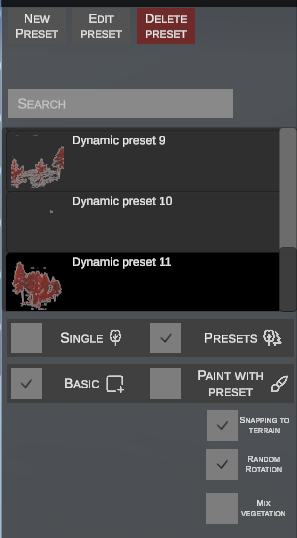
W nagłówku biblioteki presetów znajdują się narzędzia:
- NEW PRESET: Uruchamia dedykowany edytor 3D do stworzenia nowej kompozycji od podstaw.
- EDIT PRESET: Otwiera zaznaczony preset do edycji.
- DELETE PRESET: Usuwa wybrany preset z biblioteki.
A. Tworzenie presetu z zaznaczonych na mapie drzew
Jeśli ręcznie ustawiłeś na mapie atrakcyjną wizualnie kępę drzew i krzewów, możesz jednym kliknięciem zamienić ją w gotowy szablon:
- Zaznacz grupę drzew na mapie:
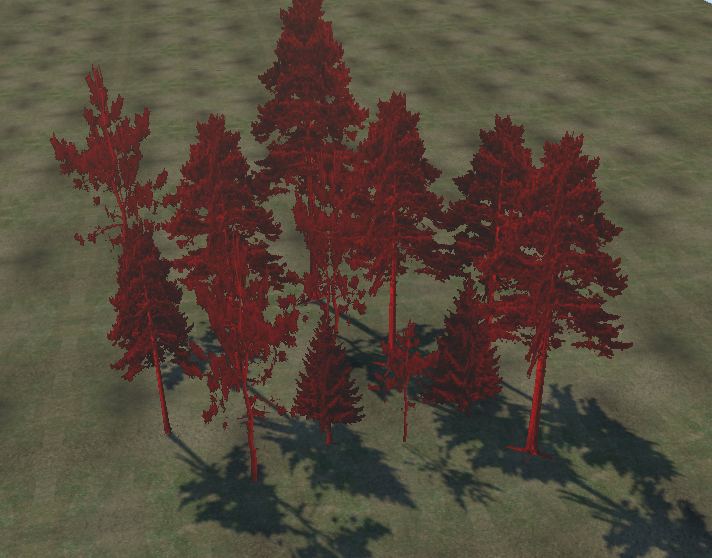
- W górnym pasku kliknij przycisk CREATE PRESET:

- Edytor pobierze względne pozycje, wysokości, proporcje i obroty wszystkich zaznaczonych egzemplarzy, zapisując je jako nowy preset w bibliotece!
B. Wirtualny edytor kompozycji (Preset Editor Mode)
Kliknięcie NEW PRESET przenosi edytor do izolowanej przestrzeni:
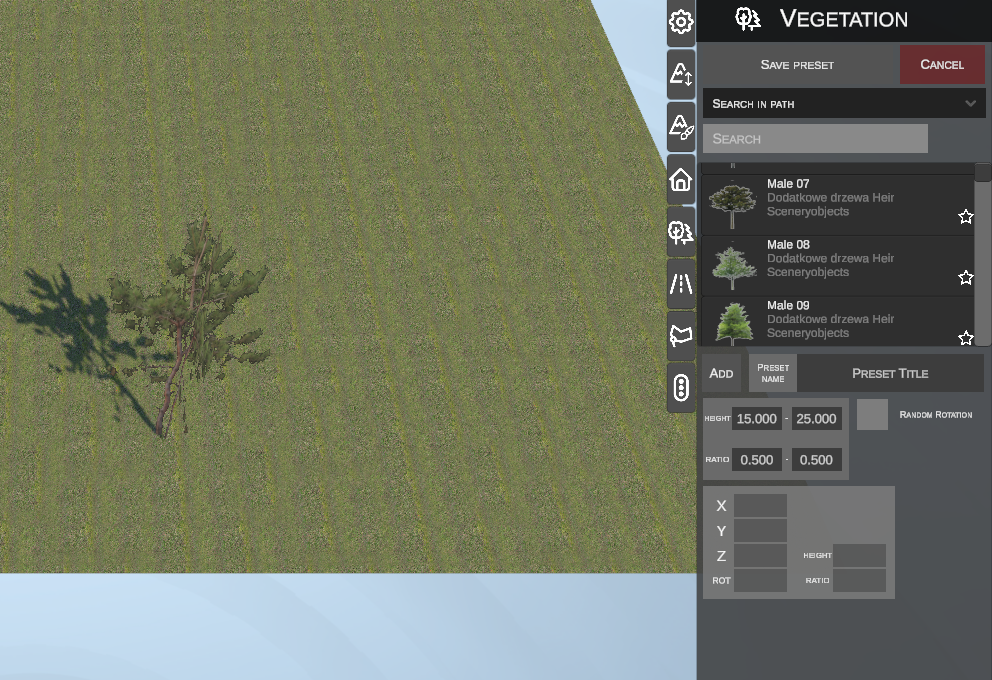
- Możesz swobodnie wstawiać z biblioteki różne gatunki drzew, dopasowywać ich skale (S), wysokość i rozstawienie.
- W panelu bocznym:
- Wpisz nazwę kompozycji w polu PRESET TITLE,
- Skonfiguruj opcję RANDOM ROTATION,
- Kliknij SAVE PRESET – program automatycznie wyrenderuje miniaturkę trójwymiarową kompozycji i doda ją do biblioteki!
- Przycisk CANCEL anuluje tworzenie i przywraca kamerę na mapę.
C. Zastosowanie presetów w terenie
Podobnie jak w trybie pojedynczym, presety można nanosić na dwa sposoby:
- Wstawianie zwykłe (BASIC):
- Wybierz preset z listy i kliknij ADD (klawisz N)
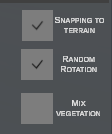
- Cała grupa drzew wstawia się jednocześnie z zachowaniem ich wzajemnego rozstawu i dopasowaniem do wysokości gruntu (Snapping to terrain).
-
Opcja MIX VEGETATION pozwala na dynamiczne miksowanie gatunków wewnątrz presetu.
-
Malowanie pędzlem presetów (PAINT WITH PRESET):
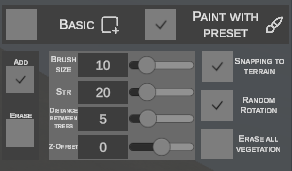
- Pozwala na błyskawiczne zalesianie ogromnych obszarów mapy roślinnością w aktualnie wybranym presecie.
- Pędzel "sadzi" całe zróżnicowane kompozycje, automatycznie obracając je i dbając o minimalne odległości między grupami (Distance between trees).