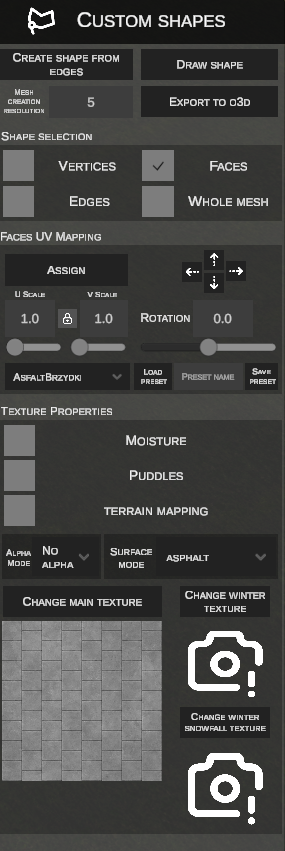
Zakładka Własne kształty (Custom Shapes)
Zakładka Własne kształty (dostępna pod ikoną siatki wieloboku w bocznym panelu narzędziowym) służy do tworzenia, edycji i teksturowania dowolnych powierzchni siatkowych 3D bezpośrednio w oknie roboczym nEditora, a także ich kompilacji do natywnego formatu modeli obiektów scenerii OMSI (.o3d / .sco).
Narzędzie pozwala na modelowanie powierzchni o nieregularnym obrysie – zarówno poprzez odręczne rysowanie wieloboków, jak i automatyczne wypełnianie przestrzeni między krawędziami splinów lub innych istniejących kształtów.
1. Rysowanie kształtu odręcznie (DRAW SHAPE)
Tryb DRAW SHAPE pozwala na swobodne wyznaczenie obrysu powierzchni na terenie za pomocą punktów kontrolnych.
Procedura rysowania krok po kroku:
- Kliknij przycisk DRAW SHAPE w panelu bocznym.
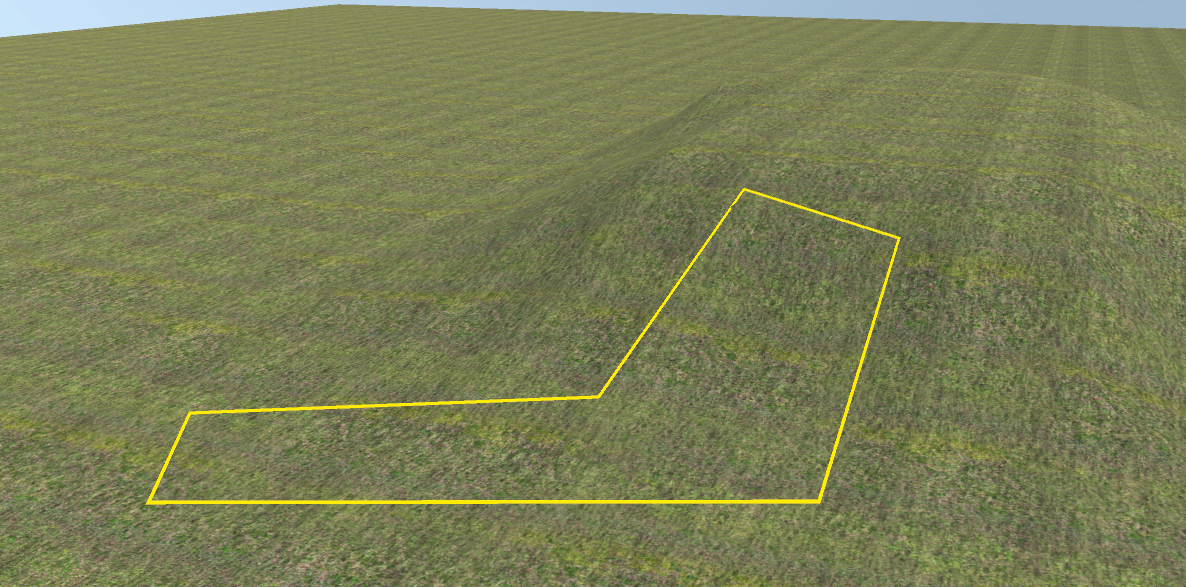
- Klikaj LPM na powierzchni terenu, stawiając kolejne wierzchołki obrysu. Między punktami rysowana jest żółta linia podglądu wieloboku.
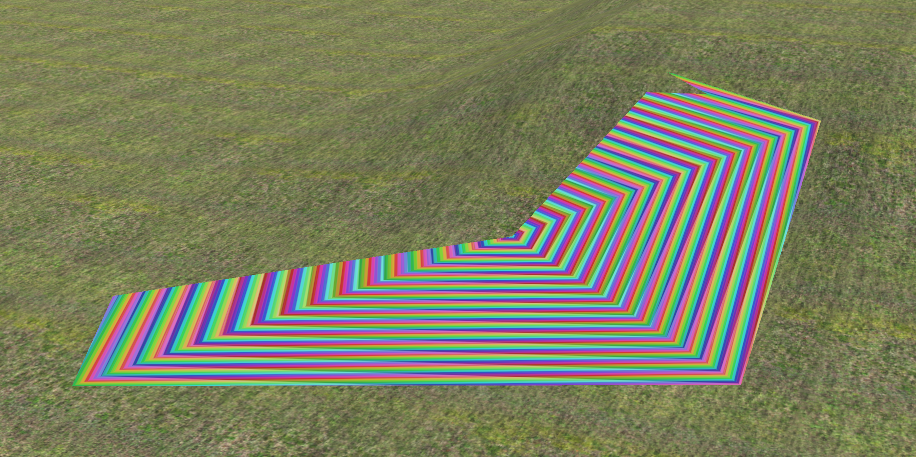
- Aby zamknąć obrys i wygenerować siatkę 3D:
- Kliknij LPM w pobliżu punktu początkowego (odległość poniżej 0.3 m), LUB
- Naciśnij klawisz Enter lub F (wymagane minimum 3 punkty).
- Edytor automatycznie trianguluje wyznaczony wielobok, tworzy siatkę 3D i przechodzi do trybu edycji ścian (Faces).
- Naciśnięcie klawisza Esc przed domknięciem anuluje rysowanie.
2. Generowanie siatki z krawędzi (CREATE SHAPE FROM EDGES)
Narzędzie CREATE SHAPE FROM EDGES generuje gładką siatkę wypełniającą przestrzeń pomiędzy istniejącymi elementami – krawędziami wzdłużnymi i poprzecznymi splinów oraz krawędziami innych własnych kształtów.
Procedura tworzenia z krawędzi krok po kroku:
- Kliknij przycisk CREATE SHAPE FROM EDGES w panelu bocznym.
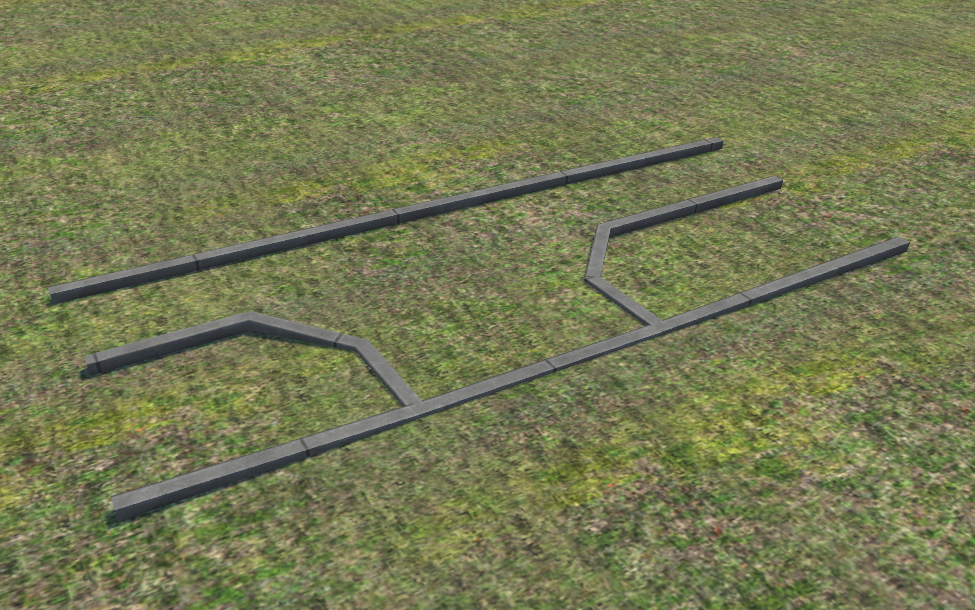
- Przygotuj obszar roboczy pomiędzy splinami lub kształtami, które mają zostać połączone:
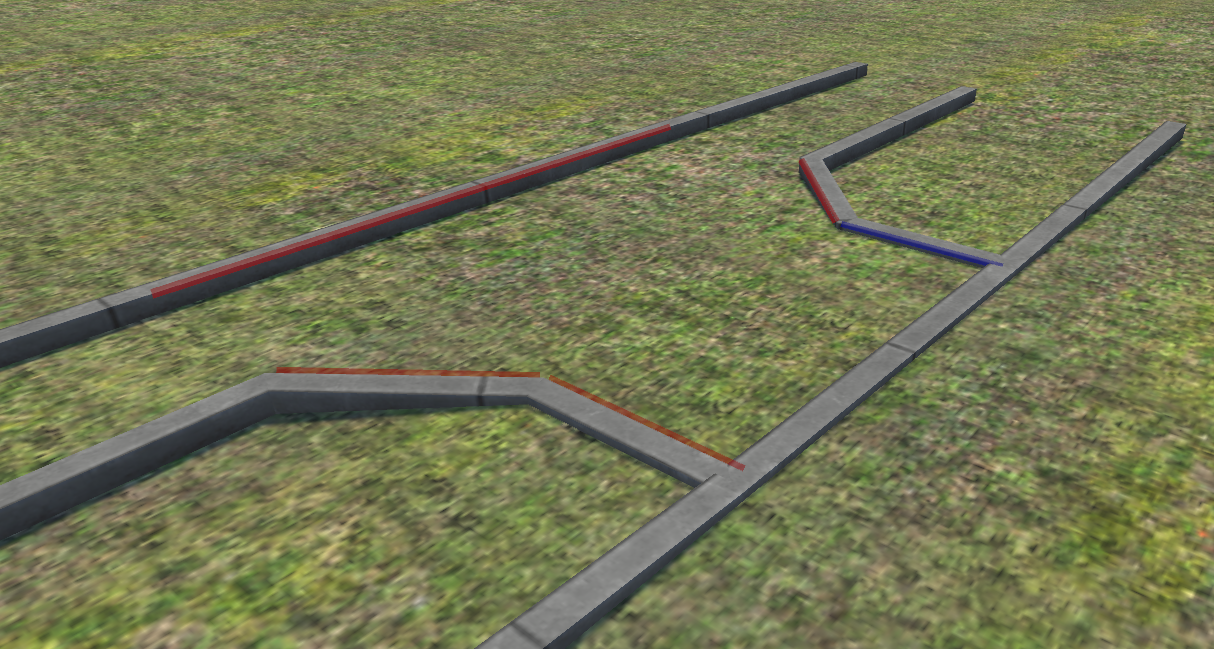
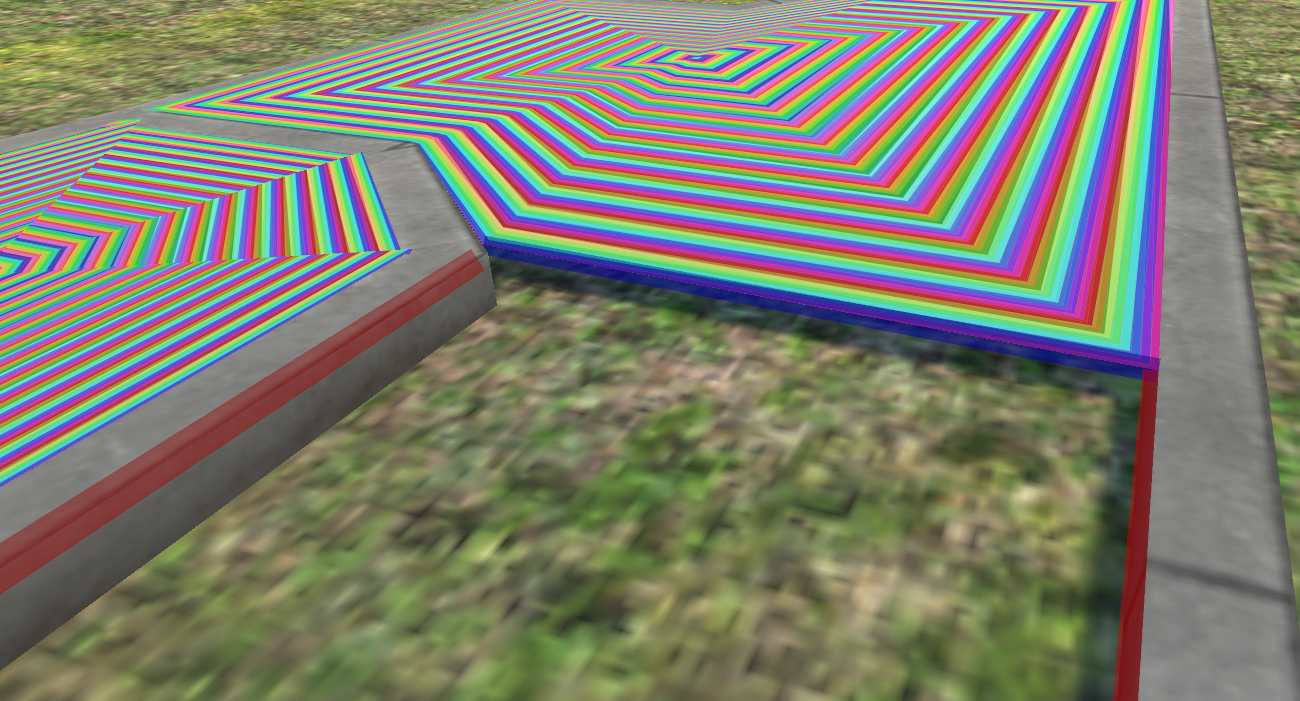
- Najedź kursorem myszy na krawędź splinu (zostanie podświetlona na niebiesko) i kliknij LPM, aby ją zaznaczyć (podświetla się na czerwono):
- W polu MESH CREATION RESOLUTION określ gęstość próbkowania siatki (np. 5 podziałów wzdłuż łuku):
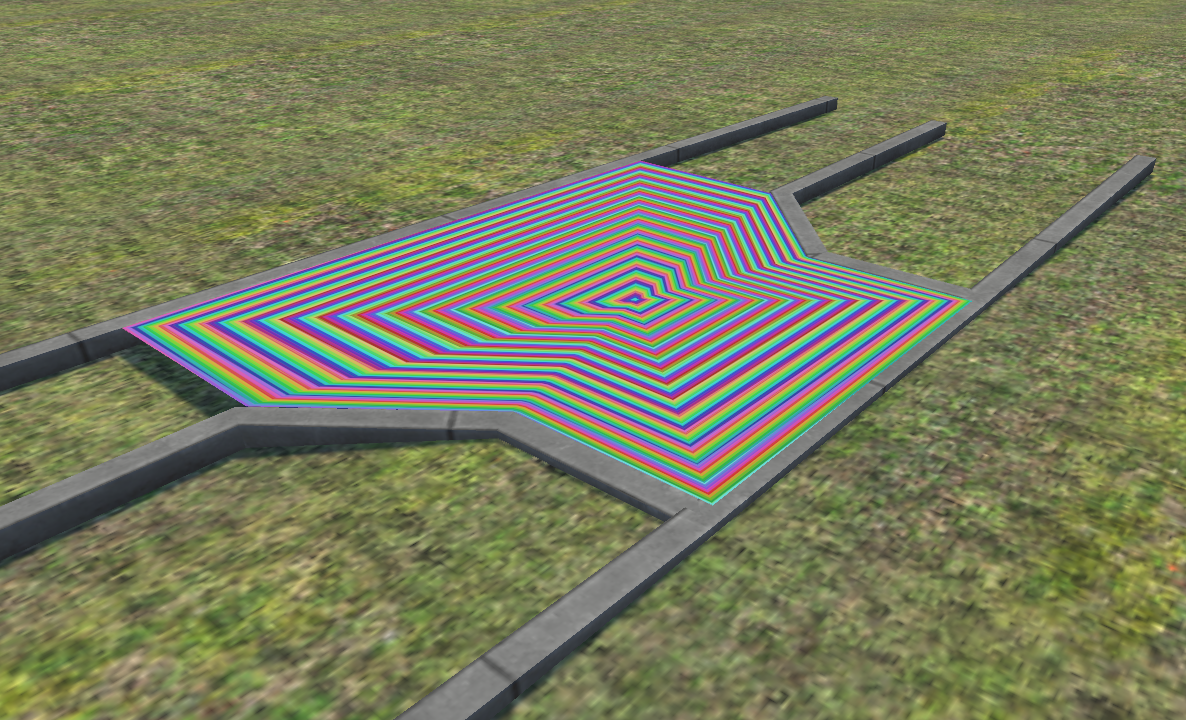
- Naciśnij klawisz F. Edytor wygeneruje siatkę trójkątów łączącą zaznaczone krawędzie:
- Jako krawędzie źródłowe można wybierać nie tylko krawędzie splinów, ale również krawędzie wcześniej utworzonych własnych kształtów:
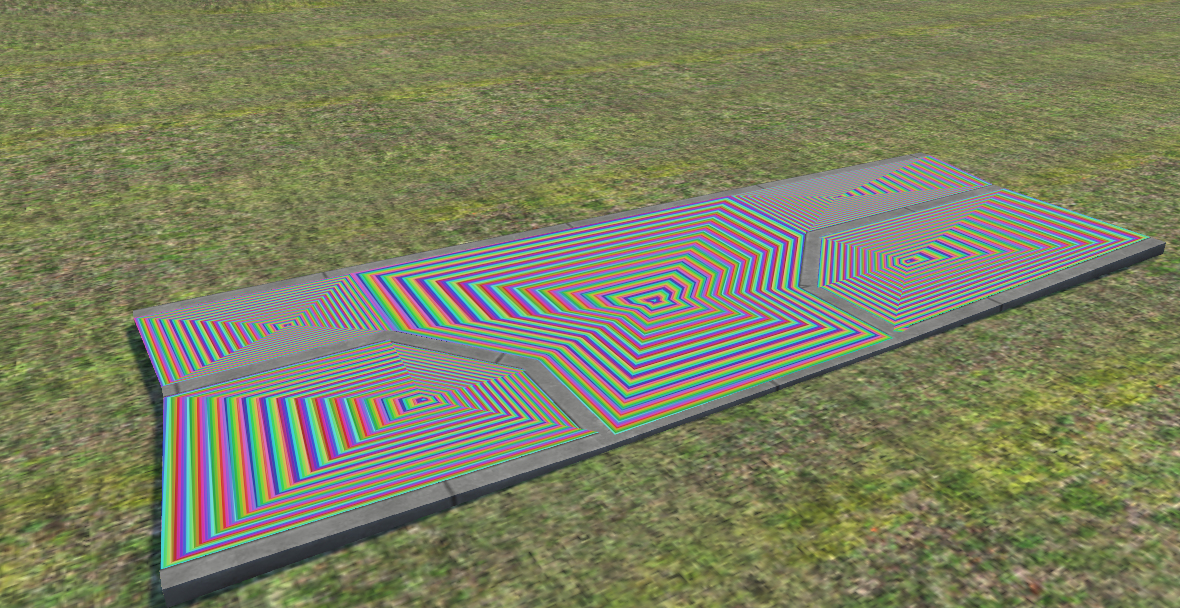
- Powtarzając procedurę, można wypełnić wszystkie sąsiadujące segmenty:
- Ekstruzja w trybie tworzenia: Zamiast wypełniać przestrzeń między dwiema krawędziami, można zaznaczyć pojedynczą krawędź i nacisnąć klawisz E, aby wyciągnąć z niej nową geometrię w kierunku ruchu kursora myszy.
3. Tryby selekcji geometrii (SHAPE SELECTION) i manipulacja 3D
Po wygenerowaniu siatki edytor udostępnia cztery poziomy selekcji i manipulacji elementami składowymi:
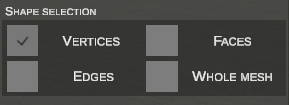
Uniwersalne zasady selekcji:
- Kliknięcie LPM: Zaznacza pojedynczy element pod kursorem (odznacza pozostałe).
- Przeciągnięcie ramki (Box Select): Zaznacza wszystkie elementy znajdujące się wewnątrz prostokąta selekcji.
- Shift + LPM / Ramka: Dodaje wskazane elementy do bieżącego zaznaczenia.
- Ctrl + LPM / Ramka: Usuwa wskazane elementy z bieżącego zaznaczenia.
- H (Ukrywanie / Półprzezroczystość): Przełącza tryb półprzezroczystości (ukrywania) dla zaznaczonych lub wskazywanych kursorem myszy kształtów własnych. Pozwala podejrzeć geometrię terenu, splinów lub obiektów znajdujących się bezpośrednio pod modyfikowanym kształtem.
A. Tryb wierzchołków (VERTICES)
W trybie VERTICES edytor wyświetla wszystkie węzły siatki jako punkty (białe – nieaktywne, żółte – podświetlone, czerwone – zaznaczone).
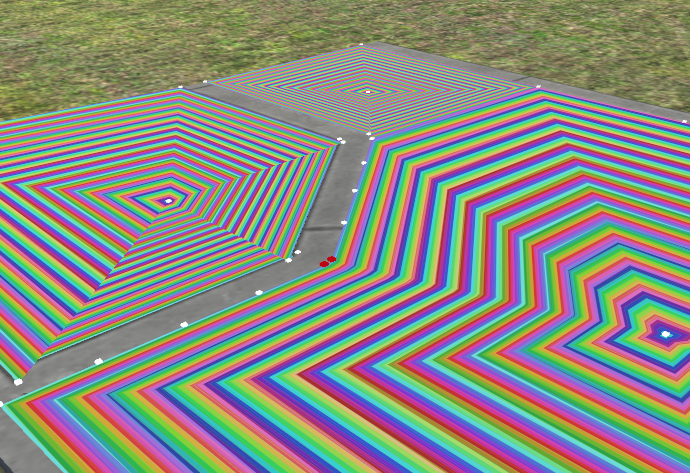
- G (Przesuwanie w poziomie): Rozpoczyna swobodne przesuwanie zaznaczonych wierzchołków w płaszczyźnie poziomej (X/Z).
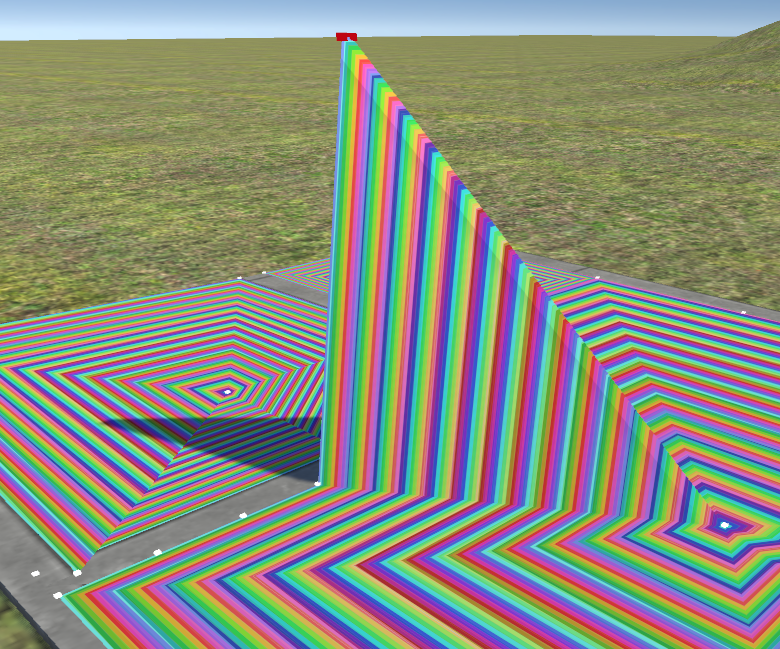
- Z (Regulacja wysokości w pionie): Uruchamia tryb zmiany wysokości wierzchołków. Ruch myszy w górę lub w dół unosi lub obniża zaznaczone punkty, co pozwala tworzyć uskoki terenu, krawężniki, rampy zjazdowe i pochylenia poprzeczne:
- R (Obrót): Obraca zaznaczone wierzchołki wokół ich wspólnego środka ciężkości.
- Del: Usuwa zaznaczone wierzchołki wraz z przylegającymi ścianami.
- Zatwierdzanie i anulowanie: Kliknięcie LPM, wciśnięcie Enter lub Space zatwierdza transformację. Kliknięcie PPM lub wciśnięcie Esc przywraca pierwotne położenie.
B. Tryb krawędzi (EDGES)
W trybie EDGES można zaznaczać poszczególne krawędzie odcinków siatki (linie podświetlone na zielono po zaznaczeniu).
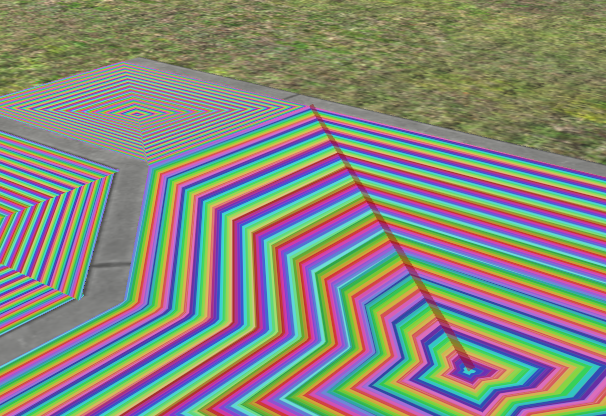
- E (Ekstruzja krawędzi): Wyciąga nowe ściany (poligony) z zaznaczonych krawędzi. Po naciśnięciu E nowa krawędź jest automatycznie podpięta pod kursor myszy – przesunięcie kursora rozciąga nowy segment, a kliknięcie LPM zatwierdza jego położenie:
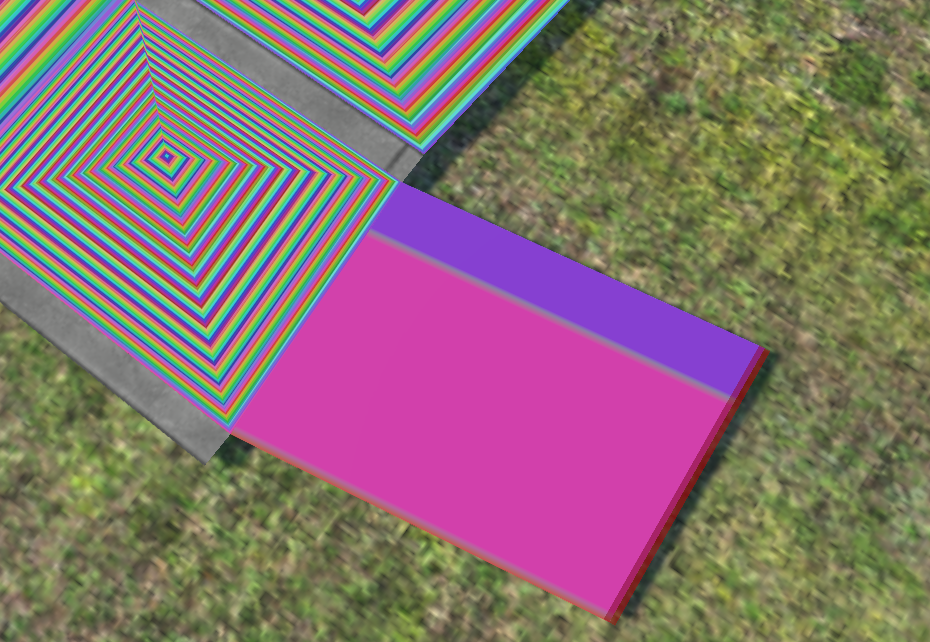
- G (Przesuwanie w poziomie): Przesuwa zaznaczone krawędzie w płaszczyźnie X/Z.
- Z (Zmiana wysokości): Podnosi lub opuszcza zaznaczone krawędzie w pionie.
- R (Obrót): Obraca zaznaczone krawędzie.
- Del: Usuwa zaznaczone krawędzie.
C. Tryb ścian (FACES)
Tryb FACES służy do zaznaczania trójkątów siatki w celu ich teksturowania, manipulacji lub modyfikacji topologii. Zaznaczone ściany podświetlane są półprzezroczystym kolorem pomarańczowym.
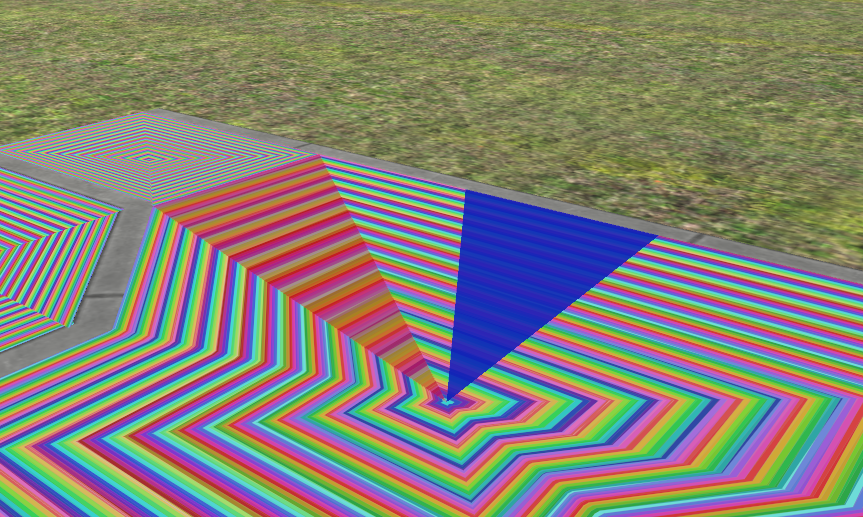
- Teksturowanie i mapowanie UV: W tym trybie przypisuje się tekstury oraz reguluje parametry mapowania w sekcji
FACES UV MAPPING. - G / Z / R: Przesuwanie, podnoszenie i obrót zaznaczonych ścian.
- Left / Right / Up / Down: Precyzyjne przesuwanie współrzędnych tekstury (UV Offset) na zaznaczonych ścianach.
- Del: Usuwa zaznaczone ściany.
D. Tryb całego obiektu (WHOLE MESH)
Tryb WHOLE MESH pozwala traktować cały wygenerowany kształt jako pojedynczy obiekt bryłowy.
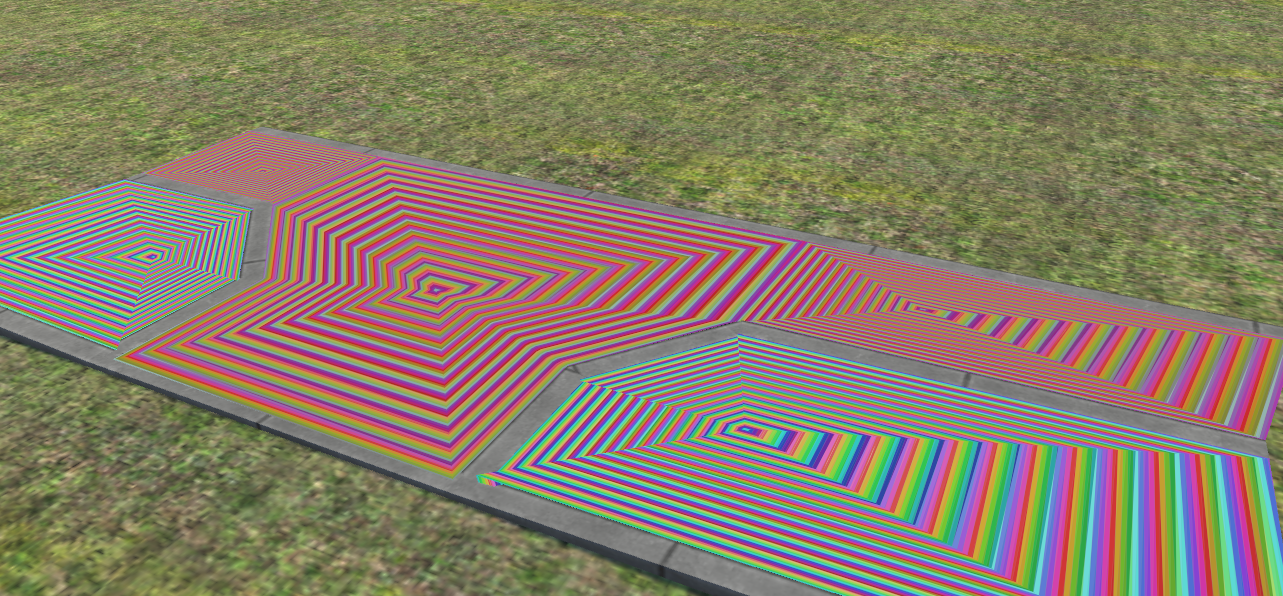
- G / Z / R: Przesuwanie w poziomie, zmiana wysokości oraz obrót całej siatki.
- S (Skalowanie): Skaluje proporcjonalnie całą bryłę na podstawie odległości kursora myszy od środka obiektu.
- Del: Usuwa całą zaznaczoną siatkę.
- Eksport: Zaznaczenie bryły w tym trybie odblokowuje przycisk EXPORT TO O3D.
4. Teksturowanie i mapowanie UV (FACES UV MAPPING)
Sekcja FACES UV MAPPING służy do nakładania materiałów na zaznaczone ściany oraz precyzyjnej kontroli skali, przesunięcia i obrotu tekstury.
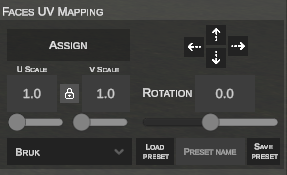
Procedura nakładania tekstury:
- Przejdź do trybu FACES lub WHOLE MESH i zaznacz ściany, które mają otrzymać materiał.
- Z poziomego paska miniaturek wybierz żądaną teksturę (lub dodaj nową z dysku):

- Kliknij przycisk ASSIGN. Tekstura zostanie natychmiast nałożona na zaznaczone powierzchnie:
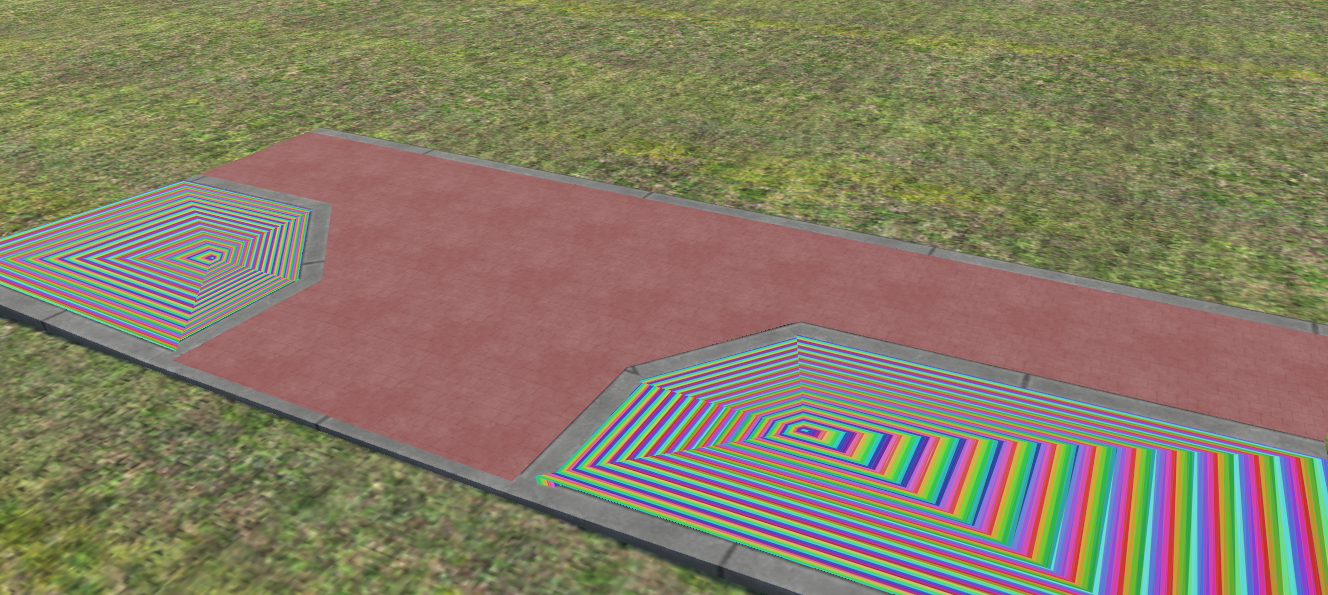
Rozszerzenia plików i konflikt nazw
Uwaga! Obsługiwane są tylko rozszerzenia .jpg, .png, .tga, .dds. Format bmp nie będzie obsługiwany. Nazwy plików powinny być unikalne, w przeciwnym razie edytor nadpisze grafikę o tej samej nazwie.
Skalowanie tekstury (U SCALE / V SCALE) i blokada proporcji
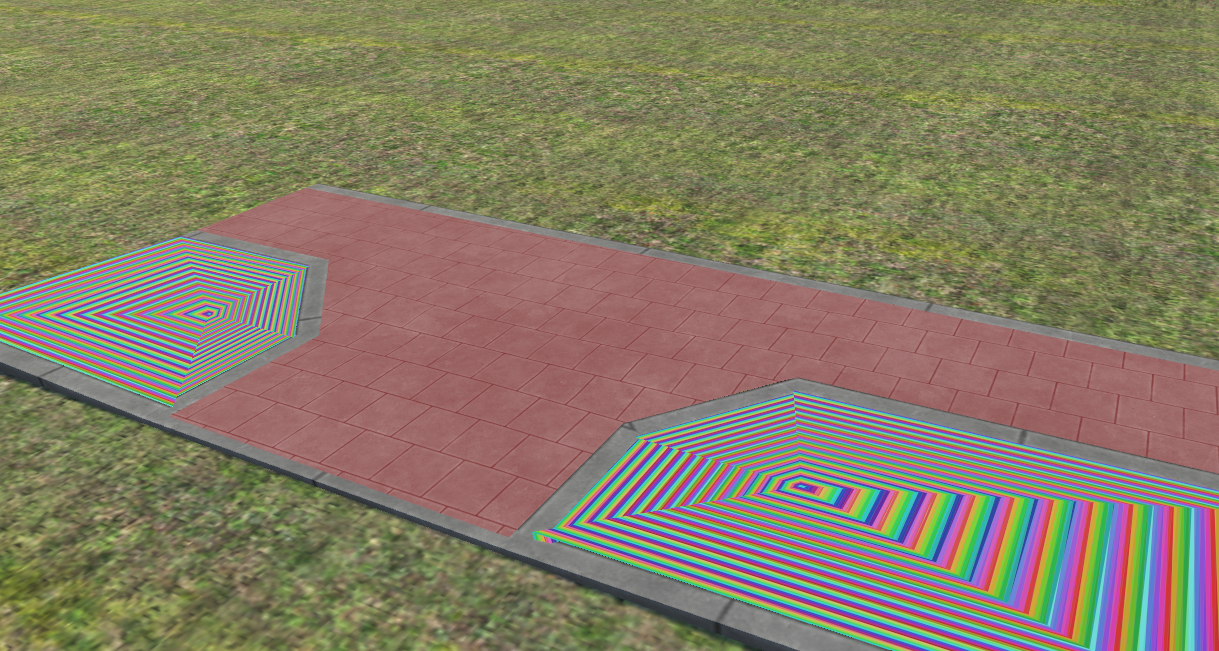
- Zablokowana kłódka proporcji (Kwadrat): Domyślnie ikona kłódki jest zamknięta. Zmiana parametru
U SCALEautomatycznie modyfikujeV SCALEo identyczną wartość, zachowując proporcje kafelkowania: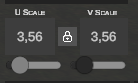
- Odblokowana kłódka (Niezależna regulacja osi U i V): Kliknięcie ikony kłódki przełącza ją w stan otwarty. Pozwala to na niezależne rozciąganie lub zwężanie tekstury wzdłuż osi poziomej (U) i pionowej (V):
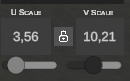
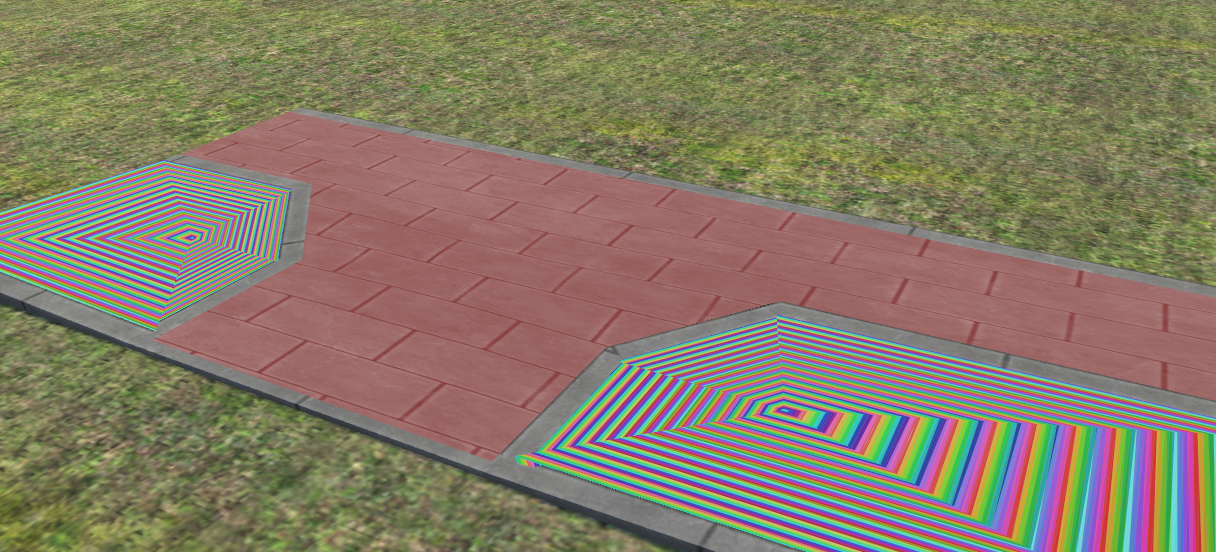
Przesunięcie (Offset) i obrót (Rotation)
- Przesunięcie UV (Offset): Przyciski strzałek w panelu (
▲,▼,◄,►) lub fizyczne klawisze strzałek na klawiaturze (Up, Down, Left, Right) przesuwają wzór tekstury na ścianach, umożliwiając dopasowanie fug, linii pasów czy krawędzi płyt chodnikowych. - Obrót (ROTATION): Suwak i pole liczbowe pozwalają obrócić teksturę w zakresie od
0°do360°.
Presety mapowania UV (UV PRESETS)
Zdefiniowane proporcje mapowania można zapisać w bibliotece presetów i błyskawicznie aplikować do innych obiektów:
- Zapisywanie presetu: Wpisz unikalną nazwę w polu PRESET NAME i kliknij SAVE PRESET.
- Wczytywanie presetu: Wybierz zapisany profil z listy rozwijanej i kliknij LOAD PRESET. Wartości skali i obrotu zostaną natychmiast przypisane do aktualnie zaznaczonych ścian.
5. Zaawansowane właściwości materiału (TEXTURE PROPERTIES)
Dolna sekcja panelu definiuje fizykę nawierzchni, zachowanie w różnych warunkach pogodowych oraz sposób renderowania przezroczystości w silniku OMSI 2.
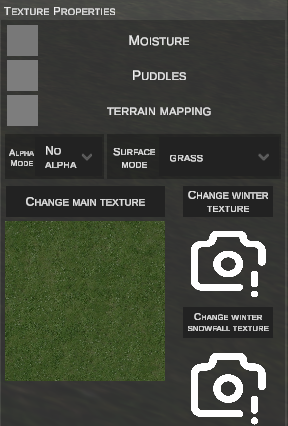
Opcje powierzchni i rzutowania:
- MOISTURE: Włącza dynamiczny efekt wilgoci (zwilżenia nawierzchni podczas opadów deszczu).
- PUDDLES: Aktywuje generowanie kałuż na powierzchni modelu podczas deszczu.
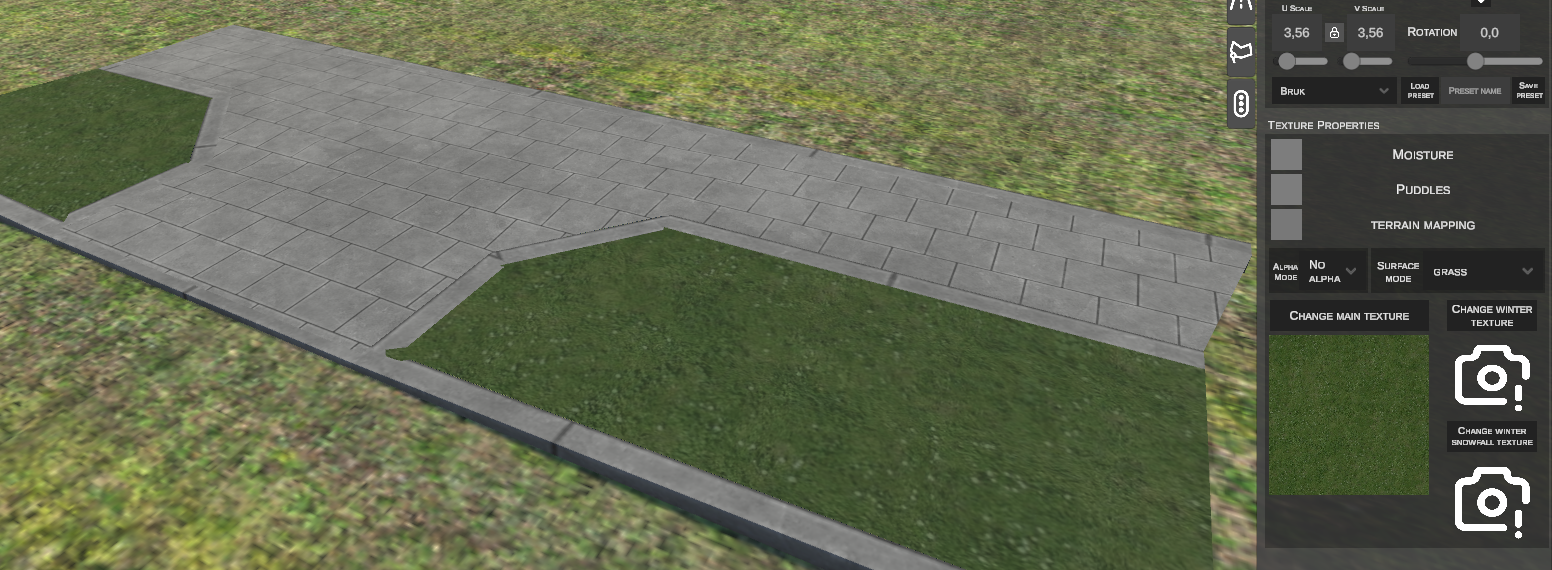
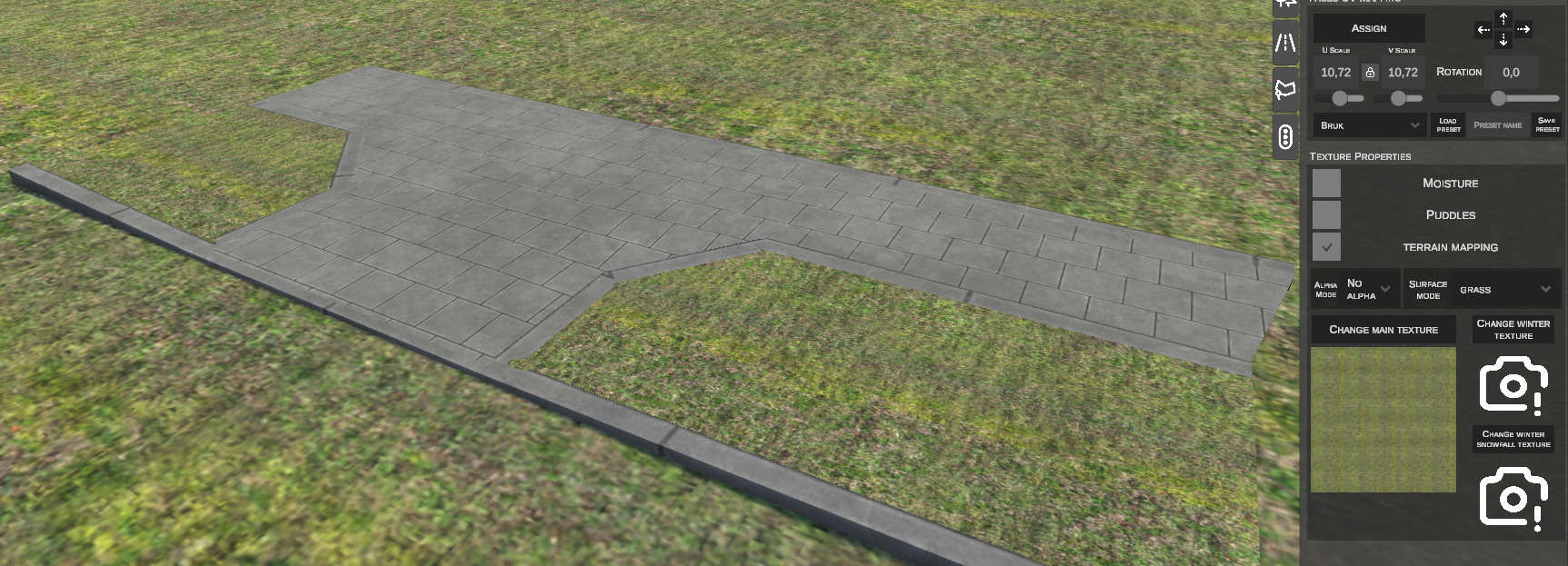
- TERRAIN MAPPING (Mapowanie terenu):.
- Gdy opcja jest wyłączona, tekstura jest zorientowana według lokalnej siatki polygonu:
- Po zaznaczeniu TERRAIN MAPPING układ kafelkowania staje się zbieżny z otaczającym terenem, eliminując widoczne łączenia i szwy:
- Gdy opcja jest wyłączona, tekstura jest zorientowana według lokalnej siatki polygonu:
Tryb kanału alfa (ALPHA MODE)
Lista rozwijana kontroluje sposób interpretacji kanału przezroczystości tekstury:
| Tryb | Działanie |
|---|---|
| No Alpha | Ignoruje kanał przezroczystości; model jest w 100% nieprzezroczysty. |
| Alpha 1 | 1-bitowy test przezroczystości (cutout / maska 0 lub 1). Piksel jest całkowicie widoczny lub całkowicie przezroczysty. |
| Alpha 2 | Płynny blending przezroczystości (półprzezroczyste przejścia tonalne). |
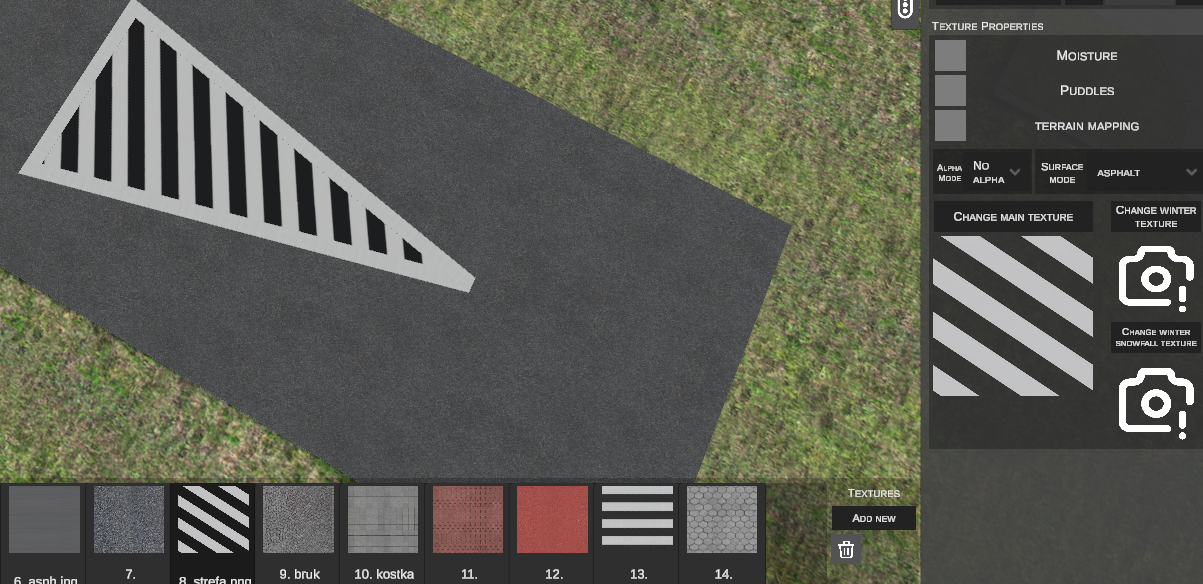
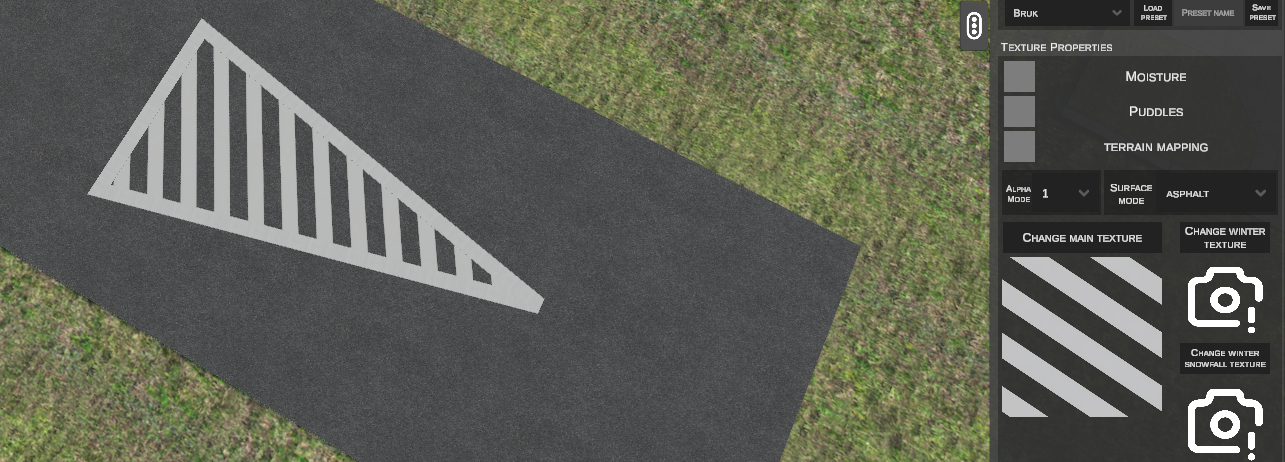
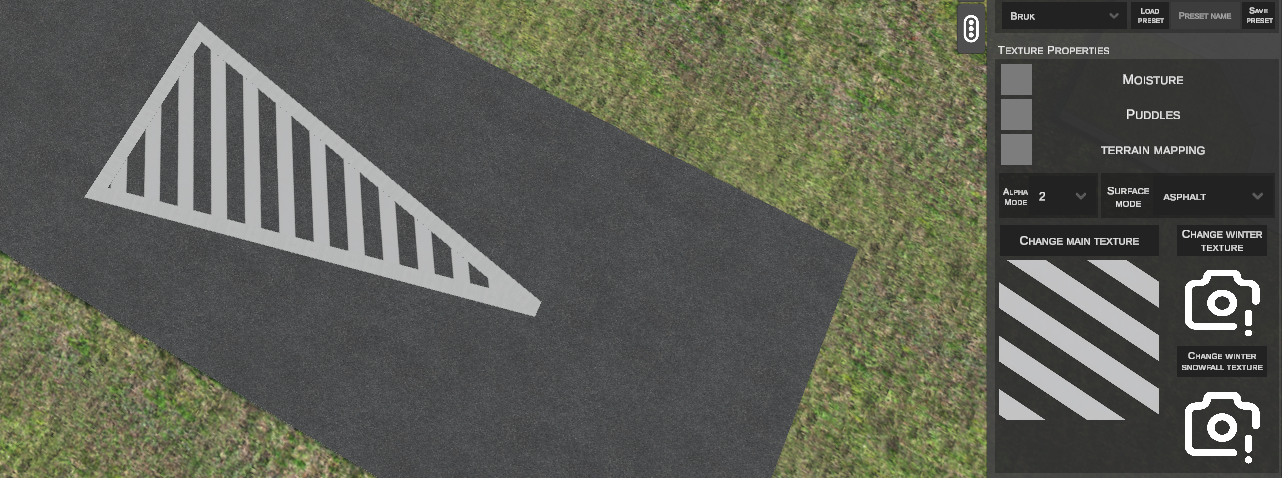
Typ nawierzchni (SURFACE MODE)
Lista rozwijana SURFACE MODE przypisuje fizyczny typ podłoża dla symulatora OMSI 2. Decyduje on o współczynniku przyczepności kół pojazdu oraz odtwarzanych dźwiękach toczenia opon i kroków pieszych:
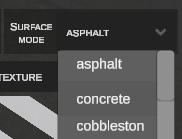
Dostępne typy nawierzchni:
asphalt– asfaltconcrete– betoncobblestone– bruk / kocie łbydirt– droga gruntowa / ziemiagrass– trawagravel– żwir / tłuczeńsnow– ubity śniegdeep snow– głęboki śniegslush– pośniegowe błotoice– lód / gołoledźwater– wodamud– błotosand– piasekmetal– nawierzchnia stalowa / mostowawood– deski / kładki drewnianesmall cobblestone– drobna kostka granitowainterlocking paver– kostka brukowa typu bauma / polbruk
Podmiana tekstur i warianty sezonowe (tekstury zimowe)
Edytor umożliwia przypisanie odrębnych plików graficznych dla poszczególnych pór roku i warunków atmosferycznych:
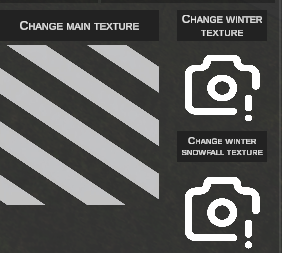
- CHANGE MAIN TEXTURE: Otwiera okno wyboru pliku i podmienia podstawową teksturę letnią/wiosenną.
- CHANGE WINTER TEXTURE: Przypisuje teksturę wariantu zimowego (bez opadów śniegu).
- CHANGE WINTER SNOWFALL TEXTURE: Przypisuje teksturę wyświetlaną podczas zimowych opadów śniegu.
6. Eksport do natywnego formatu OMSI (EXPORT TO O3D)
Utworzone kształty mogą w dowolnym momencie zostać skompilowane do plików geometrii .o3d oraz definicji obiektów scenerii .sco.
Eksport nie jest wymagany
Uwaga! Eksport własnych kształtów nie jest wymagany przed eksportem mapy do OMSI2. Przy eksporcie nEdytor automatycznie przekonwertuje własne kształty na obiekty (1 na kafel) i zapisze przy tym metadane, aby dało się ponownie edytować kształt w zakładce "custom shapes". Po eksporcie kształtu na żądanie tutaj, taka edycja nie będzie już możliwa
Procedura eksportu krok po kroku:
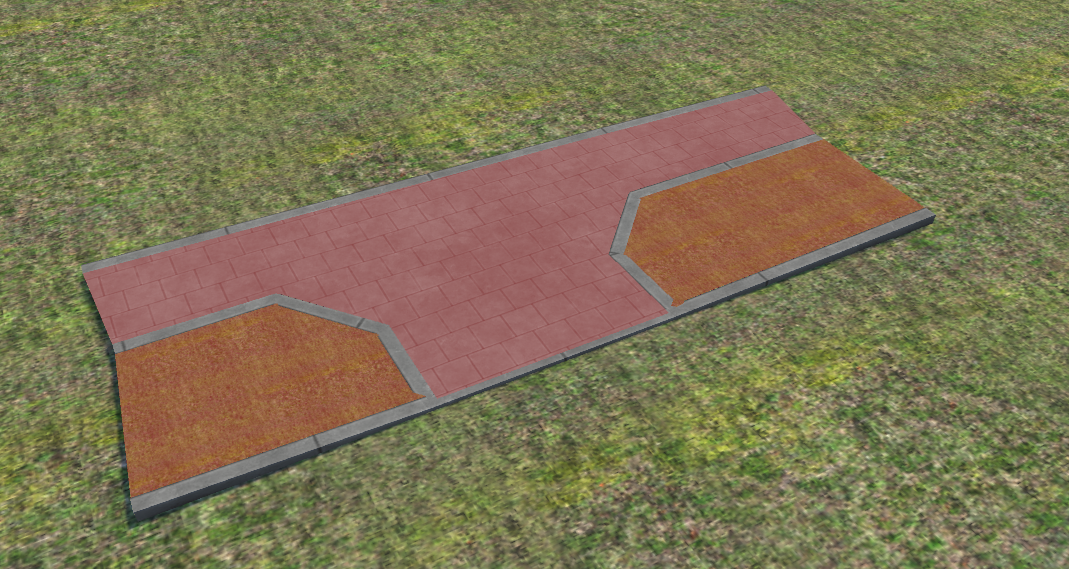
- W sekcji SHAPE SELECTION przełącz się w tryb WHOLE MESH.
- Kliknij LPM na wygenerowaną siatkę (zostanie podświetlona na pomarańczowo):
- Przycisk EXPORT TO O3D w górnym pasku stanie się aktywny (podświetlony):
- Kliknij przycisk EXPORT TO O3D.
- Edytor automatycznie wykonuje następujące operacje:
- Kompiluje geometrię bryły do binarnego pliku
model.o3d. - Tworzy plik definicji obiektu
.scow kataloguSceneryobjects/nEditorGenerated/...z wpisami materiałów i trybów przezroczystości. - Kopiuje niezbędne tekstury do dedykowanego podfolderu obiektu.
- Usuwa tymczasową siatkę roboczą ze sceny i natychmiast osadza w jej miejscu gotowy, natywny obiekt scenerii OMSI przypisany do danego kafelka mapy.
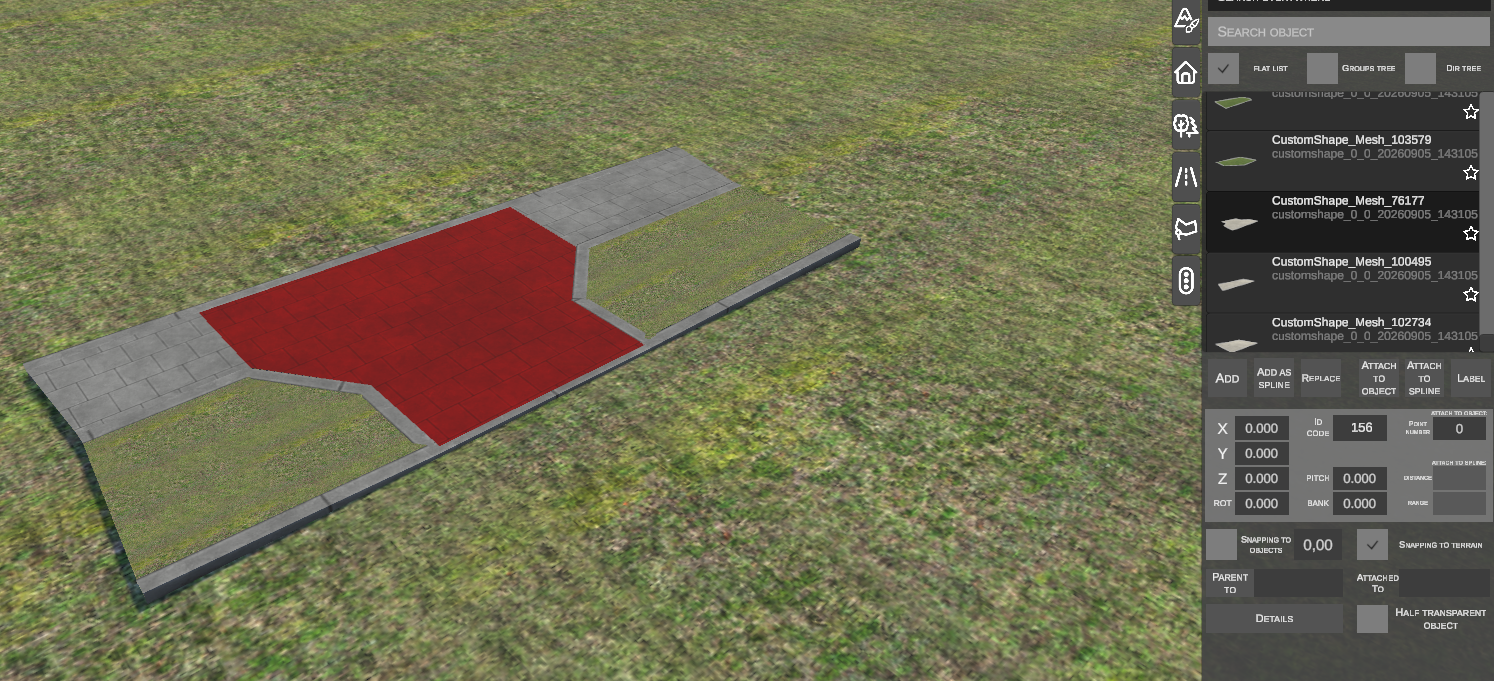
- Po przejściu do zakładki Obiekty scenerii i kliknięciu przycisku REBUILD LIBRARY, nowo skompilowany obiekt pojawia się w bibliotece i może być wstawiany w dowolnym miejscu mapy.
7. Zestawienie skrótów klawiszowych
| Skrót klawiszowy | Kontekst / Tryb | Działanie |
|---|---|---|
| F | CREATE SHAPE FROM EDGES | Generuje siatkę trójkątów łączącą zaznaczone krawędzie. |
| E | CREATE SHAPE FROM EDGES | Rozpoczyna ekstruzję (wyciąganie powierzchni) z zaznaczonej krawędzi. |
| LPM (blisko punktu początkowego) / Enter / F | DRAW SHAPE | Zamyka rysowany obrys i generuje siatkę 3D. |
| G | Vertices / Edges / Faces / Whole Mesh | Rozpoczyna przesuwanie zaznaczonych elementów w płaszczyźnie poziomej (Grab). |
| Z | Vertices / Edges / Faces / Whole Mesh | Rozpoczyna regulację wysokości w pionie zaznaczonych elementów. |
| R | Vertices / Edges / Faces / Whole Mesh | Rozpoczyna obrót zaznaczonych elementów. |
| S | Whole Mesh | Rozpoczyna proporcjonalne skalowanie całej siatki. |
| E | Edges | Wykonuje ekstruzję zaznaczonych krawędzi. |
| Left / Right / Up / Down | Faces / Whole Mesh | Przesuwa współrzędne tekstury (UV Offset) na zaznaczonych ścianach. |
| Shift + LPM / Ramka | Wybór elementów | Dodaje elementy do bieżącego zaznaczenia. |
| Ctrl + LPM / Ramka | Wybór elementów | Usuwa elementy z bieżącego zaznaczenia. |
| Del | Wszystkie tryby selekcji | Usuwa zaznaczone wierzchołki, krawędzie, ściany lub całą siatkę. |
| H | Wszystkie tryby selekcji | Przełącza tryb półprzezroczystości (ukrywania) dla zaznaczonego lub wskazywanego kształtu. |
| LPM / Enter / Space | W trakcie transformacji (Grab/Scale/Extrude) | Zatwierdza wprowadzone zmiany położenia / geometrii. |
| PPM / Esc | W trakcie transformacji (Grab/Scale/Extrude) | Anuluje operację i przywraca pierwotny stan geometrii. |
| Esc | Draw Shape / Create from Edges | Przerywa bieżące narzędzie i powraca do trybu edycji ścian (Faces). |