Zakładka Obiekty scenerii (Objects)
Zakładka Obiekty scenerii (dostępna w bocznym panelu narzędziowym) to jedno z najważniejszych środowisk pracy w edytorze. Odpowiada za przeglądanie, wstawianie, rozmieszczanie, modyfikowanie oraz precyzyjne łączenie wszystkich obiektów scenerii (Sceneryobjects) – od budynków, wiat i płotów, przez znaki drogowe i sygnalizatory świetlne, aż po interaktywne tablice przystankowe z dynamicznym tekstem.
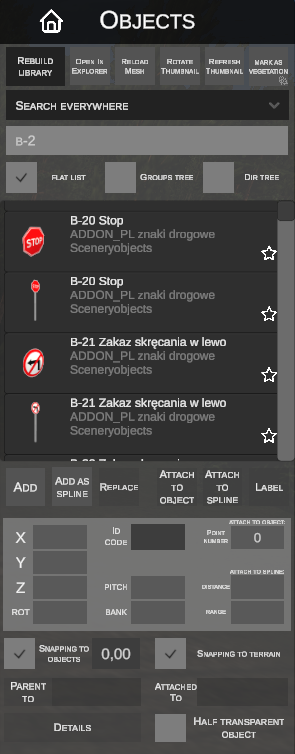
1. Pasek narzędziowy biblioteki
W górnej części panelu bocznego znajduje się pasek narzędzi pomocniczych do zarządzania bazą modeli:
| Przycisk | Działanie |
|---|---|
| REBUILD LIBRARY | Ponownie skanuje katalogi symulatora i od zera przebudowuje pamięć podręczną wszystkich dostępnych obiektów .sco. |
| OPEN IN EXPLORER | Natychmiast otwiera folder zawierający wybrany obiekt w systemowym Eksploratorze plików Windows. |
| RELOAD MESH | Przeładowuje geometrię 3D (.o3d / .x) oraz tekstury zaznaczonego obiektu bezpośrednio z dysku bez konieczności restartowania edytora. |
| ROTATE THUMBNAIL | Obraca miniaturkę podglądu 3D danego obiektu w bibliotece o 45 stopni, ułatwiając jego identyfikację z innej perspektywy. |
| REFRESH THUMBNAIL | Generuje nową miniaturkę podglądu dla zaznaczonego elementu. |
| MARK AS VEGETATION | Klasyfikuje model jako roślinność (drzewo/krzew), co umożliwia jego alternatywne przetwarzanie w systemie roślinności. |
| TO ABSHEIGHT | Konwertuje wybrany w bibliotece obiekt lub zaznaczone obiekty na scenie do wariantu ze stałą wysokością bezwzględną ([absheight]). |
2. Wyszukiwarka i przeglądanie biblioteki
Edytor oferuje zaawansowany system wyszukiwania i trzy alternatywne tryby przeglądania zasobów:
A. Wyszukiwarka obiektów (Search)
- Zakres wyszukiwania (Search scope): Rozwijana lista pozwala określić, w jakich polach edytor ma szukać wpisanej frazy:
Path– wyszukiwanie tylko w w ścieżkach do pliku,Name– wyszukiwanie po nazwie obiektu,Everywhere– przeszukiwanie we wszystkich metadanych (ścieżki, nazwy, grupy zdefiniowane w pliku.sco),
B. Tryby widoku biblioteki
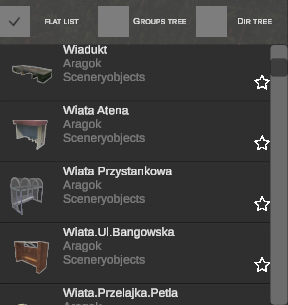
Prezentuje wszystkie obiekty w postaci przewijanej listy z dużymi miniaturkami, nazwą modelu, autorem/folderem nadrzędnym oraz gwiazdką dodawania do ulubionych.
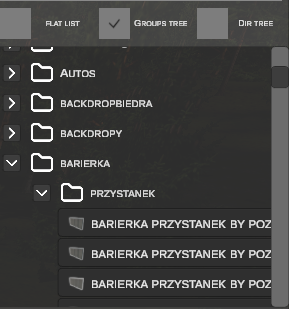
Organizuje obiekty w hierarchiczne foldery według kategorii/grup zdefiniowanych w plikach .sco.
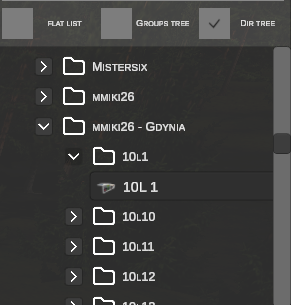
Wyświetla fizyczną strukturę folderów na dysku wewnątrz katalogu Sceneryobjects i Vehicles.
C. Powiększony podgląd 3D (Big Thumbnail)
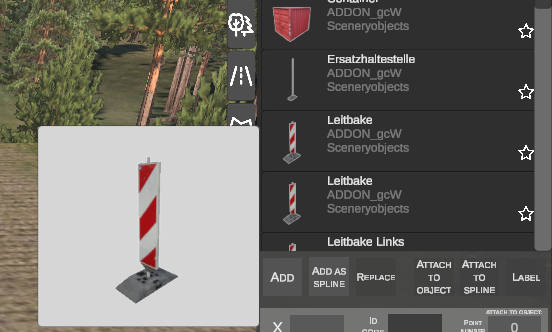
Kliknięcie lewym przyciskiem myszy na miniaturkę w bibliotece wyświetla powiększone okno podglądu trójwymiarowego.
3. System Ulubionych (Favourites)
Dla najczęściej używanych obiektów przygotowano dedykowany system ulubionych z podziałem na kategorie:
- Dodawanie do ulubionych: Kliknij ikonę gwiazdki
 przy dowolnym obiekcie w bibliotece - alternatywnie możesz zaznaczyć i przeciągnąć obiekt do paska szybkiego dostępu. Jest to szybki sposób na dodanie do aktualnie wybranej kategorii.
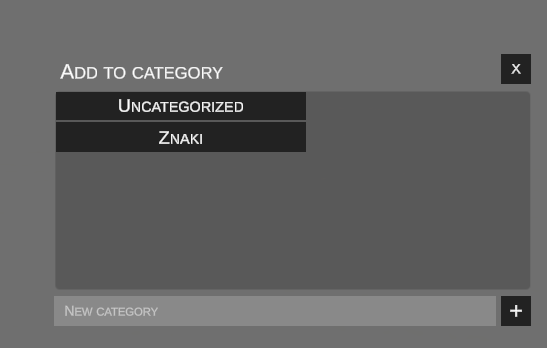
 - Wybór lub tworzenie kategorii: Po kliknięciu ikony gwiazdki otworzy się okno. Wskaż istniejącą kategorię (np. Znaki, Barierki, Wiaty) lub wpisz nazwę nowej i kliknij
+.
- Pasek szybkiego dostępu: Ulubione obiekty pojawiają się w poziomym pasku na dole ekranu z błyskawicznym dostępem i podglądem miniaturek:

- Zarządzanie kategoriami / edycja kategorii dla obiektu: Kliknij prawym przyciskiem myszy na dowolny obiekt w pasku szybkiego dostępu, a otworzy się poniższe okno:
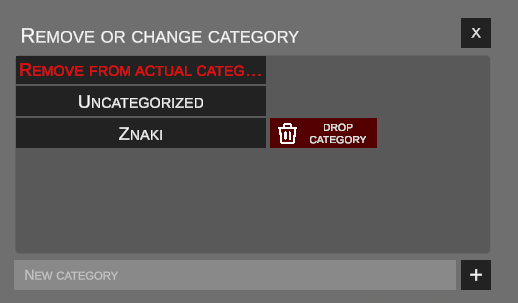
REMOVE FROM ACTUAL CATEGORY...– usuwa obiekt z bieżącej kategorii,DROP CATEGORY(czerwony kosz) – usuwa całą kategorię.CZARNY PRZYCISK Z NAZWĄ KATEGORII- zmienia kategorię dla aktualnie wybranego obiektu
4. Zaznaczanie i operowanie obiektami na mapie
A. Zaznaczanie obiektów
- Pojedynczy obiekt: Kliknij na obiekt lewym przyciskiem myszy (LPM). Zaznaczony obiekt zostaje podświetlony na czerwono:
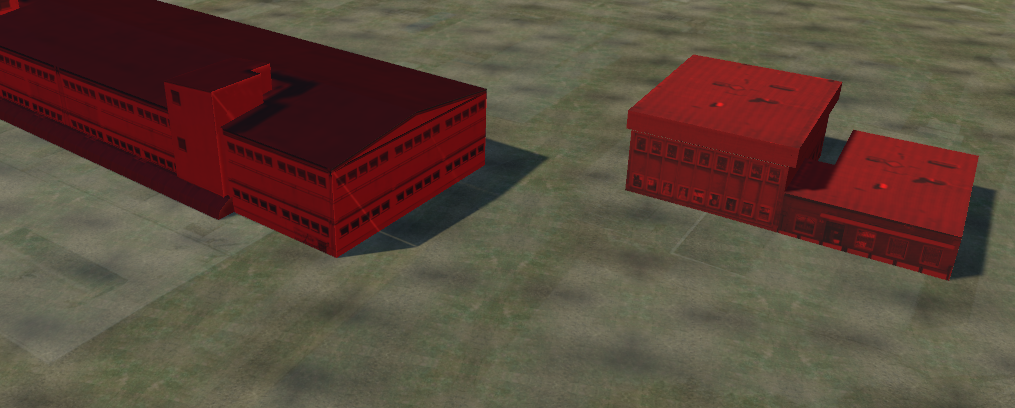
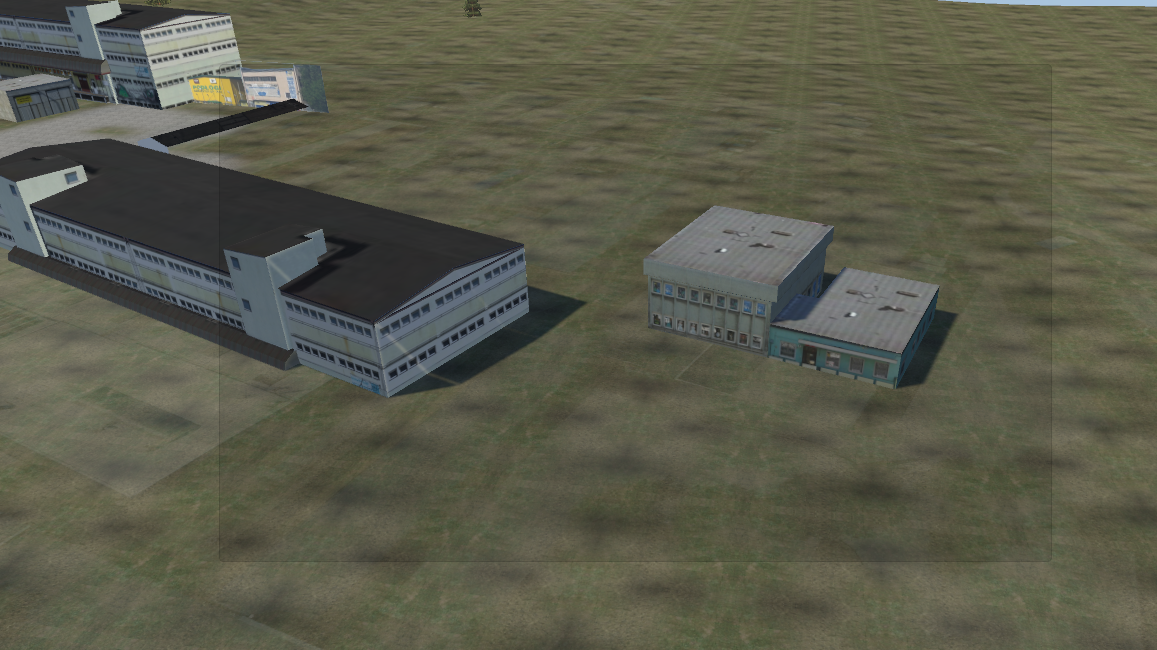
- Zaznaczanie wielu obiektów (Box selection): Przytrzymaj LPM i przeciągnij kursor, rysując prostokątną ramkę zaznaczenia na scenie. Wszystkie obiekty wewnątrz ramki zostaną zaznaczone jednocześnie:
- Rozszerzanie zaznaczenia: Kliknięcie kolejnych obiektów z przytrzymanym klawiszem Ctrl lub Shift dodaje je do bieżącej grupy.
B. Skróty klawiszowe i manipulacja w widoku 3D
| Skrót | Funkcja | Opis działania |
|---|---|---|
| N | Dodawanie nowego obiektu | Dodawanie na scenę wybranego obiektu |
| G | Grab (Przesuwanie poziome) | Przesuwanie zaznaczonych obiektów w płaszczyźnie poziomej myszą (osie X/Y). Kliknięcie LPM zatwierdza nową pozycję, Esc anuluje. |
| Z | Wysokość (Oś Z) | Płynna zmiana wysokości obiektu ruchem myszy w osi pionowej. |
| R | Obrót (Yaw) | Płynny obrót obiektu wokół osi pionowej. |
| P | Pochylenie (Pitch) | Regulacja kąta nachylenia wzdłużnego (przód / tył). |
| B | Przechył (Bank) | Regulacja kąta przechyłu bocznego (lewo / prawo). |
| H | Półprzezroczystość | Włącza/wyłącza tryb półprzezroczystości dla zaznaczonych obiektów. |
| Ctrl (przytrzymany) | Przyciąganie skokowe (Snapping) | Podczas przesuwania wymusza krok co 1.0 m, a podczas rotacji skok co 15°. |
| Del | Usuwanie | Usuwa zaznaczone obiekty ze sceny. |
| Ctrl + C | Kopiuj | Kopiuje zaznaczone obiekty do schowka. |
| Ctrl + V | Wklej | Wkleja skopiowane obiekty bezpośrednio pod bieżącą pozycją kursora myszy. |
| Esc | Anuluj | Anuluje bieżącą operację lub odznacza obiekty. |
5. Podstawowe operacje (Wstawianie i zamiana)


- ADD: (klawisz: N)Wstawia nową instancję wybranego w bibliotece obiektu pod kursorem myszy na scenie. Obiekt podąża za kursorem do momentu kliknięcia LPM lub naciśnięcia klawisza Enter.
- REPLACE: Pozwala na błyskawiczną wymianę jednego lub wielu obiektów na mapie. Zaznacz obiekty na scenie, wybierz nowy model z biblioteki i kliknij REPLACE – obiekty zostaną natychmiast podmienione z zachowaniem ich pierwotnych współrzędnych, wysokości i kątów obrotu!
6. Wstawianie obiektu "jak spline" (Add as spline)
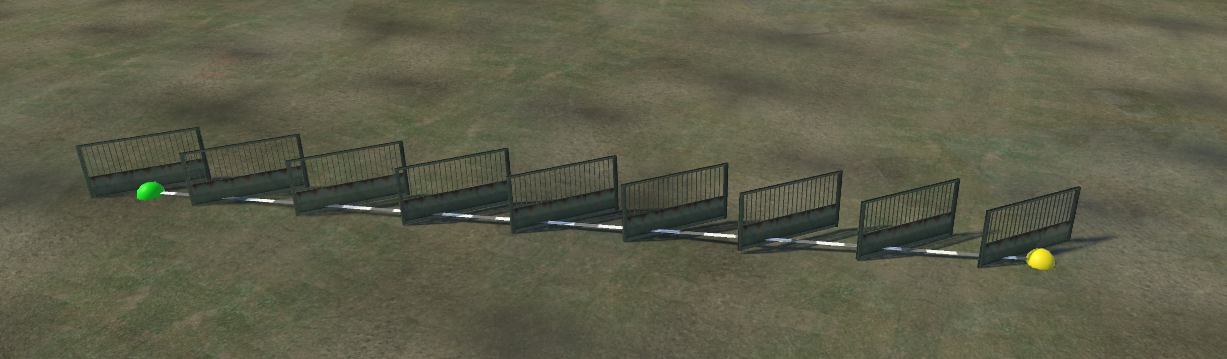
Funkcja służy do błyskawicznego wstawiania długich ciągów powtarzalnych obiektów (takich jak barierki energochłonne, ogrodzenia, latarnie czy ekrany akustyczne) wzdłuż trasy drogowej lub chodnika:

Procedura:
- Zaznacz obiekt lub wskaż go w bibliotece.
- Kliknij przycisk ADD AS SPLINE.
- Na scenie pojawi się linia pomocnicza z zielonym węzłem początkowym:
- Kliknij LPM na terenie, aby postawić początek trasy.
- Przeciągnij kursor myszy – pojawi się żółty węzeł końcowy, a edytor na bieżąco wygeneruje podgląd powielonych obiektów.
- Kliknięcie LPM zatwierdza bieżący odcinek i natychmiast rozpoczyna kolejny od punktu końcowego (umożliwiając płynne stawianie wielosegmentowych płotów i ciągów barierek).
- Naciśnięcie klawisza Enter zatwierdza ostatni odcinek i definitywnie kończy pracę narzędzia, a Esc anuluje tryb.
Sterowanie i klawiszologia w trakcie wstawiania:
Podczas przeciągania linii podglądu możesz precyzyjnie konfigurować parametry rozmieszczenia obiektów w locie za pomocą klawiatury:
| Klawisz / Skrót | Funkcja | Opis działania w trybie Add as spline |
|---|---|---|
+ / = / NumPad + |
Zwiększ odstęp (+0.1 m) | Zwiększa odległość (Distance) pomiędzy kolejnymi egzemplarzami obiektów o 10 cm, rozsuwając je wzdłuż linii. |
- / - / NumPad - |
Zmniejsz odstęp (-0.1 m) | Zmniejsza odległość (Distance) pomiędzy obiektami o 10 cm, zagęszczając ich rozstaw (minimalna wartość: 0.1 m). |
| R | Obrót o 15° | Obraca wszystkie wstawiane obiekty o 15 stopni wokół własnej osi (pozwala błyskawicznie odwrócić barierki przodem do jezdni). |
| Up / Down (strzałki góra/dół) | Offset poprzeczny (±0.1 m) | Przesuwa obiekty w osi X względem wyznaczanej linii o 10 cm (odsuwanie/przysuwanie od krawędzi jezdni). |
| Left / Right (strzałki lewo/prawo) | Offset wzdłużny (±0.1 m) | Przesuwa obiekty w osi Y względem linii o 10 cm (dopasowanie początku i końca przęsła). |
| Ctrl (przytrzymany) | Snapping do węzłów | Wymusza automatyczne przyciąganie węzłów (początkowego lub końcowego) do istniejących w pobliżu węzłów splinów drogowych. |
| LPM | Zatwierdź i kontynuuj | Zapisuje postawiony segment i rozpoczyna następny od aktualnej pozycji kursora. |
| Enter / NumPad Enter | Zatwierdź i zakończ | Zapisuje postawiony segment i zamyka tryb wstawiania. |
| Esc | Anuluj | Anuluje bieżący podgląd i wyłącza tryb bez wprowadzania zmian. |
7. Przpinanie obiektu do drugiego obiektu (Attach to object)
Mechanizm ten pozwala na precyzyjne mocowanie obiektów podrzędnych (np. tarczy znaku drogowego, tabliczki z kilometrażem) do obiektu bazowego (np. słupka, masztu czy wysięgnika):

Wymagania techniczne:
Obiekt bazowy musi posiadać w swoim pliku .sco zdefiniowane sekcje punktów montażowych:
Przykład:
Krok po kroku:
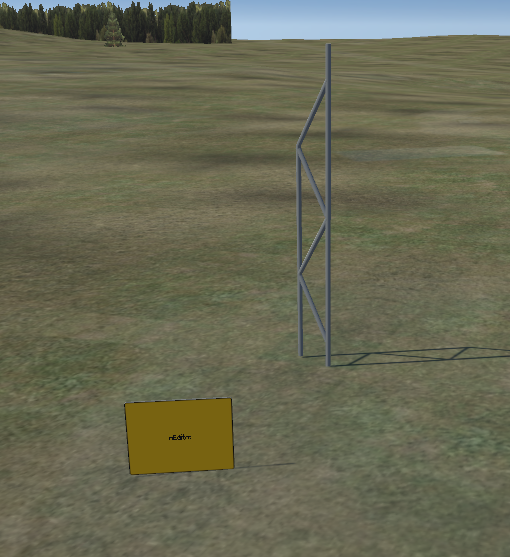
- Zaznacz obiekt, który ma zostać zamontowany (np. żółtą tabliczkę):
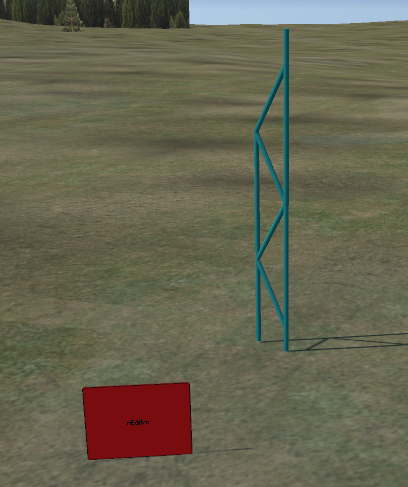
- Kliknij przycisk ATTACH TO OBJECT – obiekt zostanie podświetlony na czerwono, a edytor przejdzie w tryb wskazywania celu:
- Kliknij lewym przyciskiem myszy na obiekt nadrzędny (słupek). Obiekt natychmiast zamocuje się w domyślnym punkcie montażowym
0: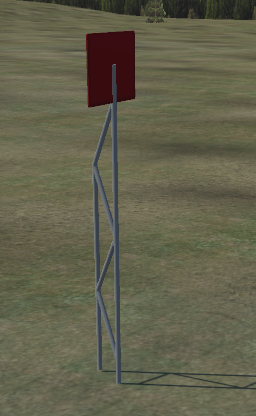
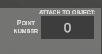
- W polu POINT NUMBER możesz zmienić numer slotu montażowego (np. wpisując
1):
- Obiekt natychmiast przemieści się do nowo wybranego punktu montażowego na słupku:
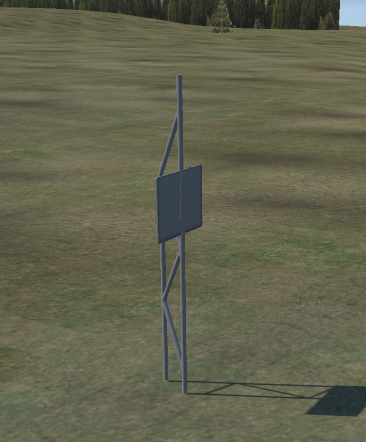
8. Przypinanie do splinu (Attach to spline)
Umożliwia ścisłe powiązanie obiektu z osią wybranego splinu drogowego ([splineAttachement]):

- Zaznacz obiekt (np. przęsło barierki) i kliknij ATTACH TO SPLINE.
- Najedź na docelowy splin (zostanie podświetlony na zielono) i kliknij LPM:
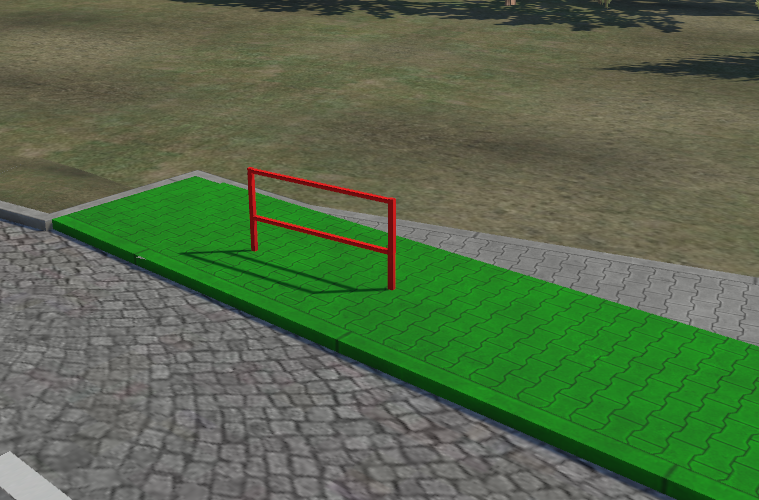
- Obiekt zostanie przypięty do osi splinu i zorientowany zgodnie z jego kierunkiem:
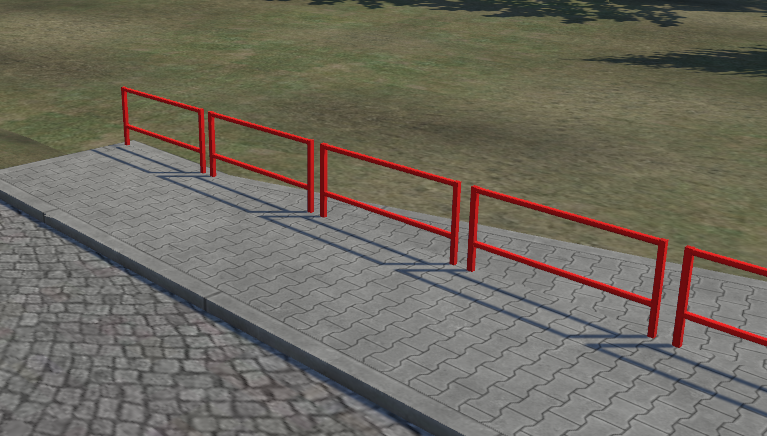
- W polach numerycznych panelu bocznego możesz regulować parametry powiązania:
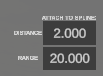
- DISTANCE – odległość/odstęp w metrach wzdłuż splinu (krok powielania obiektów).
- RANGE – długość odcinka splinu, na którym obiekty mają być rozmieszczone.
9. Edycja etykiet i napisów (Label)
Narzędzie LABEL umożliwia wprowadzanie dynamicznych tekstów na modelach 3D posiadających zdefiniowane tekstury tekstowe ([texttexture]):

Typy obiektów tekstowych:
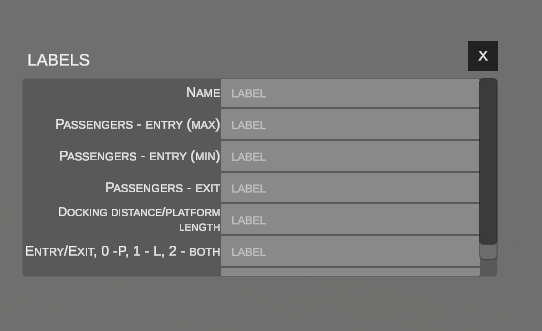
Dla obiektów o z góry określonej strukturze (np. tablic przystankowych, rozkładów jazdy, peronów) okno wyświetla dedykowane pola parametrów.
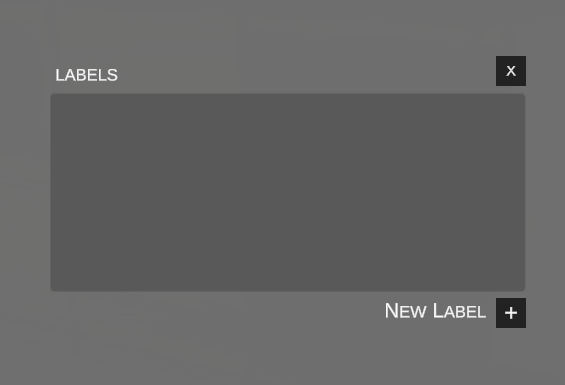
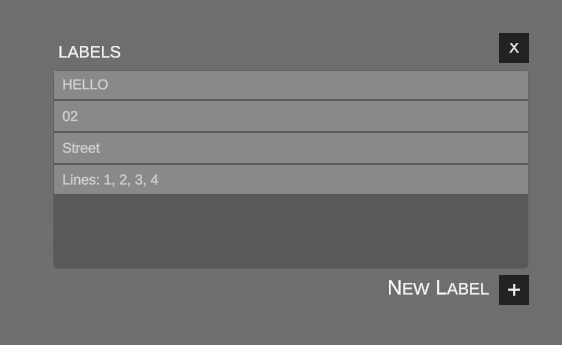
Dla standardowych obiektów (np. wiat przystankowych, drogowskazów, tablic kierunkowych) kliknij przycisk NEW LABEL +, aby dodać kolejne linie tekstu:
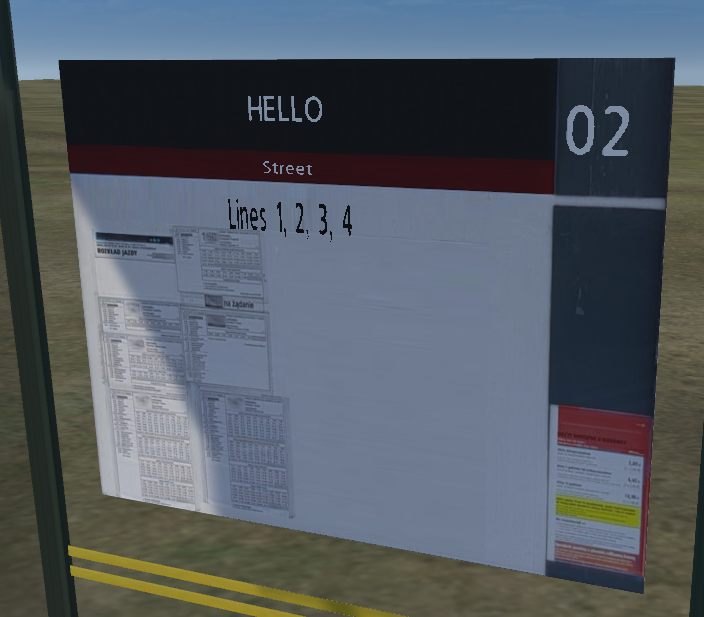
 Wpisany tekst jest w czasie rzeczywistym renderowany na modelu 3D na scenie:
10. Właściwości transformacji i relacji
W dolnej części panelu bocznego znajdują się pola kontrolne wybranego obiektu:
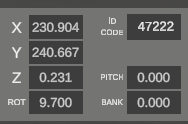
- Współrzędne i rotacja:
- X, Y – poziome położenie na kafelku mapy (w metrach).
- Z – wysokość (w metrach).
- ROT – obrót wokół osi pionowej (Heading/Yaw w stopniach).
- PITCH – nachylenie wzdłużne.
- BANK – przechył boczny.
- ID CODE – unikalny identyfikator numeryczny obiektu w strukturze mapy OMSI.
Opcje przyciągania (Snapping)

- SNAPPING TO OBJECTS: Automatyczne dociąganie krawędzi i narożników manipulowanego obiektu do innych obiektów na scenie. Pole obok określa tolerancję/margines przyciągania w metrach (np.
0.00). - SNAPPING TO TERRAIN: Automatyczne rzutowanie i przyklejanie spodu obiektu do wysokości gruntu pod nim.
Relacje nadrzędności i powiązań

- PARENT TO: Identyfikator obiektu nadrzędnego (np. skrzyżowania, do którego przypisano dany sygnalizator).
- ATTACHED TO: Identyfikator obiektu bazowego, do którego dany element jest fizycznie przymocowany.
Obsługa sygnalizatorów świetlnych (Traffic Light)
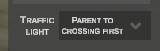 Jeśli zaznaczony obiekt jest sygnalizatorem świetlnym, w panelu pojawia się pole TRAFFIC LIGHT z rozwijaną listą faz. Jeżeli obiekt nie został jeszcze przypisany do skrzyżowania, edytor wyświetli podpowiedź: "Parent to crossing first".
11. Półprzezroczystość obiektów (Half transparent object)
Funkcja przydatna podczas pracy z obiektami kolizyjnymi, bryłami pomocniczymi lub elementami widocznymi tylko w edytorze:
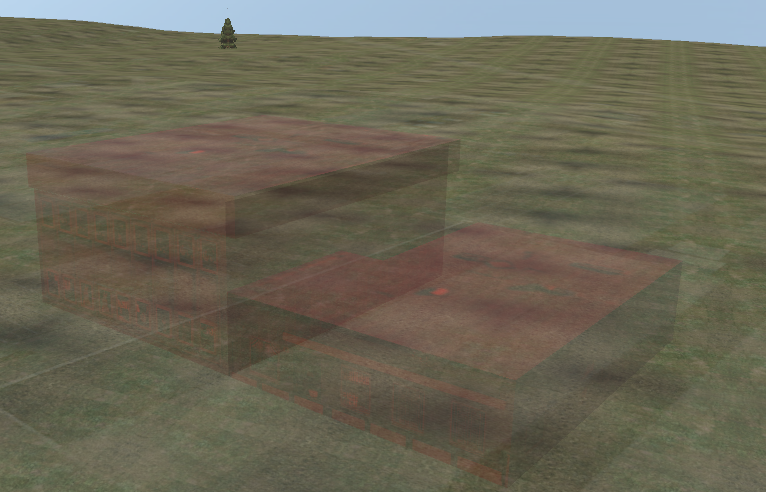
- Zaznaczenie opcji HALF TRANSPARENT OBJECT (lub naciśnięcie klawisza H) renderuje bryłę obiektu jako półprzezroczystą.
12. Szczegółowy inspektor właściwości (Details)
Kliknięcie przycisku DETAILS w panelu bocznym:
Otwiera pełne okno inspekcji wszystkich wewnętrznych atrybutów i metadanych zaznaczonego obiektu:
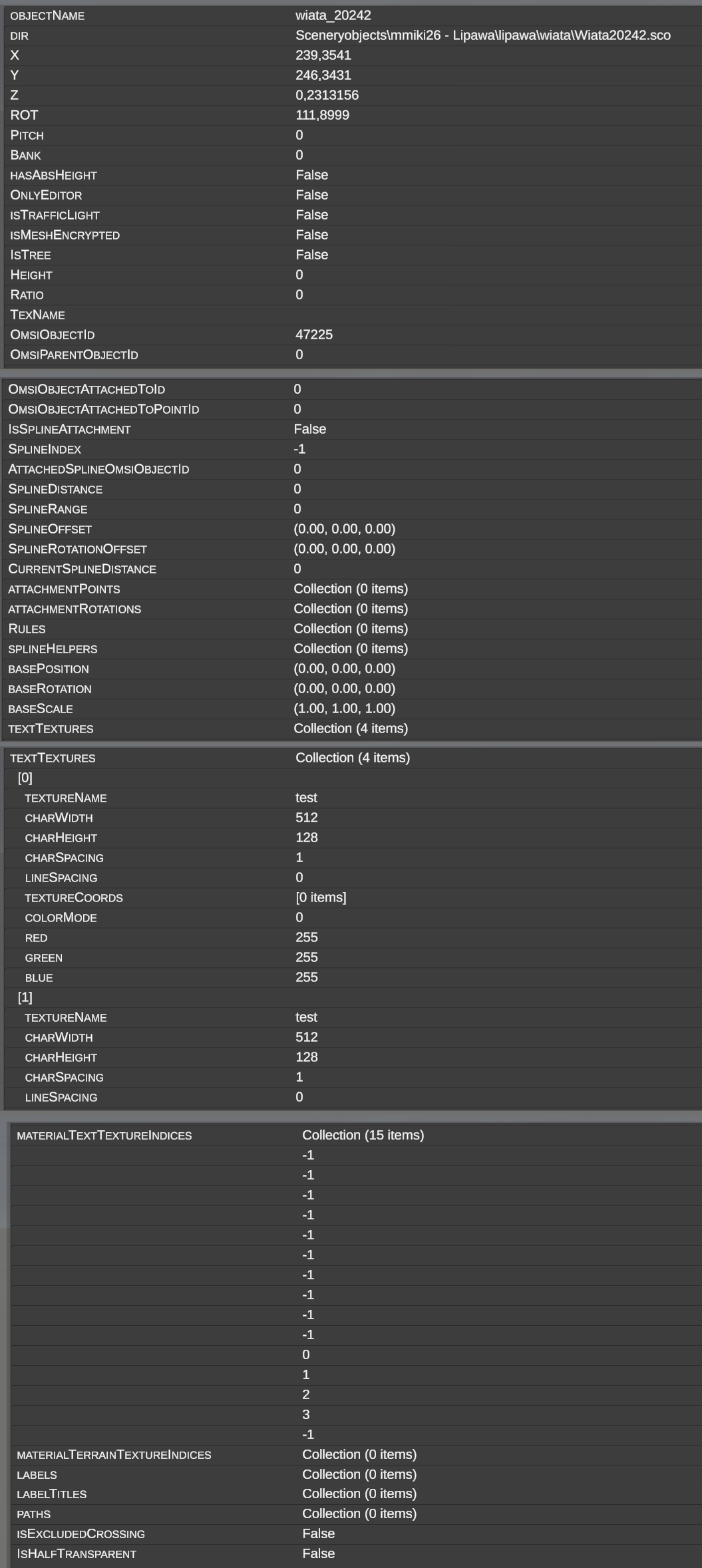
Poniżej znajduje się szczegółowy opis każdej pozycji wyświetlanej w inspektorze:
| Pole w oknie Details | Typ / Format | Dokładny opis znaczenia |
|---|---|---|
| OBJECTNAME | Tekst | Unikalna nazwa instancji obiektu na scenie w edytorze (np. wiata_20242). |
| DIR | Ścieżka | Względna ścieżka do pliku definicji obiektu .sco w katalogu symulatora (np. Sceneryobjects\mmiki26 - Lipawa\lipawa\wiata\Wiata20242.sco). |
| X | Liczba (m) | Lokalna współrzędna X na kafelku terenu. |
| Y | Liczba (m) | Lokalna współrzędna Y na kafelku terenu. |
| Z | Liczba (m) | Położenie w osi pionowej (wysokość bezwzględna lub offset względem gruntu). |
| ROT | Liczba (°) | Kąt obrotu wokół osi pionowej (kierunek/Heading). |
| PITCH | Liczba (°) | Kąt pochylenia wzdłużnego (przód / tył). |
| BANK | Liczba (°) | Kąt przechyłu poprzecznego (lewo / prawo). |
| HASABSHEIGHT | Prawda / Fałsz | Flaga parametru [absheight]. Jeśli True, obiekt ma zablokowaną stałą wysokość w świecie i ignoruje deformacje terenu pod sobą. |
| ONLYEDITOR | Prawda / Fałsz | Flaga [onlyeditor]. Jeśli True, obiekt jest widoczny wyłącznie podczas pracy w edytorze, a w symulatorze nie jest renderowany (np. niewidzialne ściany, pomocniki). |
| ISTRAFFICLIGHT | Prawda / Fałsz | Określa, czy obiekt jest sygnalizatorem świetlnym podlegającym sterowaniu cyklem faz skrzyżowania. |
| ISMESHENCRYPTED | Prawda / Fałsz | Informuje, czy plik geometrii 3D (.o3d) jest zabezpieczony algorytmem szyfrującym twórcy modelu. |
| ISTREE | Prawda / Fałsz | Flaga klasyfikująca obiekt jako drzewo/krzew (obsługiwana przez algorytmy optymalizacji roślinności). |
| HEIGHT | Liczba | Parametryczna wysokość obiektu (dla obiektów o zmiennej skali wysokościowej). |
| RATIO | Liczba | Współczynnik proporcji skalowania bryły. |
| TEXNAME | Tekst | Nazwa wymiennej tekstury przypisanej do obiektu. |
| OMSIOBJECTID | Liczba | Trwały, unikalny identyfikator numeryczny obiektu w pliku mapy OMSI. |
| OMSIPARENTOBJECTID | Liczba | Identyfikator obiektu nadrzędnego (np. ID skrzyżowania, do którego podpięto ten obiekt). Wartość 0 oznacza brak nadrzędnego obiektu. |
| OMSIOBJECTATTACHEDTOID | Liczba | Identyfikator obiektu bazowego (np. słupka), do którego zamocowano dany element. |
| OMSIOBJECTATTACHEDTOPOINTID | Liczba | Indeks punktu montażowego na obiekcie bazowym (odpowiadający sekcjom [new_attachment]). |
| ISSPLINEATTACHMENT | Prawda / Fałsz | Flaga informująca, czy obiekt jest bezpośrednio przytwierdzony do splinu drogowego/torowego. |
| SPLINEINDEX | Liczba | Indeks logiczny powiązanego splinu w strukturze kafla. |
| ATTACHEDSPLINEOMSIOBJECTID | Liczba | Trwałe ID splinu, do którego przypięto obiekt. |
| SPLINEDISTANCE | Liczba (m) | Odstęp kroków powielania obiektów wzdłuż długości splinu. |
| SPLINERANGE | Liczba (m) | Zasięg/długość strefy powielania na splinie. |
| SPLINEOFFSET | Wektor (X, Y, Z) | Przesunięcie trójwymiarowe obiektu względem lokalnej osi splinu. |
| SPLINEROTATIONOFFSET | Rotacja (Euler) | Kątowe przesunięcie rotacji obiektu względem wektora biegu splinu. |
| CURRENTSPLINEDISTANCE | Liczba (m) | Dokładna pozycja metryczna tej konkretnej instancji na długości splinu. |
| ATTACHMENTPOINTS | Kolekcja | Lista wektorów pozycji punktów montażowych (attach_trans) zdefiniowanych w tym obiekcie, do których można mocować inne obiekty podrzędne. |
| ATTACHMENTROTATIONS | Kolekcja | Kąty obrotu przypisane do poszczególnych punktów montażowych. |
| RULES | Kolekcja | Specjalne reguły logiczne przypisane do obiektu. |
| SPLINEHELPERS | Kolekcja | Punkty pomocnicze i definicje powiązanych splinów. |
| BASEPOSITION | Wektor (X, Y, Z) | Bazowa pozycja punktu odniesienia modelu 3D. |
| BASEROTATION | Rotacja | Bazowa orientacja osi modelu 3D. |
| BASESCALE | Wektor (X, Y, Z) | Bazowa skala modelu (zazwyczaj 1.00, 1.00, 1.00). |
| TEXTTEXTURES | Kolekcja | Definicje wszystkich warstw tekstu dynamicznego ([texttexture] / [texttexture_enh]): |
| ↳ [Indeks] | Indeks warstwy | Kolejny numer warstwy tekstowej (np. [0], [1]). |
| ↳ TEXTURENAME | Tekst | Wewnętrzna nazwa warstwy tekstury tekstowej z pliku .sco. |
| ↳ CHARWIDTH | Piksele | Szerokość pojedynczego znaku czcionki. |
| ↳ CHARHEIGHT | Piksele | Wysokość pojedynczego znaku czcionki. |
| ↳ CHARSPACING | Liczba | Odstęp pomiędzy znakami tekstu. |
| ↳ LINESPACING | Liczba | Odstęp pomiędzy wierszami tekstu. |
| ↳ TEXTURECOORDS | Współrzędne | Współrzędne mapowania UV fragmentu tekstury. |
| ↳ COLORMODE | Liczba | Tryb barwy tekstu (0 = kolor stały RGB, 1 = kolor pobierany z tekstury). |
| ↳ RED, GREEN, BLUE | Liczby (0–255) | Składowe koloru czcionki w palecie RGB. |
| MATERIALTEXTTEXTUREINDICES | Kolekcja | Mapowanie numerów materiałów siatki 3D na odpowiadające im sloty tekstur tekstowych. Wartość -1 oznacza zwykły materiał bez tekstu. |
| MATERIALTERRAINTEXTUREINDICES | Kolekcja | Mapowanie materiałów modelu na tekstury podłoża (dla obiektów wtapiających się w grunt). |
| LABELS | Kolekcja | Aktualnie wprowadzone przez użytkownika łańcuchy znaków (teksty) dla poszczególnych linii. |
| LABELTITLES | Kolekcja | Etykiety i nazwy pól opisowych zdefiniowane przez autora modelu (np. Linia, Kierunek). |
| PATHS | Kolekcja | Zdefiniowane wewnątrz obiektu fizyczne ścieżki ruchu pojazdów AI i pieszych (współrzędne, promienie łuków, kierunki, pasy ruchu). |
| ISEXCLUDEDCROSSING | Prawda / Fałsz | Flaga wyłączająca obiekt ze struktury skrzyżowań. |
| ISHALFTRANSPARENT | Prawda / Fałsz | Flaga aktywnego trybu półprzezroczystości obiektu w edytorze. |
13. Konwersja na wysokość bezwzględną (TO ABSHEIGHT)
W silniku OMSI 2 obiekty domyślnie pozycjonowane są względem siatki gruntu. Przy podnoszeniu lub obniżaniu terenu wokół drogi, zwykły obiekt przesuwa się pionowo w ślad za modyfikacjami wysokościowymi.
W przypadku obiektów inżynieryjnych – takich jak mosty, wiadukty, estakady, rampy, tunele, wysokie budynki czy podpory – obiekt musi bezwzględnie zachować stałą wysokość nad poziomem morza i ignorować nierówności oraz późniejszą edycję terenu pod nim. Za to zachowanie odpowiada flaga [absheight] w pliku .sco.
Działanie przycisku TO ABSHEIGHT:
W panelu biblioteki obiektów znajduje się dedykowany przycisk TO ABSHEIGHT, który umożliwia błyskawiczną konwersję modeli na wersję o stałej wysokości:
- Konwersja zaznaczonych obiektów na scenie:
- Zaznacz na scenie jeden lub więcej obiektów (np. przęsła wiaduktu).
- Kliknij przycisk TO ABSHEIGHT.
- Edytor sprawdza, czy dany model posiada sekcję
[absheight]. Jeśli nie, automatycznie tworzy w tym samym folderze plik<nazwa>_absheight.sco, dopisuje parametr[absheight], dodaje dopisek(absheight)do nazwy w sekcji[friendlyname], kopiuje miniaturkę podglądu i podmienia obiekty na scenie na nowo utworzony wariant.
- Konwersja z poziomu biblioteki:
- Wybierz obiekt w bibliotece (bez wstawiania go na scenę).
- Jeśli obiekt nie posiada flagi
[absheight], przycisk TO ABSHEIGHT stanie się aktywny. - Kliknięcie generuje plik
_absheight.sco, rejestruje go w bibliotece i automatycznie przewija listę do nowo utworzonego obiektu.