Inicjalizacja edytora
Przed pierwszym rozpoczęciem pracy z programem nEditor konieczne jest przejście krótkiego procesu inicjalizacji, który powiąże edytor z plikami symulatora oraz zbuduje lokalną bazę danych obiektów.
Krok pierwszy – wskazanie katalogu z OMSI 2
Operacja jednorazowa
Wskazanie folderu wykonuje się tylko raz przy pierwszym uruchomieniu. Edytor będzie korzystał z wybranego miejsca, aż do jego ponownej instalacji lub usunięcia wewnętrznej bazy danych.
-
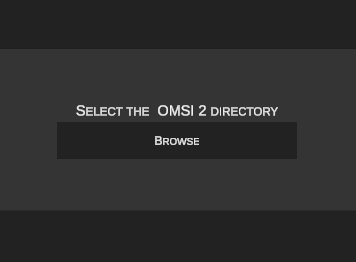
W oknie powitalnym naciśnij przycisk Browse:
-
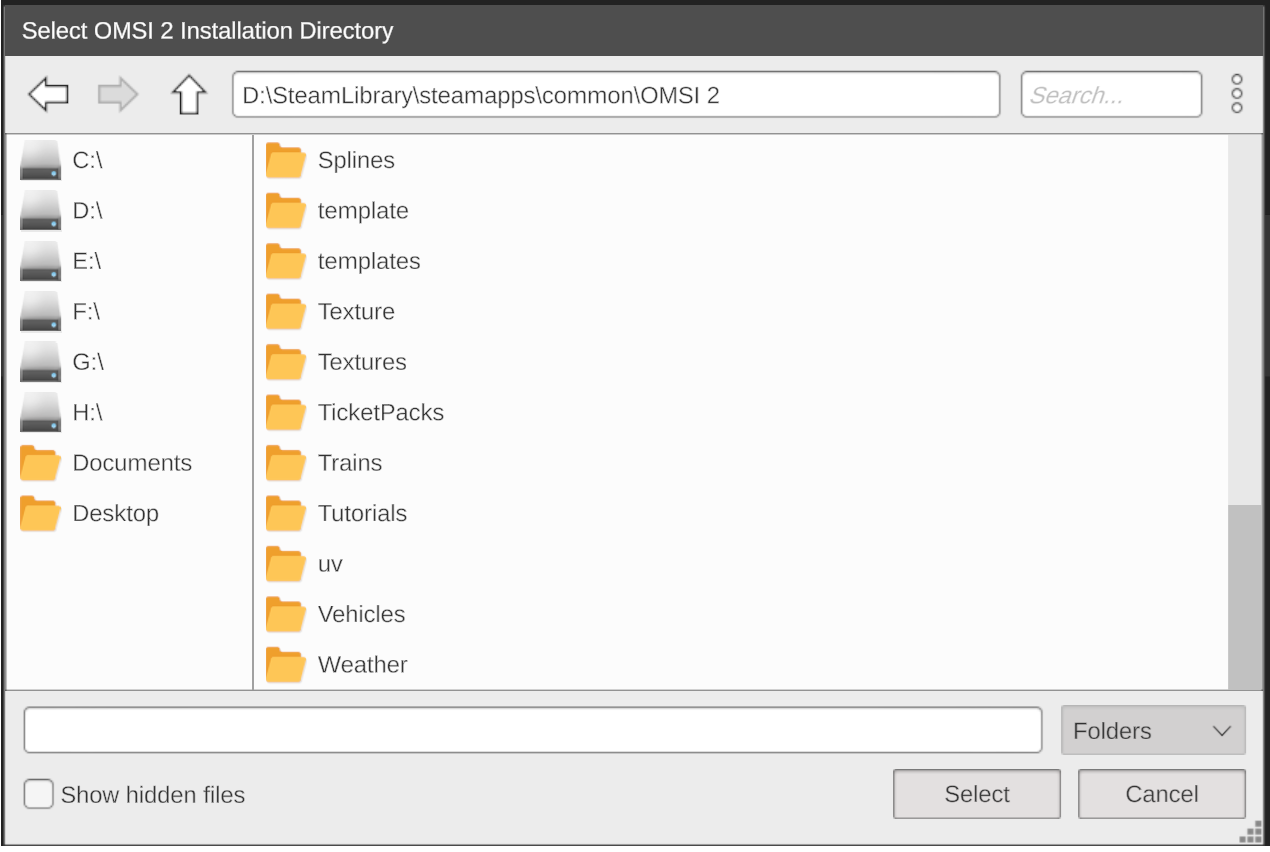
W oknie wyboru wskaż główny katalog, w którym zainstalowane jest OMSI 2, a następnie zatwierdź przyciskiem Select:
Krok drugi – wybór sposobu inicjalizacji
Od tego momentu nEditor rozpocznie tworzenie wewnętrznej bazy danych SQLite:
Baza tworzona jest na podstawie obiektów scenerii, splinów i tekstur posiadanych przez użytkownika. Dzięki temu:- Wyszukiwanie i przeglądanie tysięcy elementów w bibliotece edytora jest natychmiastowe i płynne.
- Edytor nie musi skanować zawartości dysku przy każdym kolejnym uruchomieniu.
Czas trwania indeksowania
Ten etap może potrwać od kilku minut do nawet kilku godzin, w zależności od rozmiaru pobranej scenerii oraz szybkości dysku.
Tryby inicjalizacji
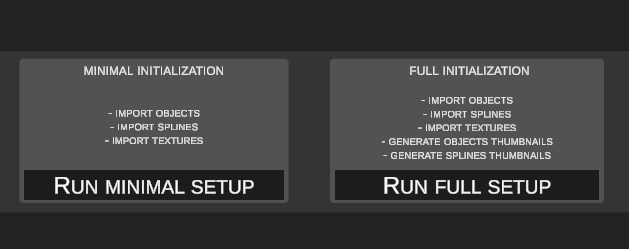
Do wyboru dostępne są dwa warianty:
- Zakres: Szybkie skanowanie i indeksowanie wszystkich obiektów, splinów i tekstur do bazy danych.
- Dla kogo: Gdy zależy Ci na jak najszybszym rozpoczęciu pracy w edytorze.
- Zakres: Oprócz indeksowania obiektów edytor automatycznie renderuje i zapisuje miniaturki podglądu dla każdego obiektu i splinu.
- Lokalizacja miniaturek:
[...OMSI 2/SceneryObjects/nEditorThumbnails][...OMSI 2/Splines/nEditorThumbnails]
Miniaturki w dowolnym momencie
Brakujące miniaturki można w każdej chwili wygenerować później z poziomu menu głównego edytora.
Wznawianie przerwanego procesu
W lewym dolnym rogu okna widoczny jest wskaźnik postępu. Jeśli proces inicjalizacji zostanie z jakiegoś powodu przerwany, kolejne uruchomienie programu automatycznie podejmie pracę od momentu, w którym została przerwana.