Zakładka Spliny (Splines)
Zakładka Spliny (dostępna pod ikoną drogi w bocznym panelu narzędziowym) służy do projektowania i edycji siatki dróg, torowisk tramwajowych i kolejowych, chodników, ścieżek rowerowych, linii malowania poziomego oraz barier.
Edytor oferuje dwa odrębne tryby pracy: manipulację wierzchołkami geometrycznymi (NODES) oraz bezpośrednią manipulację całymi odcinkami (FRAGMENTS), uzupełnione o zaawansowane narzędzia automatycznego łączenia, profilowania pionowego i klonowania geometrii.
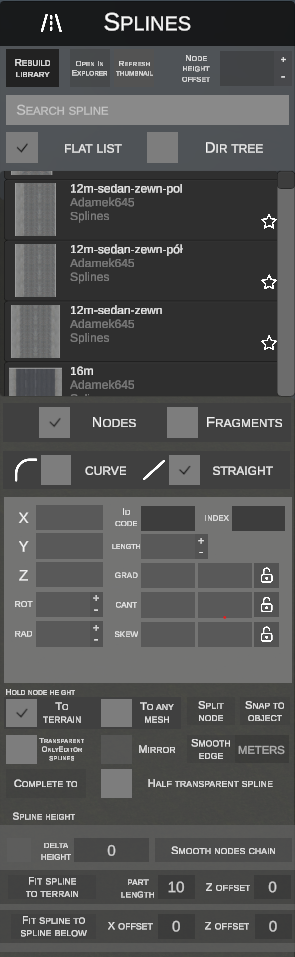
1. Pasek narzędziowy i parametry globalne
W górnej części panelu znajdują się przyciski zarządzania bazą profili oraz globalny offset wysokości węzłów:
- REBUILD LIBRARY – ponownie skanuje katalogi symulatora i aktualizuje listę dostępnych plików
.sli. - OPEN IN EXPLORER – otwiera folder zawierający wybrany profil splinu w systemowym Eksploratorze plików Windows.
- REFRESH THUMBNAIL – generuje nową miniaturkę podglądu dla zaznaczonego profilu.
- NODE HEIGHT OFFSET (z przyciskami
+/-): Globalne przesunięcie w pionie wysokości wyświetlania sferycznych węzłów manipulacyjnych (markerów) względem geometrii splinu.- Pozwala opuścić lub podnieść znaczniki węzłów tak, aby przylegały idealnie do nawierzchni (przykładowa zmiana z
0.000na-0.090):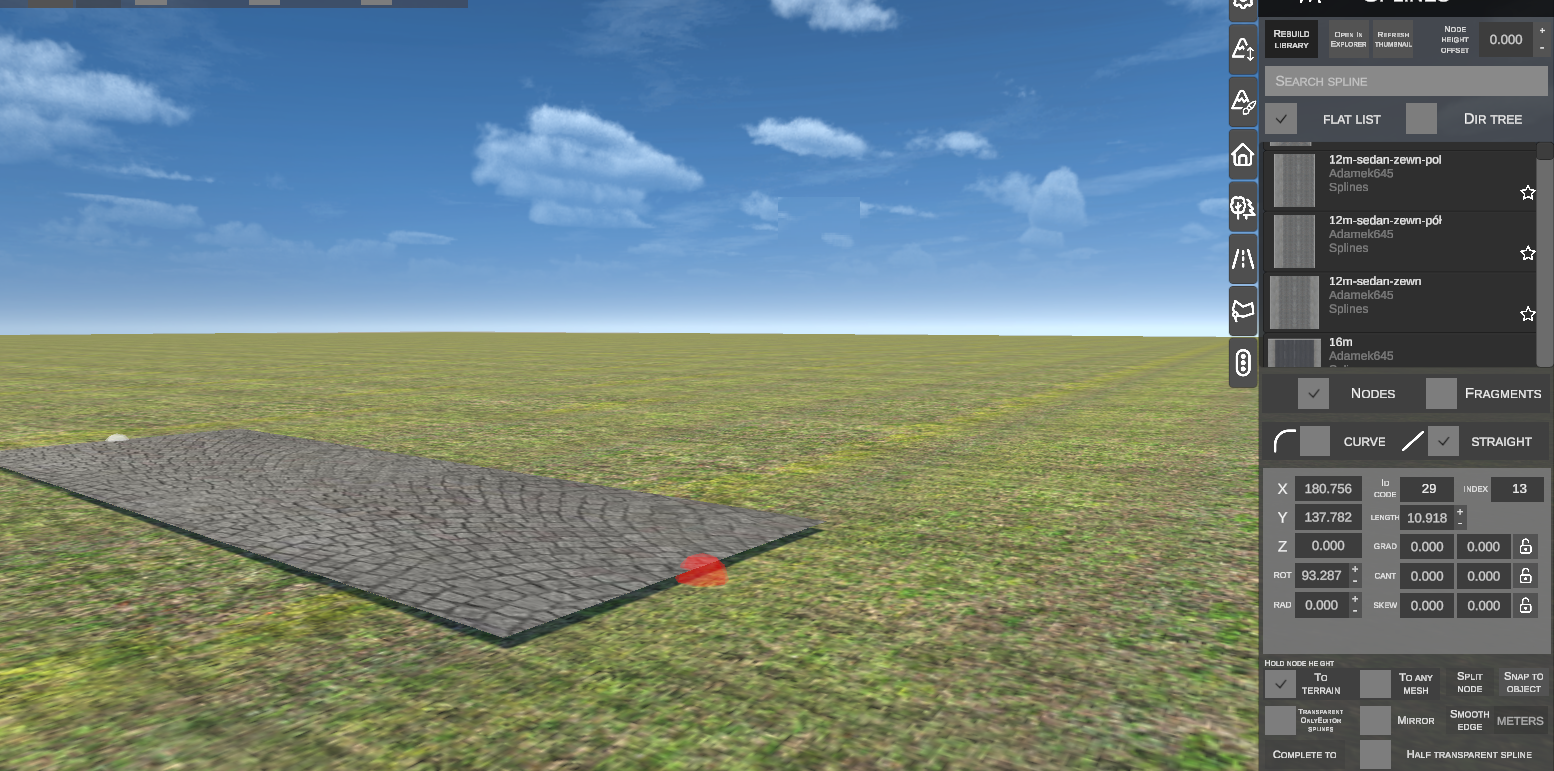
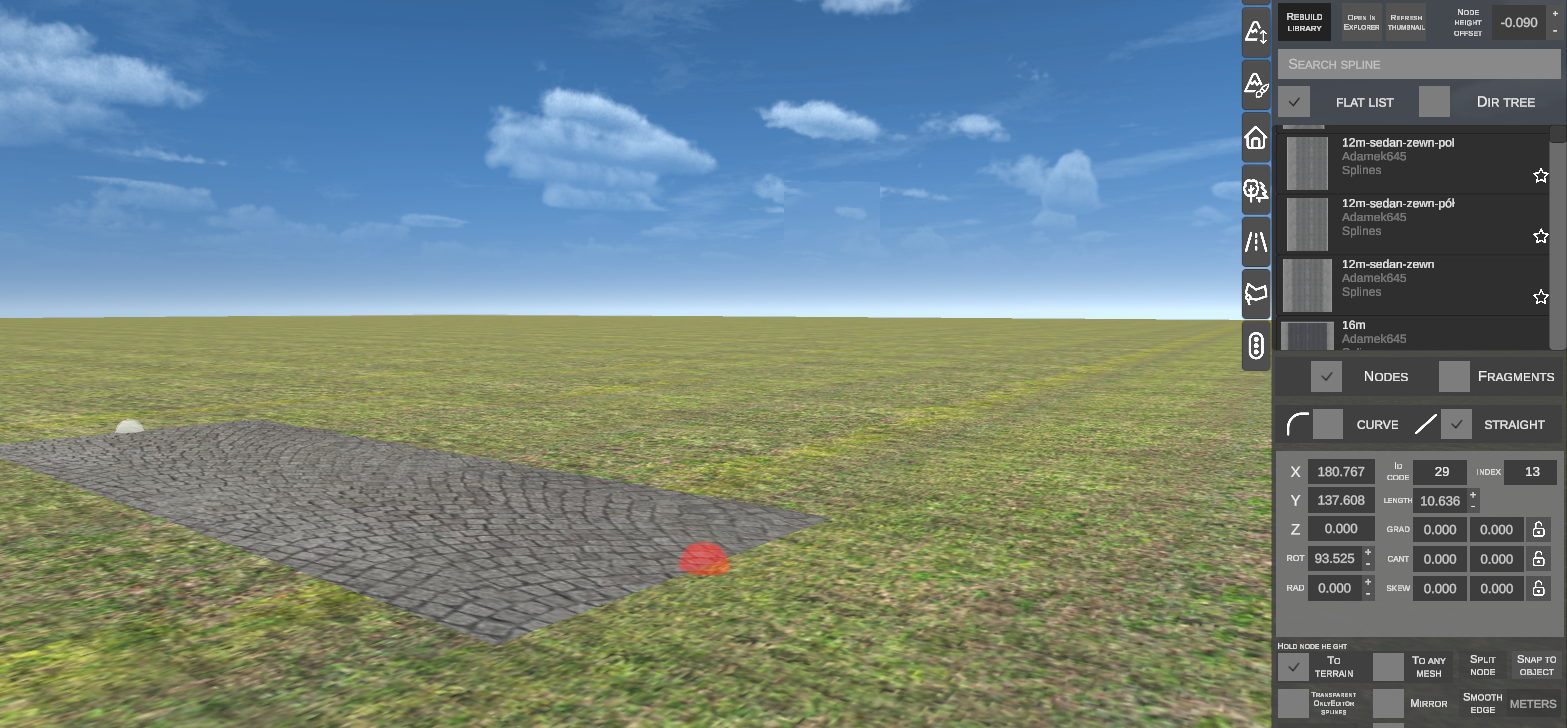
- Pozwala opuścić lub podnieść znaczniki węzłów tak, aby przylegały idealnie do nawierzchni (przykładowa zmiana z
2. Przeglądanie i wybór profilu z biblioteki
Profile splinów można przeszukiwać i wyświetlać w dwóch trybach:
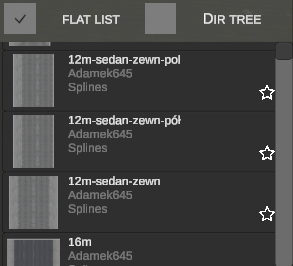
Wyświetla listę profili z podglądem tekstury przekroju poprzecznego, nazwą, katalogiem oraz gwiazdką dodawania do ulubionych.
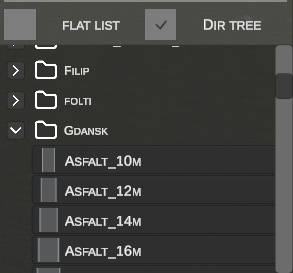
Prezentuje fizyczną strukturę folderów na dysku wewnątrz katalogu Splines.
- Wyszukiwarka (SEARCH SPLINE): Filtruje listę na podstawie wpisanej nazwy lub ścieżki.
- Pasek ulubionych: Kliknięcie gwiazdki dodaje profil do dolnego paska szybkiego wyboru.
3. Wybór trybu edycji: NODES vs FRAGMENTS
Przełącznik w panelu decyduje o sposobie interakcji ze splinami:
| Tryb | Zakres działania |
|---|---|
| NODES | Praca na wierzchołkach (punktach kontrolnych połączeń). Umożliwia trasowanie ciągów dróg, rozciąganie, zaginanie łuków, regulację promieni, wygładzanie załamań i edycję wysokości węzłów. |
| FRAGMENTS | Praca na całych odcinkach splinów jako pojedynczych obiektach. Umożliwia przesuwanie, obracanie, cięcie na części (Cut), odwracanie kierunku (Mirror) i podmianę profilu (Replace). |
4. Tryb węzłów (NODES) – Tworzenie i modyfikowanie
W trybie NODES na końcach splinów wyświetlane są sferyczne punkty kontrolne (węzły). Aktywny/zaznaczony węzeł podświetla się na czerwono, a nieaktywne na biało.
A. Tworzenie nowego splinu od podstaw (Krok po kroku)
- Wybierz profil splinu z biblioteki (lub z dolnego paska ulubionych).
- Upewnij się, że żaden węzeł nie jest zaznaczony (naciśnij Esc).
- Naciśnij klawisz N. Na kursorze myszy pojawi się znacznik pierwszego punktu.
- Kliknij LPM na terenie, aby postawić węzeł początkowy.
- Przesuń kursor myszy – edytor rozciągnie podgląd splinu w czasie rzeczywistym.
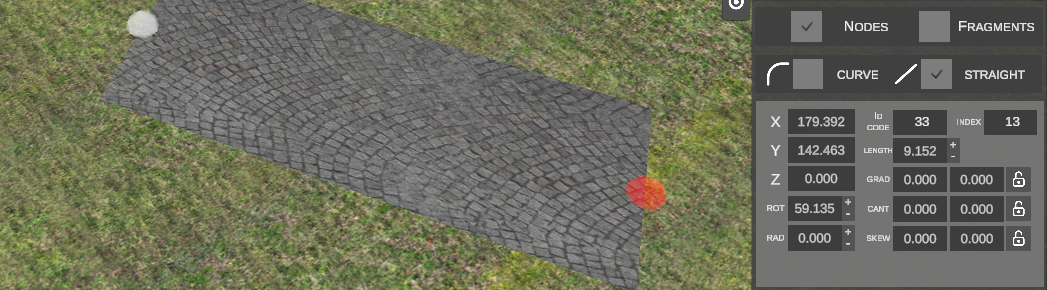
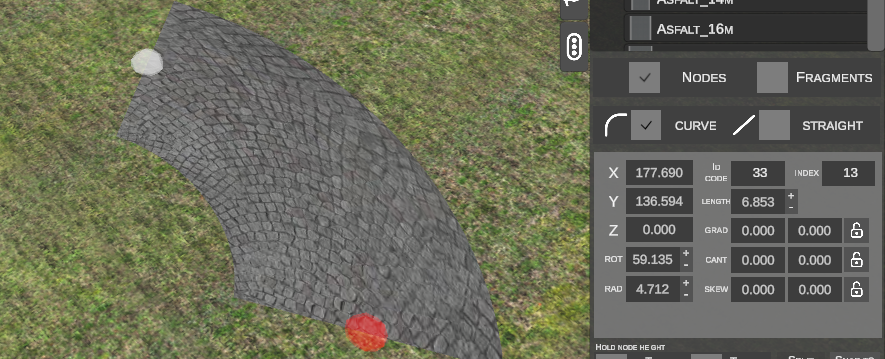
- W trakcie przeciągania możesz wcisnąć klawisz R, aby przełączać typ odcinka:
- STRAIGHT (odcinek prostoliniowy):
- CURVE (łuk o promieniu wyliczanym dynamicznie z ruchu kursora):
- STRAIGHT (odcinek prostoliniowy):
- Kliknij LPM, aby postawić węzeł końcowy.
- Edytor automatycznie przechodzi do wyciągania kolejnego odcinka od postawionego punktu. Naciśnięcie Esc kończy procedurę.
B. Tworzenie splinu z istniejącego już węzła
- Kliknij LPM na skrajny węzeł istniejącego splinu (zostanie podświetlony na czerwono).
- Naciśnij klawisz N.
- Edytor natychmiast rozpocznie wyciąganie nowego splinu z zachowaniem ciągłości geometrycznej i stycznej kierunku poprzednika:
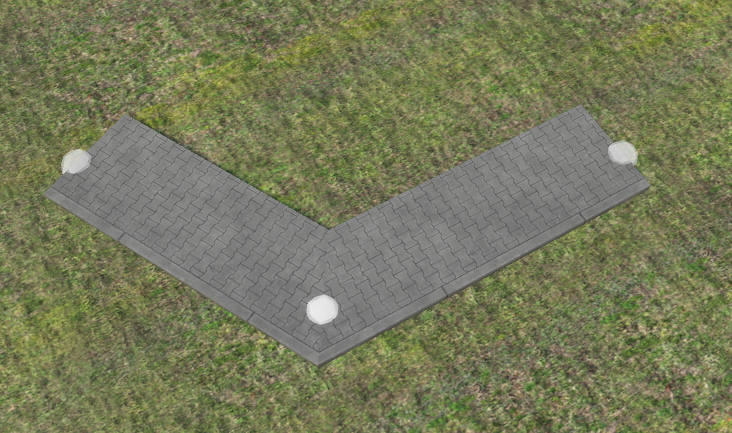
- Wskaż punkt końcowy i kliknij LPM.
C. Przyciąganie do innego węzła (Snapping z klawiszem Ctrl)
Podczas przesuwania węzła lub wyciągania nowego odcinka:
- Przytrzymaj klawisz Ctrl.
- Zbliż kursor do dowolnego innego węzła na scenie:
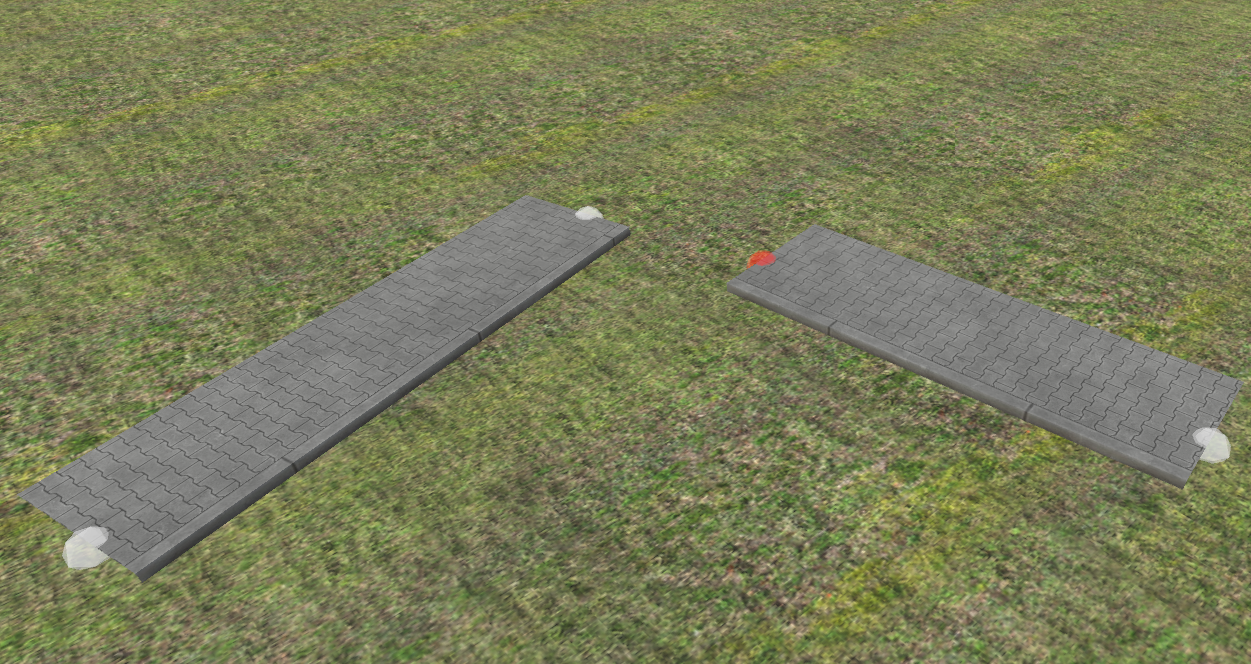
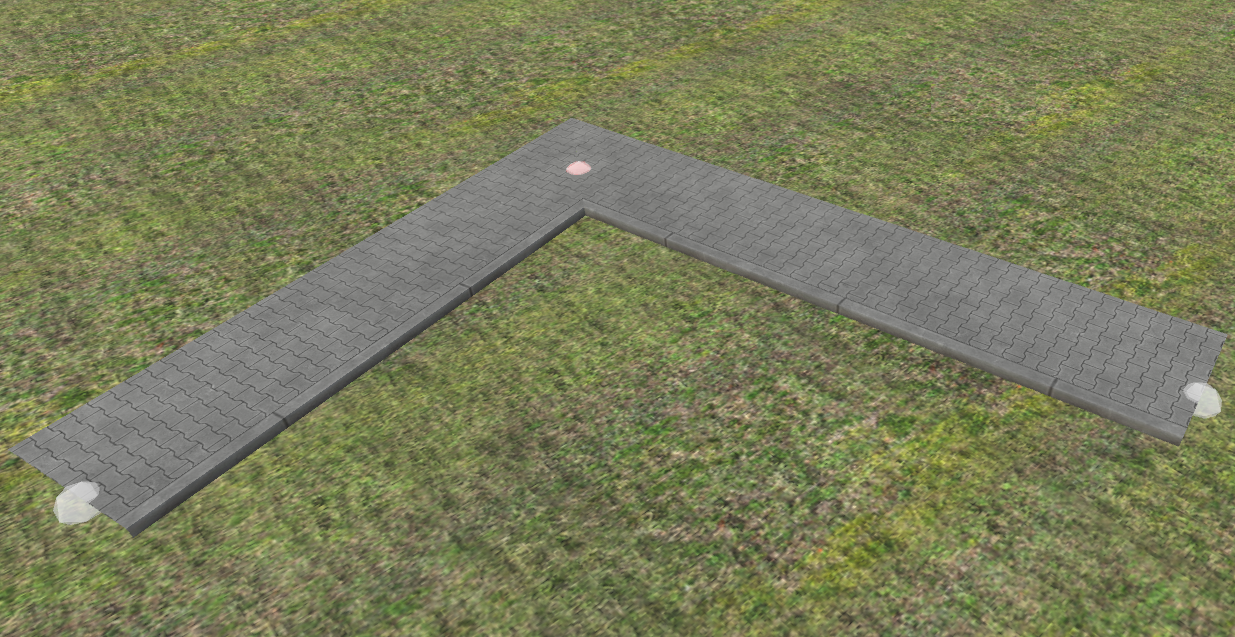
- Węzeł przeskoczy i scali się trwale z węzłem docelowym:
D. Blokowanie wysokości względem poprzednika (Klawisz Tab)
Podczas wyciągania nowego splinu z istniejącego węzła lub przesuwania węzła (Grab), domyślnie wysokość nowego punktu dopasowuje się do ukształtowania terenu pod kursorem myszy:
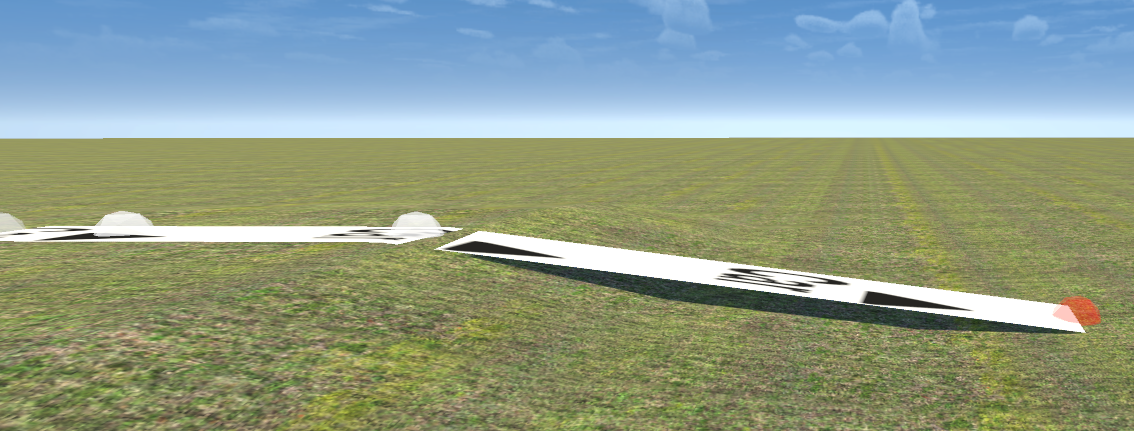
Naciśnięcie klawisza Tab włącza blokadę wysokości. Edytor kopiuje i sztywno utrzymuje rzędną wysokościową węzła poprzedzającego (uwzględniając ewentualny offset wysokości profilu):
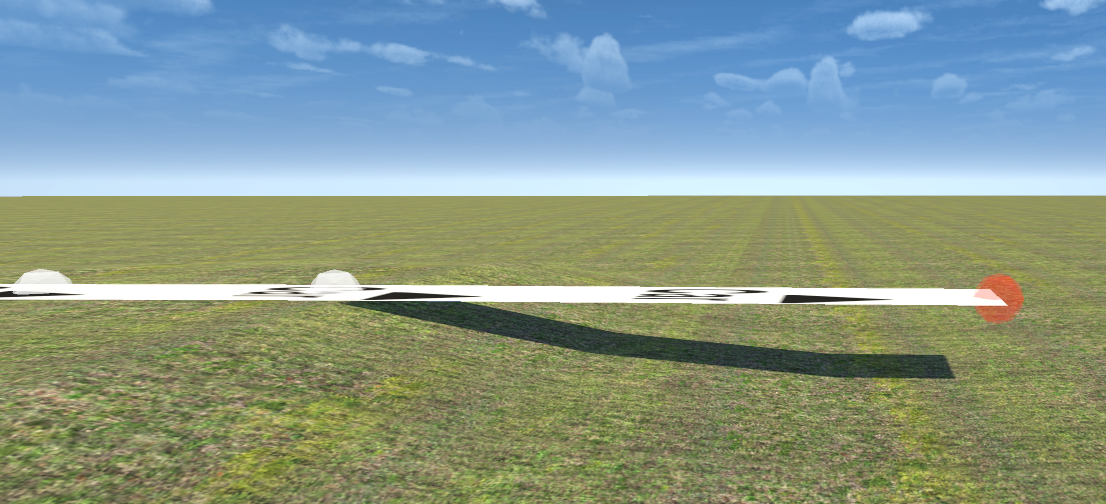
Funkcja ta jest niezastąpiona przy budowie estakad, wiaduktów, mostów, nasypów oraz ramp, gdzie nowo stawiane odcinki muszą zachować idealnie stałą wysokość w powietrzu bez "opadania" na nierówności gruntu. Ponowne naciśnięcie Tab wyłącza blokadę.
5. Parametry geometryczne splinu (Inspektor właściwości)
Po zaznaczeniu węzła w panelu bocznym aktywuje się blok parametrów wybranego odcinka:
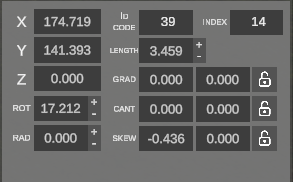
| Pole | Jednostka | Opis działania |
|---|---|---|
| X / Y / Z | m | Współrzędne węzła początkowego w przestrzeni kafelka. |
| ID CODE | – | Unikalny identyfikator numeryczny splinu w pliku mapy OMSI. |
| INDEX | – | Indeks splinu na kafelku. |
| LENGTH | m | Długość splinu (przyciski + / - modyfikują wartość o zadany krok). |
| ROT | ° | Kąt obrotu początkowego wokół osi pionowej (Heading/Yaw). Przyciski + / - obracają odcinek. |
| RAD | m | Promień łuku poziomego. Wartość 0 oznacza odcinek prosty (STRAIGHT). Wartość różna od zera definiuje promień skrętu (CURVE). |
| GRAD | % | Nachylenie wzdłużne (wznios/spadek) na początku i końcu odcinka. Ikona kłódki blokuje równe wartości na obu końcach. |
| CANT | m / ° | Przechyłka poprzeczna jezdni/toru na początku i końcu odcinka. |
| SKEW | – | Kąt skośnego ścięcia krawędzi poprzecznej początku i końca splinu. |
6. Sterowanie wysokością i dopasowaniem węzłów
A. Tryby przyklejania wysokości (HOLD NODE HEIGHT)
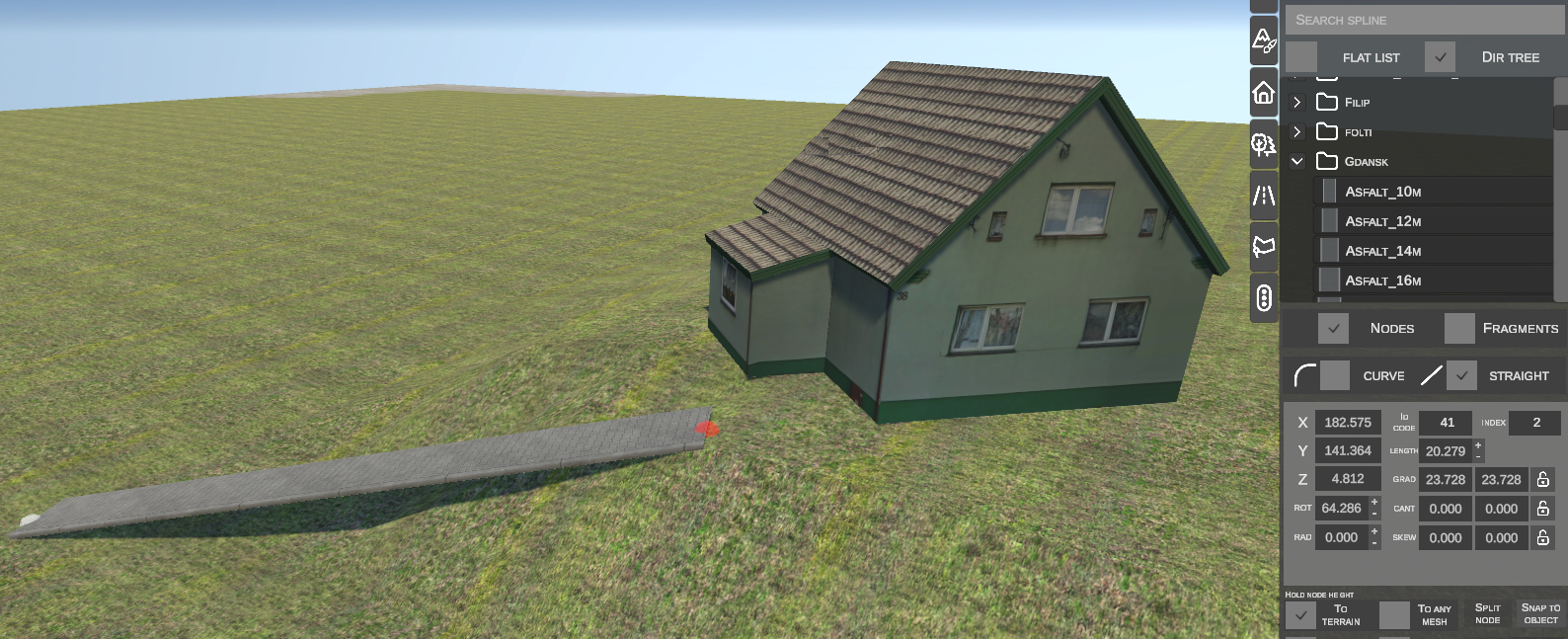
- TO TERRAIN: Węzeł stale dopasowuje swoją wysokość Z do terenu pod nim:
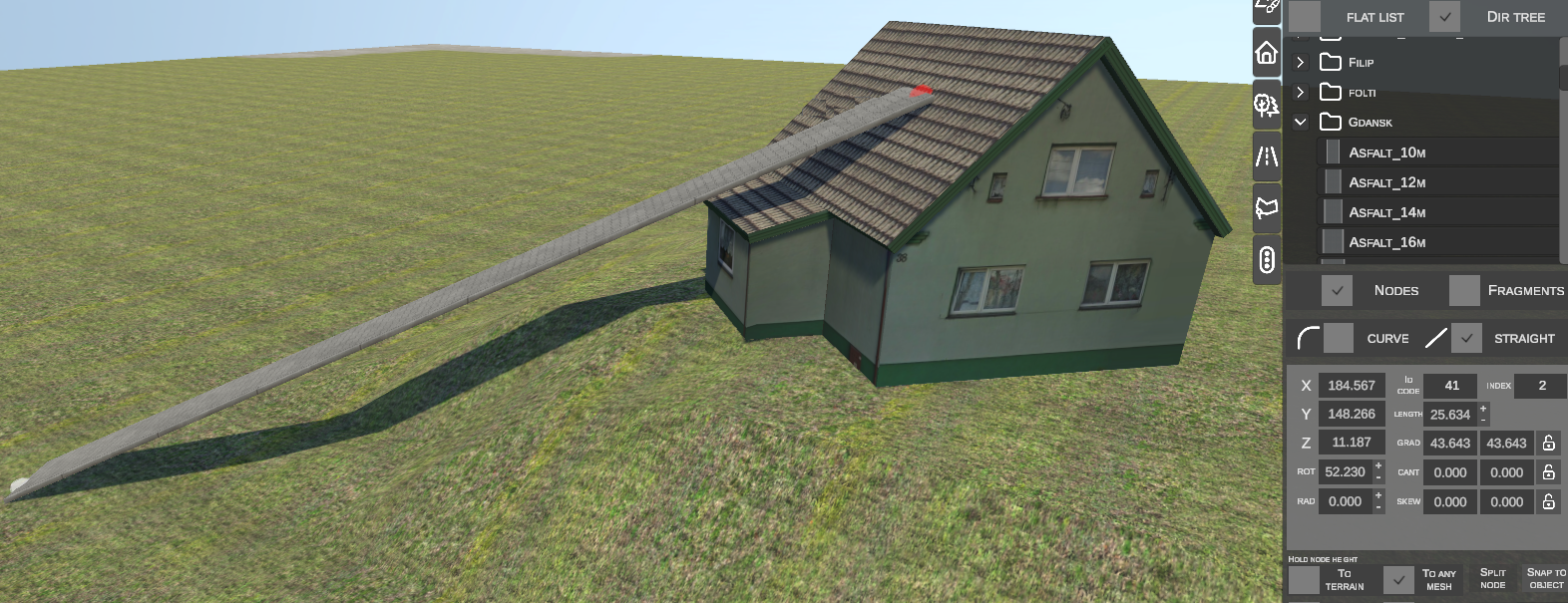
- TO ANY MESH: Węzeł chwyta wysokość dowolnej siatki kolizyjnej 3D pod kursorem (umożliwia prowadzenie splinu bezpośrednio po dachu budynku, płycie wiaduktu lub rampie najazdowej):
B. Zmiana wysokości: GRADIENT vs DELTA HEIGHT
W dolnej części panelu dostępny jest przełącznik DELTA HEIGHT:
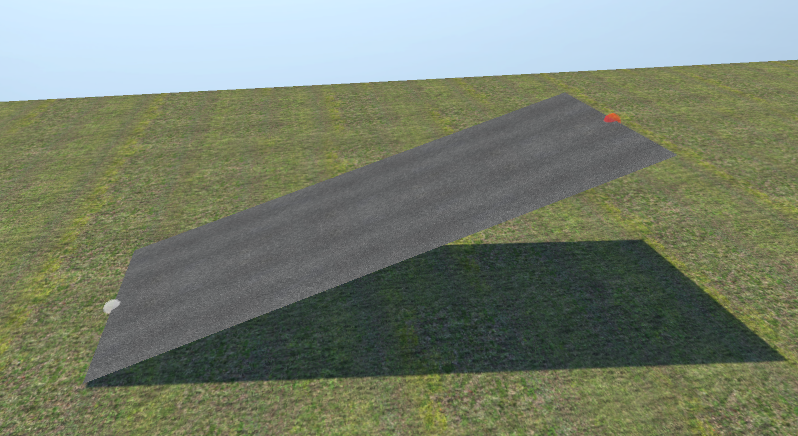
- Standardowy / Liniowy (klawisz Z):
Splin zachowuje stałe nachylenie liniowe. W wierzchołku węzła powstaje ostre załamanie profilu pionowego:
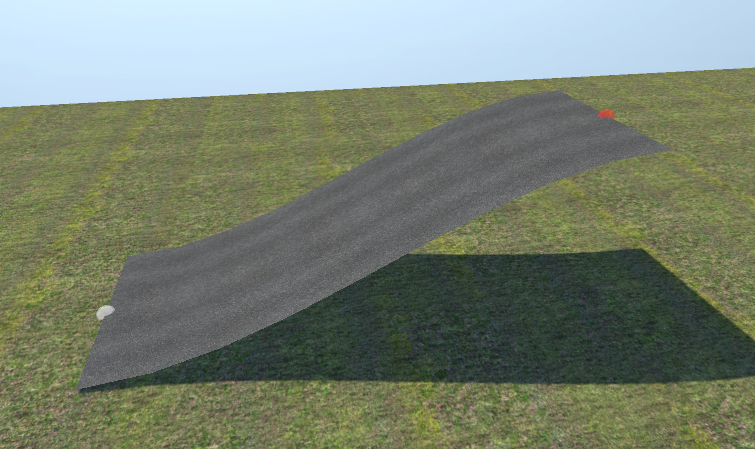
- Krzywa esowata (S-curve) (klawisz X):
Wysokość końca splinu definiowana jest parametrem różnicy wysokości (Delta Height). Edytor generuje płynną krzywą z wypłaszczeniem na obu końcach (StartGrad = 0, EndGrad = 0), eliminując ostre załamania na szczytach wzniesień i w nieckach:
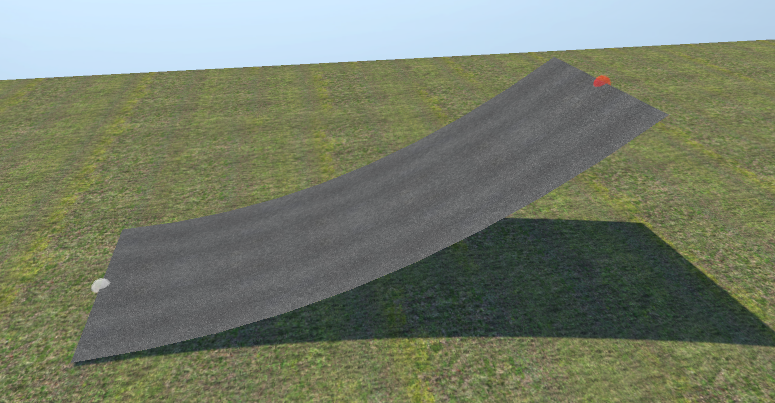
- Łuk dolny (Ease-in) (klawisz C):
Krzywa przejściowa z wypłaszczeniem na dole / węźle stacjonarnym i płynnym przejściem w stromy spadek na węźle przesuwanym:
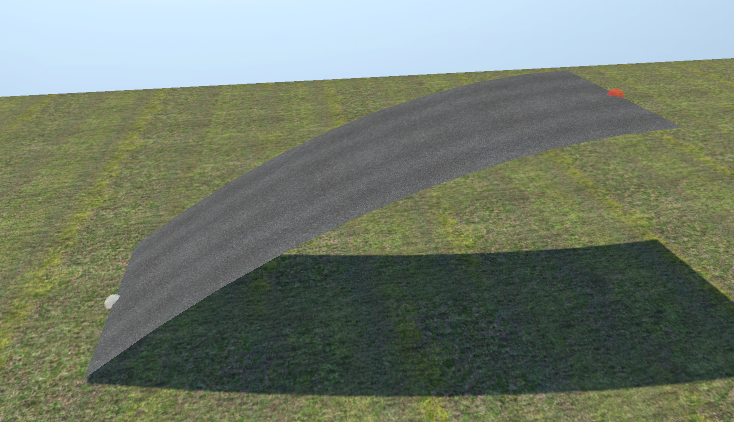
- Łuk szczytowy (Ease-out) (klawisz V):
Krzywa przejściowa ze stromym startem od dołu i wypłaszczeniem na szczycie / węźle przesuwanym:
7. Zaawansowane narzędzia edycji węzłów
A. Rozdzielanie węzła (SPLIT NODE)
Służy do rozłączenia wspólnego węzła łączącego dwa lub więcej splinów:
- Zaznacz wspólny węzeł:
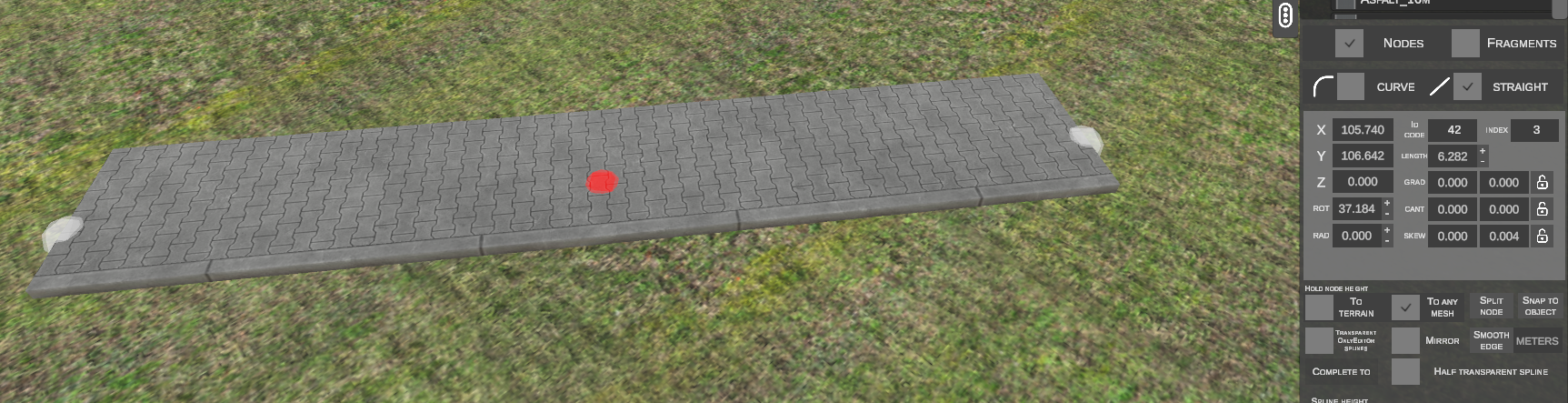
- Kliknij przycisk SPLIT NODE.
- Wspólny punkt zostaje rozbity na odrębne węzły dla każdego splinu, umożliwiając ich rozsunięcie:
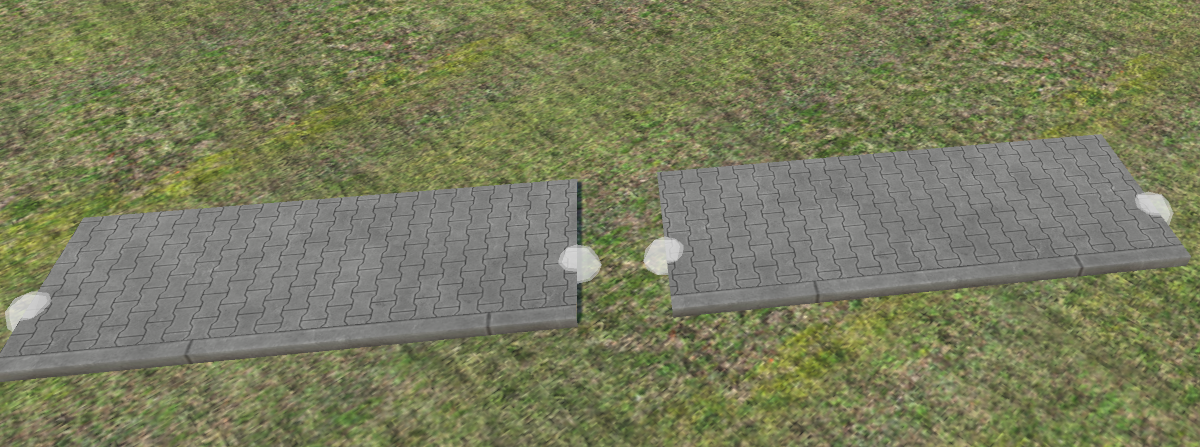
B. Dociąganie do obiektu (SNAP TO OBJECT)
Pozwala na precyzyjne związanie położenia węzła z modelem 3D scenerii:
- Zaznacz węzeł splinu:
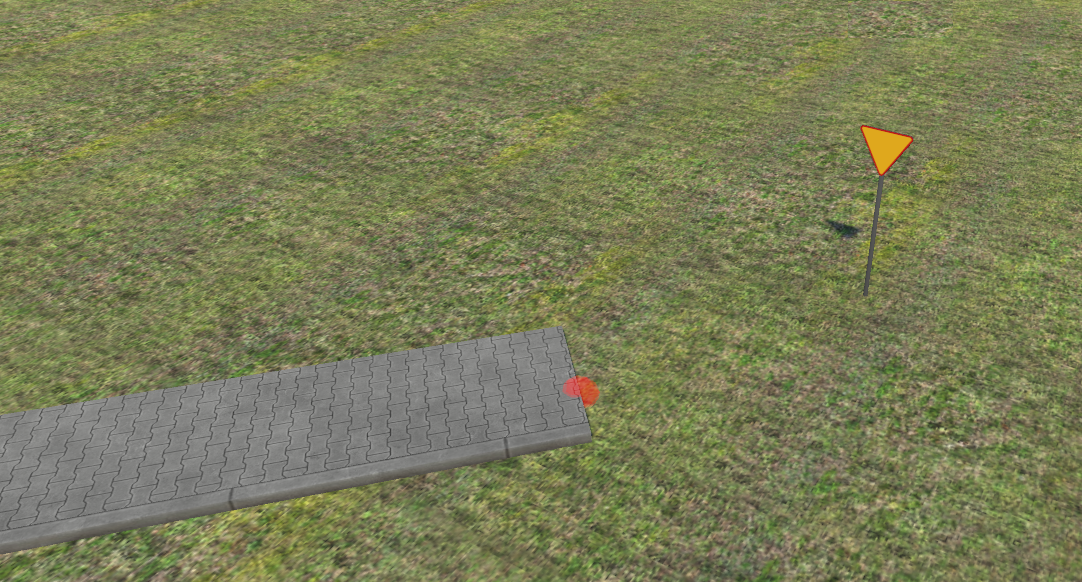
- Kliknij przycisk SNAP TO OBJECT.
- Wskaż kursorem myszy docelowy obiekt (np. podstawę słupka znaku):
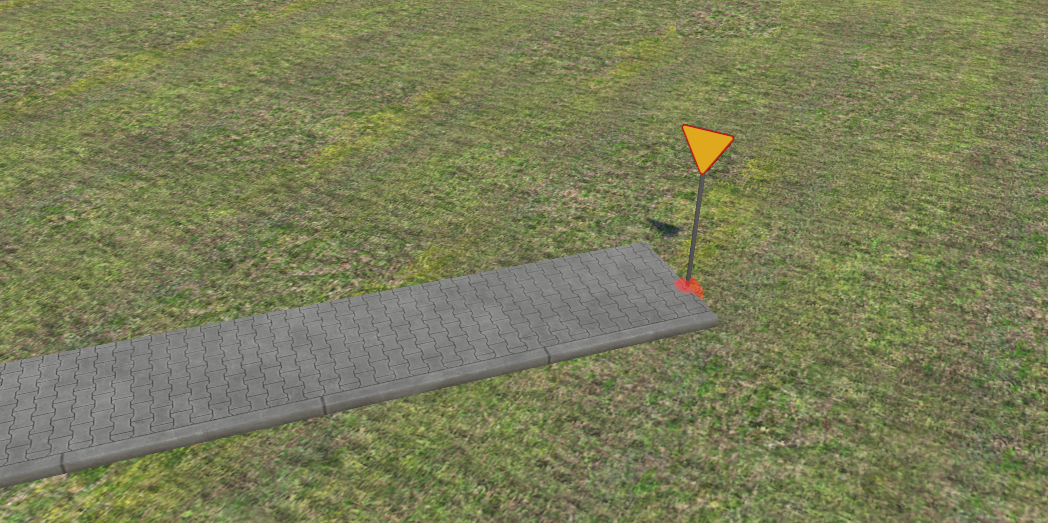
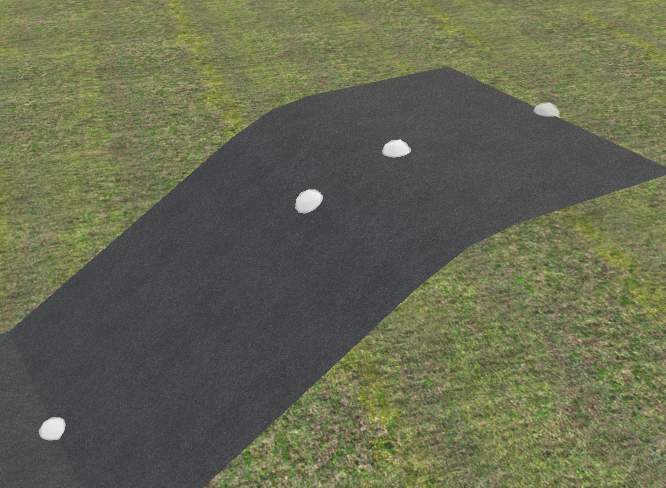
C. Zaokrąglanie załamań (SMOOTH EDGE)
Wstawia łuk wygładzający w miejscu ostrego narożnika między dwoma splinami:
- Zaznacz węzeł narożny:
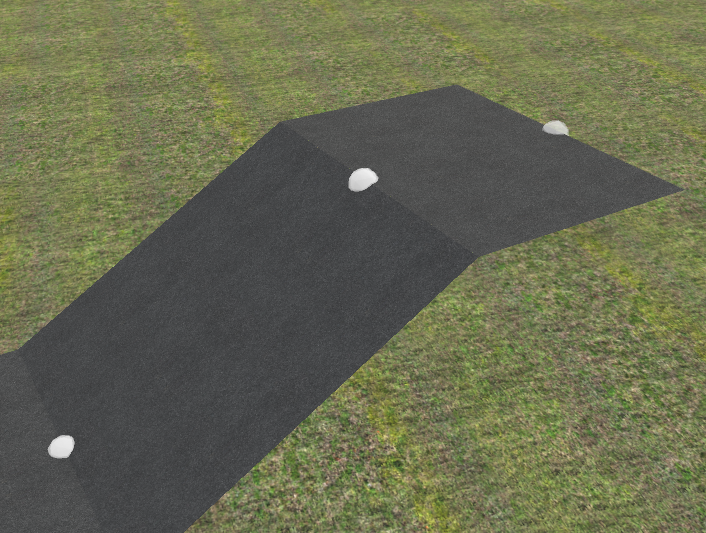
- W polu obok przycisku wpisz promień zaokrąglenia w metrach (np.
2m). - Kliknij przycisk SMOOTH EDGE.
- Narożnik zostaje zastąpiony płynnym łukiem o zadanym promieniu:
D. Automatyczne domykanie trasy (COMPLETE TO)
Łączy dwa oddalone od siebie węzły dopasowanym geometrycznie odcinkiem:
- Zaznacz pierwszy węzeł LPM.
- Z przytrzymanym klawiszem Shift zaznacz drugi węzeł na innym splinie:
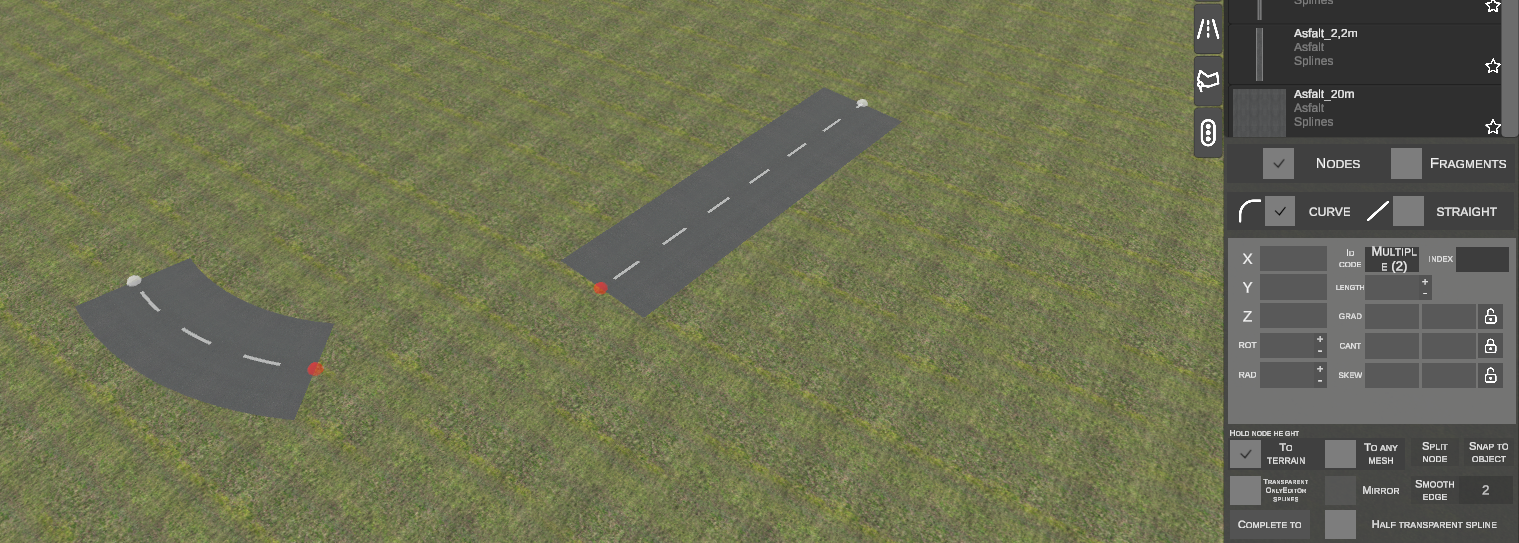
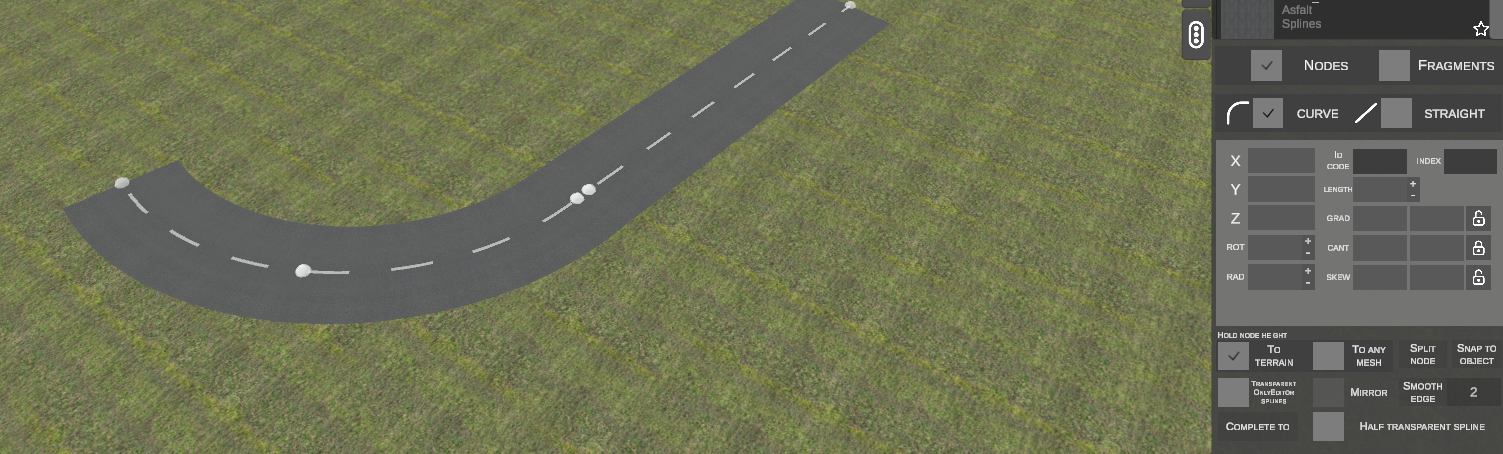
- Kliknij przycisk COMPLETE TO.
- Edytor wylicza styczne oraz promień i automatycznie wstawia łączący łuk:
Odwrotna kolejność zaznaczania
nEdytor łączy pierwszy zaznaczony węzeł do drugiego węzła, odwrotnie niż w oryginalnym edytorze!
Łączenie do dowolnych ścieżek splinów i obiektów skrzyżowań
W wersji 1.1.0 narzędzie COMPLETE TO zyskało możliwość łączenia splinów nie tylko z wierzchołkami innych splinów, ale również bezpośrednio ze ścieżkami ruchu (Paths) znajdującymi się w innych splinach oraz w obiektach scenerii (np. dedykowanych skrzyżowaniach .sco):
- Upewnij się, że na górnym pasku włączona jest opcja Show paths (aby węzły ścieżek były widoczne).
- Zaznacz węzeł splinu, a następnie z klawiszem Shift kliknij węzeł końcowy ścieżki wewnątrz skrzyżowania lub sąsiadującego splinu:
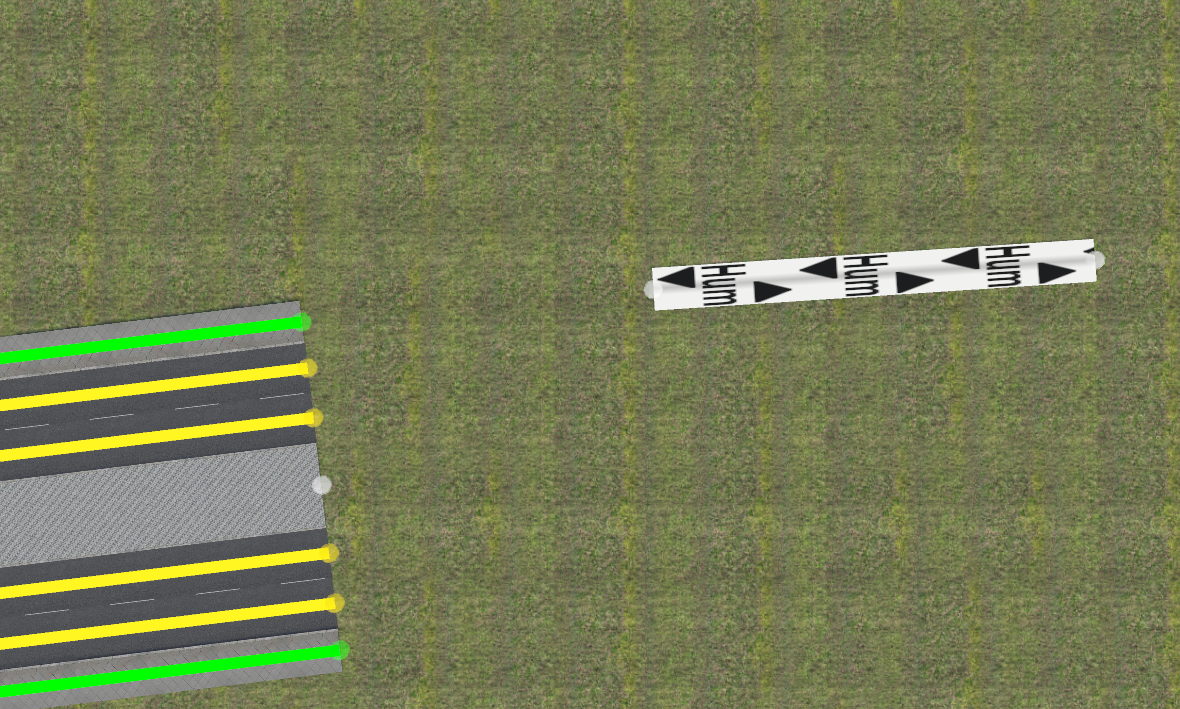
- Kliknij przycisk COMPLETE TO.
- Edytor automatycznie wylicza wektory kierunkowe, kąty, nachylenia (gradienty) oraz przesunięcia poprzeczne i generuje płynny odcinek łączący:
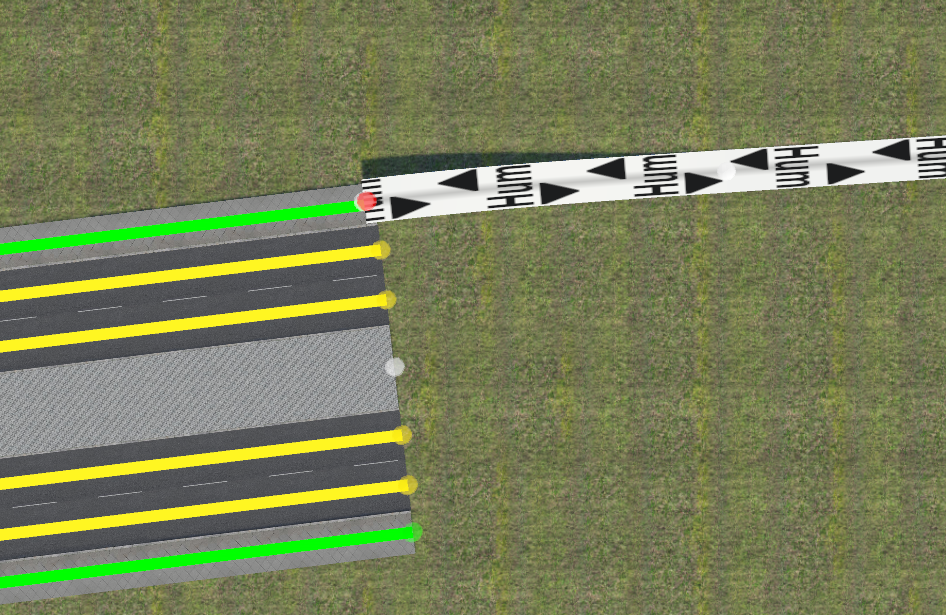
E. Wygładzanie profilu wysokościowego (SMOOTH NODES CHAIN)
Wyrównuje spadki w łańcuchu węzłów:
- Zaznacz ciąg węzłów na pofalowanym odcinku:
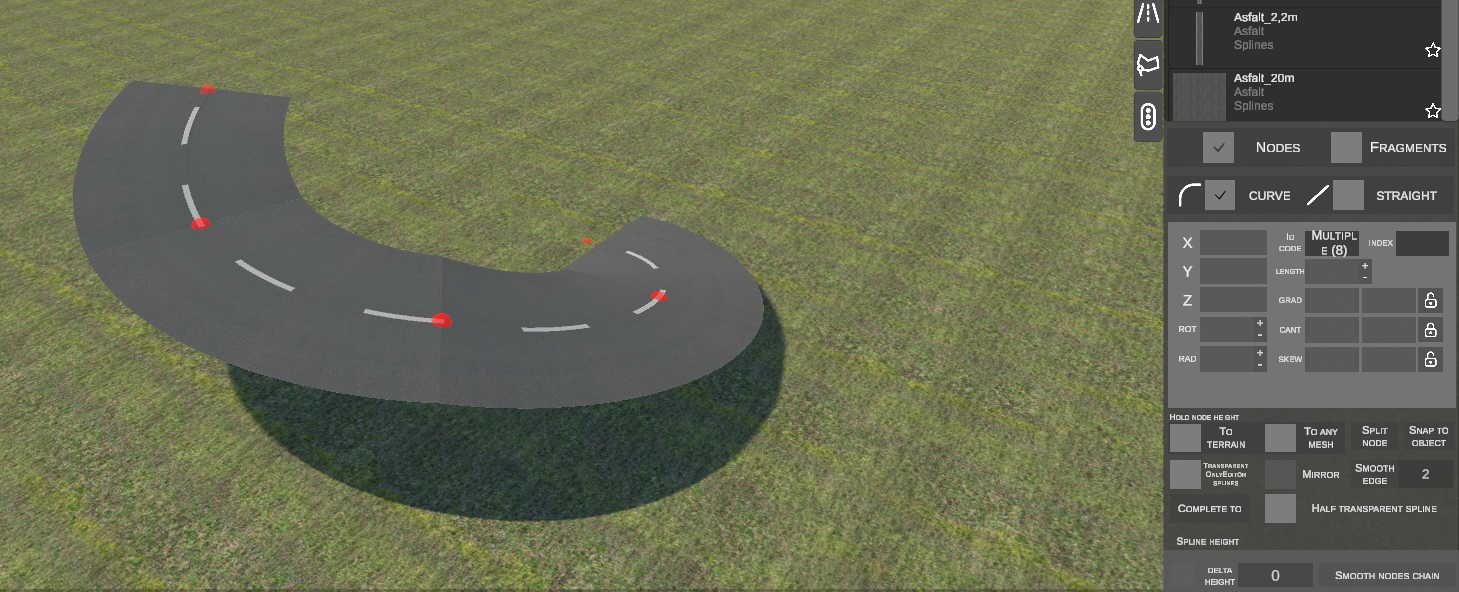
- Kliknij przycisk SMOOTH NODES CHAIN.
- Wysokości wszystkich pośrednich węzłów zostają przeliczone wzdłuż idealnej linii nachylenia:
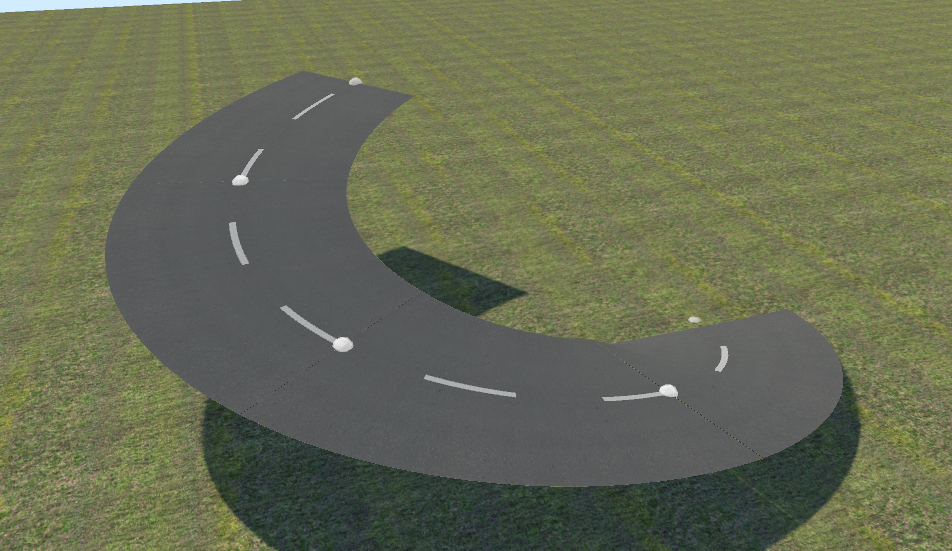
F. Rzutowanie na profil terenu (FIT SPLINE TO TERRAIN)
Dzieli długi splin na mniejsze odcinki i układa je bezpośrednio na nierównościach terenu:
- Zaznacz skrajne węzły splinu przebiegającego nad pagórkiem:
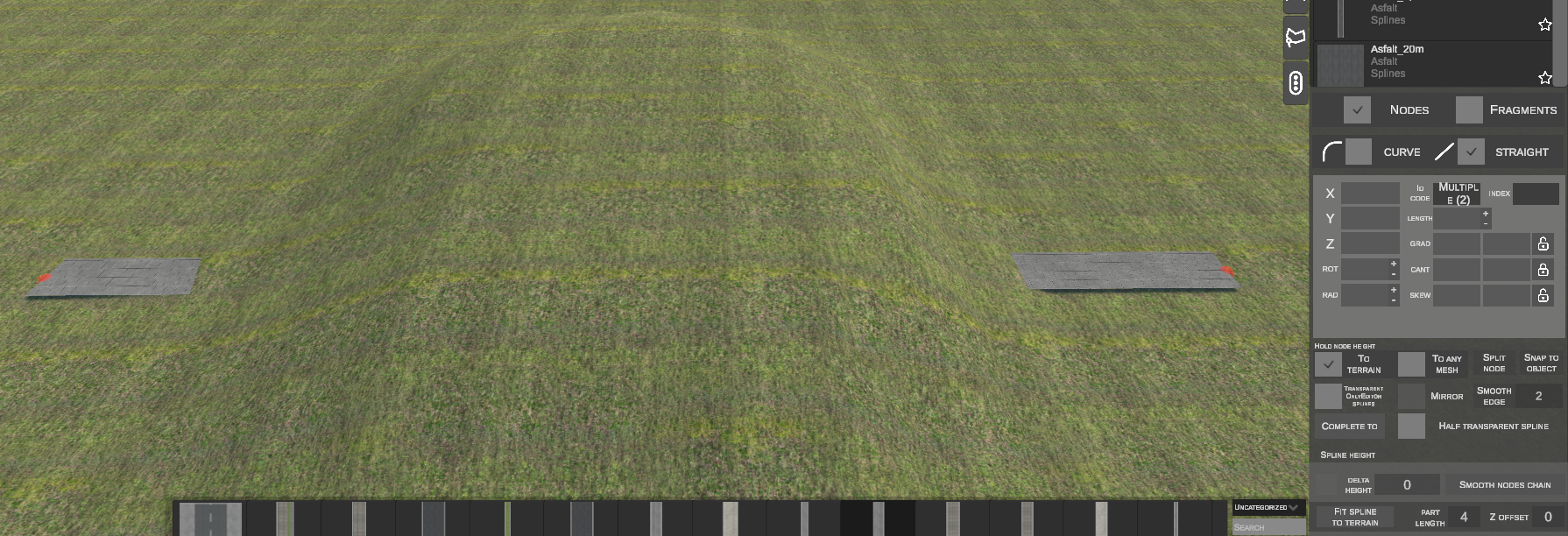
- W polach numerycznych ustaw:
- PART LENGTH (np.
4lub10m): Maksymalna długość pojedynczego segmentu podziału. - Z OFFSET (np.
0m): Pionowe odsunięcie od powierzchni gruntu.
- PART LENGTH (np.
- Kliknij FIT SPLINE TO TERRAIN.
- Splin zostaje podzielony na gęstą siatkę odcinków odwzorowujących krzywiznę wzniesienia:
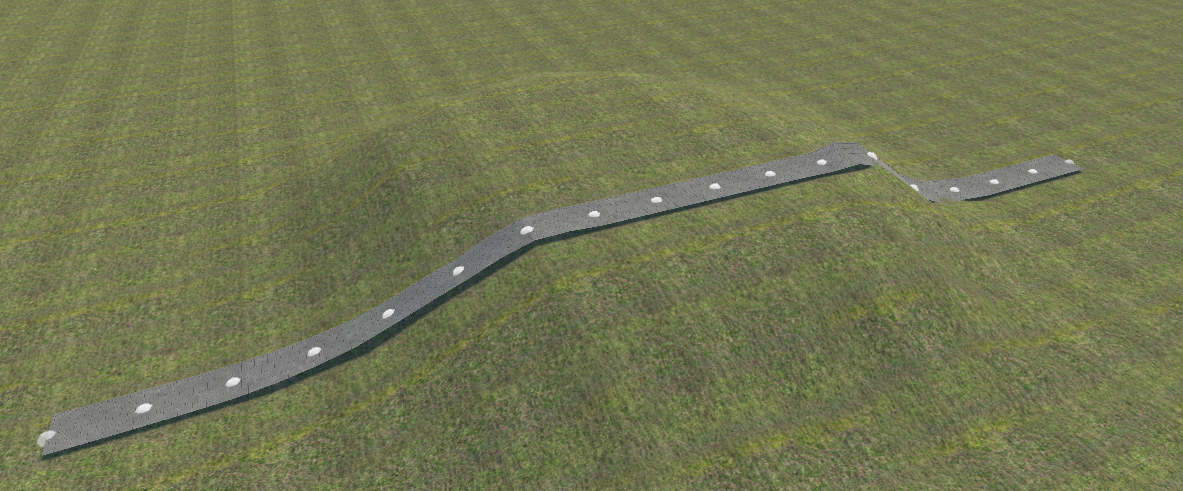
G. Dopasowanie spline do innego spline pod nim (FIT SPLINE TO SPLINE BELOW)
Kopiuje geometrię jednego splinu i generuje wzdłuż niego idealnie równoległy ciąg (np. chodnik, krawężnik, barierkę wzdłuż jezdni):
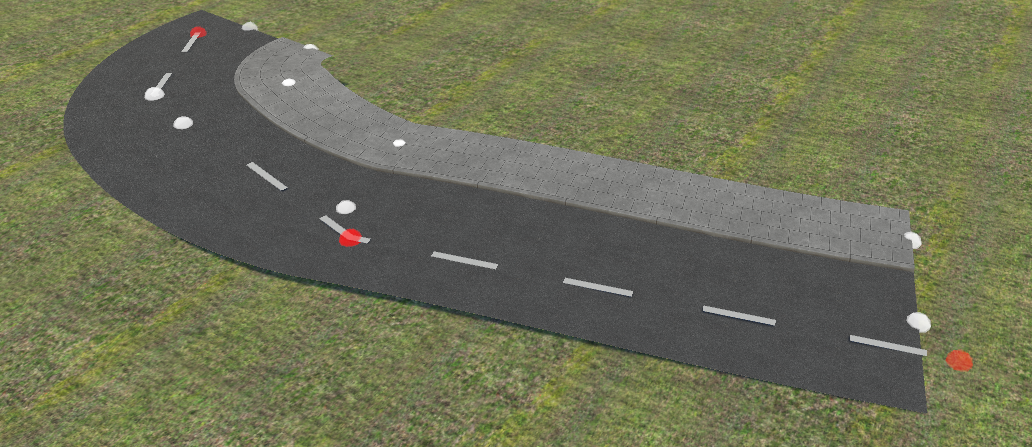
Przykład 1: Przesunięcie boczne (X Offset = -4.0 m)
- Postaw prosty odcinek chodnika i zaznacz jego węzły nad jezdnią:
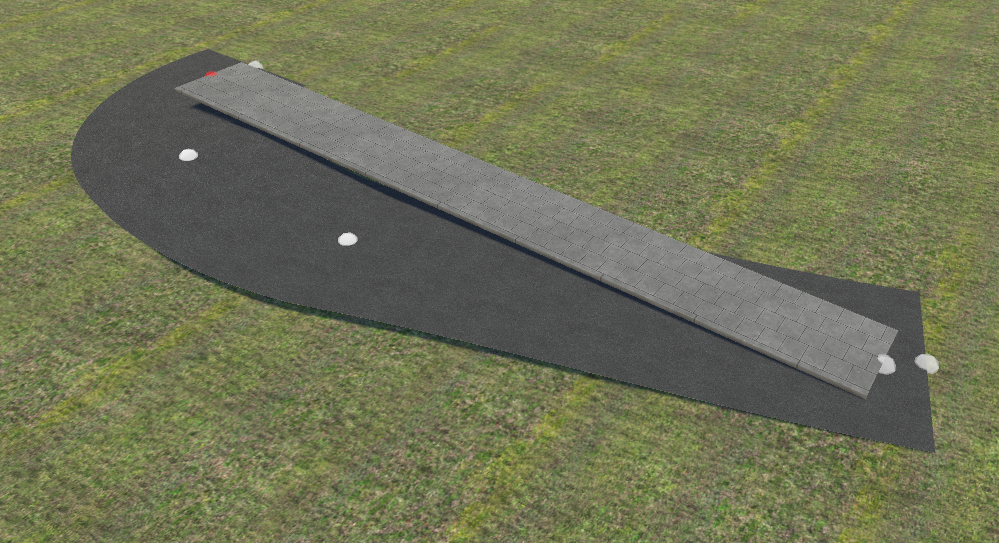
- Ustaw X OFFSET na
-4m oraz Z OFFSET na0m. - Kliknij FIT SPLINE TO SPLINE BELOW.
- Chodnik odwzorowuje całą trasę i łuki jezdni z zachowaniem odsunięcia -4m od środka spline pod nim:
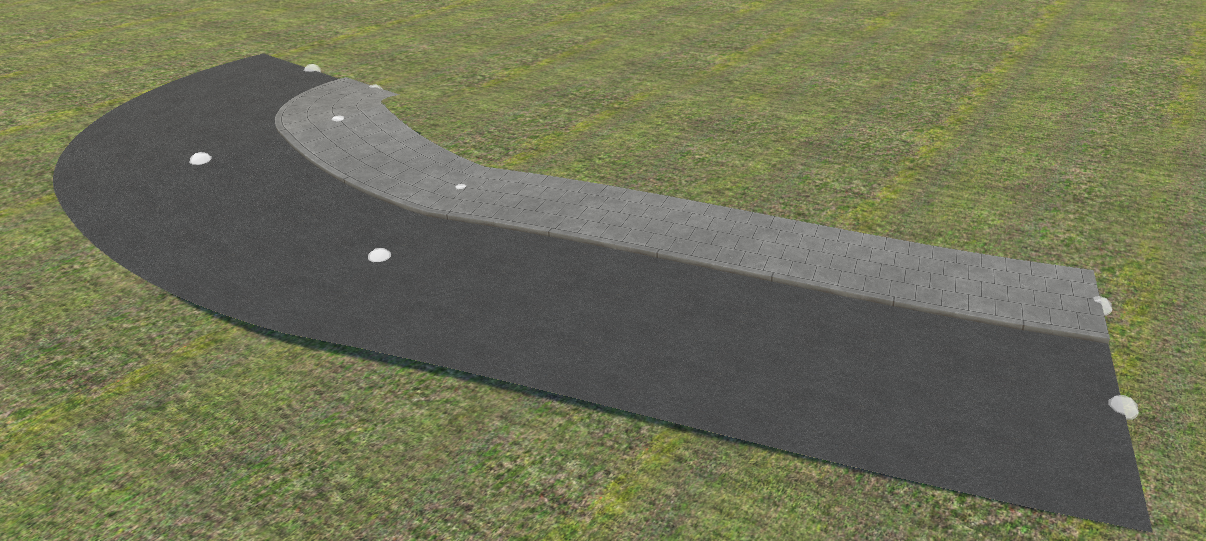
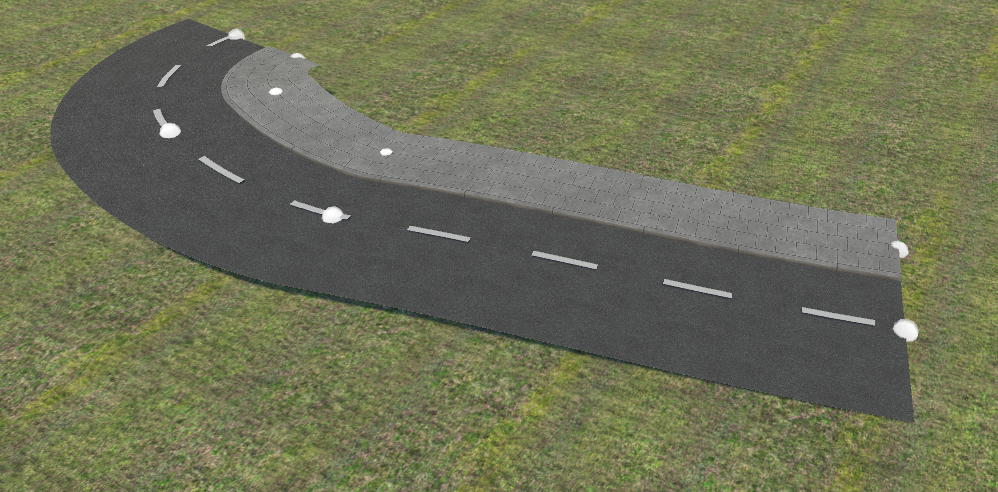
Przykład 2: Wyniesienie pionowe (Z Offset = 0.1 m, X Offset = 0)
- Postaw splin nakładający się na jezdnię:
- Ustaw X OFFSET na
0m oraz Z OFFSET na0.1m (uniesienie o 10 cm ponad asfalt). - Kliknij FIT SPLINE TO SPLINE BELOW.
- Splin zostaje idealnie sklonowany na całej długości i uniesiony o 10 cm:
8. Tryb fragmentów (FRAGMENTS)
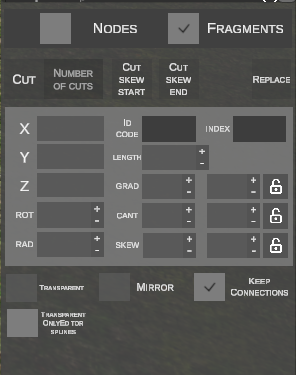
W trybie FRAGMENTS obiekty splinów zaznaczane są w całości kliknięciem na ich nawierzchnię (podświetlenie czerwonym kolorem):
A. Wstawianie i przedłużanie fragmentów
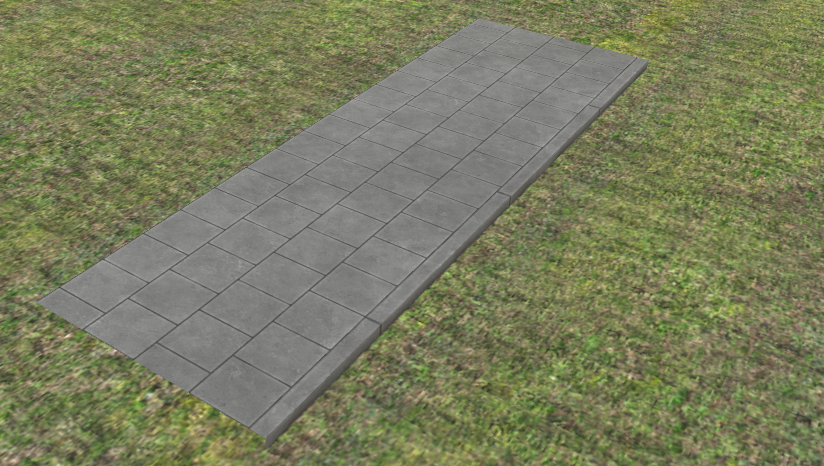
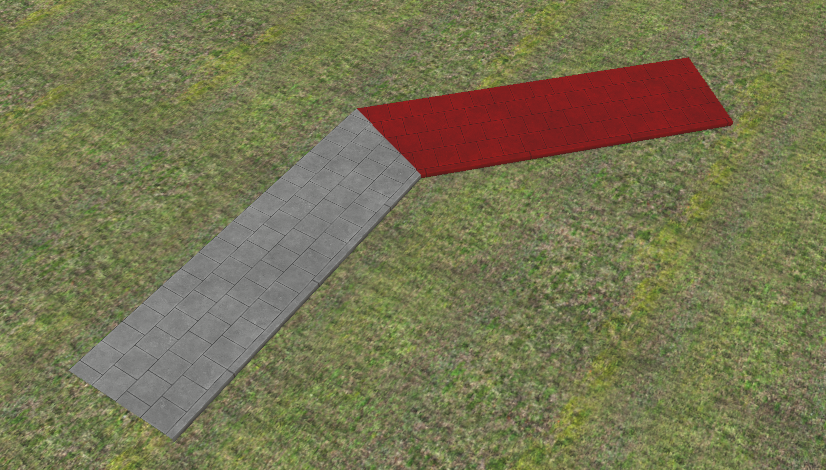
- Wstawienie nowego fragmentu: Wybierz profil i naciśnij N. Fragment zostanie wstawiony pod kursorem myszy:
- Przedłużenie zaznaczonego fragmentu: Zaznacz fragment i naciśnij N. Kolejny fragment zostanie dołączony do jego końca:
B. Przyciąganie do ścieżek (Snapping z klawiszem Ctrl)
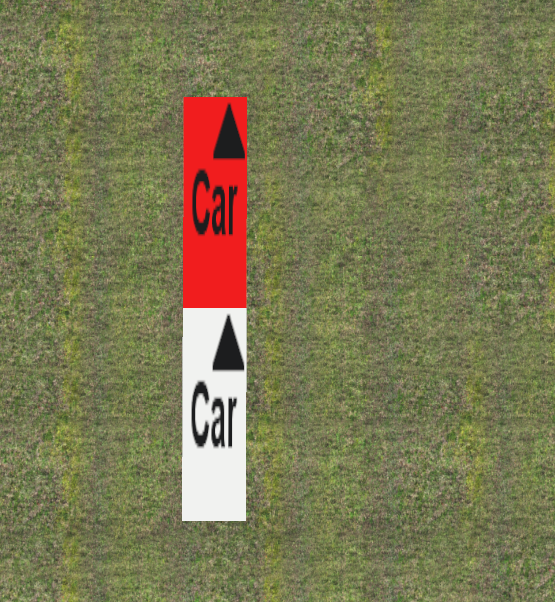
Podczas przesuwania (G) lub wstawiania fragmentu splinu przytrzymanie klawisza Ctrl aktywuje automatyczne przyciąganie do najbliższego punktu końcowego ścieżki w innym splinie:
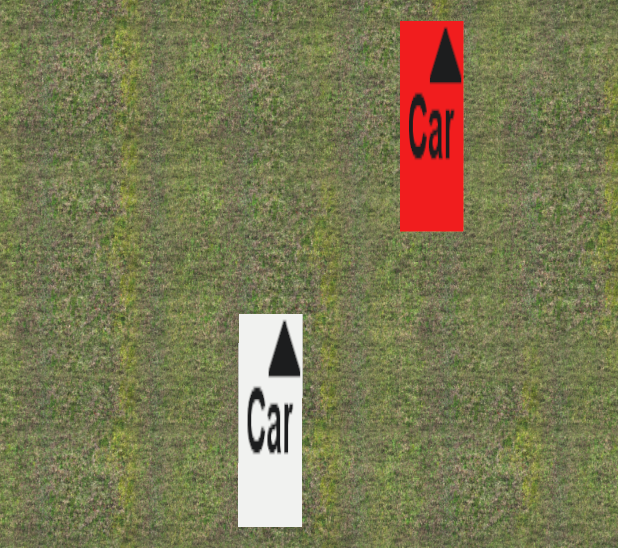
Fragment natychmiast przeskakuje i dopasowuje swoje położenie, kąt obrotu oraz gradient do punktu podpięcia:
C. Szybki obrót o 180° (Klawisz Tab)
W trybie fragmentów naciśnięcie klawisza Tab błyskawicznie odwraca zwrot fragmentu o 180 stopni. Funkcja ta działa: * Podczas swobodnego wstawiania nowego fragmentu, * Podczas przesuwania (G) i obracania (R), * Podczas przyciągania do ścieżki z klawiszem Ctrl (odwracając kierunek wpięcia).
[!NOTE] Zmiana sterowania Klawisz Tab zastąpił dotychczasowe użycie prawego przycisku myszy (PPM), eliminując przypadkowe obroty podczas operowania kamerą.
D. Grupowe obracanie wielu splinów
W nEditorze możesz zaznaczyć wiele fragmentów splinów jednocześnie (przytrzymując Shift lub przeciągając ramkę zaznaczenia). Po naciśnięciu klawisza R edytor wyznacza wspólny geometryczny środek ciężkości (pivot) grupy i obraca wszystkie zaznaczone spliny jednocześnie wokół tego punktu, zachowując ich wzajemne relacje przestrzenne.
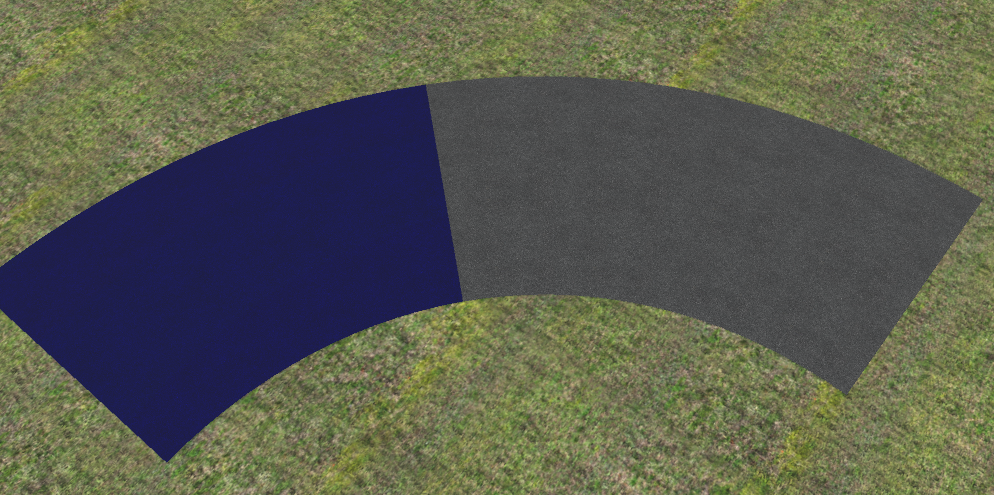
E. Narzędzie cięcia (CUT)
Dzieli zaznaczony splin na mniejsze części wzdłuż jego długości:
- Zaznacz fragment splinu LPM.
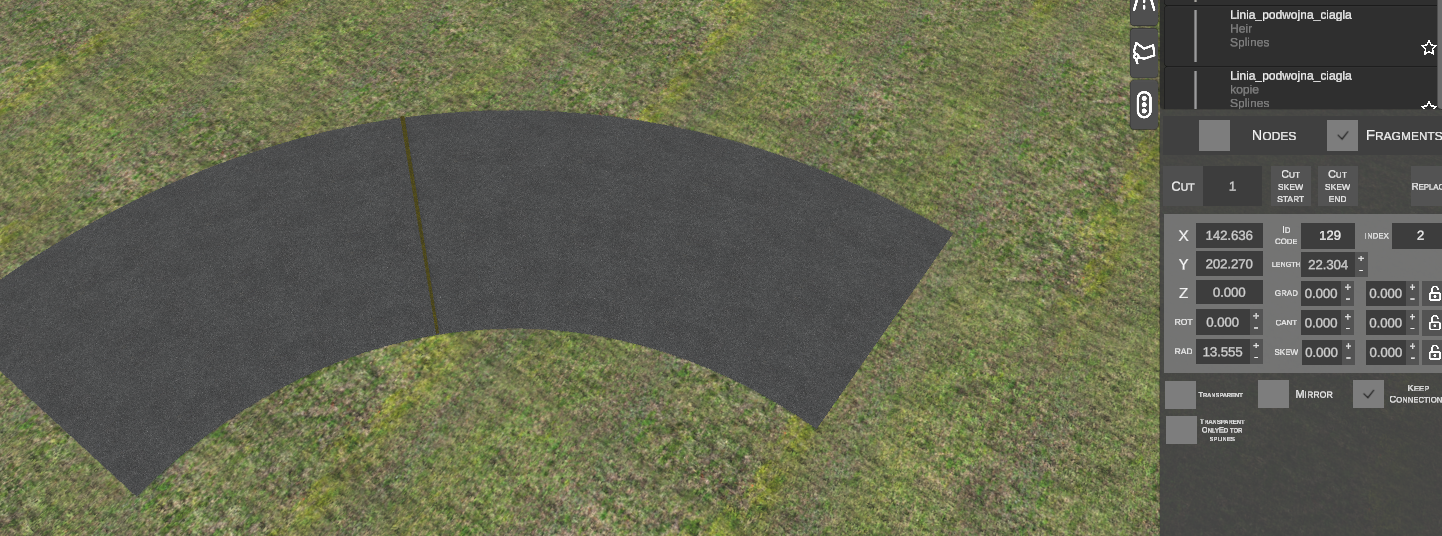
- W polu NUMBER OF CUTS określ liczbę cięć (klawisze + / - dynamicznie zwiększają liczbę cięć):
- Kliknij przycisk CUT.
- Splin zostaje podzielony na niezależne odcinki:
F. Narzędzia dodatkowe w trybie fragmentów
- CUT SKEW START oraz CUT SKEW END: Ustawia skew przy pomocy myszy
- REPLACE: Podmienia profil zaznaczonego splinu na profil wybrany z biblioteki.
- MIRROR: Lustrzanie odwraca profil poprzeczny splinu (zamienia lewą stronę z prawą).
- KEEP CONNECTIONS: Zaznaczenie tej opcji wymusza zachowanie ciągłości połączeń z sąsiednimi splinami podczas edycji parametrów geometrycznych.
- HALF TRANSPARENT SPLINE (klawisz: H): Przełącza półprzezroczystość zaznaczonego splinu w edytorze.
- TRANSPARENT ONLYEDITOR SPLINES: Wymusza przezroczystość dla splinów pomocniczych niewidocznych w grze.
9. Zestawienie skrótów klawiszowych
Tryb węzłów (NODES)
| Skrót | Funkcja | Opis działania |
|---|---|---|
| N | Nowy splin / przedłużenie | Bez zaznaczenia: rozpoczyna tworzenie nowego splinu. Z zaznaczonym węzłem: wyciąga nowy splin z zaznaczonego węzła. |
| Tab | Blokada wysokości | Blokuje wysokość nowo tworzonego lub przesuwanego węzła do poziomu węzła poprzedzającego (chroni przed opadaniem na grunt). |
| G | Przesuń (Grab) | Przesuwanie zaznaczonego węzła w płaszczyźnie poziomej. |
| Z | Wysokość Z (Liniowa) | Regulacja wysokości z zachowaniem prostego, liniowego nachylenia. |
| X | Krzywa S-curve | Płynna podwójna krzywa z wypłaszczeniem na obu końcach. |
| C | Łuk dolny (Ease-in) | Krzywa z wypłaszczeniem na dole / węźle stacjonarnym i stromym wyjściem na węźle przesuwanym. |
| V | Łuk szczytowy (Ease-out) | Krzywa ze stromym startem i wypłaszczeniem na szczycie / węźle przesuwanym. |
| R | Przełącz Straight / Curve | W locie przełącza typ wyciąganego odcinka między prostym a łukiem. |
| Alt | Dopasuj kąt | Dopasowuje kąt obrotu splinu do stycznej poprzednika. |
| Ctrl (przytrzymany) | Snapping do węzłów | Przyciąga przemieszczany węzeł do innego węzła w pobliżu. |
| H | Półprzezroczystość | Włącza/wyłącza półprzezroczystość splinu. |
[ / ] |
Skala węzłów | Zmniejsza lub zwiększa rozmiar wizualny znaczników węzłów na scenie. |
| Del | Usuń | Usuwa zaznaczony węzeł lub odcinek splinu. |
| Esc | Anuluj | Przerywa bieżącą operację lub odznacza elementy. |
Tryb fragmentów (FRAGMENTS)
| Skrót | Funkcja | Opis działania |
|---|---|---|
| N | Nowy fragment | Wstawia nowy fragment lub dołącza kolejny do końca zaznaczonego odcinka. |
| Tab | Szybki obrót o 180° | Błyskawicznie obraca manipulowany fragment o 180 stopni (oraz odwraca zwrot przyciągania do ścieżki). |
| Ctrl (przytrzymany) | Snapping do ścieżek | Przyciąga fragment do najbliższego punktu ścieżki w innym splinie podczas przesuwania. |
| G | Przesuń fragment | Przesuwanie zaznaczonego fragmentu (lub grupy fragmentów) w poziomie. |
| Z | Wysokość fragmentu | Zmiana wysokości fragmentu w osi pionowej. |
| R | Obrót fragmentu / grupy | Obrót pojedynczego fragmentu lub jednoczesny obrót wielu zaznaczonych splinów wokół wspólnego środka ciężkości. |
| Ctrl + R | Skośne ścięcie (Skew) | Regulacja wartości parametru Skew ruchem myszy w osi Y. |
| Ctrl + C | Kopiuj | Kopiuje zaznaczone fragmenty do schowka. |
| Ctrl + V | Wklej | Wkleja skopiowane fragmenty pod kursorem myszy. |
| + / - | Liczba cięć | Zwiększa/zmniejsza liczbę cięć w narzędziu Cut. |
| Del | Usuń fragment | Usuwa zaznaczony fragment splinu. |