Zakładka Topologia terenu
Zakładka Topologia terenu (oznaczona ikoną góry ze strzałkami w bocznym panelu narzędziowym) to zaawansowany zestaw narzędzi przeznaczony do rzeźbienia i modyfikacji ukształtowania powierzchni mapy.
Umożliwia płynne modelowanie terenu za pomocą pędzli, precyzyjną edycję pojedynczych węzłów siatki wysokościowej, automatyczne formowanie nasypów drogowych i kolejowych, konfigurację tafli wodnych oraz bezpośredni import rzeczywistych danych wysokościowych (Numerycznych Modeli Terenu – NMT / DEM / LiDAR / SRTM).
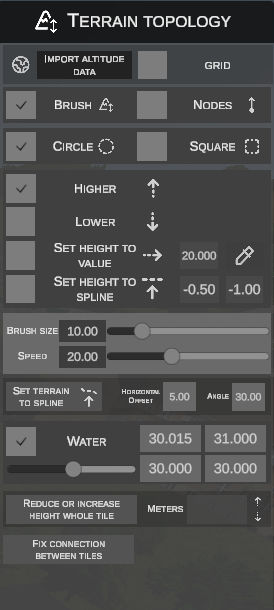
1. Pasek górny: Import wysokości i siatka pomocnicza
Na samej górze panelu znajdują się dwa narzędzia globalne:
- IMPORT ALTITUDE DATA (przycisk z ikoną kuli ziemskiej) – otwiera okno importu wysokościomierza satelitarnego i geodezyjnego.
- GRID (checkbox) – włącza lub wyłącza wizualizację siatki topograficznej bezpośrednio na powierzchni terenu, co ułatwia orientację w ukształtowaniu powierzchni.
2. Import wysokości ze źródeł zewnętrznych (Import altitude data)
Okno importu pozwala na zasilenie siatki kafla danymi z profesjonalnych serwisów kartograficznych i misji satelitarnych:
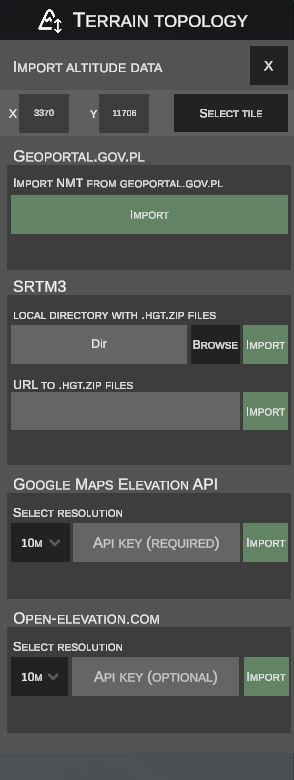
Wybór kafla docelowego
- W polach X oraz Y wyświetlane są współrzędne aktualnie wybranego sektora terenu.
- Kliknięcie przycisku SELECT TILE pozwala na interaktywne kliknięcie lewym przyciskiem myszy na dowolny kafel na mapie w celu ustawienia go jako celu importu.
Dostępne źródła danych:
- Zastosowanie: Mapy z terenu Polski (najwyższa dostępna dokładność geodezyjna rzędu 1 metra).
- Zasada działania: Na podstawie współrzędnych geograficznych kafla pobiera dane Numerycznego Modelu Terenu bezpośrednio z państwowych zasobów Geoportalu w formacie siatkowym ARC/INFO ASCII Grid (
.asc). - Użycie: Wystarczy kliknąć przycisk IMPORT pod sekcją Geoportalu – edytor automatycznie przeliczy układ współrzędnych i zaaplikuje wysokości.
- Zastosowanie: Mapy z całego świata oparte na danych radarowych misji wahadłowca kosmicznego Endeavour.
- Tryb lokalny: Wskaż folder na dysku zawierający archiwa
.hgt.zipza pomocą przycisku BROWSE, a następnie kliknij IMPORT. - Tryb sieciowy (URL): Wpisz bezpośredni adres URL do pliku archiwum w polu URL TO .HGT.ZIP FILES i zatwierdź przyciskiem IMPORT: Przykładowe źródła: 1 2
- Zastosowanie: Globalne pokrycie wysokościowe oparte na infrastrukturze Google.
- Wymagania: Wymagany własny klucz API wklejony w polu API KEY (REQUIRED).
- Ustawienia: Lista rozwijana SELECT RESOLUTION pozwala zdefiniować gęstość próbkowania siatki (np. co
10M). Im niejsza zostanie wybrana wartość, tym dokładniejsze będą dane, ale aplikacja będzie musiała wykonać więcej zapytań.
- Zastosowanie: Otwarta, bezpłatna alternatywa dla komercyjnych usług wysokościowych.
- Wymagania: Klucz API jest opcjonalny (API KEY (OPTIONAL)).
- Ustawienia: Wybór rozdzielczości z listy rozwijanej (np.
10M) oraz zatwierdzenie przyciskiem IMPORT. Im niejsza zostanie wybrana wartość, tym dokładniejsze będą dane, ale aplikacja będzie musiała wykonać więcej zapytań.
3. Tryby edycji: Pędzel (Brush) vs Węzły (Nodes)
Tuż pod paskiem importu znajduje się przełącznik wyboru sposobu manipulacji terenem:
- BRUSH – rzeźbienie organiczne za pomocą pędzla 3D o regulowanym promieniu i sile.
- NODES – chirurgiczna edycja konkretnych wierzchołków siatki geometrycznej terenu.
4. Praca w trybie pędzla (Brush)
W trybie pędzla kursor myszy na terenie zamienia się w trójwymiarowy obrys wskazujący obszar działania:
A. Kształt pędzla
- CIRCLE – pędzel kołowy o gładkim, promieniowym zanikaniu siły ku krawędziom (SmoothStep).
- SQUARE – pędzel kwadratowy, przydatny przy formowaniu regularnych nasypów, wykopów fundamentowych i krawędzi dróg.
B. Działania pędzla
- HIGHER (strzałka w górę) – płynne podnoszenie terenu w obrębie pędzla przy wciśniętym lewym przycisku myszy.
- LOWER (strzałka w dół) – obniżanie terenu w obrębie pędzla.
- SET HEIGHT TO VALUE – wyrównywanie wysokości terenu do konkretnej wartości liczbowej:
- Wartość docelową wpisuje się w polu obok (np.
20.000m). - Przycisk z ikoną próbnika / pipety pozwala na pobranie wysokości z dowolnego klikniętego punktu terenu.
- Wartość docelową wpisuje się w polu obok (np.
- SET HEIGHT TO SPLINE – automatyczne dociąganie i podnoszenie terenu do wysokości przebiegającego w pobliżu splinu drogowego lub torowego, zapobiegając niekontrolowanemu zasypaniu jezdni:
- Offset w centrum pędzla (pierwsze pole, np.
-0.50) – dodatkowa wartość przesunięcia wysokości aplikowana w środkowej strefie pędzla (np. wpisanie wartości ujemnej obniża teren bezpośrednio w osi drogi lub torowiska, tworząc idealne koryto pod konstrukcję nawierzchni lub podsypkę tłuczniową). - Offset wysokości względem splinu (drugie pole, np.
-1.00) – bazowy limit wysokości terenu mierzony względem powierzchni splinu (np. wartość-1.00sprawia, że pędzel podnosi teren maksymalnie do poziomu 1 metra poniżej niwelety drogi, co eliminuje problem przebijania się gruntu przez asfalt).
- Offset w centrum pędzla (pierwsze pole, np.
C. Parametry pędzla
- BRUSH SIZE (suwak i pole tekstowe) – średnica / promień oddziaływania pędzla w metrach (np.
10.00). - SPEED (suwak i pole tekstowe) – prędkość (intensywność) deformacji terenu podczas przeciągania myszą.
Automatyczna adaptacja obiektów
Podczas modelowania terenu pędzlem obiekty scenerii znajdujące się w modyfikowanym obszarze automatycznie dopasowują swoją wysokość do nowo powstałej rzeźby terenu, co zapobiega ich zapadaniu się pod grunt lub lewitowaniu.
Wyjątek: Automatyczna adaptacja nie dotyczy obiektów z parametrem
[absheight](wysokość absolutna) – obiekty te zachowują stałą, bezwzględną wysokość w świecie niezależnie od zmian ukształtowania terenu pod nimi.
5. Kształtowanie nasypów i skarp (Set terrain to spline)
Narzędzie eliminuje konieczność ręcznego rzeźbienia poboczy wzdłuż długich odcinków dróg i torowisk:
| Parametr | Opis |
|---|---|
HORIZONTAL OFFSET (np. 5.00) |
Szerokość płaskiej półki (pobocza) w metrach mierzonej od krawędzi splinu. |
ANGLE (np. 30.00) |
Kąt nachylenia skarpy w stopniach, pod jakim teren opada lub wznosi się od krawędzi półki do naturalnego poziomu gruntu. |
Procedura tworzenia nasypu:
- Ustal żądany odstęp poziomy oraz kąt nachylenia skarpy.
- Kliknij przycisk SET TERRAIN TO SPLINE – edytor przejdzie w tryb wskazywania:
- Najechanie kursorem na splin podświetli go na żółto.
- Kliknięcie LPM zaznacza splin (podświetlenie na turkusowo). Możesz zaznaczyć wiele splinów jednocześnie.
- Przytrzymanie klawisza Ctrl i kliknięcie usuwa dany splin z zaznaczenia.
- Kliknij przycisk SET TERRAIN TO SPLINE ponownie – edytor automatycznie uformuje idealny nasyp wzdłuż całej długości zaznaczonych odcinków i zaktualizuje kafelki terenu.
- Klawisz Esc lub PPM anuluje tryb wyboru bez wprowadzania zmian.
6. Praca w trybie węzłów (Nodes)
Przełączenie na tryb NODES aktywuje bezpośrednią manipulację wierzchołkami siatki terenu (w siatce 60×60 punktów):
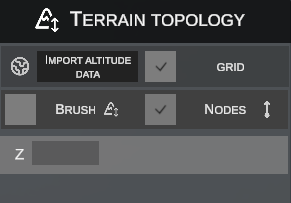
Zaznaczanie wierzchołków:
- Kliknięcie LPM na węźle zaznacza pojedynczy punkt.
- Przeciągnięcie myszą z wciśniętym LPM tworzy ramkę zaznaczenia prostokątnego (box selection), umożliwiając wybór grupy punktów.
- Przytrzymanie klawisza Ctrl pozwala na dodawanie lub odejmowanie kolejnych węzłów od zaznaczenia.
Modyfikacja wysokości:
- Klawisz Z (Interaktywne przesuwanie):
- Zaznacz interesujące Cię węzły.
- Naciśnij klawisz Z na klawiaturze.
- Przesuwaj mysz w osi pionowej (góra / dół), aby na żywo modyfikować wysokość zaznaczonych punktów.
- Kliknij LPM lub wciśnij Esc, aby zatwierdzić nową wysokość.
- Pole numeryczne
Z:- Wpisanie konkretnej wartości w polu tekstowym
Zw panelu bocznym ustawia jednakową, absolutną wysokość dla wszystkich aktualnie zaznaczonych węzłów.
- Wpisanie konkretnej wartości w polu tekstowym
7. Zbiorniki i tafle wody (Water)
Sekcja dedykowana definiowaniu powierzchni wody na kaflu:
- Checkbox WATER – włącza lub wyłącza obecność tafli wody na aktualnie edytowanym kaflu.
- Suwak poziomu wody – reguluje wysokość tafli wody dla całego kafla jednocześnie.
- Cztery pola narożników (
0.000/0.000/0.000/0.000):- Silnik OMSI 2 definiuje taflę wody poprzez 4 wysokości w narożnikach kafla.
- Umożliwia to tworzenie nie tylko idealnie płaskich jezior i stawów, ale także pochyłych rzek i cieków wodnych o naturalnym spadku.
8. Narzędzia globalne kafla (Dół panelu)
Na samym dole panelu znajdują się dwa narzędzia do operacji masowych:
Zmiana wysokości całego kafla (Reduce or increase height whole tile)
Umożliwia precyzyjne podniesienie lub obniżenie całej siatki wysokościowej wybranego sektora terenu z podglądem na żywo w scenie 3D:
- Kliknij przycisk REDUCE OR INCREASE HEIGHT WHOLE TILE na dole panelu.
- Przycisk zmieni etykietę na Confirm height change.
- Edytor przejdzie w tryb wskazywania kafla – najechanie kursorem myszy na kafel podświetli jego granice żółtą ramką.
- Kliknij lewym przyciskiem myszy (LPM) na kafel, którego wysokość chcesz zmodyfikować.
- Wybrany sektor zostanie podświetlony zieloną ramką.
- W panelu odblokuje się pole wartości METERS (domyślnie 1.00) oraz przyciski zmiany wysokości:
- Przycisk ze strzałką w górę (▲) – podnosi cały kafel o zadaną w polu liczbę metrów.
- Przycisk ze strzałką w dół (▼) – obniża cały kafel o zadaną w polu liczbę metrów.
- Każde kliknięcie strzałki natychmiast przelicza i wyświetla podgląd ukształtowania terenu na żywo w widoku 3D. Wartość przesunięcia można akumulować, klikając przyciski wielokrotnie.
- Zatwierdź lub anuluj operację:
- Zatwierdzenie: Kliknij przycisk Confirm height change – nowa wysokość zostanie zapisana w sektorze mapy, a kafel zostanie przeładowany.
- Anulowanie: Wciśnij klawisz Esc (lub opuść tryb bez zmian) – operacja zostanie anulowana, a kafel natychmiast powróci do swojej pierwotnej wysokości.
Zszywanie krawędzi między kaflami (Fix connection between tiles)
Narzędzie naprawcze eliminujące szczeliny i pęknięcia geometrii między sąsiadującymi kafelkami:
- Kliknij przycisk FIX CONNECTION BETWEEN TILES.
- Najedź kursorem myszy na granicę pomiędzy dwoma kafelkami – krawędź zostanie podświetlona wskaźnikiem.
- Kliknij lewym przyciskiem myszy, aby edytor automatycznie uśrednił i idealnie dopasował wysokości wierzchołków na całej długości styku obu sektorów.