Zakładka Malowanie terenu
Zakładka Malowanie terenu (oznaczona ikoną góry z pędzelkiem w bocznym panelu narzędziowym) to kompletne środowisko do teksturowania podłoża mapy.
Umożliwia malowanie terenu teksturami OMSI za pomocą pędzli, precyzyjne wypełnianie nieregularnych wielokątów (pól, placów, parkingów), zaawansowaną edycję parametrów warstw oraz pobieranie i wyświetlanie podkładów satelitarnych (ortofotomap) bezpośrednio na powierzchni gruntu.
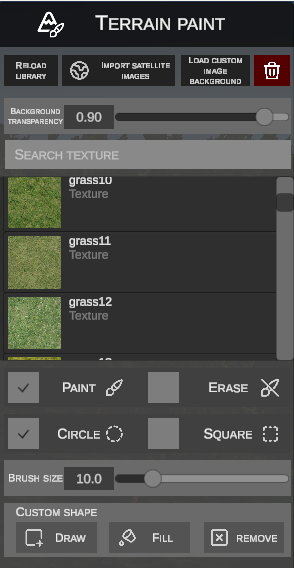
1. Pasek górny i zarządzanie podkładem
W nagłówku panelu bocznego znajdują się narzędzia do zarządzania biblioteką oraz podkładami fotograficznymi:
- RELOAD LIBRARY – odświeża lokalną pamięć podręczną tekstur wykrytych w katalogu
OMSI 2/Texturebez konieczności restartu programu. - IMPORT SATELLITE IMAGES (ikona kuli ziemskiej) – otwiera okno pobierania zdjęć satelitarnych z serwisów zewnętrznych.
- LOAD CUSTOM IMAGE BACKGROUND – otwiera okno wczytania własnego pliku graficznego z dysku jako podkładu pod kafel.
- Czerwony przycisk z koszem – trwale usuwa podkład satelitarny z aktualnie zaznaczonego kafla terenu.
Przezroczystość podkładu (Background transparency)
- Suwak i pole numeryczne (zakres od
0.00do1.00, np.0.90):- Płynnie reguluje widoczność nałożonego zdjęcia satelitarnego.
- Pozwala na jednoczesny podgląd fotografii lotniczej (dróg, budynków, drzew) oraz nanoszonych tekstur gruntu, co diametralnie przyspiesza i ułatwia precyzyjne odtwarzanie rzeczywistej scenerii.
2. Biblioteka i wyszukiwarka tekstur
Pod suwakiem przezroczystości znajduje się biblioteka wszystkich tekstur terenu dostępnych w symulatorze:
- Pole SEARCH TEXTURE – dynamiczna wyszukiwarka filtrująca listę na podstawie wpisywanej frazy (np.
grass,asf,polbruk,sand). - Lista kafelków z miniaturkami – prezentuje nazwę tekstury oraz graficzny podgląd materiału.
- Mechanizm Drag & Drop: Teksturę z listy można przeciągnąć lewym przyciskiem myszy wprost na dolny pasek ACTIVE LAYERS, aby zarejestrować ją jako nową aktywną warstwę kafla.
3. Tryby malowania i parametry pędzla
Dolna część panelu bocznego kontroluje zachowanie pędzla teksturowania:
A. Tryby pracy
- PAINT (ikona pędzelka) – nakłada wybraną z dolnego paska teksturę na powierzchnię terenu przy wciśniętym lewym przycisku myszy.
- ERASE (ikona gumki) – wyciera zaznaczoną teksturę, odsłaniając warstwy leżące poniżej.
B. Kształt pędzla
- CIRCLE – pędzel kołowy o miękkim, promieniowym przejściu tonalnym (idealny do naturalnego łączenia traw, poboczy i ziemi).
- SQUARE – pędzel kwadratowy (przydatny przy odcinaniu krawędzi nawierzchni, chodników i asfaltu).
C. Rozmiar pędzla (Brush size)
- Suwak oraz pole tekstowe określające promień zasięgu pędzla w metrach (np.
10.0).
4. Narzędzie nieregularnych kształtów (Custom shape)
Sekcja CUSTOM SHAPE pozwala na błyskawiczne teksturowanie dużych, wielokątnych obszarów (np. pól uprawnych, płyt parkingowych czy placów manewrowych) bez żmudnego malowania pędzlem:
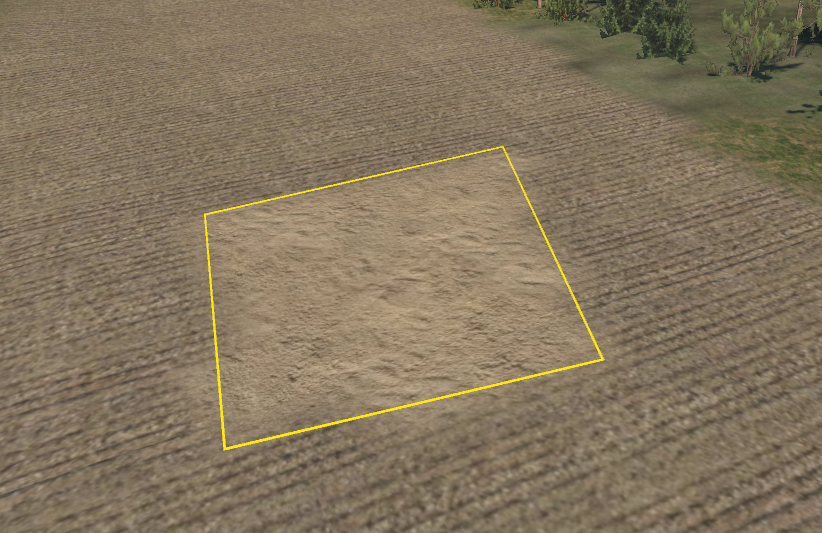
| Przycisk | Opis działania |
|---|---|
| DRAW | Aktywuje tryb rysowania obrysu. Klikaj lewym przyciskiem myszy na terenie, stawiając kolejne wierzchołki wielokąta (wyznaczane żółtą linią pomocniczą). Kliknięcie w pobliżu punktu początkowego lub naciśnięcie klawisza Enter zamyka obrys. |
| FILL | Natychmiast wypełnia całe wnętrze zamkniętego wielokąta aktualnie wybraną z dolnego paska teksturą. |
| REMOVE | Kasuje narysowany obrys pomocniczy z widoku sceny. |
5. Pasek aktywnych warstw (Active layers)
Na dole ekranu znajduje się poziomy pasek reprezentujący wszystkie warstwy tekstur zarejestrowane na aktualnie edytowanym kaflu terenu:

Obsługa warstw:
- Wybór aktywnej tekstury: Kliknięcie lewym przyciskiem myszy na miniaturkę slotu (np.
1. grass,3. beton asf) ustawia dany materiał jako aktywny do malowania pędzlem lub wypełniania kształtów. - Usuwanie warstwy: Ikona kosza po prawej stronie pozwala usunąć zaznaczoną warstwę z kafla - przeciągnij (drag & drop) dowolną z warstw nad ikonę kosza, aby ją usunąć.
- Edycja parametrów warstwy (EDIT LAYER): Zaznacz warstwę i kliknij przycisk EDIT LAYER (lub kliknij na nią prawym przyciskiem myszy), aby otworzyć szczegółowe okno konfiguracji:
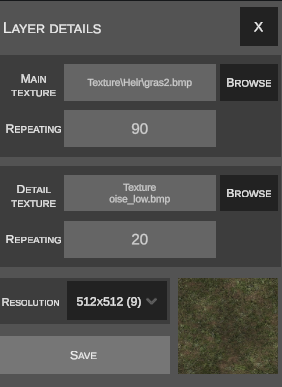
- Main Texture: ścieżka do pliku tekstury bazowej oraz parametr Repeating (współczynnik kafelkowania/skalowania tekstury w terenie).
- Detail Texture: opcjonalna tekstura detalu (brud, miks, ziarnistość) oraz jej krotność powtarzania.
- Resolution: rozdzielczość mapy wag dla danej warstwy wybierana w potęgach dwójki (od
1x1do1024x1024). - Podgląd w czasie rzeczywistym: okno prezentuje wygenerowany podgląd zblendowanego materiału.
Zapis
Aby zobaczyć zmiany w tej sekcji, wymagane jest wciśnięcie przycisku zapisz (save)
6. Import zdjęć satelitarnych (Import satellite images)
Okno importu pozwala na pobranie ortofotomap o wysokiej rozdzielczości i nałożenie ich na kafel terenu w roli podkładu:
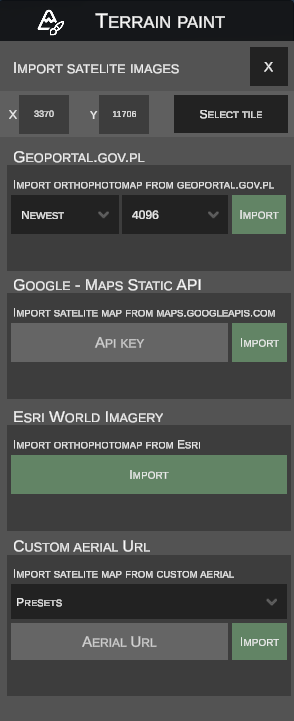
Procedura wyboru kafla:
- W polach X i Y wyświetlają się współrzędne sektora.
- Kliknij przycisk SELECT TILE i wskaż kursor myszy na kafel na scenie, aby ustawić go jako cel.
Dostępne źródła ortofotomap:
- Zastosowanie: Obszar Polski (zdjęcia lotnicze najwyższej jakości).
- Rocznik: Lista wyboru pozwala wybrać ortofotomapy najświeższe (Newest) lub z konkretnych lat archiwalnych (nieocenione przy odtwarzaniu map historycznych).
- Rozdzielczość: Wybór rozmiaru tekstury wynikowej (od
512do4096pikseli). - Użycie: Kliknij przycisk IMPORT.
- Zastosowanie: Globalne pokrycie satelitarne Google Maps.
- Wymagania: Wprowadzenie własnego klucza API w polu API KEY.
- Użycie: Kliknij przycisk IMPORT.
- Zastosowanie: Globalna ortofotomapa satelitarna wysokiej rozdzielczości od Esri.
- Wymagania: Całkowicie bezpłatna, nie wymaga żadnych kluczy API.
- Użycie: Wystarczy jedno kliknięcie przycisku IMPORT.
- Zastosowanie: Własne serwery kafelkowe oraz dowolne serwery WMS w rzucie kartograficznym EPSG:3857 (Web Mercator / Pseudo-Mercator).
- Wsparcie dla WMS (
{bbox}): Jeśli wklejany adres URL zawiera znacznik{bbox}lub standardowe parametry zapytania WMS (SERVICE=WMSorazREQUEST=GetMap), edytor automatycznie rozpoznaje format WMS. System wylicza precyzyjne współrzędne obwiedni BBOX w układzie EPSG:3857 odpowiadające wybranemu kaflowi mapy OMSI, pobiera ortofotomapę i nakłada ją na teren. - Szablony kafelkowe (XYZ / TMS): Pole AERIAL URL obsługuje standardowe placeholdery kafelkowe:
{z},{x},{y}(oraz notację OMSI~z,~x,~y),{q}– format Quadkey (wykorzystywany m.in. przez serwery Microsoft Bing / Mapbox).
- Presety: Rozwijana lista PRESETS z gotowymi szablonami popularnych dostawców mapowych.
- Użycie: Wklej szablon URL do pola i kliknij przycisk IMPORT. Adres zostanie zapamiętany w lokalnej pamięci podręcznej edytora.
7. Wczytywanie własnego obrazu z dysku (Load custom image)
Jeśli posiadasz własny podkład (np. zrzut z lokalnego geoportalu miejskiego, archiwalną mapę topograficzną, schemat geodezyjny lub rysunek projektowy CAD), możesz go wczytać bezpośrednio:
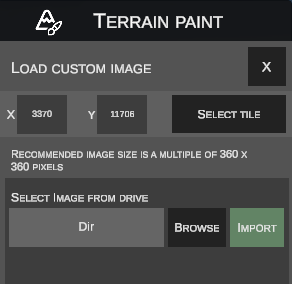
- Wybierz docelowy kafel za pomocą przycisku SELECT TILE.
- Zwróć uwagę na informację:
Recommended image size is a multiple of 360 x 360 pixels (Kafle OMSI są kwadratami, ale potrafią mieć różne wymiary. W tym miejscu zobaczysz jaką wielkość ma aktualnie wybrany kafel, abyś mógł dostosować swój podkład).
- Kliknij przycisk BROWSE i wskaż plik graficzny na dysku (np.
.jpglub.png). - Kliknij przycisk IMPORT – edytor przypisze obraz jako podkład wybranego kafla (
.aerial.jpg) i natychmiast wyświetli go na scenie.