Pestaña General
La pestaña General (identificada con el icono de un engranaje en la barra de herramientas lateral) es el centro principal para configurar el entorno de trabajo del editor, gestionar las baldosas de terreno (tiles), los modos de visualización y las herramientas auxiliares.
Permite ajustar rápidamente los parámetros de funcionamiento del editor, controlar las opciones de renderizado y realizar mediciones y exportaciones 3D precisas.
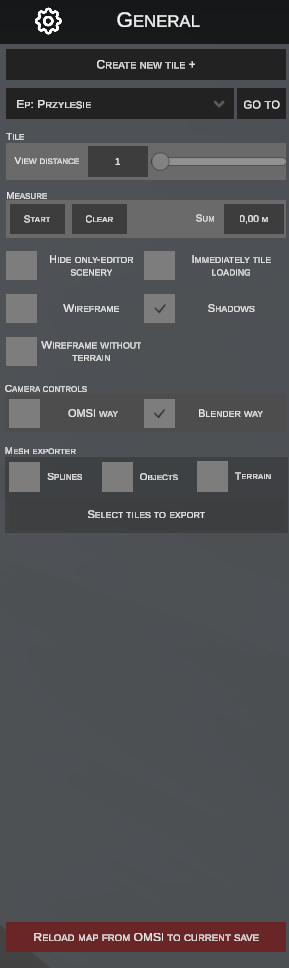
1. Crear una nueva baldosa (Create new tile +)
El botón CREATE NEW TILE + inicia un modo interactivo para ampliar el mapa con nuevos sectores de terreno vacíos:
- Tras hacer clic en el botón, el editor pasa al modo de detección del cursor del ratón.
- Al aproximar el cursor al borde exterior de cualquier baldosa existente (a una distancia de hasta 60 metros), el borde correspondiente se resaltará con una línea guía amarilla que indica la dirección de ampliación.
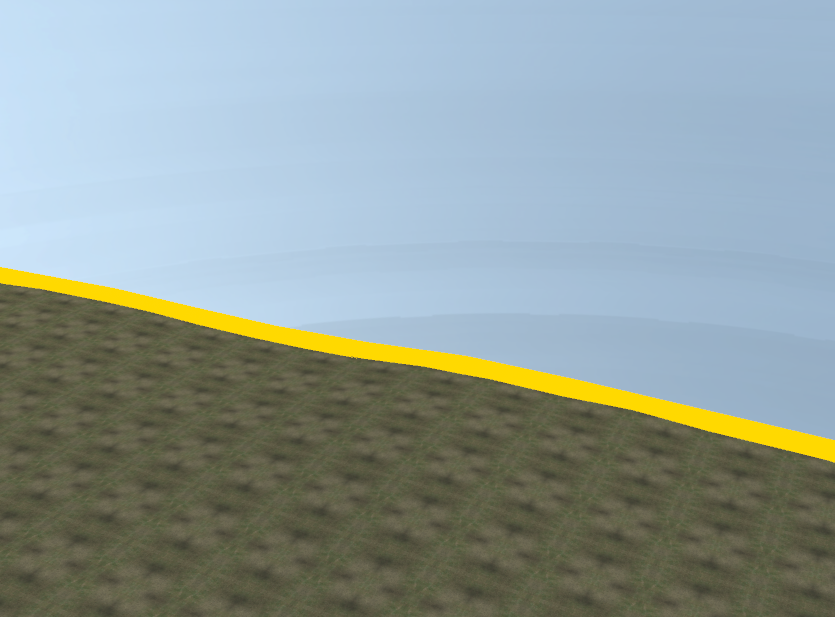
- Al hacer clic con el botón izquierdo del ratón (BIR) se realiza automáticamente lo siguiente:
- Guarda la baldosa en la base de datos local SQLite
EditorCache.sqlite. - Carga de inmediato la baldosa en la escena del editor y la añade a la lista de navegación rápida.
- Guarda la baldosa en la base de datos local SQLite
- Al hacer clic con el botón derecho del ratón (BDR) o pulsar la tecla Esc, se cancela el modo de creación de baldosas sin aplicar ningún cambio.
Eliminar baldosas
Si buscas cómo eliminar baldosas, lo encontrarás en el Administrador de guardados.
2. Navegación rápida (Go To)
El módulo ubicado bajo el botón de creación de baldosas permite desplazar la cámara de forma instantánea a zonas clave del mapa:
- La lista desplegable agrupa automáticamente los destinos disponibles en el proyecto:
Ep: <Nombre>– puntos de inicio definidos (Entry Points / posiciones de aparición de autobuses en cabeceras y paradas).Tile: <X_Y>– coordenadas de baldosas de terreno específicas que forman parte del mapa.
- Botón GO TO:
- Al seleccionar una entrada
Ep:, el editor localiza la baldosa que contiene dicho punto de inicio y posiciona la cámara directamente sobre las coordenadas 3D del punto (adaptando la altura a la del terreno). - Al seleccionar
Tile:, la cámara se centra exactamente en el punto medio del sector seleccionado. - La orientación de la cámara se ajusta según la proyección activa: en vista de perspectiva se inclina a 45° desde una altura de 50 m; en vista isométrica/ortográfica enfoca verticalmente desde arriba (90°) a 100 m de altura.
- Al seleccionar una entrada
3. Radio de carga de baldosas (Tile – View distance)
- VIEW DISTANCE (control deslizante y campo numérico):
- Valor predeterminado:
1. - Define el radio de baldosas contiguas cargadas alrededor de la posición actual de la cámara (p. ej., un valor de
1carga la baldosa actual más 1 baldosa en cada dirección, formando una cuadrícula de 3×3 = 9 baldosas). - Reducir el valor a
1garantiza un rendimiento fluido en equipos con especificaciones más modestas, mientras que valores superiores (2–3) ofrecen una vista panorámica amplia del entorno circundante.
- Valor predeterminado:
4. Herramienta de medición (Measure)
La cinta métrica integrada permite medir distancias con precisión en la escena 3D (p. ej., anchura de calzadas, longitud de andenes de paradas o gálibos):
| Botón / Campo | Acción |
|---|---|
| START | Inicia el modo de medición. Haz clic con el botón izquierdo del ratón en la escena para colocar puntos sucesivos. Entre los puntos se traza una línea de medición amarilla con etiquetas indicando la longitud de cada segmento. |
| CLEAR | Interrumpe la medición y elimina de la vista todas las líneas de medición, puntos y etiquetas. |
SUM (p. ej., 0.00 M) |
Muestra en tiempo real la longitud acumulada total de toda la trayectoria trazada en metros. |
Finalizar la medición
Pulsar la tecla Esc detiene la colocación de nuevos puntos, manteniendo en pantalla la línea trazada y la suma calculada hasta ese momento.
5. Opciones de visualización y optimización
Conjunto de casillas de verificación que controlan el renderizado de la geometría y los efectos visuales:
| Opción | Descripción |
|---|---|
| HIDE ONLY-EDITOR SCENERY | Oculta en la escena todos los objetos y splines que tengan asignado el parámetro OnlyEditor (p. ej., cajas de colisión invisibles, guías de trayectorias, marcadores de navegación). Permite ver el mapa exactamente como se mostrará en el simulador. |
| IMMEDIATELY TILE LOADING | Controla la carga y transmisión continua (streaming) automática de baldosas de terreno. Cuando está activada, el editor precarga automáticamente las baldosas en segundo plano en cuanto la cámara cruza la mitad de la baldosa actual. Si está desactivada, la carga se realiza únicamente cuando la cámara se acerca al borde extremo de la baldosa. |
| WIREFRAME | Cambia todo el renderizado de la escena (terreno, splines, objetos) al modo de malla alámbrica (wireframe), desactiva las sombras y establece un fondo neutro. Facilita el análisis de la topología de mallas 3D. |
| SHADOWS (activado por defecto) | Activa/desactiva el renderizado de sombras dinámicas en el editor. Desactivar las sombras alivia sustancialmente la carga de la tarjeta gráfica en zonas urbanas densas. |
| WIREFRAME WITHOUT TERRAIN | Variante del modo alámbrico en la que los objetos y splines se muestran en wireframe, pero la malla del terreno se oculta por completo. |
6. Control de cámara (Camera Controls)
Selección del perfil de controles y comportamiento de la cámara en el editor:
- BLENDER WAY (recomendado, predeterminado) – estilo intuitivo de control inspirado en Blender (rotación y desplazamiento de vista mediante el botón central del ratón / rueda).
- OMSI WAY – estilo clásico de movimiento de cámara adoptado directamente del editor oficial de OMSI 2.
El estilo de cámara seleccionado se guarda de forma persistente en la configuración del programa para sesiones posteriores.
Guía detallada de control de cámara
La descripción completa de todas las combinaciones de teclas, la proyección isométrica (F2 / F3) y el modo de precisión (F5) se encuentra en la página dedicada Control de cámara.
7. Exportador de mallas 3D (Mesh Exporter)
Herramienta avanzada para exportar sectores seleccionados del mapa directamente al formato de objetos 3D (.o3d / .sco):
Elementos exportables (Casillas de verificación)
- SPLINES – exporta la geometría de carreteras, vías férreas y aceras.
- OBJECTS – exporta los objetos de escenario presentes en el área seleccionada.
- TERRAIN – exporta la malla de elevación y superficie del terreno.
Procedimiento de exportación
- Marca al menos uno de los elementos (Splines, Objects o Terrain).
- Haz clic en el botón SELECT TILES TO EXPORT – el editor entrará en el modo de selección de baldosas:
- La baldosa situada bajo el cursor del ratón se resalta en amarillo.
- Al hacer clic con el botón izquierdo, se selecciona la baldosa (se muestra con un contorno verde). Al volver a hacer clic, se deselecciona.
- Al seleccionar al menos una baldosa, el texto del botón cambiará a EXPORT TO O3D.
- Al hacer clic en el botón, se fusiona la geometría seleccionada en un archivo
.o3djunto con el archivo de definición del objeto.sco, y al finalizar se abre automáticamente la carpeta de salida en el Explorador de Windows. - La tecla Esc cancela el modo de selección en cualquier momento.
Archivos o3d protegidos o cifrados
Si el editor detecta archivos o3d cifrados en la baldosa, los omitirá durante la exportación. nEditor no tiene como objetivo posibilitar la modificación de geometrías protegidas.
8. Recargar mapa desde OMSI (Reload map from OMSI)
Botón rojo situado en la parte inferior del panel:
Se utiliza para restablecer el estado del guardado actual en el editor, ya sea por emergencia o de forma deliberada:
- Elimina todos los cambios guardados en la base de datos local del editor para el guardado actual.
- Vuelve a leer las definiciones del mapa y de las baldosas directamente de los archivos originales en disco de OMSI 2 (
global.cfgy archivos.map). - Recarga por completo toda la escena desde cero.
Sobrescritura irreversible de datos
Al pulsar este botón se muestra una ventana de confirmación. ¡El uso de esta función descarta de manera irreversible todas las modificaciones no exportadas a OMSI que se hayan realizado en nEditor dentro del guardado activo!