Pestaña Splines
La pestaña Splines (disponible con el icono de una carretera en la barra de herramientas lateral) permite proyectar y editar la red vial, vías de tranvía y ferrocarril, aceras, carriles bici, líneas de señalización horizontal y barreras.
El editor ofrece dos modos de trabajo diferenciados: manipulación de vértices geométricos (NODES) y manipulación directa de tramos completos (FRAGMENTS), complementados con herramientas avanzadas de empalme automático, perfilado vertical y duplicación paralela de geometrías.
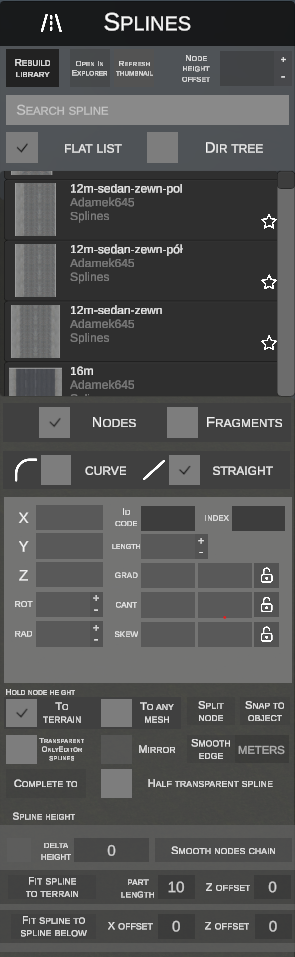
1. Barra de herramientas y parámetros globales
En la parte superior del panel se encuentran los botones para la gestión de perfiles y el desfase vertical global de los nodos:
- REBUILD LIBRARY – vuelve a escanear las carpetas del simulador y actualiza la lista de perfiles
.slidisponibles. - OPEN IN EXPLORER – abre la carpeta que contiene el perfil de spline seleccionado en el Explorador de archivos de Windows.
- REFRESH THUMBNAIL – genera una nueva miniatura de vista previa para el perfil seleccionado.
- NODE HEIGHT OFFSET (con botones
+/-): Desfase vertical global de la altura de renderizado de los marcadores esféricos de manipulación (nodos) respecto a la superficie del spline.- Permite subir o bajar los marcadores para que queden enrasados exactamente con el asfalto (p. ej., variando de
0.000a-0.090):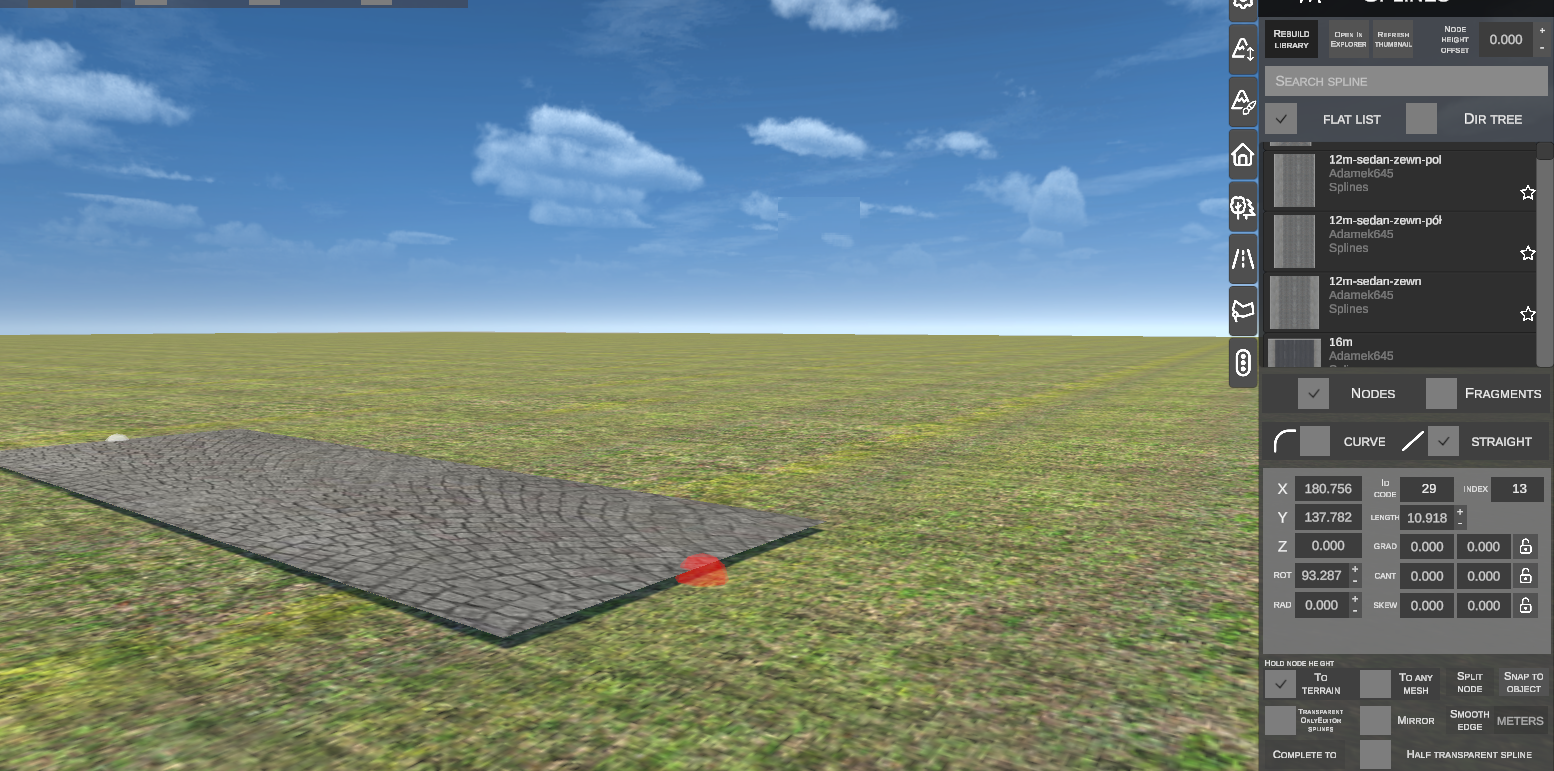
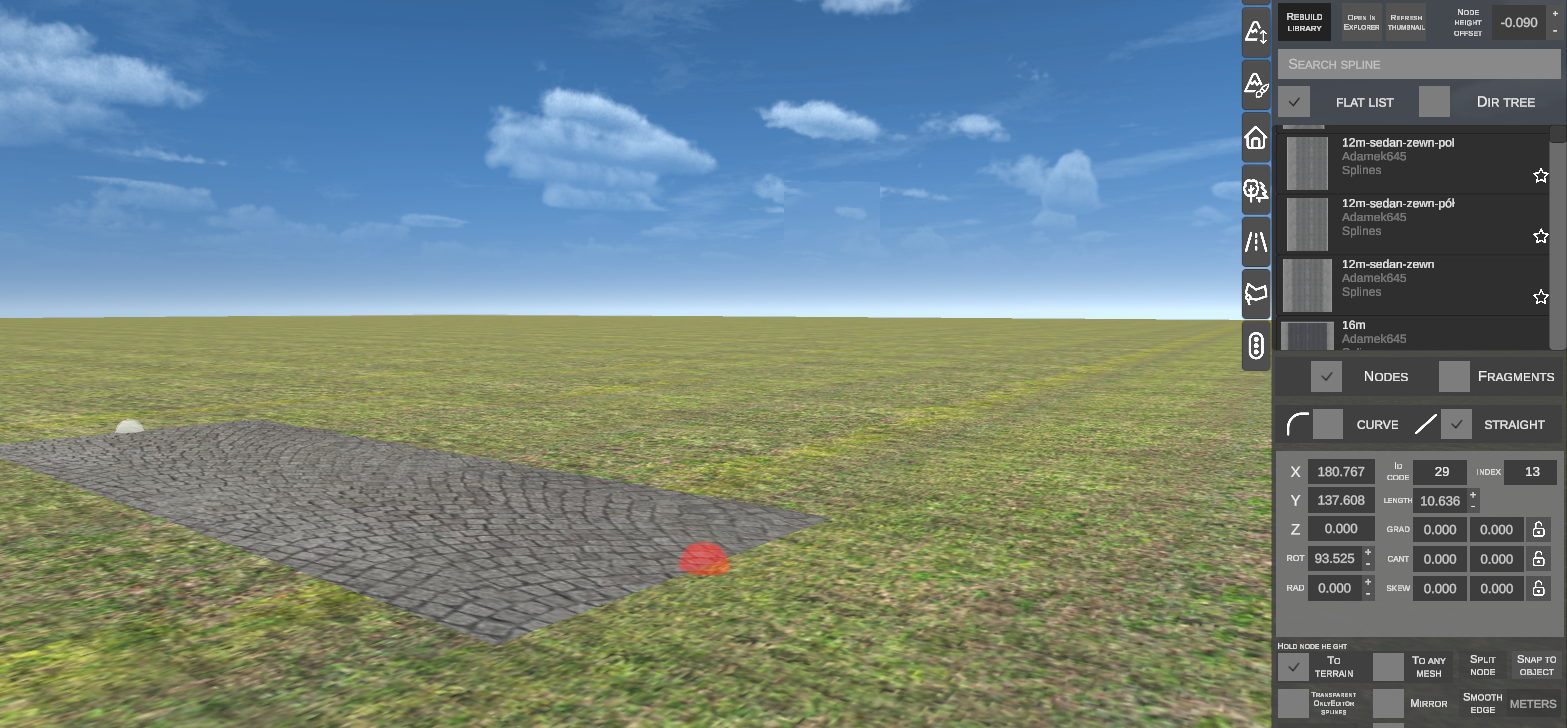
- Permite subir o bajar los marcadores para que queden enrasados exactamente con el asfalto (p. ej., variando de
2. Exploración y selección de perfiles en la biblioteca
Los perfiles de splines se pueden buscar y visualizar en dos modalidades:
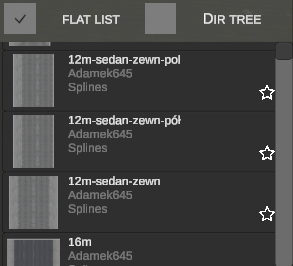
Muestra la lista de perfiles con una vista previa de la sección transversal, nombre, directorio y la estrella para añadir a favoritos.
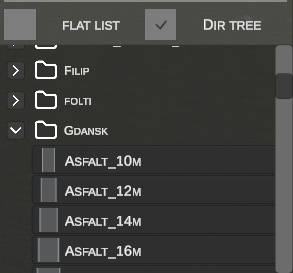
Presenta la estructura física de carpetas del disco dentro del directorio Splines.
- Buscador (SEARCH SPLINE): Filtra la lista según el nombre o la ruta introducida.
- Barra de favoritos: Al hacer clic en la estrella, se ancla el perfil a la barra inferior de acceso rápido.
3. Selección del modo de edición: NODES vs FRAGMENTS
Un conmutador en el panel determina el flujo de interacción con los splines:
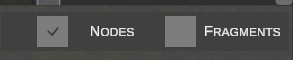
| Modo | Ámbito de actuación |
|---|---|
| NODES | Operaciones sobre vértices (puntos de control geométricos). Permite trazar carreteras, estirar tramos, curvar arcos, graduar radios, suavizar quiebros y editar la elevación de los nodos. |
| FRAGMENTS | Operaciones sobre tramos de spline completos como objetos individuales. Permite desplazar, rotar, cortar en partes (Cut), invertir la orientación transversal (Mirror) y sustituir el perfil (Replace). |
4. Modo de nodos (NODES) – Creación y modificación
En el modo NODES, en los extremos de los splines se dibujan puntos de control esféricos (nodos). El nodo activo/seleccionado se ilumina en rojo, mientras que los inactivos aparecen en blanco.
A. Creación de un nuevo spline desde cero (Paso a paso)
- Selecciona un perfil de spline en la biblioteca (o en la barra inferior de favoritos).
- Asegúrate de que no haya ningún nodo seleccionado (pulsa Esc).
- Pulsa la tecla N. En el cursor del ratón aparecerá el marcador del primer punto.
- Haz clic con el botón izquierdo del ratón (BIR) en el terreno para fijar el nodo inicial.
- Mueve el cursor del ratón: el editor desplegará la vista previa del spline en tiempo real.
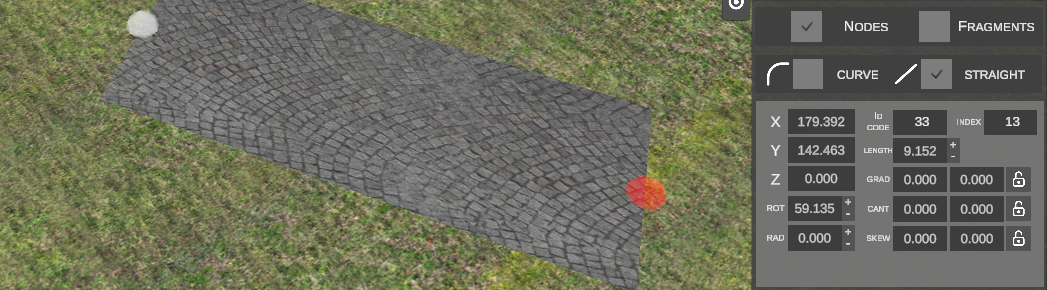
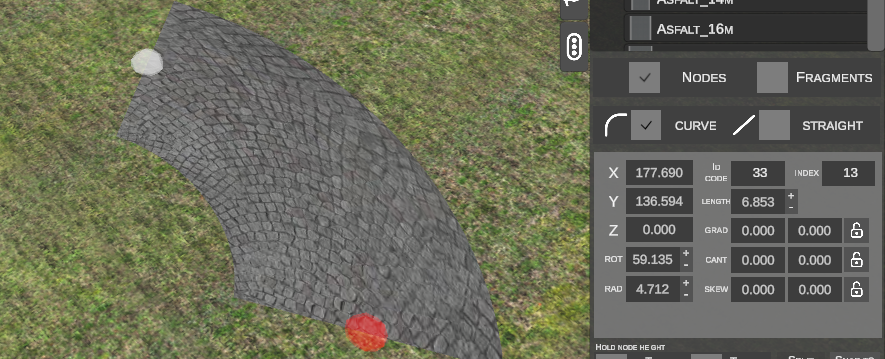
- Mientras arrastras, puedes pulsar la tecla R para alternar el tipo de tramo:
- STRAIGHT (tramo recto):
- CURVE (curva con radio calculado dinámicamente según la posición del cursor):
- STRAIGHT (tramo recto):
- Haz clic con el botón izquierdo para fijar el nodo final.
- El editor continuará automáticamente extruyendo el siguiente tramo desde el punto colocado. Pulsa Esc para terminar.
B. Creación de un spline a partir de un nodo existente
- Haz clic izquierdo sobre el nodo extremo de un spline existente (se resaltará en rojo).
- Pulsa la tecla N.
- El editor comenzará de inmediato a prolongar un nuevo spline conservando la continuidad geométrica y la tangente de dirección del tramo previo:
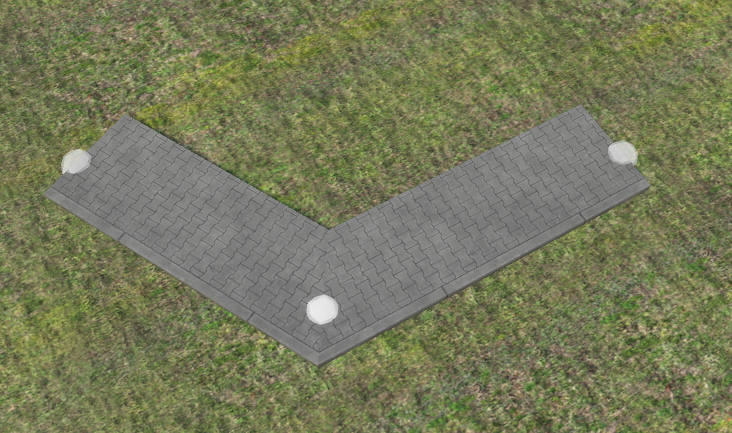
- Indica el punto final y haz clic con el botón izquierdo.
C. Adhesión / ajuste a otro nodo (Snapping con la tecla Ctrl)
Al desplazar un nodo o al prolongar un nuevo tramo:
- Mantén pulsada la tecla Ctrl.
- Acerca el cursor a cualquier otro nodo de la escena:
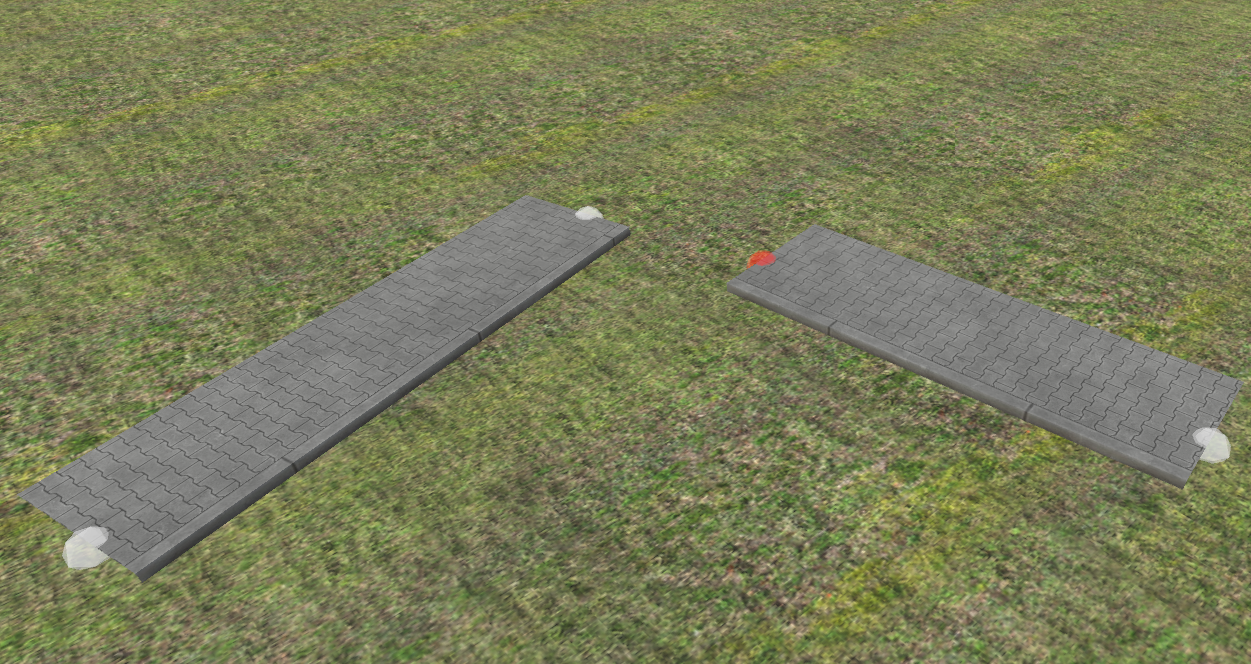
- El nodo saltará y se fusionará permanentemente con el nodo de destino:
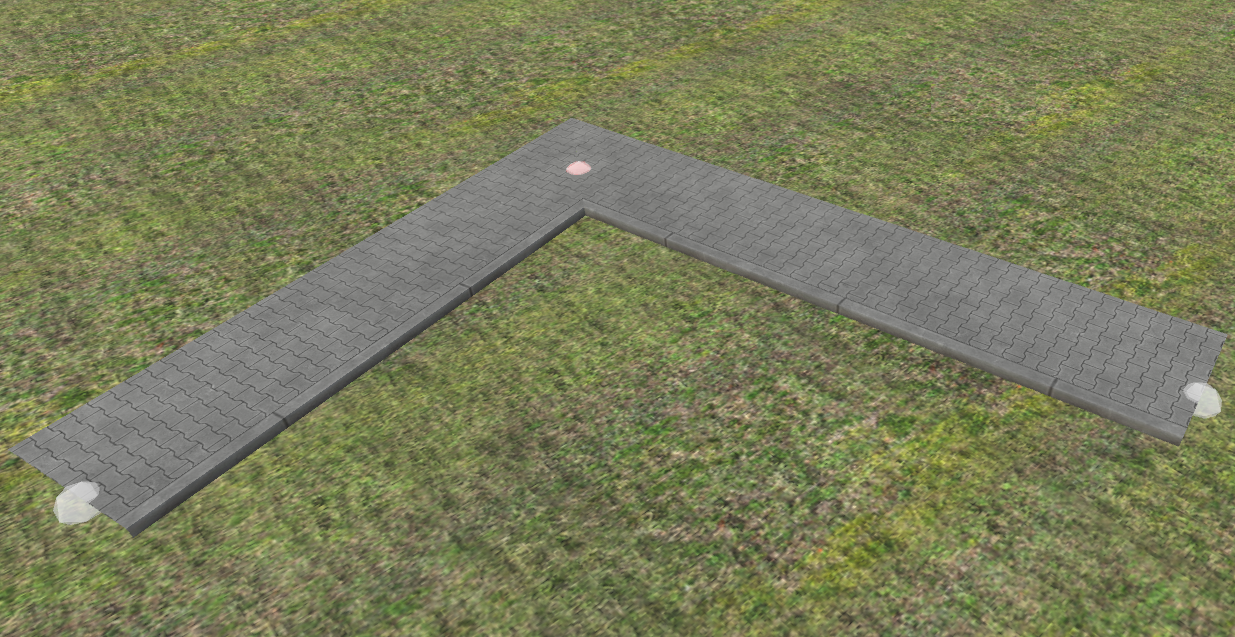
D. Bloqueo de altura respecto al predecesor (Tecla Tab)
Al extruir un nuevo spline desde un nodo existente o al mover un nodo (Grab), la cota del nuevo punto se ajusta por defecto al relieve del terreno bajo el cursor del ratón:
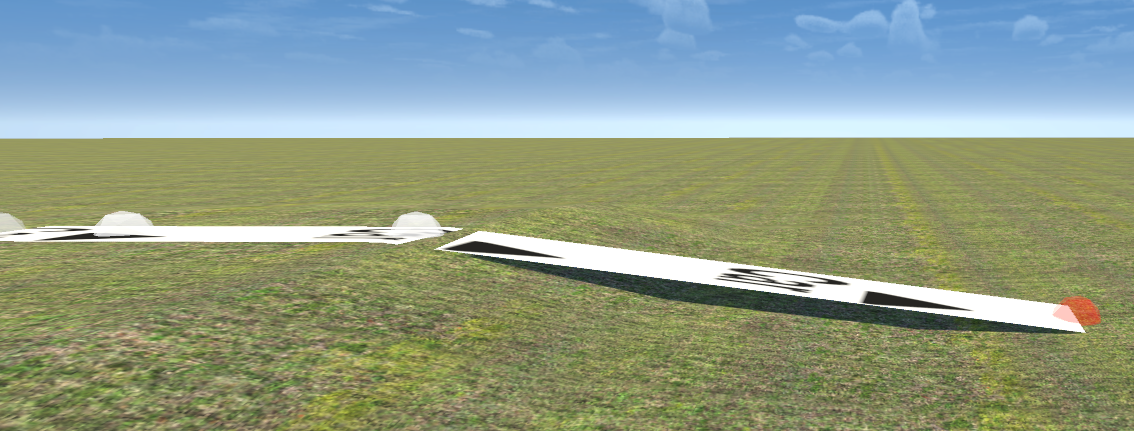
Al pulsar la tecla Tab se activa el bloqueo de elevación. El editor mantiene rígidamente la cota del nodo predecesor (considerando cualquier desfase vertical de perfil):
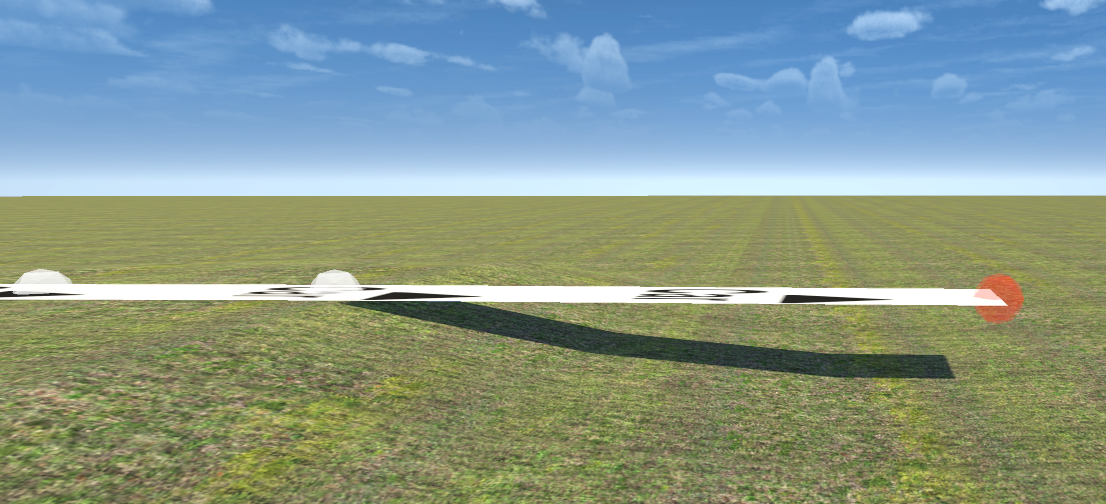
Esta función es imprescindible al construir puentes, viaductos, pasos elevados, terraplenes y rampas donde los nuevos tramos deben mantener una altura constante sin descender hacia el suelo. Pulsar Tab de nuevo desactiva el bloqueo.
5. Parámetros geométricos del spline (Inspector de propiedades)
Al seleccionar un nodo, en el panel lateral se activa el bloque de parámetros geométricos del tramo:
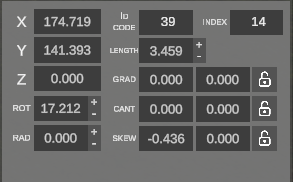
| Campo | Unidad | Descripción |
|---|---|---|
| X / Y / Z | m | Coordenadas del nodo inicial en el espacio de la baldosa. |
| ID CODE | – | Identificador numérico único del spline en el archivo del mapa de OMSI. |
| INDEX | – | Índice del spline en la baldosa. |
| LENGTH | m | Longitud del spline (los botones + / - ajustan el valor según el paso configurado). |
| ROT | ° | Ángulo de rotación inicial sobre el eje vertical (orientación/Heading). Los botones + / - rotan el tramo. |
| RAD | m | Radio de la curva horizontal. El valor 0 indica un tramo recto (STRAIGHT). Un valor distinto de cero define el radio de giro (CURVE). |
| GRAD | % | Pendiente longitudinal (ascenso/descenso) al inicio y al final del tramo. El icono de candado bloquea valores simétricos en ambos extremos. |
| CANT | m / ° | Peralte transversal de la calzada o vía al principio y al final del tramo. |
| SKEW | – | Ángulo de corte oblicuo en los extremos inicial y final del perfil del spline. |
6. Control de altura y fijación de nodos
A. Modos de fijación de altura (HOLD NODE HEIGHT)
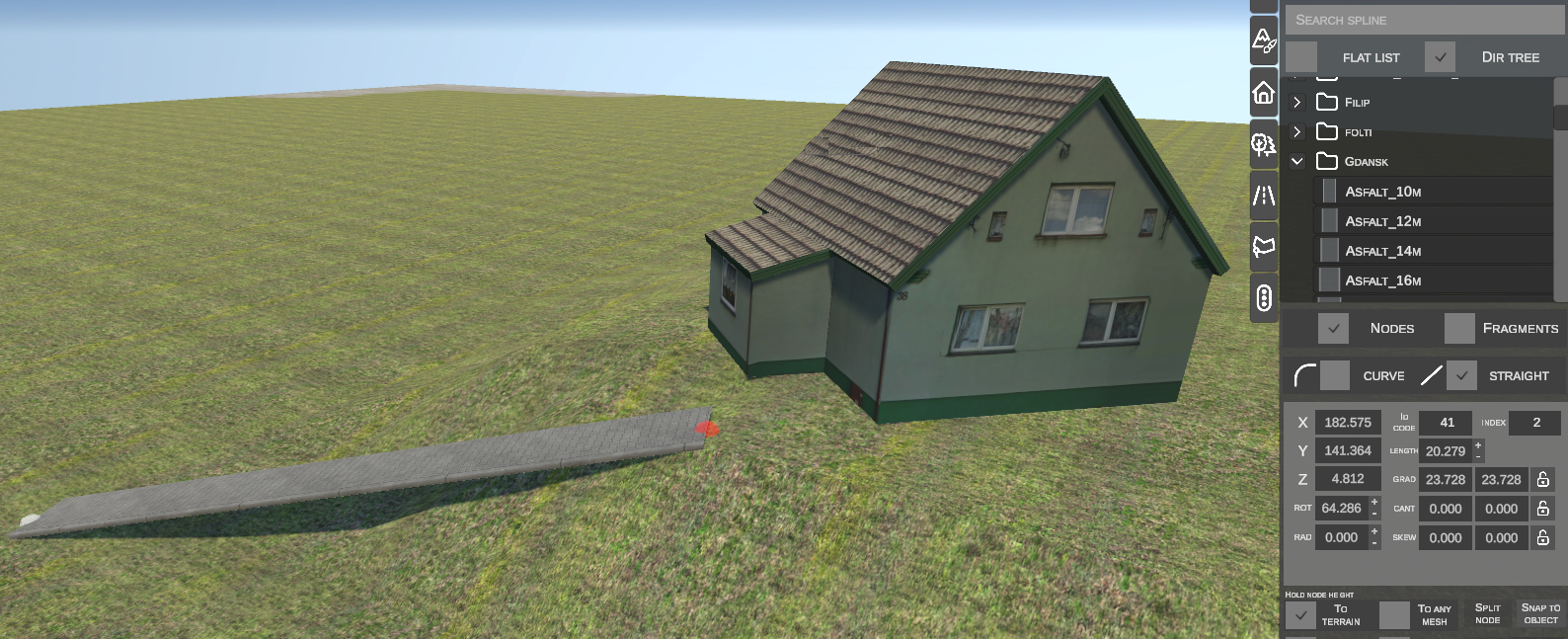
- TO TERRAIN: El nodo adapta continuamente su altura Z al terreno situado bajo él:
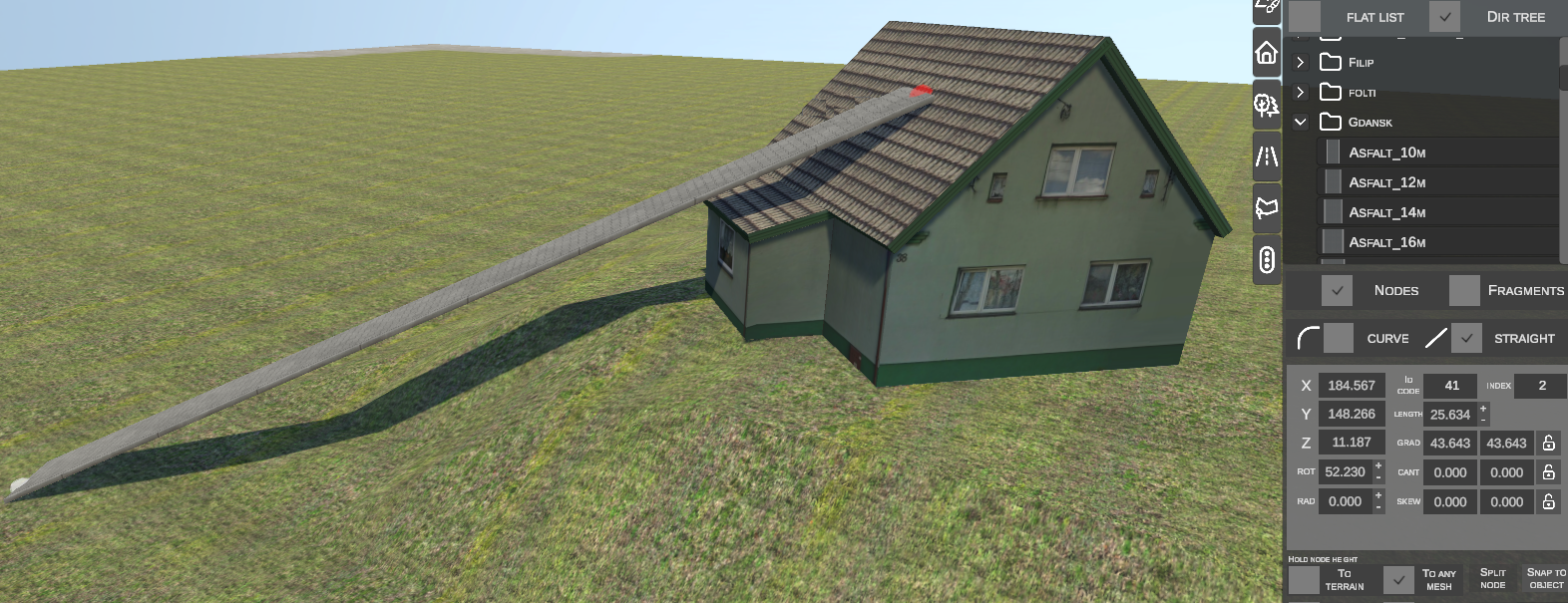
- TO ANY MESH: El nodo adopta la cota de cualquier malla de colisión 3D bajo el cursor (permite trazar splines directamente sobre cubiertas de edificios, tableros de puentes o rampas):
B. Cambio de altura: GRADIENT vs DELTA HEIGHT
En la parte inferior del panel se encuentra el selector DELTA HEIGHT:
- Estándar / Lineal (tecla Z):
El spline mantiene una pendiente lineal constante. En el vértice del nodo se genera un quiebre angular en el perfil vertical:
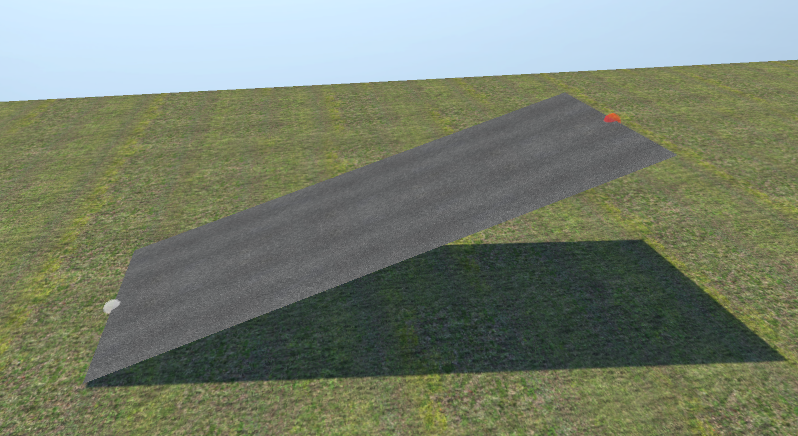
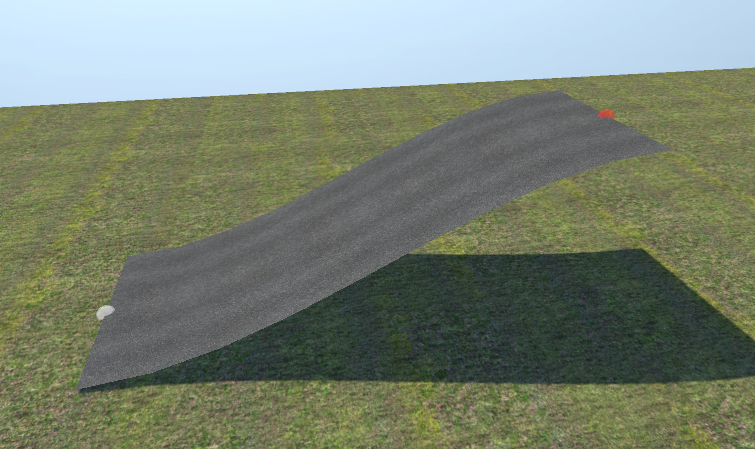
- Curva en S (Doble suave) (tecla X):
La altura del extremo del spline se define mediante un desfase de elevación (Delta Height). El editor genera una parábola vertical continua y suave con tangentes horizontales en ambos extremos (StartGrad = 0, EndGrad = 0), eliminando quiebres bruscos en cambios de rasante y vaguadas:
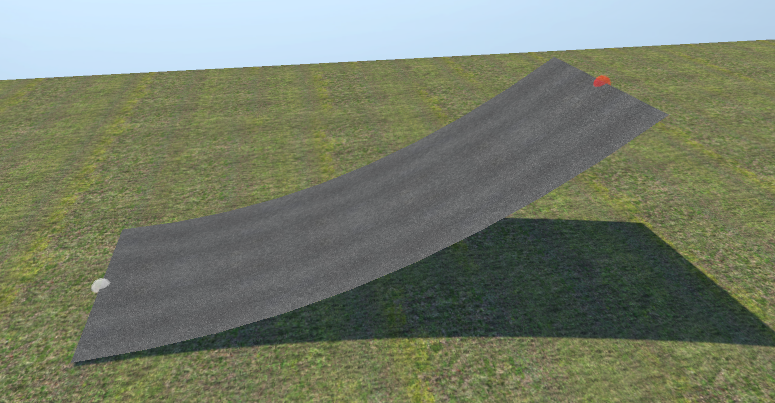
- Acuerdo cóncavo (Ease-in) (tecla C):
Curva de transición con tangente horizontal en la base / nodo fijo y salida empinada en el nodo desplazado:
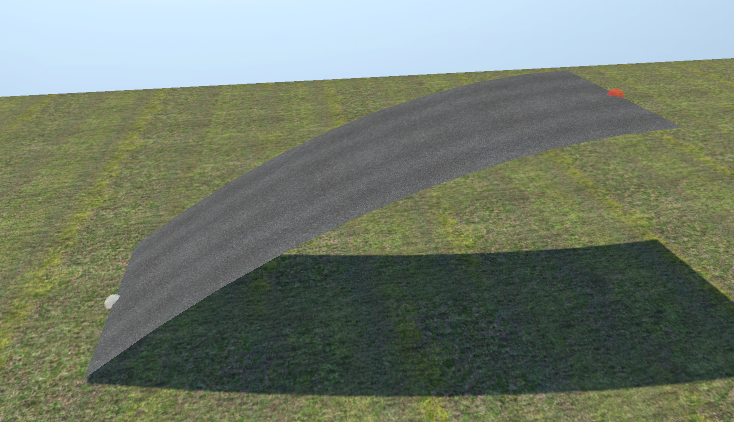
- Acuerdo convexo (Ease-out) (tecla V):
Curva de transición con inicio empinado desde la base y tangente horizontal en la cima / nodo desplazado:
7. Herramientas avanzadas de edición de nodos
A. Dividir nodo (SPLIT NODE)
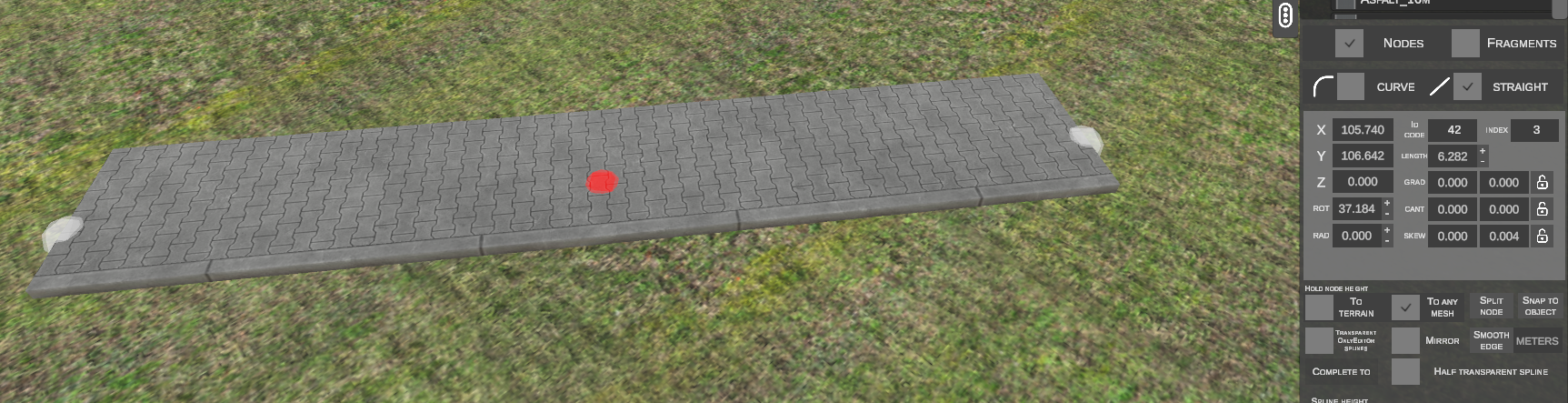
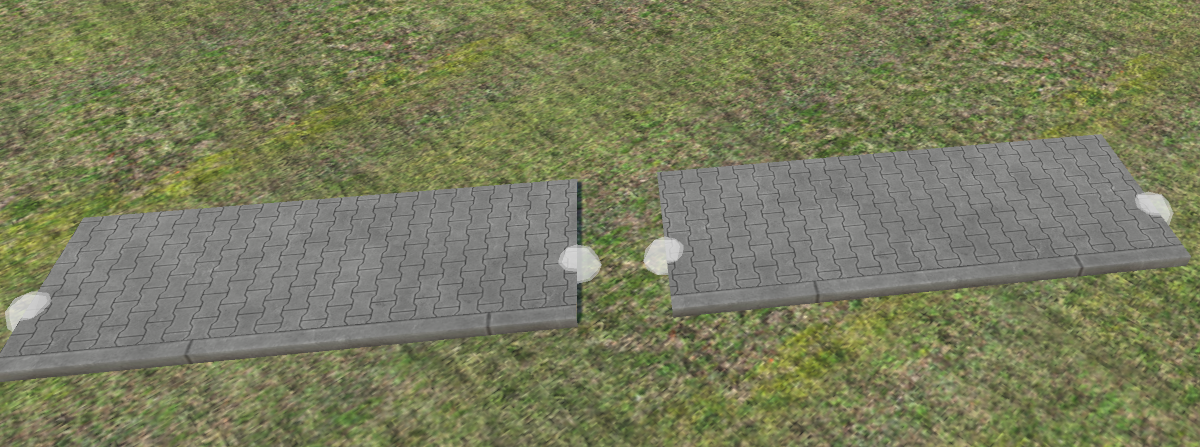
Sirve para desvincular un nodo compartido que une dos o más splines:
- Selecciona el nodo compartido:
- Haz clic en el botón SPLIT NODE.
- El punto común se divide en nodos independientes para cada spline, lo que permite separarlos:
B. Adhesión a un objeto (SNAP TO OBJECT)
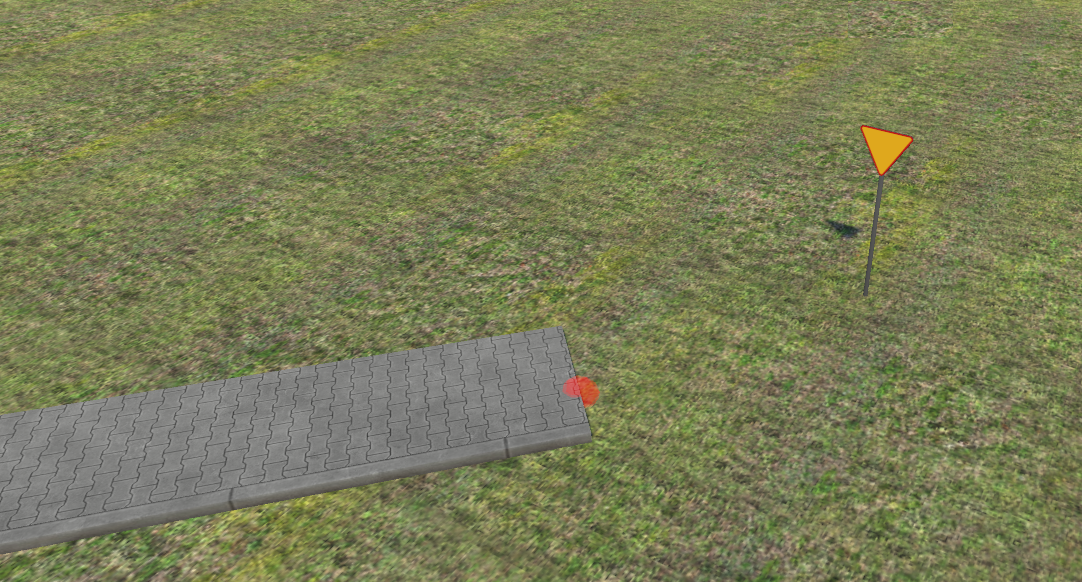
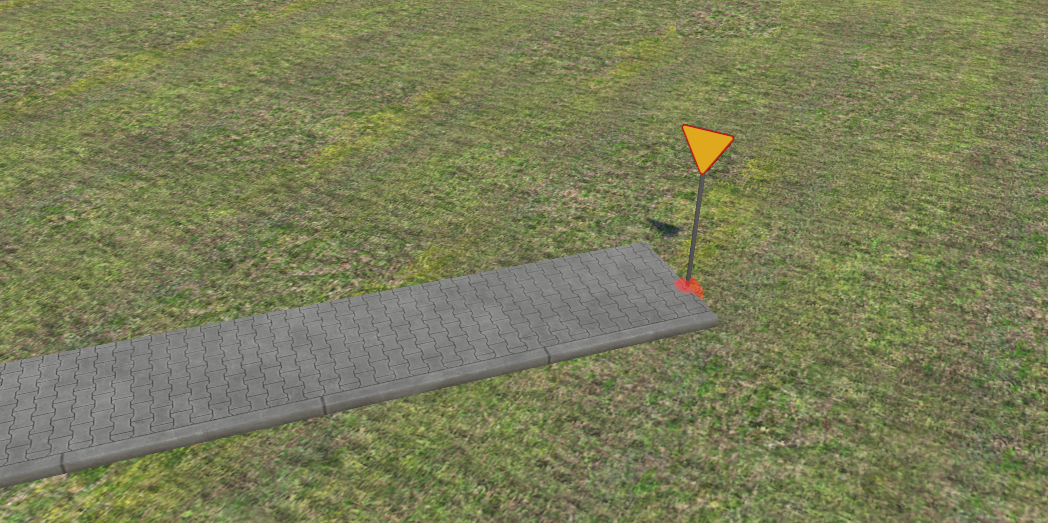
Permite anclar con exactitud la posición de un nodo a un modelo de escenario 3D:
- Selecciona el nodo del spline:
- Haz clic en el botón SNAP TO OBJECT.
- Señala con el cursor del ratón el objeto de destino (p. ej., la base del poste de una señal):
C. Redondeo de quiebros / empalme (SMOOTH EDGE)
Inserta un acuerdo curvo de transición en esquinas pronunciadas entre dos splines:
- Selecciona el nodo de la esquina:
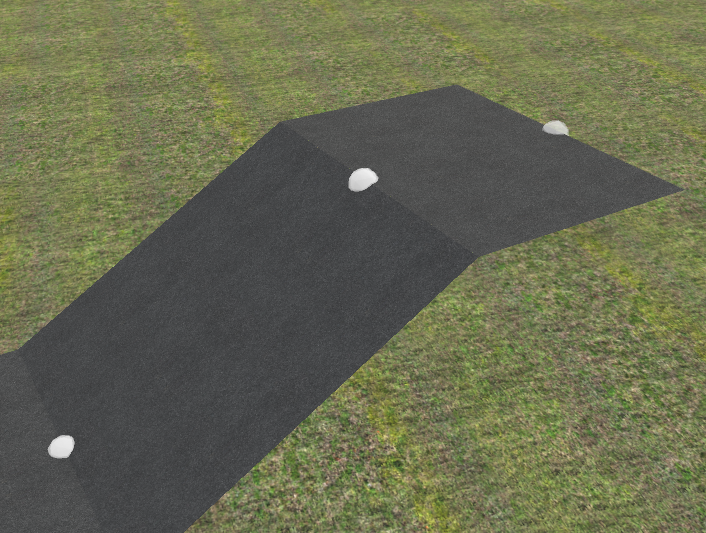
- En el campo contiguo al botón, introduce el radio de curvatura en metros (p. ej.,
2m). - Haz clic en el botón SMOOTH EDGE.
- La esquina se sustituye por una curva tangencial suave con el radio indicado:
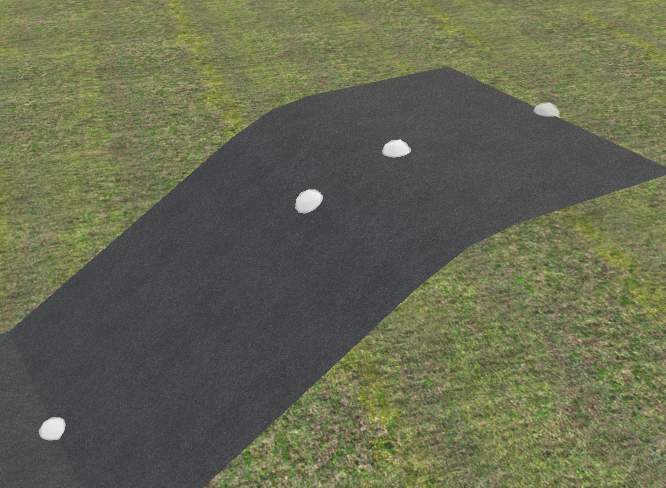
D. Cierre automático de trazado (COMPLETE TO)
Une dos nodos distantes entre sí mediante un tramo geométricamente adaptado:
- Selecciona el primer nodo con el botón izquierdo.
- Manteniendo pulsada la tecla Shift, selecciona el segundo nodo en otro spline:
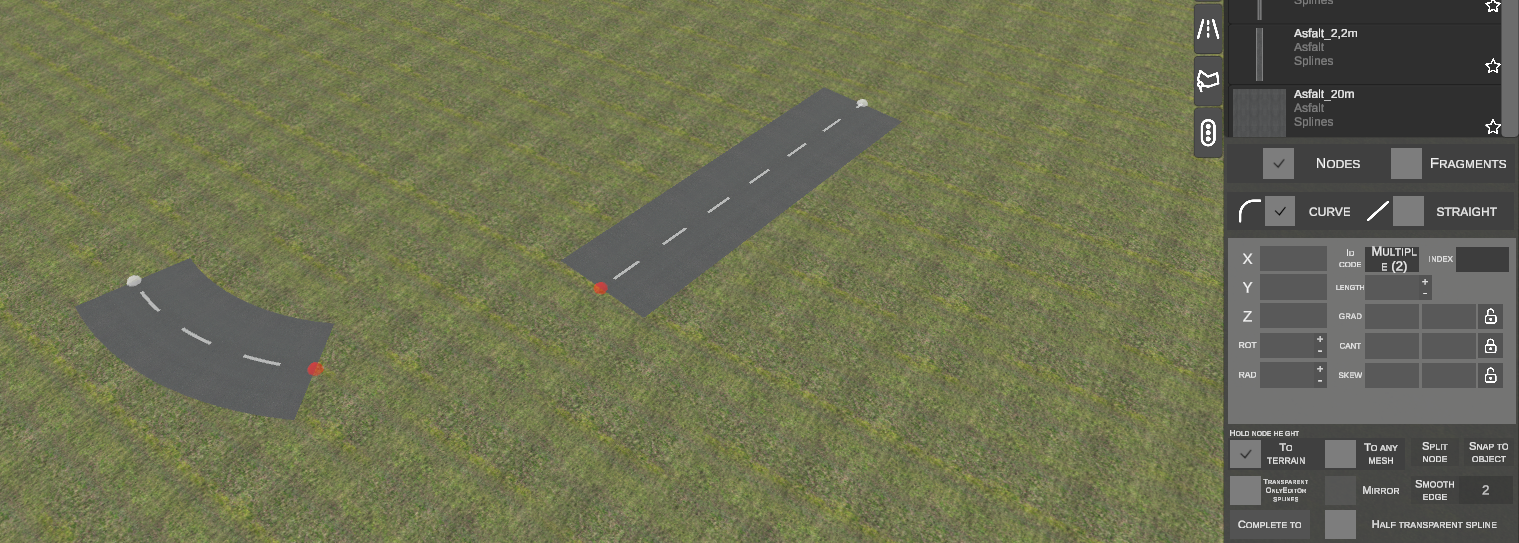
- Haz clic en el botón COMPLETE TO.
- El editor calcula las tangentes y el radio e inserta automáticamente la curva de unión:
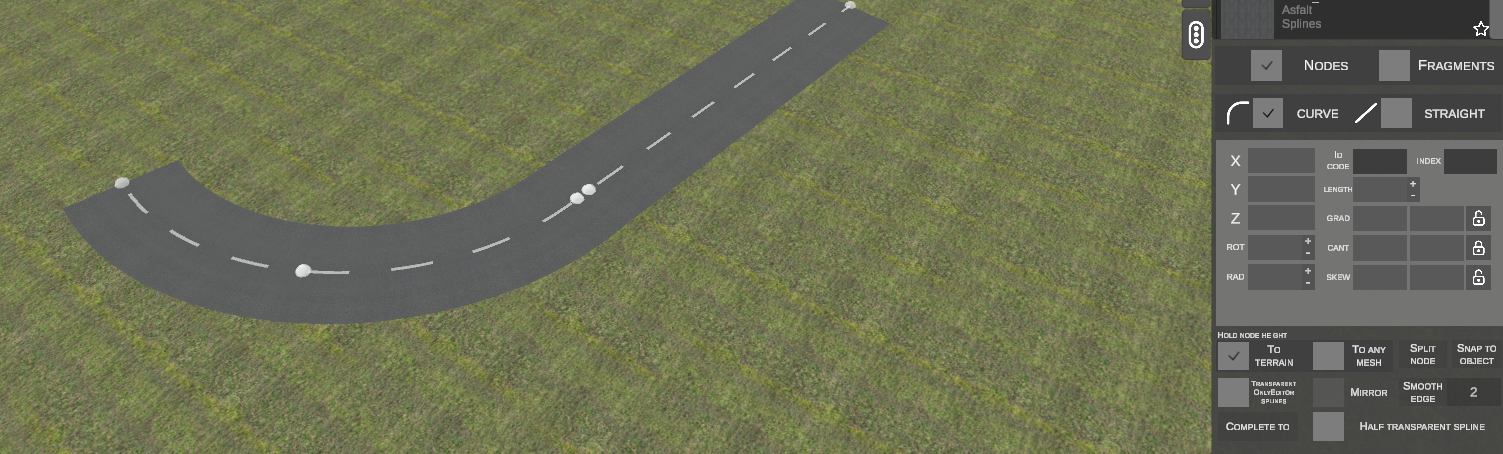
Orden de selección invertido
nEditor conecta el primer nodo seleccionado hacia el segundo nodo, ¡al revés de lo que ocurre en el editor original de OMSI!
Conexión a trayectorias de splines y objetos de cruce
En la versión 1.1.0, la herramienta COMPLETE TO permite conectar splines no sólo a vértices de otros splines, sino también directamente a trayectorias de tráfico (Paths) en otros splines y en objetos de escenario (por ejemplo, intersecciones .sco):
- Asegúrese de que la opción Show paths esté activa en la barra superior.
- Seleccione el nodo del spline y, manteniendo pulsada la tecla Shift, haga clic en el nodo final de la trayectoria:
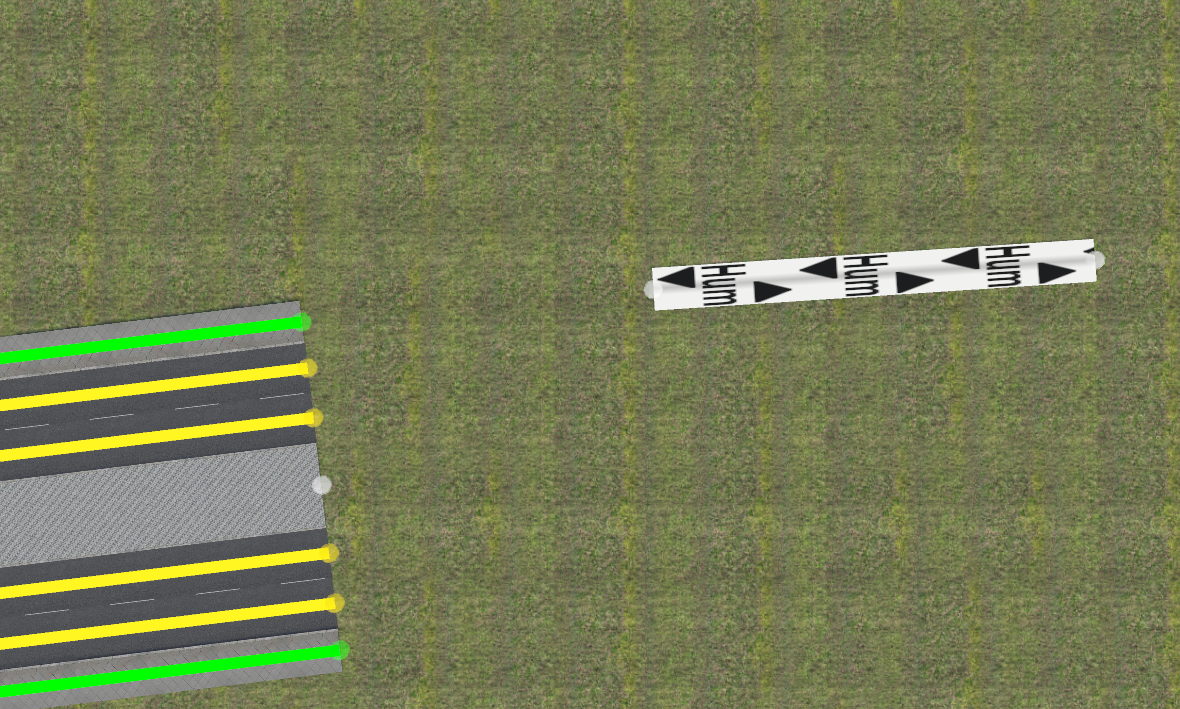
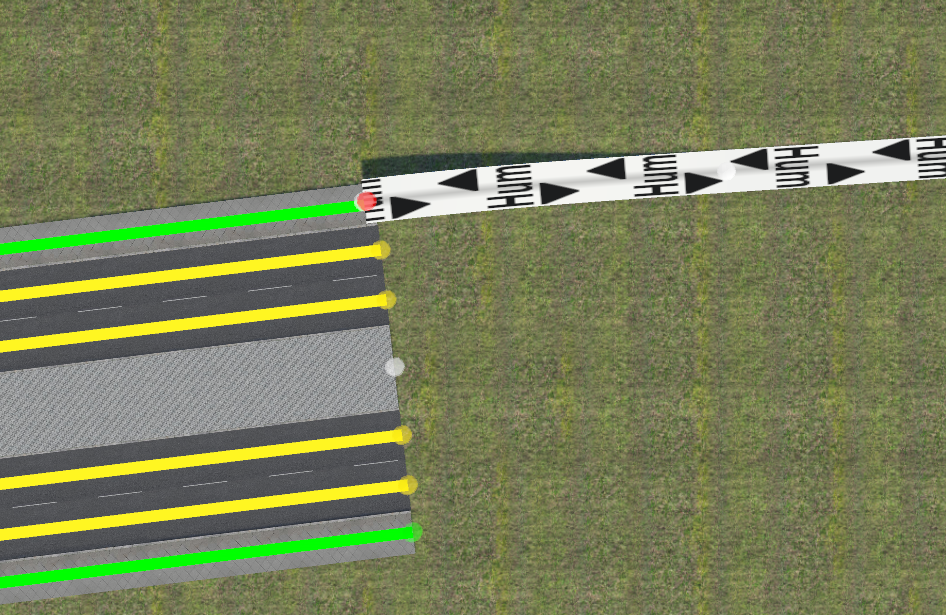
- Haga clic en el botón COMPLETE TO.
- El editor calcula automáticamente los vectores direccionales, ángulos, gradientes y desplazamientos para generar una curva de empalme suave:
E. Suavizado de rasante en cadena de nodos (SMOOTH NODES CHAIN)
Homogeneiza las pendientes a lo largo de una sucesión de nodos:
- Selecciona una cadena de nodos a lo largo de un tramo ondulado:
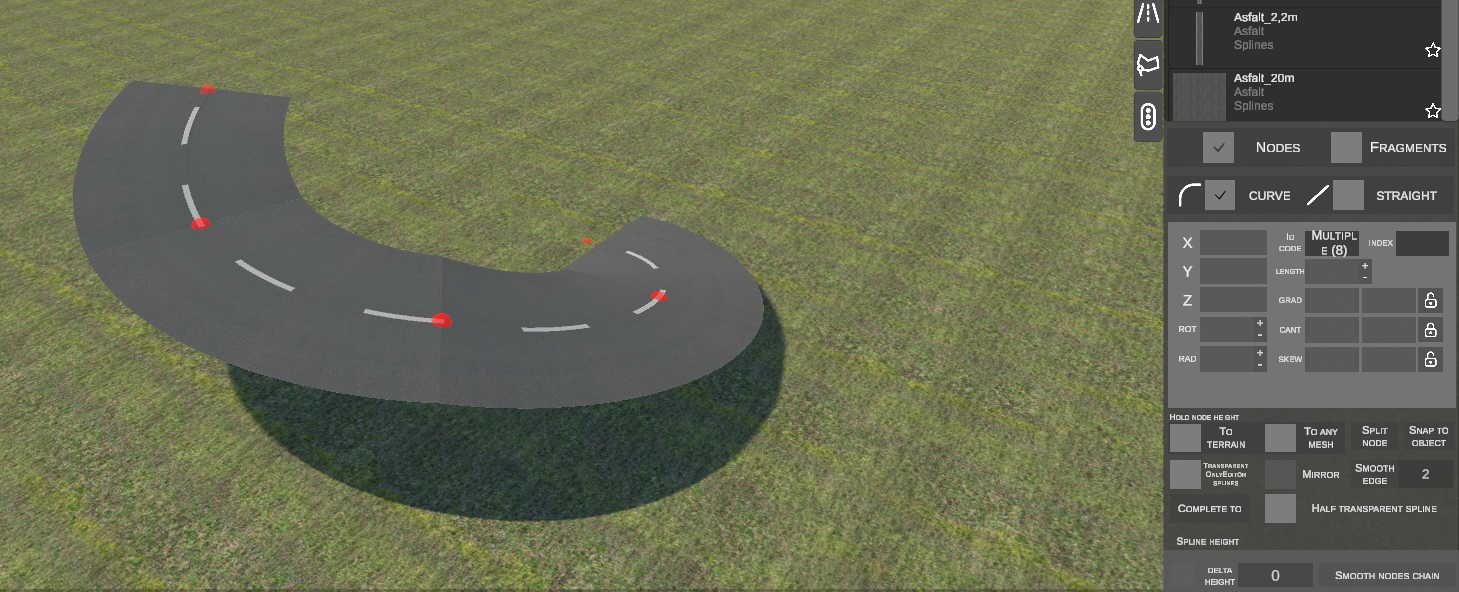
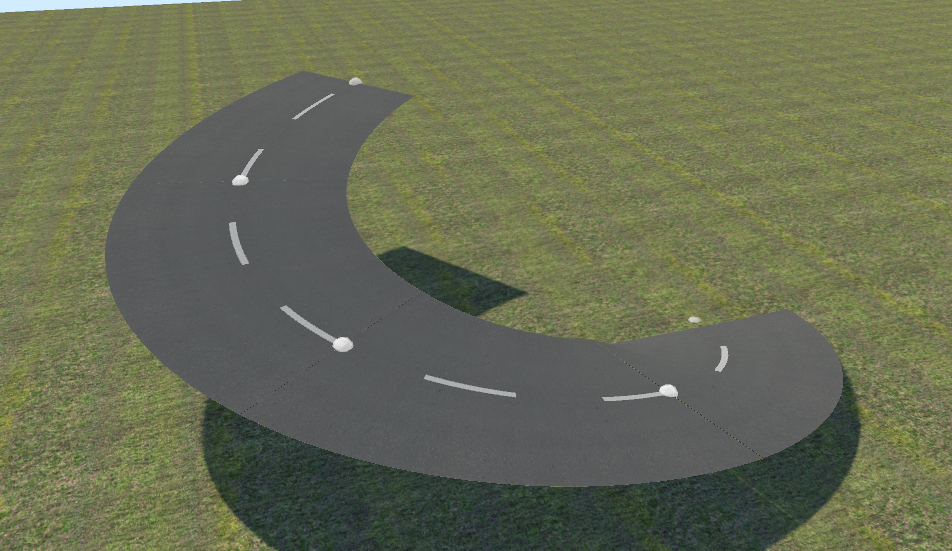
- Haz clic en el botón SMOOTH NODES CHAIN.
- Las alturas de todos los nodos intermedios se recalculan a lo largo de una línea de rasante ideal:
F. Adaptación al perfil del terreno (FIT SPLINE TO TERRAIN)
Subdivide un spline largo en segmentos más pequeños y los adapta directamente a las ondulaciones del relieve:
- Selecciona los nodos extremos del spline que discurre sobre una colina:
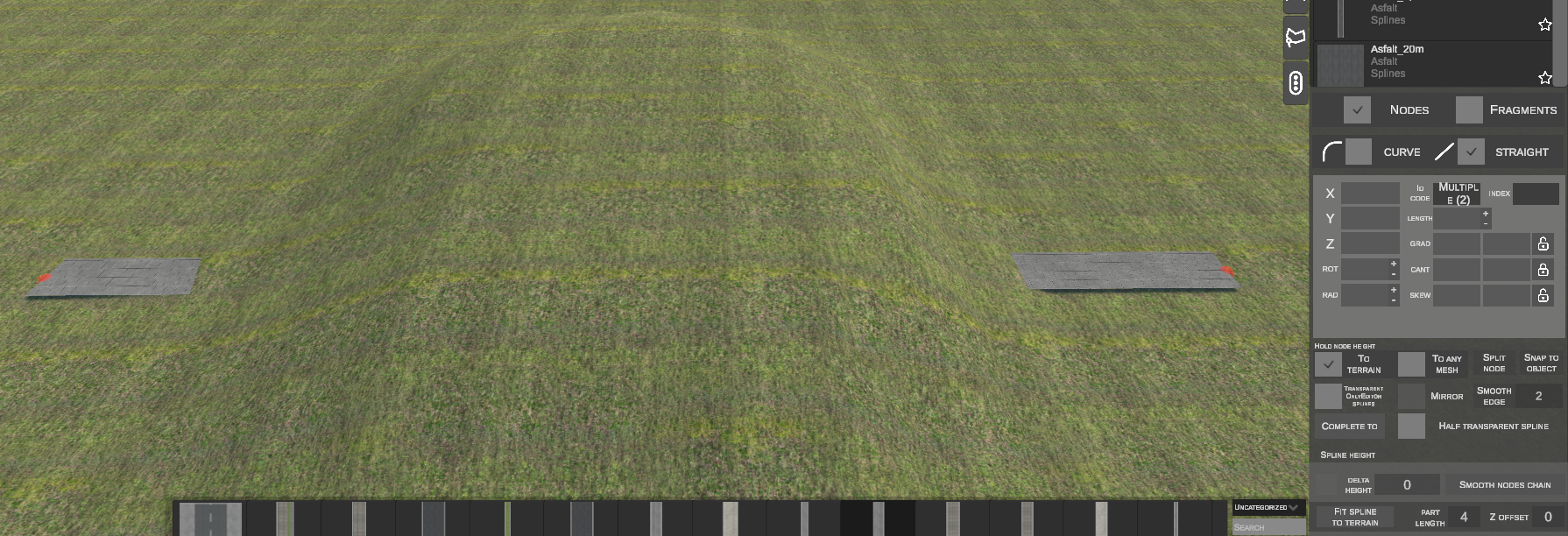
- En los campos numéricos configura:
- PART LENGTH (p. ej.,
4o10m): Longitud máxima de cada segmento de subdivisión. - Z OFFSET (p. ej.,
0m): Desfase vertical respecto a la superficie del suelo.
- PART LENGTH (p. ej.,
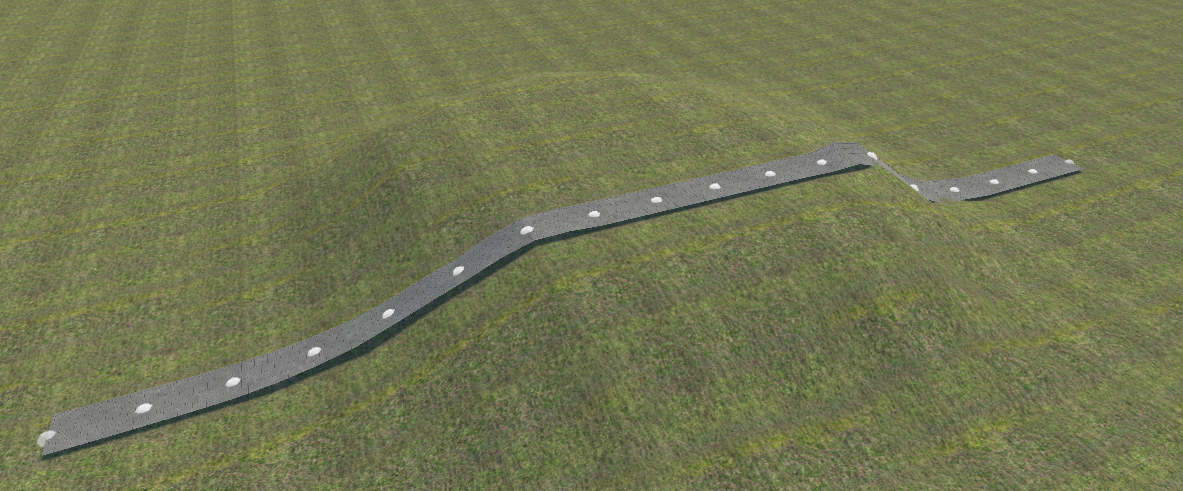
- Haz clic en FIT SPLINE TO TERRAIN.
- El spline se divide en una malla densa de tramos que calcan con precisión la curvatura del terreno:
G. Adaptación de spline a otro spline inferior (FIT SPLINE TO SPLINE BELOW)
Copia la geometría de un spline de referencia y genera a lo largo del mismo una alineación perfectamente paralela (p. ej., aceras, bordillos o biondas junto a la calzada):
Ejemplo 1: Desfase lateral (X Offset = -4.0 m)
- Coloca un tramo recto de acera y selecciona sus nodos sobre la calzada:
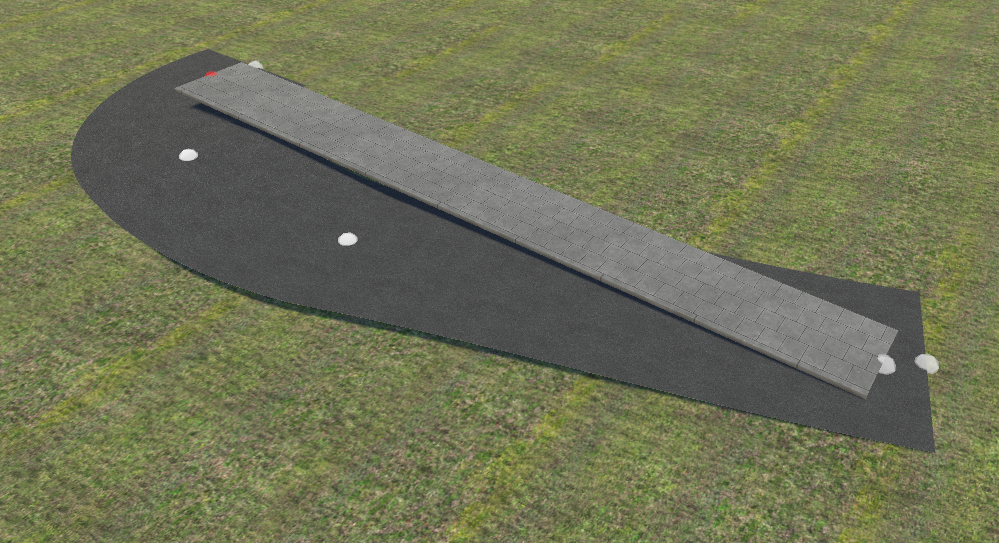
- Establece X OFFSET en
-4m y Z OFFSET en0m. - Haz clic en FIT SPLINE TO SPLINE BELOW.
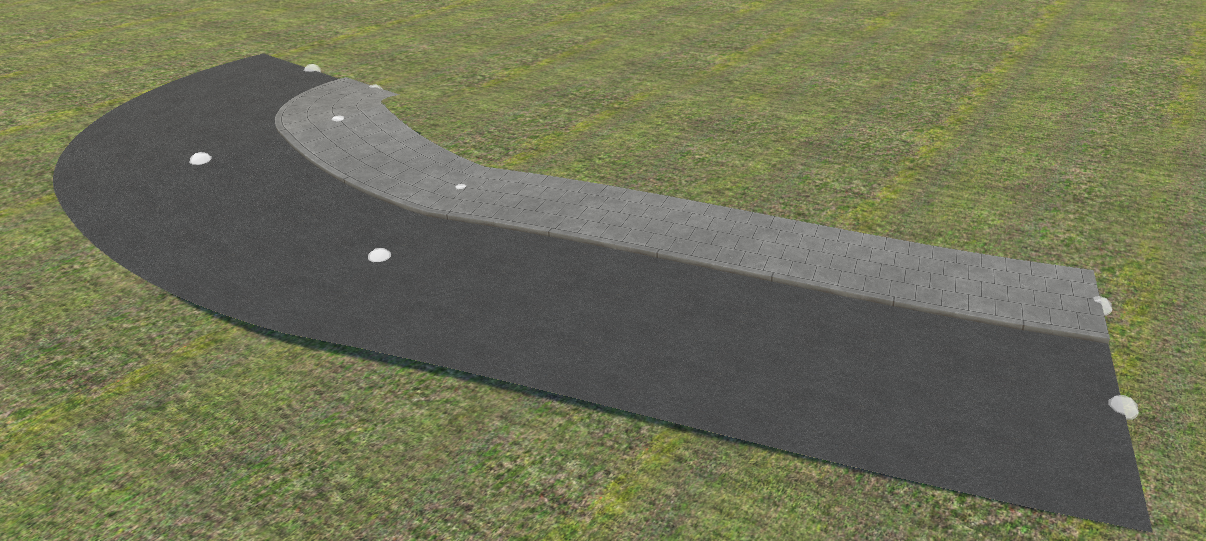
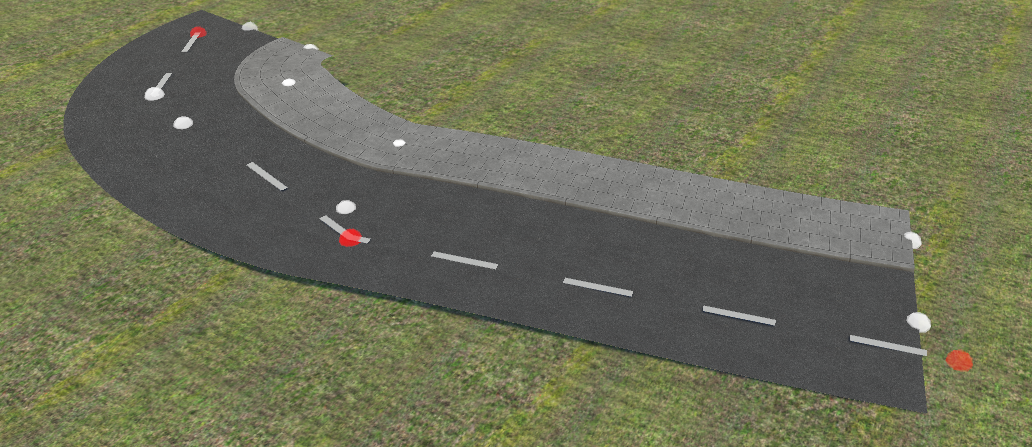
- La acera replica todo el trazado y curvas de la calzada manteniendo un desfase exacto de -4 m respecto al eje del spline inferior:
Ejemplo 2: Elevación vertical (Z Offset = 0.1 m, X Offset = 0)
- Coloca un spline superpuesto sobre la calzada:
- Establece X OFFSET en
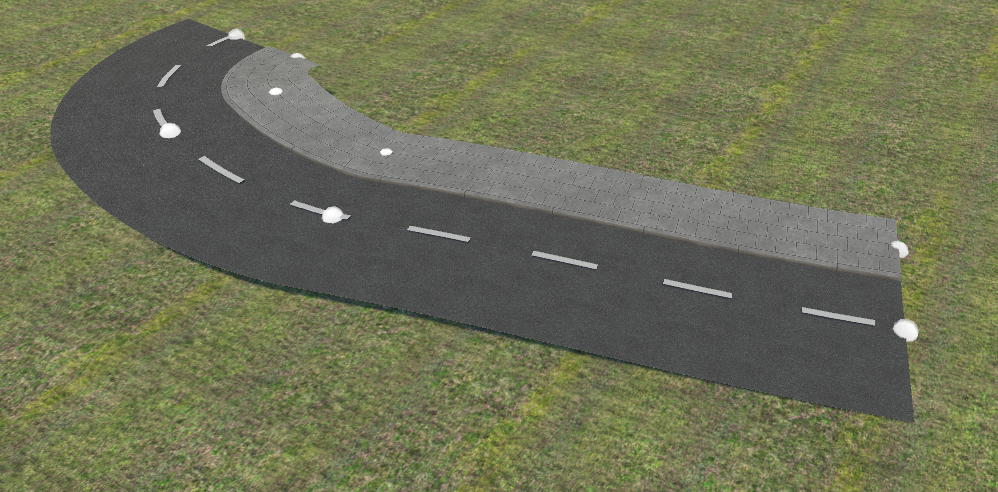
0m y Z OFFSET en0.1m (elevación de 10 cm sobre el asfalto). - Haz clic en FIT SPLINE TO SPLINE BELOW.
- El spline queda perfectamente duplicado en toda su longitud y elevado 10 cm:
8. Modo de fragmentos (FRAGMENTS)
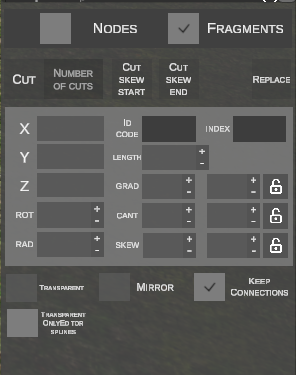
En el modo FRAGMENTS, los tramos de spline se seleccionan íntegramente haciendo clic sobre su superficie (se iluminan en color rojo):
A. Inserción y prolongación de fragmentos
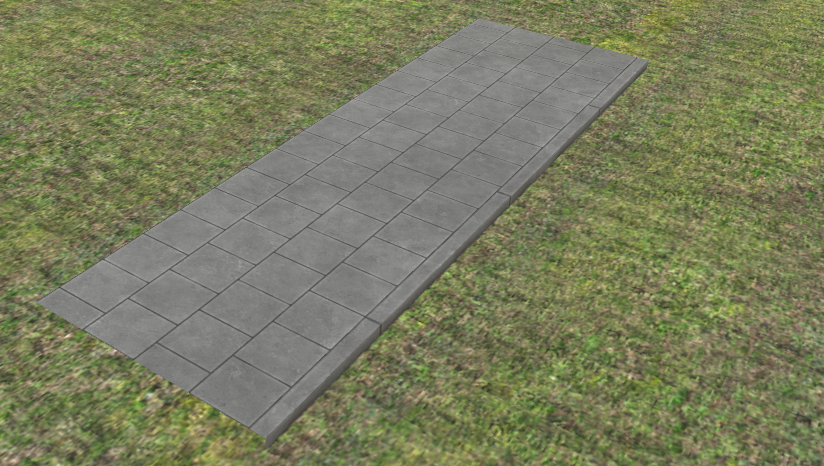
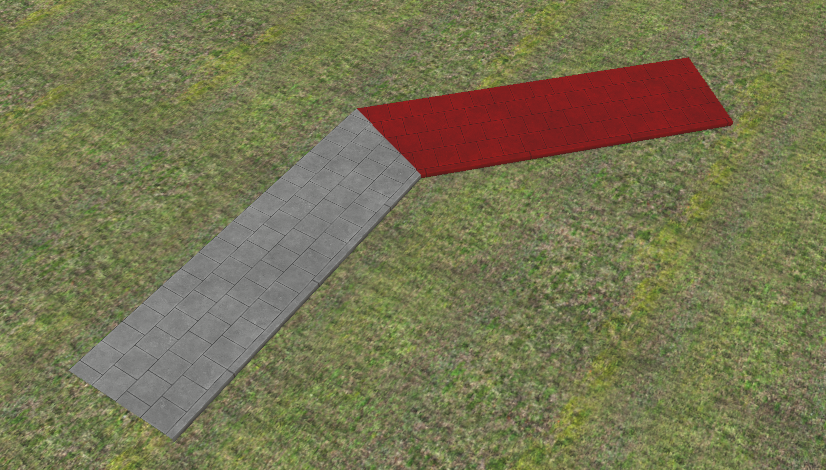
- Insertar un nuevo fragmento: Selecciona un perfil y pulsa N. El fragmento se colocará bajo el cursor del ratón:
- Prolongar un fragmento seleccionado: Selecciona un fragmento y pulsa N. El siguiente fragmento se acoplará directamente a su extremo:
B. Ajuste a trayectorias (Snapping con la tecla Ctrl)
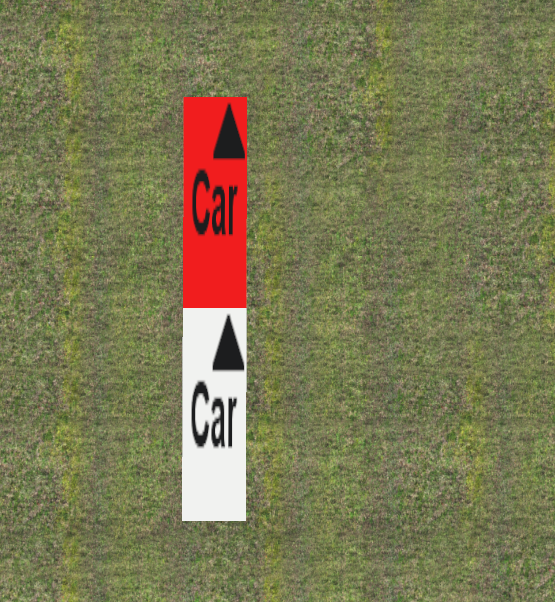
Al mover (G) o insertar un fragmento de spline, mantener pulsada la tecla Ctrl activa el ajuste magnético al extremo de trayectoria más cercano en otro spline:
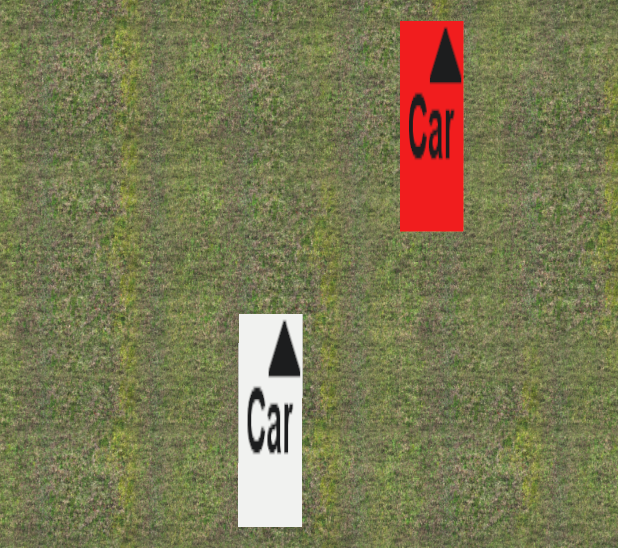
El fragmento salta instantáneamente adaptando su posición, ángulo y pendiente al punto de empalme:
C. Giro rápido de 180° (Tecla Tab)
En modo fragmentos, pulsar la tecla Tab invierte de inmediato la orientación del fragmento 180 grados. Funciona: * Al insertar un nuevo fragmento, * Durante la traslación (G) y rotación (R), * Durante el ajuste a una trayectoria con Ctrl pulsado (invirtiendo el sentido de conexión).
[!NOTE] Cambio en los controles La tecla Tab sustituye el uso anterior del botón derecho del ratón (RMB), evitando giros accidentales al mover la cámara.
D. Rotación grupal de múltiples splines
En nEditor es posible seleccionar múltiples fragmentos de spline a la vez (manteniendo Shift o arrastrando un marco de selección). Al pulsar R, el editor calcula el centro geométrico (pivote) común del grupo y rota todos los splines seleccionados alrededor de dicho punto manteniendo su disposición espacial.
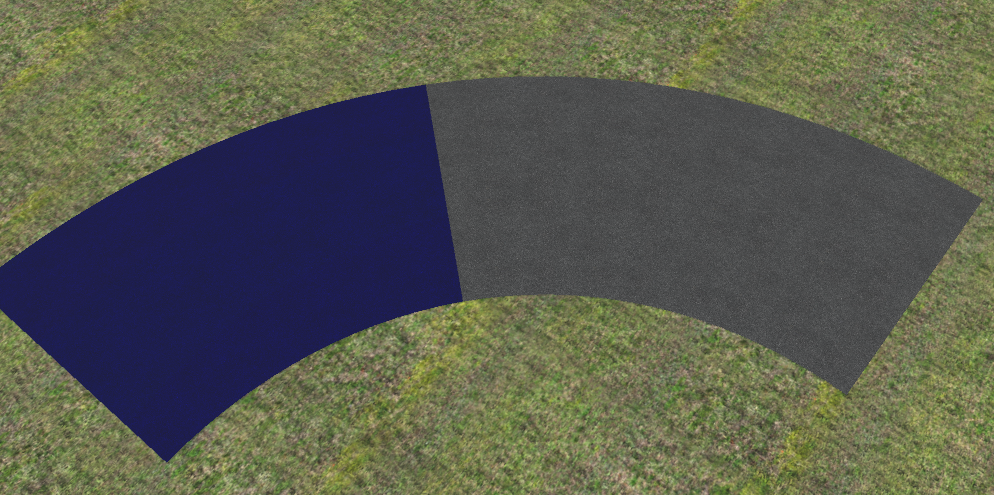
E. Herramienta de corte (CUT)
Divide el spline seleccionado en varias partes a lo largo de su longitud:
- Selecciona el fragmento de spline con el botón izquierdo.
- En el campo NUMBER OF CUTS, define la cantidad de cortes (las teclas + / - aumentan o disminuyen el número de cortes dinámicamente):
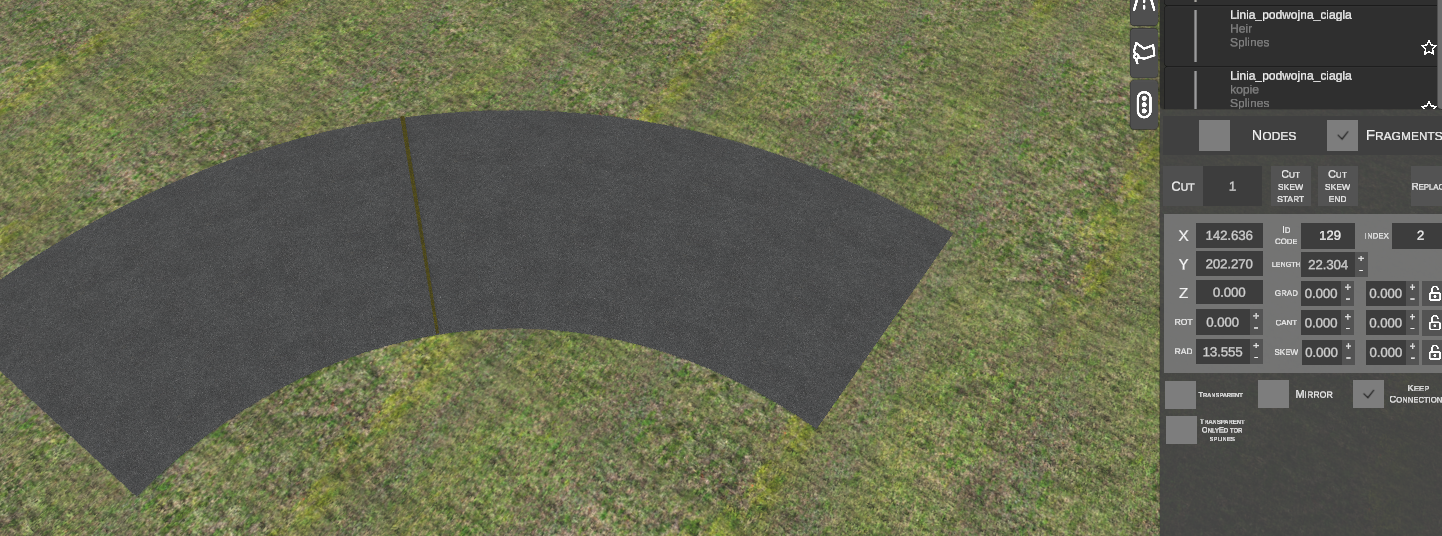
- Haz clic en el botón CUT.
- El spline quedará seccionado en tramos independientes:
F. Herramientas adicionales en modo fragmentos
- CUT SKEW START / END: Configura el ángulo de corte (Skew) de forma interactiva con el ratón.
- REPLACE: Sustituye el perfil del spline seleccionado por el perfil activo en la biblioteca.
- MIRROR: Invierte simétricamente el perfil transversal del spline (intercambia el lado izquierdo con el derecho).
- KEEP CONNECTIONS: Al activar esta opción, se mantiene la continuidad de las conexiones con los splines vecinos durante la edición de parámetros geométricos.
- HALF TRANSPARENT SPLINE (tecla: H): Alterna el estado semitransparente del spline seleccionado en el editor.
- TRANSPARENT ONLYEDITOR SPLINES: Aplica transparencia a los splines auxiliares que no son visibles en el simulador.
9. Resumen de atajos de teclado
Modo de nodos (NODES)
| Atajo | Función | Descripción |
|---|---|---|
| N | Nuevo spline / prolongación | Sin selección: inicia un spline nuevo. Con nodo seleccionado: extruye un spline desde dicho nodo. |
| Tab | Bloqueo de altura | Bloquea la cota del nodo nuevo o desplazado al nivel del nodo predecesor. |
| Tab | Giro rápido de 180° | Rota al instante el fragmento manipulado 180 grados (e invierte el sentido de empalme a la trayectoria). |
| Ctrl (mantener) | Ajuste a trayectorias | Ajusta el fragmento en movimiento al extremo de trayectoria más cercano en otro spline. |
| G | Mover fragmento | Desplaza el fragmento seleccionado (o grupo de fragmentos) horizontalmente. |
| Z | Altura del fragmento | Modifica la cota vertical de todo el segmento. |
| R | Rotar fragmento / grupo | Rota un único fragmento o gira múltiples splines seleccionados simultáneamente alrededor de su pivote común. |
| Alt | Ajustar ángulo | Alinea la orientación del spline de forma tangencial a la del predecesor. |
| Ctrl (mantener) | Snapping a nodos | Atrae y une el nodo desplazado a otro nodo cercano. |
| H | Semitransparencia | Activa o desactiva la semitransparencia del spline. |
[ / ] |
Escala de nodos | Reduce o aumenta el tamaño visual de los marcadores esféricos de los nodos en la escena. |
| Del | Eliminar | Elimina el nodo o tramo de spline seleccionado. |
| Esc | Cancelar | Cancela la operación activa o deselecciona los elementos. |
Modo de fragmentos (FRAGMENTS)
| Atajo | Función | Descripción |
|---|---|---|
| N | Nuevo fragmento | Inserta un nuevo tramo o empalma otro al final del fragmento seleccionado. |
| G | Mover fragmento | Desplaza todo el fragmento seleccionado en el plano horizontal. |
| Z | Altura del fragmento | Modifica la altura vertical de todo el fragmento. |
| R | Rotación del fragmento | Rota el fragmento alrededor de su eje vertical. |
| Ctrl + R | Ajustar corte oblicuo (Skew) | Modifica el valor del parámetro Skew moviendo el ratón en el eje Y. |
| Ctrl + C | Copiar | Copia los fragmentos seleccionados al portapapeles. |
| Ctrl + V | Pegar | Pega los fragmentos copiados bajo el cursor del ratón. |
| + / - | Número de cortes | Aumenta o reduce las subdivisiones de corte en la herramienta Cut. |
| Del | Eliminar fragmento | Elimina el fragmento de spline seleccionado. |