Pestaña Topología del terreno
La pestaña Topología del terreno (identificada con el icono de una montaña con flechas en la barra de herramientas lateral) es un completo conjunto de herramientas diseñado para esculpir y modificar el relieve de la superficie del mapa.
Permite modelar de forma fluida el terreno mediante pinceles 3D, editar con precisión quirúrgica vértices individuales de la malla de elevación, generar terraplenes y taludes automáticos a lo largo de carreteras y vías férreas, configurar láminas de agua e importar directamente datos de elevación reales (Modelos Digitales del Terreno – MDT / DEM / LiDAR / SRTM).
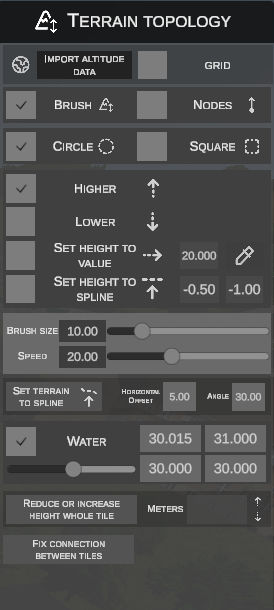
1. Barra superior: Importación de elevación y cuadrícula auxiliar
En la parte superior del panel se encuentran dos herramientas globales:
- IMPORT ALTITUDE DATA (botón con icono del globo terráqueo) – abre la ventana de importación de datos altimétricos por satélite y geodésicos.
- GRID (casilla de verificación) – activa o desactiva la visualización de la cuadrícula topográfica directamente sobre la superficie del terreno, lo que facilita percibir el relieve.
2. Importación de elevación desde fuentes externas (Import altitude data)
La ventana de importación permite cargar en la malla de la baldosa datos procedentes de servicios cartográficos profesionales y misiones satelitales:
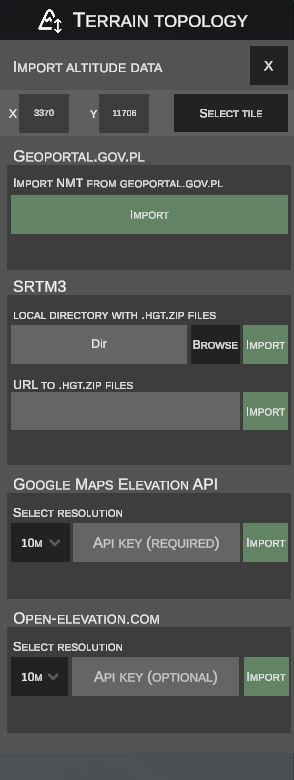
Selección de la baldosa de destino
- En los campos X e Y se muestran las coordenadas del sector de terreno seleccionado actualmente.
- Al hacer clic en el botón SELECT TILE, puedes hacer clic de forma interactiva con el botón izquierdo del ratón sobre cualquier baldosa del mapa para establecerla como destino de la importación.
Proveedores de datos disponibles:
- Ámbito de aplicación: Mapas situados en el territorio de Polonia (máxima precisión geodésica disponible, con resolución de 1 metro).
- Funcionamiento: A partir de las coordenadas geográficas de la baldosa, descarga los datos del Modelo Digital del Terreno directamente de los repositorios estatales de Geoportal en formato de cuadrícula ARC/INFO ASCII Grid (
.asc). - Uso: Basta con hacer clic en el botón IMPORT bajo la sección de Geoportal; el editor recalculará automáticamente el sistema de coordenadas y aplicará las elevaciones.
- Ámbito de aplicación: Mapas de todo el mundo basados en los datos de radar obtenidos por el transbordador espacial Endeavour.
- Modo local: Indica la carpeta en el disco que contiene los archivos comprimidos
.hgt.zipmediante el botón BROWSE y luego haz clic en IMPORT. - Modo en línea (URL): Introduce la dirección URL directa al archivo comprimido en el campo URL TO .HGT.ZIP FILES y confirma con el botón IMPORT: Fuentes de ejemplo: 1 2
- Ámbito de aplicación: Cobertura altimétrica global basada en la infraestructura de Google.
- Requisitos: Requiere introducir una clave API propia en el campo API KEY (REQUIRED).
- Configuración: La lista desplegable SELECT RESOLUTION permite definir la densidad de muestreo de la malla (p. ej., cada
10M). Cuanto menor sea el valor seleccionado, más detallados serán los datos, aunque la aplicación necesitará realizar un mayor número de solicitudes.
- Ámbito de aplicación: Alternativa abierta y gratuita a los servicios comerciales de elevación.
- Requisitos: La clave API es opcional (API KEY (OPTIONAL)).
- Configuración: Selecciona la resolución en la lista desplegable (p. ej.,
10M) y confirma con el botón IMPORT. Cuanto menor sea el valor, mayor será la precisión a costa de más consultas.
3. Modos de edición: Pincel (Brush) vs Nodos (Nodes)
Justo debajo de la barra de importación se encuentra el selector del método de manipulación del terreno:
- BRUSH – modelado orgánico mediante un pincel 3D con radio y fuerza ajustables.
- NODES – edición precisa de vértices específicos de la malla geométrica del terreno.
4. Trabajo en modo pincel (Brush)
En el modo pincel, el cursor del ratón sobre el terreno se convierte en una silueta tridimensional que delimita el área de influencia:
A. Forma del pincel
- CIRCLE – pincel circular con atenuación radial suave de la fuerza hacia los bordes (SmoothStep).
- SQUARE – pincel cuadrado, de gran utilidad para formar terraplenes regulares, excavaciones de cimientos y bermas de carreteras.
B. Acciones del pincel
- HIGHER (flecha hacia arriba) – eleva de forma continua el terreno dentro del área del pincel mientras se mantiene presionado el botón izquierdo del ratón.
- LOWER (flecha hacia abajo) – rebaja el terreno dentro del área del pincel.
- SET HEIGHT TO VALUE – nivela la altura del terreno a un valor numérico específico:
- El valor de destino se introduce en el campo contiguo (p. ej.,
20.000m). - El botón con el icono del cuentagotas / pipeta permite tomar la cota de altura de cualquier punto del terreno con un clic.
- El valor de destino se introduce en el campo contiguo (p. ej.,
- SET HEIGHT TO SPLINE – atrae y eleva automáticamente el terreno a la altura de un spline vial o ferroviario cercano, evitando que el asfalto o la vía queden cubiertos por la tierra:
- Desfase en el centro del pincel (primer campo, p. ej.,
-0.50) – valor de desfase adicional aplicado en la zona central del pincel (p. ej., un valor negativo rebaja el terreno en el eje de la carretera o vía, creando la caja perfecta para el firme o el balasto). - Desfase de altura respecto al spline (segundo campo, p. ej.,
-1.00) – cota límite de altura del terreno medida respecto a la superficie del spline (p. ej., un valor de-1.00hace que el pincel eleve el terreno como máximo hasta 1 metro por debajo de la rasante de la carretera, evitando que el suelo sobresalga a través del asfalto).
- Desfase en el centro del pincel (primer campo, p. ej.,
C. Parámetros del pincel
- BRUSH SIZE (control deslizante y campo de texto) – diámetro / radio de acción del pincel en metros (p. ej.,
10.00). - SPEED (control deslizante y campo de texto) – velocidad (intensidad) de deformación del terreno al arrastrar el ratón.
Adaptación automática de los objetos
Al modelar el terreno con el pincel, los objetos de escenario situados dentro del área modificada adaptan automáticamente su altura a la nueva superficie del terreno, lo que evita que queden flotando o enterrados.
Excepción: La adaptación automática no afecta a los objetos con el parámetro
[absheight](altura absoluta): estos objetos conservan una altura absoluta fija en el mundo, con independencia de las modificaciones del terreno situado bajo ellos.
5. Modelado de terraplenes y taludes (Set terrain to spline)
Esta herramienta elimina la necesidad de esculpir manualmente los arcenes a lo largo de tramos extensos de carreteras y vías:
| Parámetro | Descripción |
|---|---|
HORIZONTAL OFFSET (p. ej., 5.00) |
Anchura de la berma plana (arcén) en metros medida desde el borde del spline. |
ANGLE (p. ej., 30.00) |
Ángulo de inclinación del talud en grados, con el que el terreno desciende o asciende desde el borde de la berma hasta el nivel natural del terreno. |
Procedimiento para crear un terraplén o trinchera:
- Define el desfase horizontal y el ángulo de inclinación del talud deseados.
- Haz clic en el botón SET TERRAIN TO SPLINE – el editor entrará en el modo de selección:
- Al pasar el cursor sobre un spline, este se resaltará en amarillo.
- Al hacer clic con el botón izquierdo, se selecciona el spline (se resalta en turquesa). Puedes seleccionar múltiples splines a la vez.
- Mantener pulsada la tecla Ctrl y hacer clic deselecciona un spline del grupo.
- Haz clic nuevamente en el botón SET TERRAIN TO SPLINE – el editor moldeará de forma automática el terraplén perfecto a lo largo de todos los tramos seleccionados y actualizará las baldosas de terreno.
- La tecla Esc o el botón derecho del ratón cancelan el modo de selección sin aplicar cambios.
6. Trabajo en modo nodos (Nodes)
Al cambiar al modo NODES, se activa la manipulación directa de los vértices de la malla del terreno (en una cuadrícula de 60×60 puntos por baldosa):
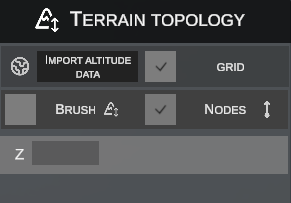
Selección de vértices:
- Clic con el botón izquierdo sobre un nodo selecciona un único vértice.
- Arrastrar con el botón izquierdo presionado crea un marco de selección rectangular (box selection), lo que permite seleccionar grupos de puntos.
- Mantener pulsada la tecla Ctrl permite añadir o restar nodos de la selección.
Modificación de la altura:
- Tecla Z (Desplazamiento interactivo):
- Selecciona los nodos deseados.
- Pulsa la tecla Z en el teclado.
- Mueve el ratón en el eje vertical (arriba / abajo) para modificar en tiempo real la altura de los puntos seleccionados.
- Haz clic con el botón izquierdo o pulsa Esc para confirmar la nueva elevación.
- Campo numérico
Z:- Introducir un valor concreto en el campo de texto
Zdel panel lateral asigna una altura absoluta idéntica a todos los nodos seleccionados en ese momento.
- Introducir un valor concreto en el campo de texto
7. Masas y láminas de agua (Water)
Sección dedicada a definir láminas de agua en la baldosa:
- Casilla WATER – activa o desactiva la presencia de la lámina de agua en la baldosa actualmente editada.
- Control deslizante de nivel de agua – ajusta la altura de la lámina de agua para toda la baldosa de forma homogénea.
- Cuatro campos de esquina (
0.000/0.000/0.000/0.000):- El motor de OMSI 2 define la lámina de agua mediante 4 alturas en las esquinas de la baldosa.
- Esto permite crear no solo lagos y estanques perfectamente planos, sino también ríos y corrientes de agua inclinados con pendiente natural descendente.
8. Herramientas globales de la baldosa (Parte inferior del panel)
En la parte inferior del panel se encuentran dos herramientas para operaciones masivas:
Ajuste de altura de toda la baldosa (Reduce or increase height whole tile)
Permite elevar o bajar con precisión toda la malla de elevación de un sector de terreno seleccionado con vista previa en tiempo real en la escena 3D:
- Haz clic en el botón REDUCE OR INCREASE HEIGHT WHOLE TILE en la parte inferior del panel.
- La etiqueta del botón cambiará a Confirm height change.
- El editor entrará en el modo de selección de baldosa: al pasar el cursor sobre una baldosa se resaltará su borde con un contorno amarillo.
- Haz clic con el botón izquierdo del ratón (LMB) sobre la baldosa que deseas modificar.
- El sector seleccionado se resaltará con un contorno verde.
- Se desbloqueará el campo de valor METERS (por defecto 1.00) y los botones de ajuste de altura:
- Botón de flecha hacia arriba (▲) – eleva toda la baldosa la cantidad de metros especificada.
- Botón de flecha hacia abajo (▼) – baja toda la baldosa la cantidad de metros especificada.
- Cada clic recalcula y muestra inmediatamente una vista previa en vivo del terreno en la ventana 3D. El ajuste se puede acumular haciendo clic varias veces.
- Confirmar o cancelar la operación:
- Confirmar: Haz clic en Confirm height change – la nueva altura se guardará en el sector del mapa y la baldosa se recargará.
- Cancelar: Pulsa la tecla Esc (o sal del modo sin cambios) – la operación se cancelará y la baldosa volverá inmediatamente a su altura original.
Ajuste de unión entre baldosas (Fix connection between tiles)
Herramienta de reparación que sella hendiduras y desajustes geométricos entre baldosas adyacentes:
- Haz clic en el botón FIX CONNECTION BETWEEN TILES.
- Sitúa el cursor del ratón sobre el límite entre dos baldosas – el borde se resaltará con un indicador guía.
- Haz clic con el botón izquierdo del ratón para que el editor promedie y ajuste a la perfección las alturas de los vértices a lo largo de toda la unión de ambos sectores.