Pestaña Pintura del terreno
La pestaña Pintura del terreno (identificada con el icono de una montaña con pincel en la barra de herramientas lateral) es un entorno completo para el texturizado del suelo del mapa.
Permite pintar el terreno con texturas de OMSI mediante pinceles, rellenar con precisión polígonos irregulares (campos de cultivo, explanadas, aparcamientos), configurar parámetros avanzados de capas e importar y visualizar ortofotos satelitales como imagen de fondo directamente sobre la superficie del suelo.
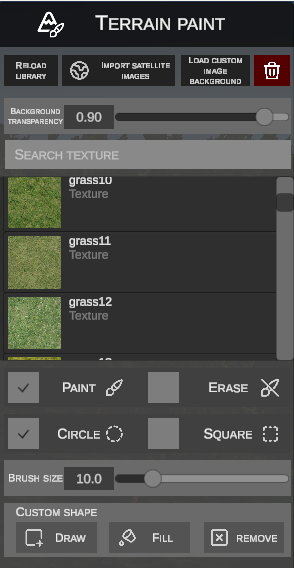
1. Barra superior y gestión de la imagen de fondo
En el encabezado del panel lateral se encuentran las herramientas para la gestión de la biblioteca y de las imágenes de fondo fotográficas:
- RELOAD LIBRARY – actualiza la memoria caché local de texturas detectadas en la carpeta
OMSI 2/Texturesin necesidad de reiniciar el programa. - IMPORT SATELLITE IMAGES (icono del globo terráqueo) – abre la ventana de descarga de imágenes satelitales de servicios externos.
- LOAD CUSTOM IMAGE BACKGROUND – abre la ventana para cargar una imagen propia desde el disco como fondo de la baldosa.
- Botón rojo de la papelera – elimina de forma definitiva la imagen satelital de fondo de la baldosa de terreno actualmente seleccionada.
Transparencia de la imagen de fondo (Background transparency)
- Control deslizante y campo numérico (rango de
0.00a1.00, p. ej.,0.90):- Regula de forma continua la opacidad de la fotografía satelital superpuesta.
- Permite visualizar simultáneamente la fotografía aérea (carreteras, edificios, árboles) y las texturas de terreno aplicadas, facilitando y acelerando enormemente la recreación precisa de la realidad.
2. Biblioteca y buscador de texturas
Bajo el control de transparencia se encuentra la biblioteca con todas las texturas de terreno disponibles en el simulador:
- Campo SEARCH TEXTURE – buscador dinámico que filtra la lista según la palabra clave introducida (p. ej.,
grass,asf,polbruk,sand). - Lista de elementos con miniaturas – muestra el nombre de la textura y una vista previa gráfica del material.
- Mecanismo de arrastrar y soltar (Drag & Drop): Puedes arrastrar una textura de la lista con el botón izquierdo del ratón directamente a la barra inferior ACTIVE LAYERS para registrarla como una nueva capa activa en la baldosa.
3. Modos de pintura y parámetros del pincel
La parte inferior del panel lateral controla el comportamiento del pincel de texturizado:
A. Modos de trabajo
- PAINT (icono del pincel) – aplica sobre el terreno la textura seleccionada en la barra inferior mientras se mantiene presionado el botón izquierdo del ratón.
- ERASE (icono de la goma de borrar) – borra la textura seleccionada, dejando al descubierto las capas inferiores.
B. Forma del pincel
- CIRCLE – pincel circular con transición tonal radial suave (ideal para fundir hierba, arcenes y tierra de forma natural).
- SQUARE – pincel cuadrado (muy útil para delimitar bordes definidos de pavimentos, aceras y asfalto).
C. Tamaño del pincel (Brush size)
- Control deslizante y campo de texto que determinan el radio de alcance del pincel en metros (p. ej.,
10.0).
4. Herramienta de formas irregulares (Custom shape)
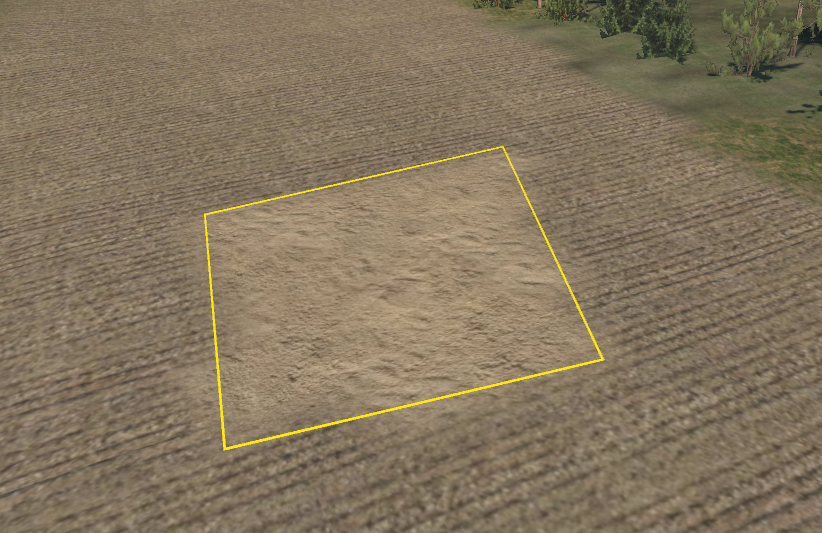
La sección CUSTOM SHAPE permite texturizar de forma instantánea grandes áreas poligonales (como campos agrícolas, explanadas de aparcamiento o dársenas) sin tener que pintar pacientemente con el pincel:
| Botón | Descripción |
|---|---|
| DRAW | Activa el modo de dibujo de contornos. Haz clic con el botón izquierdo del ratón en el terreno para colocar los vértices sucesivos del polígono (trazados con una línea guía amarilla). Al hacer clic cerca del punto de inicio o pulsar la tecla Enter, se cierra el contorno. |
| FILL | Rellena inmediatamente todo el interior del polígono cerrado con la textura actualmente seleccionada en la barra inferior. |
| REMOVE | Elimina de la vista de la escena el contorno guía dibujado. |
5. Barra de capas activas (Active layers)
En la parte inferior de la pantalla se ubica una barra horizontal que representa todas las capas de texturas registradas en la baldosa de terreno actualmente en edición:

Gestión de capas:
- Selección de la textura activa: Al hacer clic con el botón izquierdo del ratón en la miniatura de una casilla (p. ej.,
1. grass,3. beton asf), dicho material queda activo para pintar con el pincel o rellenar formas. - Eliminar una capa: El icono de la papelera a la derecha permite suprimir una capa de la baldosa; arrastra y suelta cualquier capa sobre el icono de la papelera para eliminarla.
- Editar parámetros de la capa (EDIT LAYER): Selecciona una capa y haz clic en el botón EDIT LAYER (o haz clic derecho sobre ella) para abrir la ventana de configuración detallada:
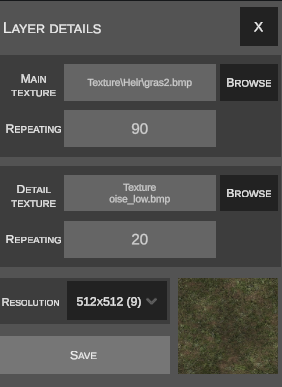
- Main Texture: ruta al archivo de la textura base y parámetro Repeating (factor de escala y repetición de la textura sobre el terreno).
- Detail Texture: textura de detalle opcional (suciedad, mezcla, rugosidad) y su factor de repetición.
- Resolution: resolución del mapa de pesos (splatmap) de la capa, seleccionable en potencias de dos (desde
1x1hasta1024x1024). - Vista previa en tiempo real: la ventana muestra una representación generada del material mezclado resultante.
Guardar los cambios
Para aplicar y visualizar los cambios de esta sección, es imprescindible pulsar el botón Save.
6. Importación de imágenes satelitales (Import satellite images)
La ventana de importación permite descargar ortofotomapas de alta resolución y aplicarlos sobre la baldosa de terreno a modo de plantilla o fondo:
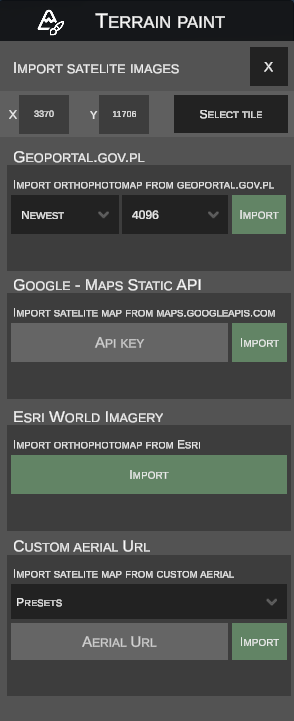
Procedimiento de selección de baldosa:
- En los campos X e Y se muestran las coordenadas del sector.
- Haz clic en el botón SELECT TILE y pulsa con el cursor del ratón sobre la baldosa deseada en la escena para seleccionarla como objetivo.
Proveedores de ortofotomapas disponibles:
- Ámbito de aplicación: Territorio de Polonia (fotografías aéreas de máxima calidad).
- Año / Versión: La lista desplegable permite seleccionar los ortofotomapas más recientes (Newest) o de años archivados concretos (de inestimable valor para recrear mapas históricos).
- Resolución: Selección del tamaño de la textura de salida (desde
512hasta4096píxeles). - Uso: Haz clic en el botón IMPORT.
- Ámbito de aplicación: Cobertura satelital global de Google Maps.
- Requisitos: Requiere introducir una clave API propia en el campo API KEY.
- Uso: Haz clic en el botón IMPORT.
- Ámbito de aplicación: Ortofotomapa satelital global de alta resolución de Esri.
- Requisitos: Completamente gratuito; no requiere clave API.
- Uso: Basta con hacer un solo clic en el botón IMPORT.
- Cobertura: Servidores de teselas personalizados y cualquier servidor WMS en la proyección cartográfica EPSG:3857 (Web Mercator / Pseudo-Mercator).
- Soporte para WMS (
{bbox}): Si la URL introducida contiene el marcador{bbox}o los parámetros estándar de consulta WMS (SERVICE=WMSyREQUEST=GetMap), el editor detecta automáticamente el formato WMS. Calcula las coordenadas precisas BBOX en EPSG:3857 para la baldosa seleccionada de OMSI, descarga la ortofoto y la aplica al terreno. - Plantillas de teselas (XYZ / TMS): El campo AERIAL URL admite los marcadores habituales:
{z},{x},{y}(así como la notación de OMSI~z,~x,~y),{q}– formato Quadkey (utilizado por Microsoft Bing, Mapbox, etc.).
- Presets: Lista desplegable PRESETS con plantillas predefinidas de proveedores populares.
- Uso: Pegue la plantilla URL en el campo y pulse el botón IMPORT. La dirección se almacena en la caché local.
7. Cargar imagen personalizada desde el disco (Load custom image)
Si dispones de tu propia imagen de referencia (p. ej., una captura de un geoportal municipal, un plano topográfico histórico, un esquema catastral o un dibujo de diseño CAD), puedes cargarla directamente:
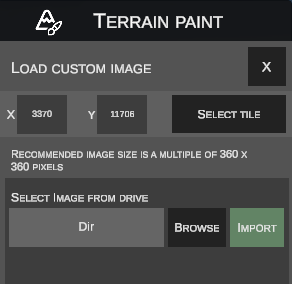
- Selecciona la baldosa de destino mediante el botón SELECT TILE.
- Ten en cuenta la indicación:
Recommended image size is a multiple of 360 x 360 pixels (Las baldosas de OMSI son cuadradas, pero pueden tener distintas dimensiones. En este apartado podrás comprobar el tamaño exacto que tiene la baldosa seleccionada para adaptar tu imagen de referencia).
- Haz clic en el botón BROWSE y selecciona el archivo de imagen en tu disco (p. ej.,
.jpgo.png). - Haz clic en el botón IMPORT: el editor asignará la imagen como fondo de la baldosa seleccionada (
.aerial.jpg) y la mostrará de inmediato en la escena.