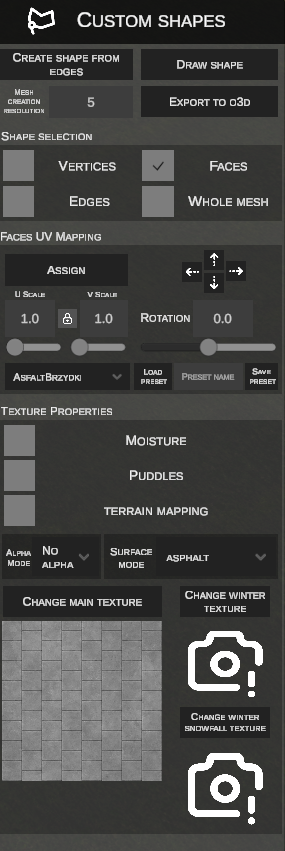
Pestaña Formas personalizadas (Custom Shapes)
La pestaña Formas personalizadas (disponible con el icono de una malla poligonal en la barra de herramientas lateral) permite crear, editar y texturizar cualquier superficie poligonal 3D directamente en el visor de trabajo de nEditor, así como compilarla al formato nativo de modelos de objetos de escenario de OMSI (.o3d / .sco).
Esta herramienta permite modelar superficies de contorno irregular, tanto dibujando polígonos a mano alzada como rellenando automáticamente el espacio comprendido entre los bordes de splines u otras formas existentes.
1. Dibujo de formas a mano alzada (DRAW SHAPE)
El modo DRAW SHAPE permite trazar libremente el contorno de una superficie sobre el terreno mediante puntos de control.
Procedimiento de dibujo paso a paso:
- Haz clic en el botón DRAW SHAPE en el panel lateral.
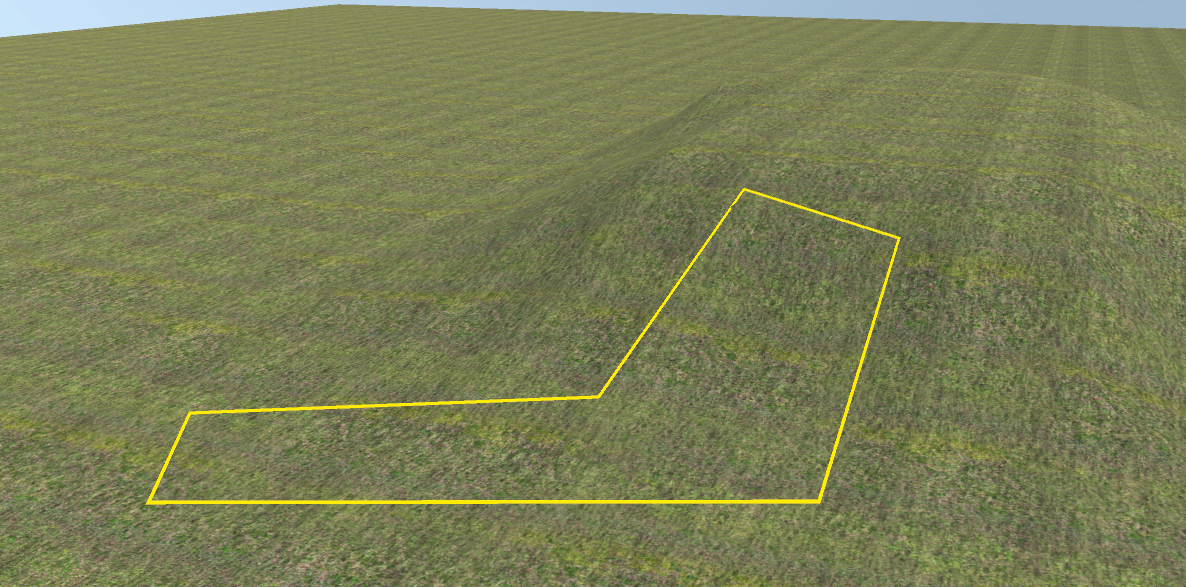
- Haz clic con el botón izquierdo del ratón (BIR) sobre el terreno para colocar los vértices sucesivos del contorno. Entre los puntos se dibujará una línea guía amarilla.
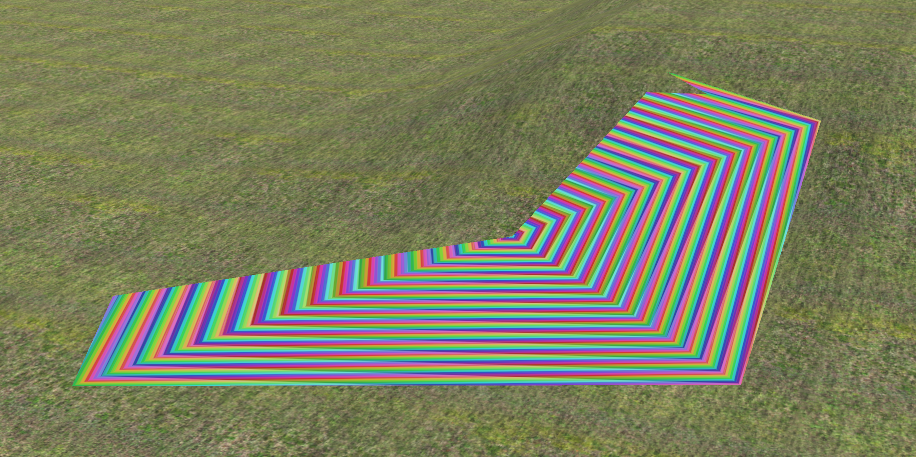
- Para cerrar el contorno y generar la malla 3D:
- Haz clic con el botón izquierdo cerca del punto inicial (distancia inferior a 0.3 m), O BIEN
- Pulsa la tecla Enter o F (se requiere un mínimo de 3 puntos).
- El editor triangulará automáticamente el polígono, creará la malla 3D y pasará al modo de edición de caras (Faces).
- Al pulsar la tecla Esc antes del cierre, se cancela el dibujo.
2. Generación de mallas a partir de bordes (CREATE SHAPE FROM EDGES)
La herramienta CREATE SHAPE FROM EDGES genera una malla uniforme que rellena el espacio comprendido entre elementos existentes: bordes longitudinales y transversales de splines, o bordes de otras formas personalizadas previas.
Procedimiento de creación a partir de bordes paso a paso:
- Haz clic en el botón CREATE SHAPE FROM EDGES en el panel lateral.
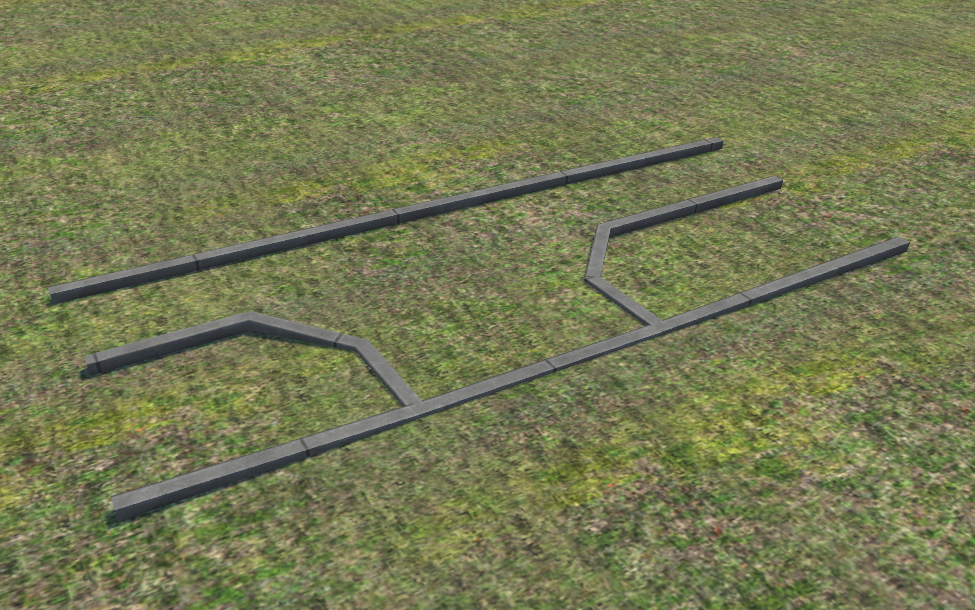
- Prepara la zona de trabajo entre los splines o formas que deseas unir:
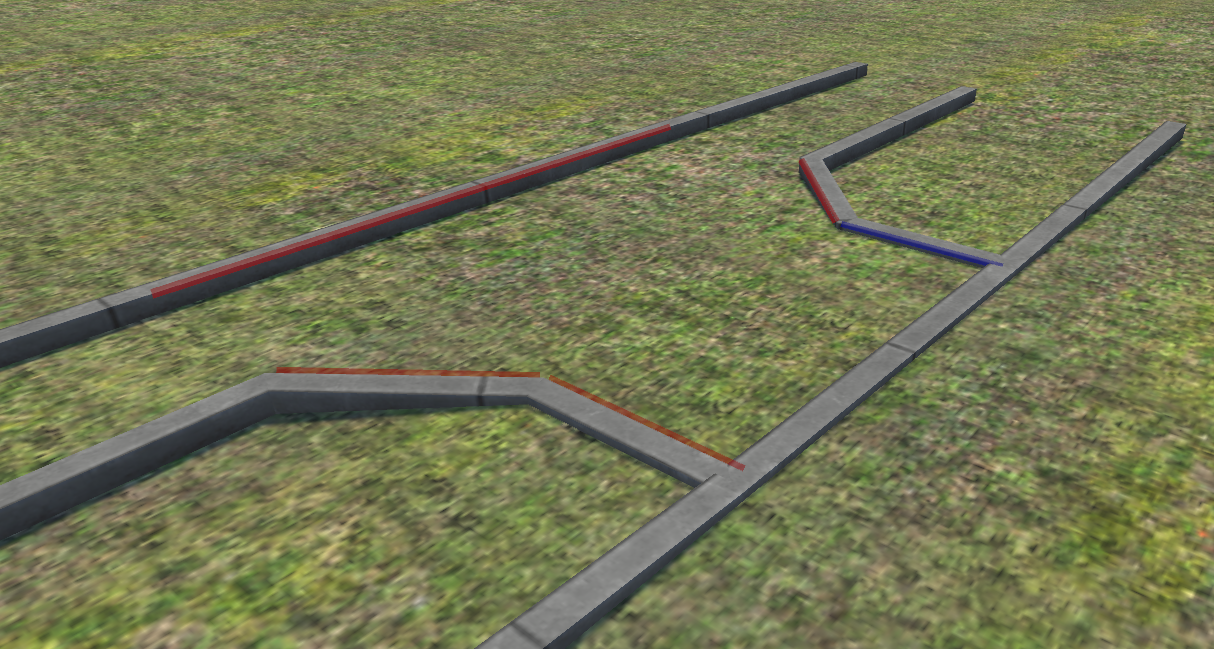
- Pasa el cursor del ratón sobre el borde de un spline (se resaltará en azul) y haz clic con el botón izquierdo para seleccionarlo (se resaltará en rojo):
- En el campo MESH CREATION RESOLUTION, define la densidad de muestreo de la malla (p. ej., 5 divisiones a lo largo de una curva):
- Pulsa la tecla F. El editor generará una malla de triángulos que conectará los bordes seleccionados:
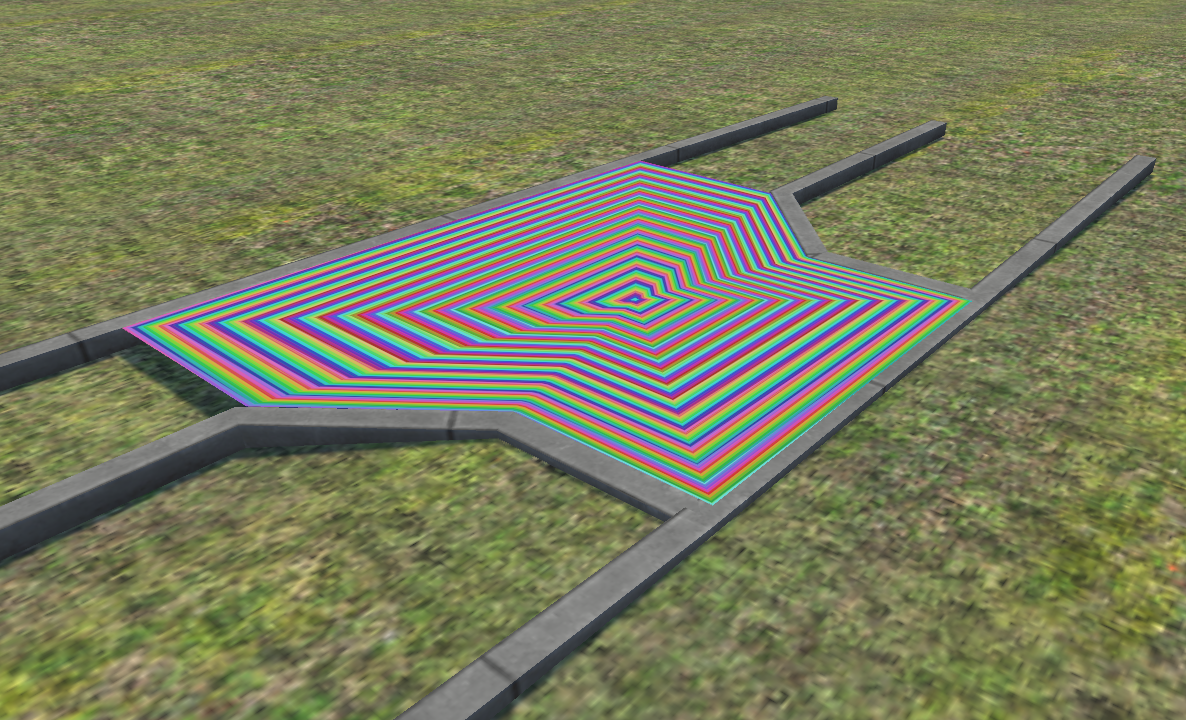
- Como bordes de origen no solo se pueden elegir bordes de splines, sino también bordes de formas personalizadas generadas con anterioridad:
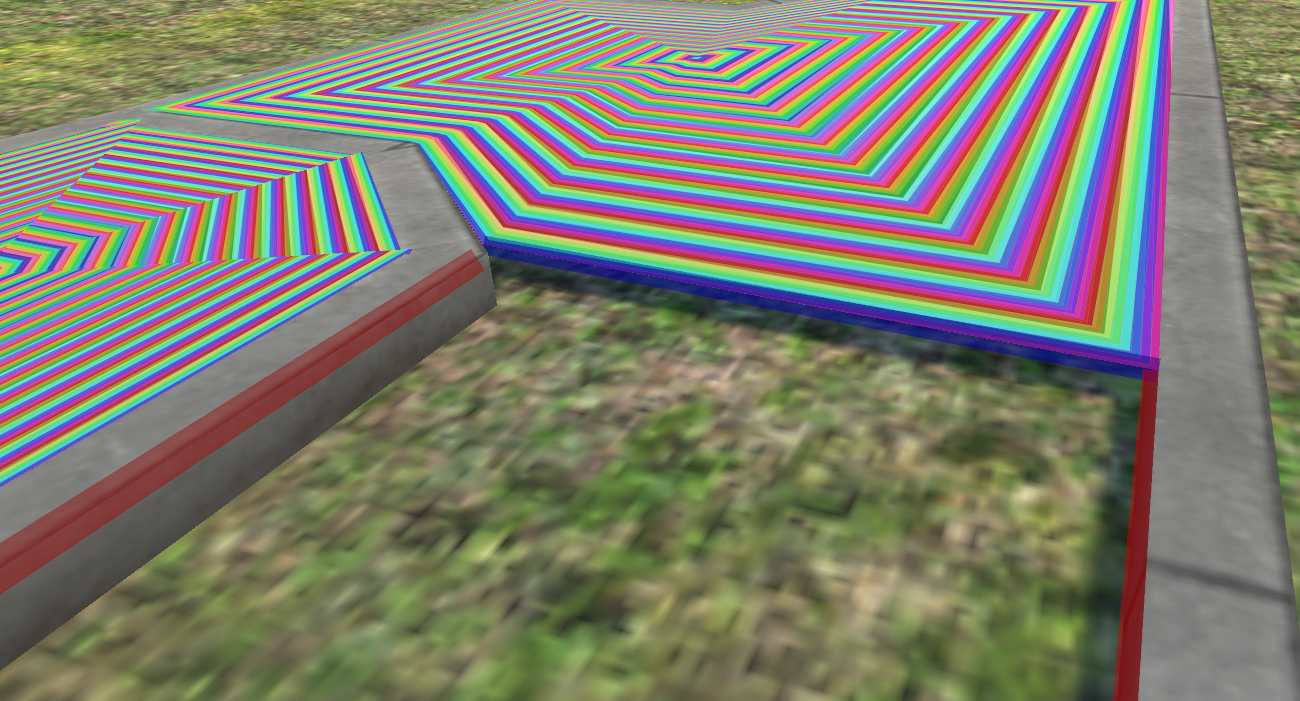
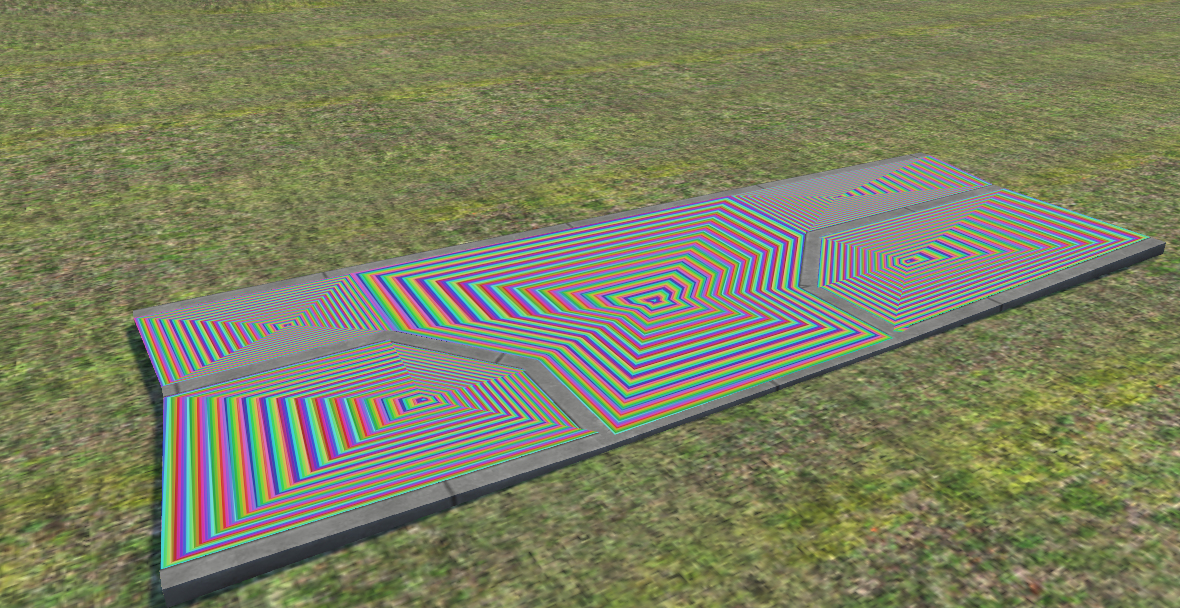
- Repitiendo el procedimiento, es posible rellenar todos los sectores adyacentes:
- Extrusión en modo creación: En lugar de rellenar el espacio entre dos bordes, puedes seleccionar un solo borde y pulsar la tecla E para extruir nueva geometría siguiendo la dirección del movimiento del ratón.
3. Modos de selección de geometría (SHAPE SELECTION) y manipulación 3D
Una vez generada la malla, el editor ofrece cuatro niveles de selección y manipulación de sus componentes:
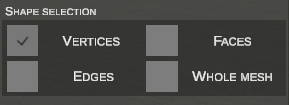
Reglas universales de selección:
- Clic Izquierdo: Selecciona el elemento individual situado bajo el cursor (deselecciona los demás).
- Arrastrar marco (Box Select): Selecciona todos los elementos que queden dentro del rectángulo trazado.
- Shift + Clic Izq. / Recuadro: Añade los elementos indicados a la selección actual.
- Ctrl + Clic Izq. / Recuadro: Quita los elementos indicados de la selección actual.
- H (Ocultar / Semitransparencia): Alterna el modo de semitransparencia (ocultación) para las formas personalizadas seleccionadas o señaladas con el ratón. Permite inspeccionar el terreno, los splines o los objetos situados directamente debajo de la malla modificada.
A. Modo vértices (VERTICES)
En el modo VERTICES, el editor muestra todos los nodos de la malla como puntos (blanco: inactivo, amarillo: iluminado al pasar el cursor, rojo: seleccionado).
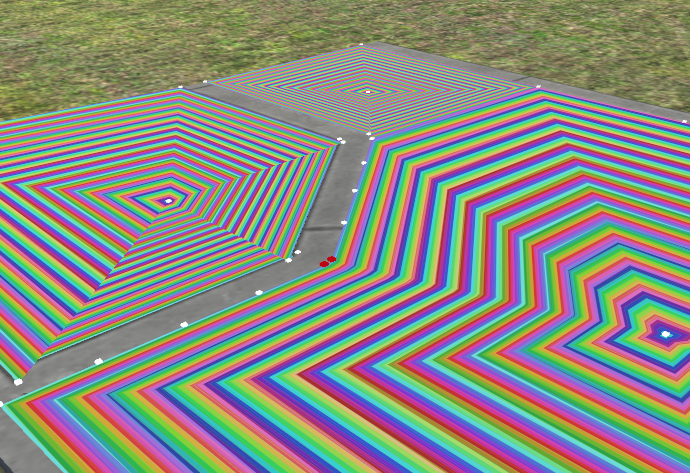
- G (Desplazamiento horizontal): Inicia el movimiento libre de los vértices seleccionados en el plano horizontal (X/Z).
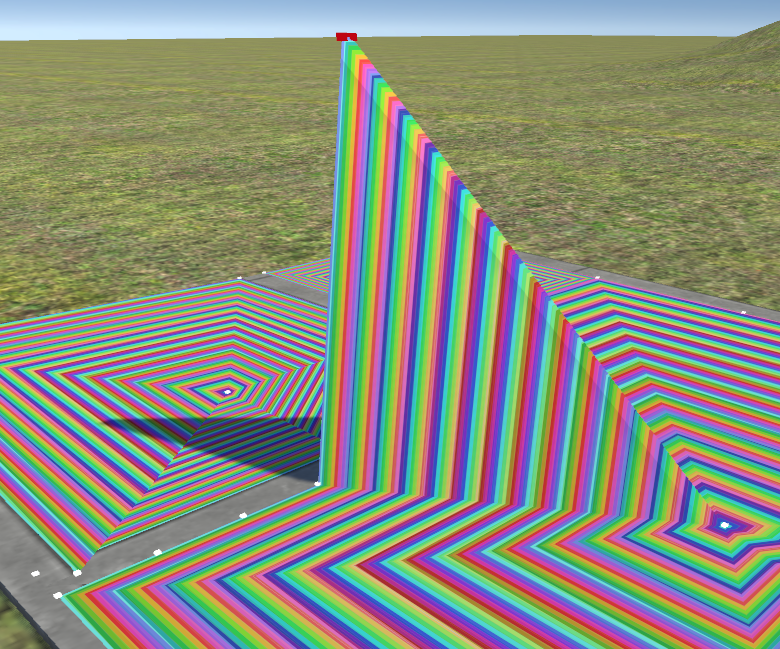
- Z (Ajuste de altura vertical): Inicia el modo de variación de elevación. El movimiento del ratón hacia arriba o hacia abajo sube o baja los puntos seleccionados, lo que permite crear desniveles, bordillos, rampas y pendientes transversales:
- R (Rotación): Rota los vértices seleccionados alrededor de su centro común.
- Del: Elimina los vértices seleccionados junto con las caras contiguas.
- Confirmar y cancelar: Clic izquierdo, Enter o Space confirman la transformación. Clic derecho o Esc restauran la posición original.
B. Modo bordes / aristas (EDGES)
En el modo EDGES, se pueden seleccionar aristas individuales de la malla (líneas resaltadas en verde tras la selección).
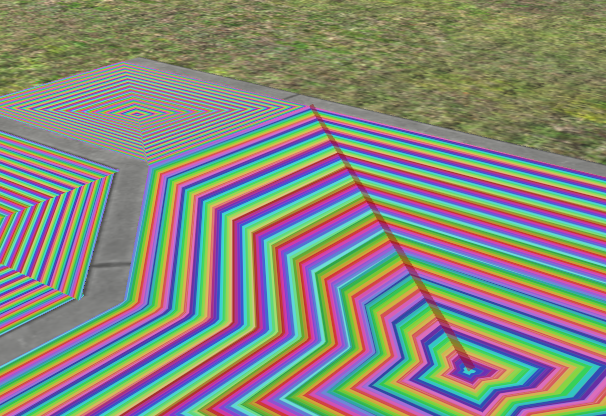
- E (Extrusión de bordes): Proyecta nuevas caras (polígonos) a partir de los bordes seleccionados. Al pulsar E, el nuevo borde queda vinculado al cursor del ratón: al mover el cursor se expande el nuevo segmento y un clic izquierdo confirma su posición:
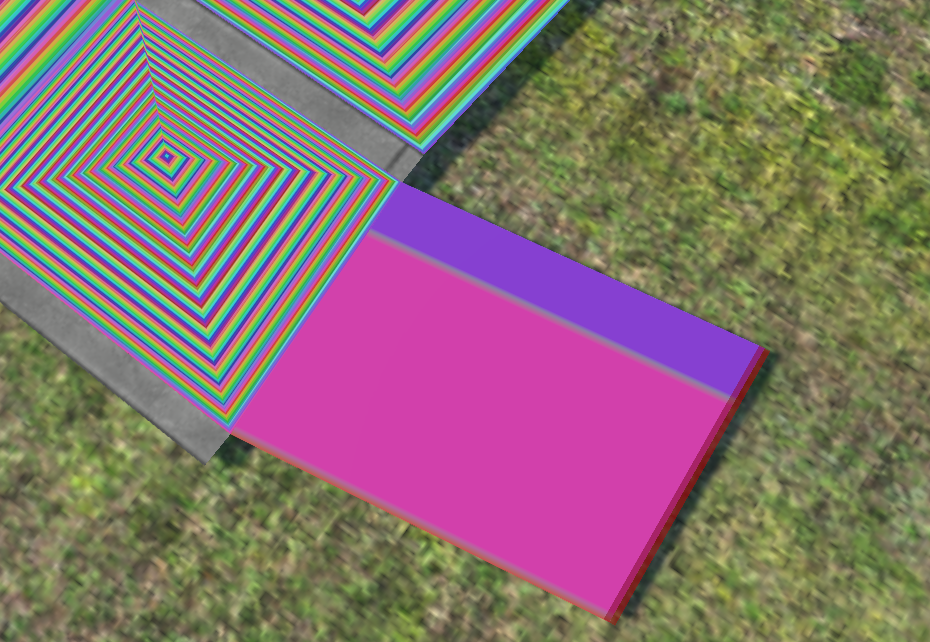
- G (Desplazamiento horizontal): Mueve los bordes seleccionados en el plano X/Z.
- Z (Cambio de altura): Eleva o desciende los bordes seleccionados en vertical.
- R (Rotación): Rota los bordes seleccionados.
- Del: Elimina los bordes seleccionados.
C. Modo caras (FACES)
El modo FACES sirve para seleccionar polígonos triangulares con el fin de texturizarlos, transformarlos o ajustar su topología. Las caras seleccionadas se resaltan en color naranja semitransparente.
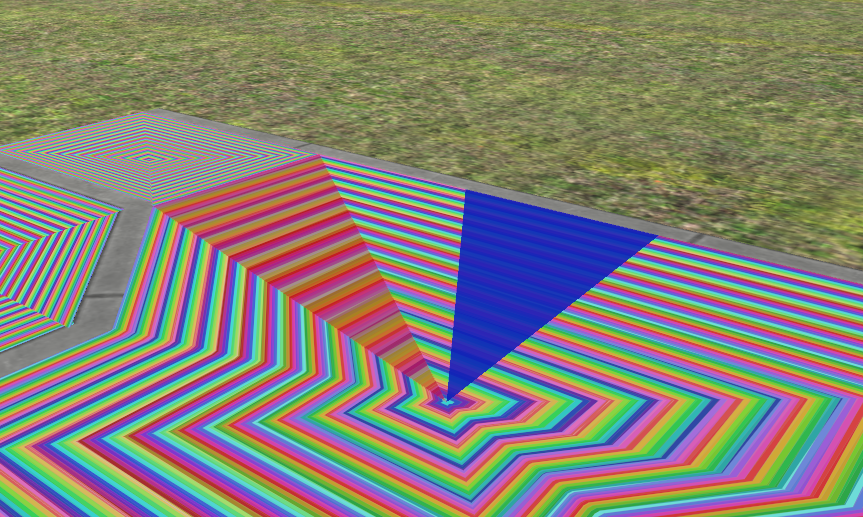
- Texturizado y mapeado UV: En este modo se asignan materiales y se calibran los parámetros en la sección
FACES UV MAPPING. - G / Z / R: Desplazan, elevan y rotan las caras seleccionadas.
- Left / Right / Up / Down: Desplazan con exactitud las coordenadas de textura (UV Offset) sobre las caras seleccionadas.
- Del: Elimina las caras seleccionadas.
D. Modo objeto completo (WHOLE MESH)
El modo WHOLE MESH permite tratar toda la forma generada como un único cuerpo rígido.
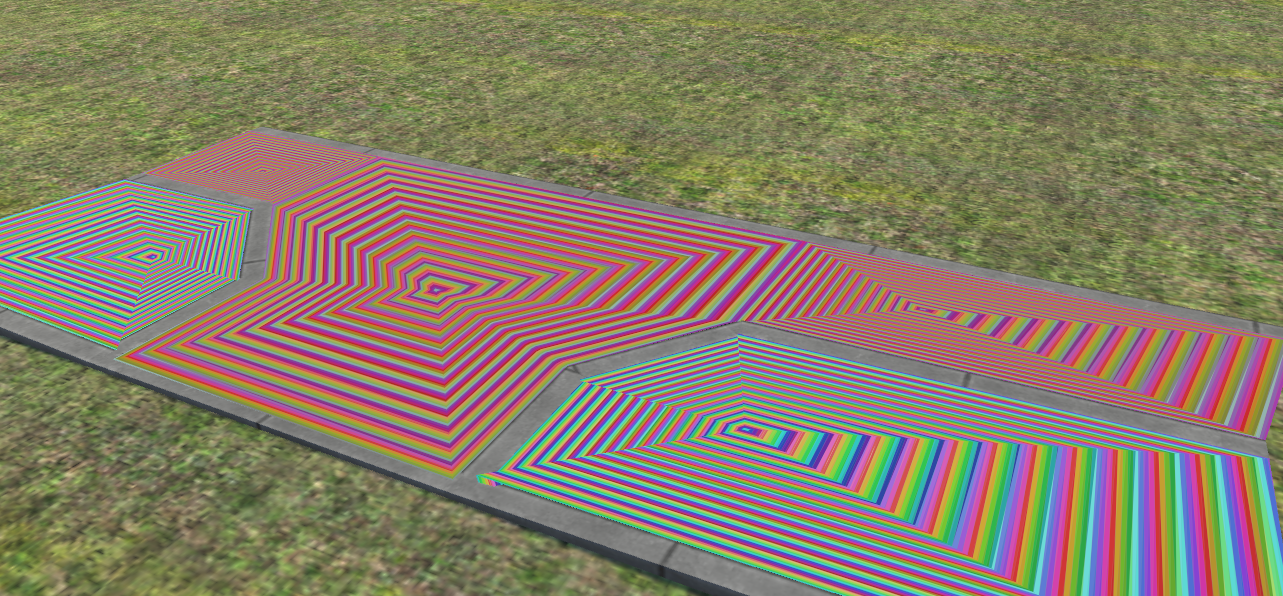
- G / Z / R: Desplazamiento horizontal, elevación vertical y rotación de toda la malla.
- S (Escalado): Escala proporcionalmente todo el volumen 3D en función de la distancia del cursor al centro del objeto.
- Del: Elimina toda la malla seleccionada.
- Exportación: Seleccionar el cuerpo en este modo desbloquea el botón EXPORT TO O3D.
4. Texturizado y mapeado UV (FACES UV MAPPING)
La sección FACES UV MAPPING sirve para aplicar materiales a las caras seleccionadas y controlar minuciosamente la escala, desfase y rotación de la textura.
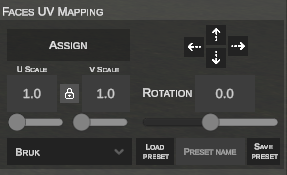
Procedimiento para aplicar texturas:
- Pasa al modo FACES o WHOLE MESH y selecciona las caras deseadas.
- En la barra horizontal de miniaturas, elige la textura correspondiente (o añade una nueva desde el disco):

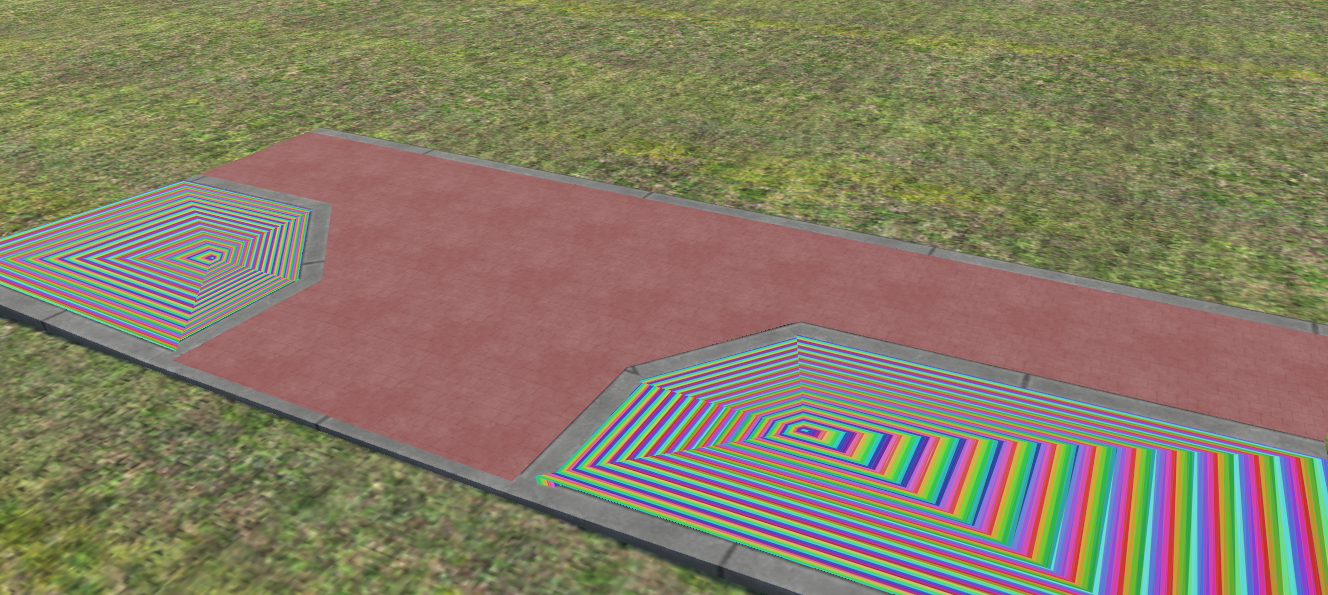
- Haz clic en el botón ASSIGN. La textura se aplicará de inmediato a las superficies seleccionadas:
Formatos compatibles y conflicto de nombres
¡Atención! Únicamente se admiten las extensiones .jpg, .png, .tga y .dds. El formato bmp no es compatible. Los nombres de archivo deben ser únicos; de lo contrario, el editor sobrescribirá las imágenes con el mismo nombre.
Escalado de la textura (U SCALE / V SCALE) y bloqueo de proporciones
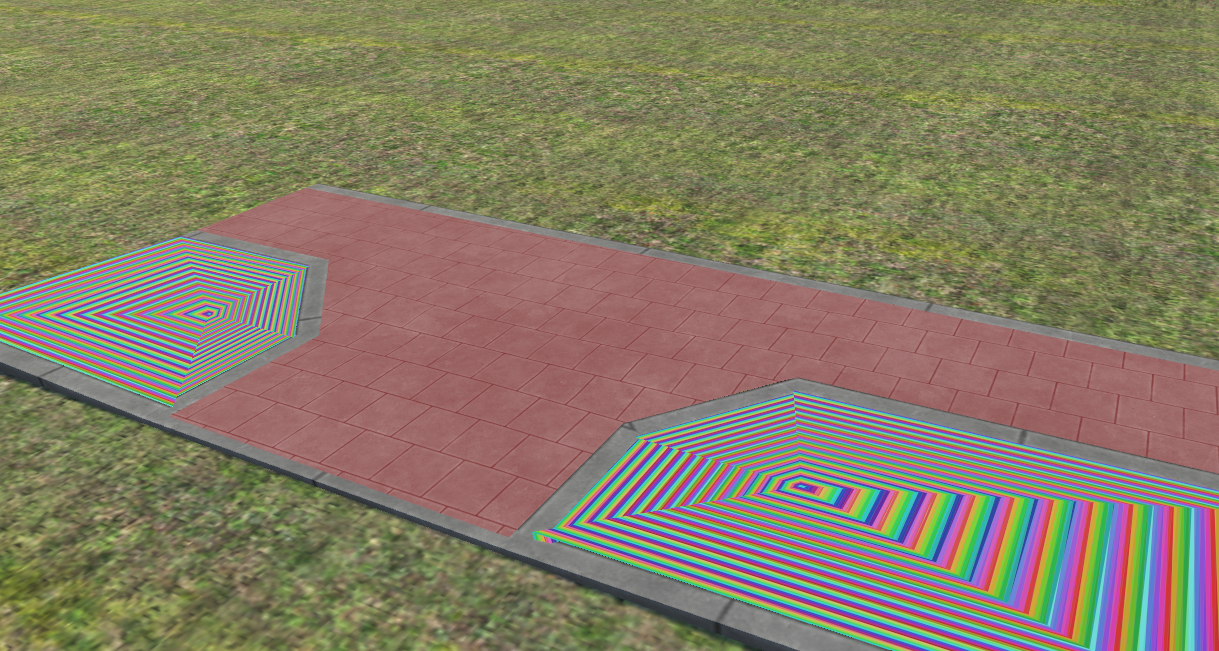
- Candado bloqueado (Cuadrado): Por defecto, el icono del candado está cerrado. Modificar el parámetro
U SCALEaltera automáticamenteV SCALEen la misma proporción, manteniendo el escalado uniforme: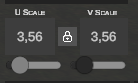
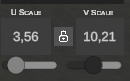
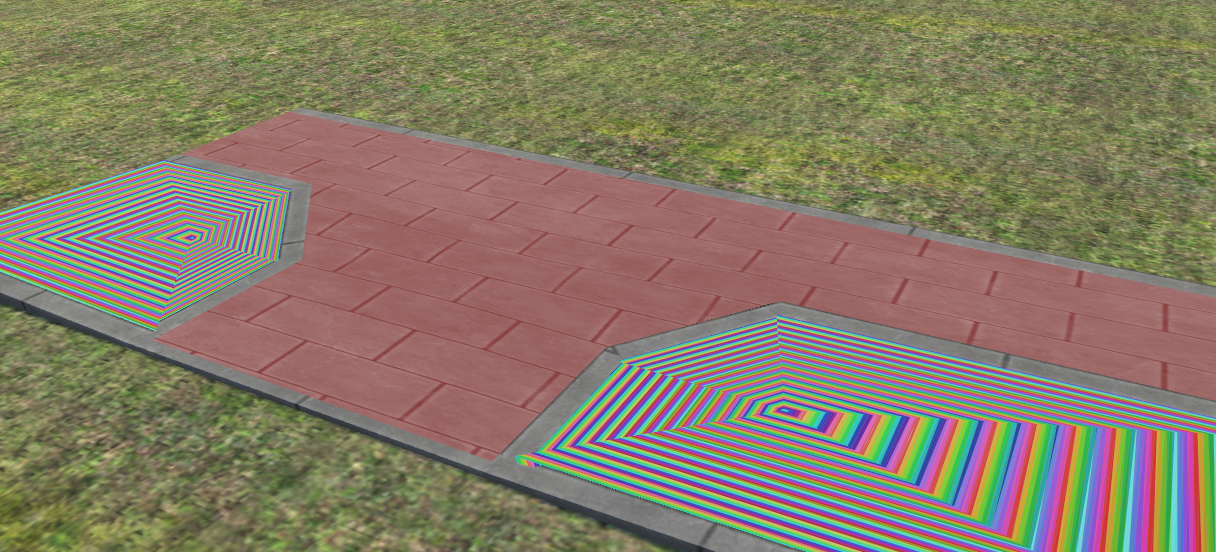
- Candado abierto (Ajuste independiente de los ejes U y V): Al hacer clic en el candado, este se abre, permitiendo estirar o contraer la textura de forma independiente en el eje horizontal (U) y vertical (V):
Desfase (Offset) y rotación (Rotation)
- Desfase UV (Offset): Los botones de flechas del panel (
▲,▼,◄,►) o las teclas de dirección del teclado (Up, Down, Left, Right) desplazan el patrón de la textura sobre las caras para encajar juntas, líneas de carriles o losas de acera. - Rotación (ROTATION): El control deslizante y el campo numérico permiten rotar la textura en un rango de
0°a360°.
Ajustes predefinidos de mapeado UV (UV PRESETS)
Las proporciones de mapeado configuradas pueden guardarse en la biblioteca de presets para aplicarse de inmediato a otros objetos:
- Guardar un preset: Escribe un nombre identificativo en el campo PRESET NAME y haz clic en SAVE PRESET.
- Cargar un preset: Selecciona el perfil guardado en la lista desplegable y haz clic en LOAD PRESET. Los valores de escala y rotación se asignarán al instante a las caras seleccionadas.
5. Propiedades avanzadas del material (TEXTURE PROPERTIES)
La parte inferior del panel define el comportamiento físico del firme, las respuestas ante condiciones climáticas y la forma de renderizar las transparencias en el motor de OMSI 2.
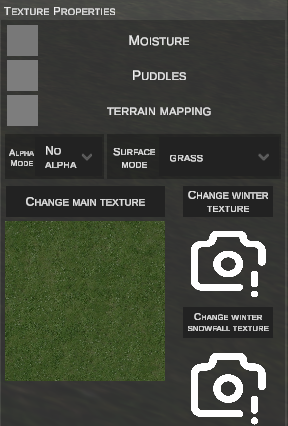
Opciones de superficie y proyección:
- MOISTURE: Activa el efecto de humedad dinámica (superficie mojada durante la lluvia).
- PUDDLES: Habilita la formación de charcos sobre el modelo en condiciones lluviosas.
- TERRAIN MAPPING (Mapeado de terreno):
- Si está desactivado, la textura se alinea según el espacio UV local del polígono:
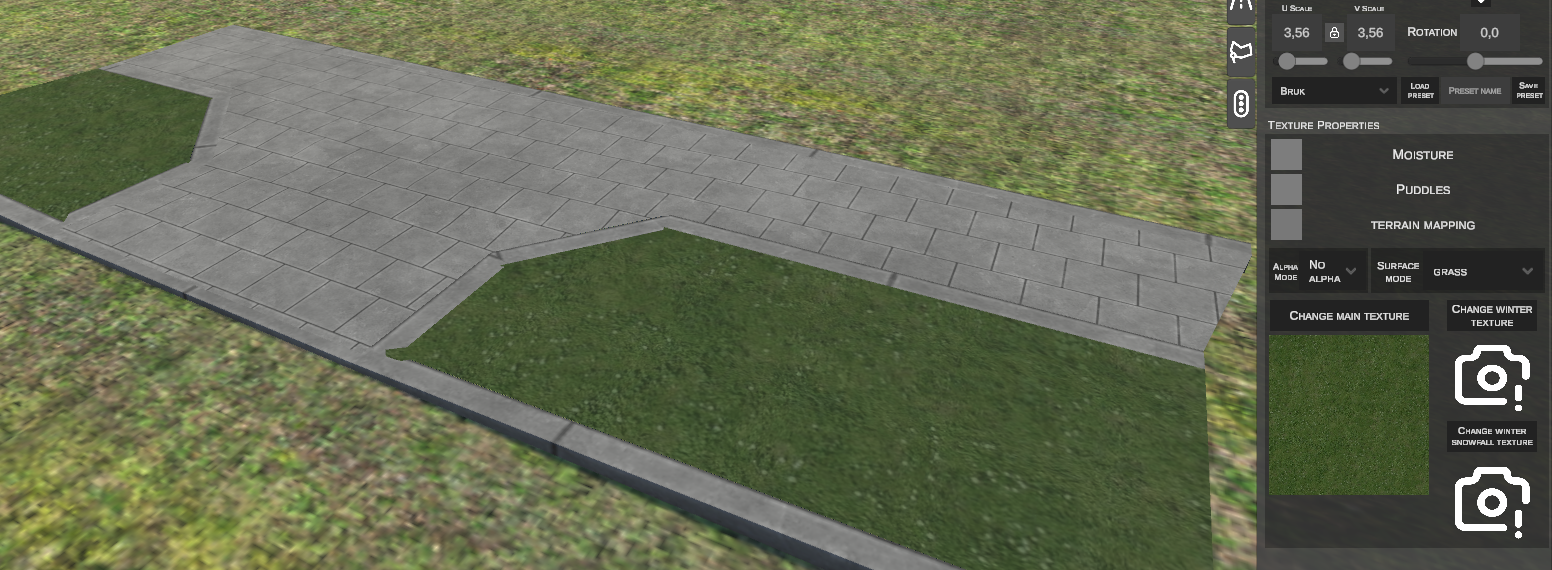
- Al activar TERRAIN MAPPING, la orientación y continuidad del patrón coinciden con la cuadrícula del terreno circundante, eliminando costuras visibles con el suelo adyacente:
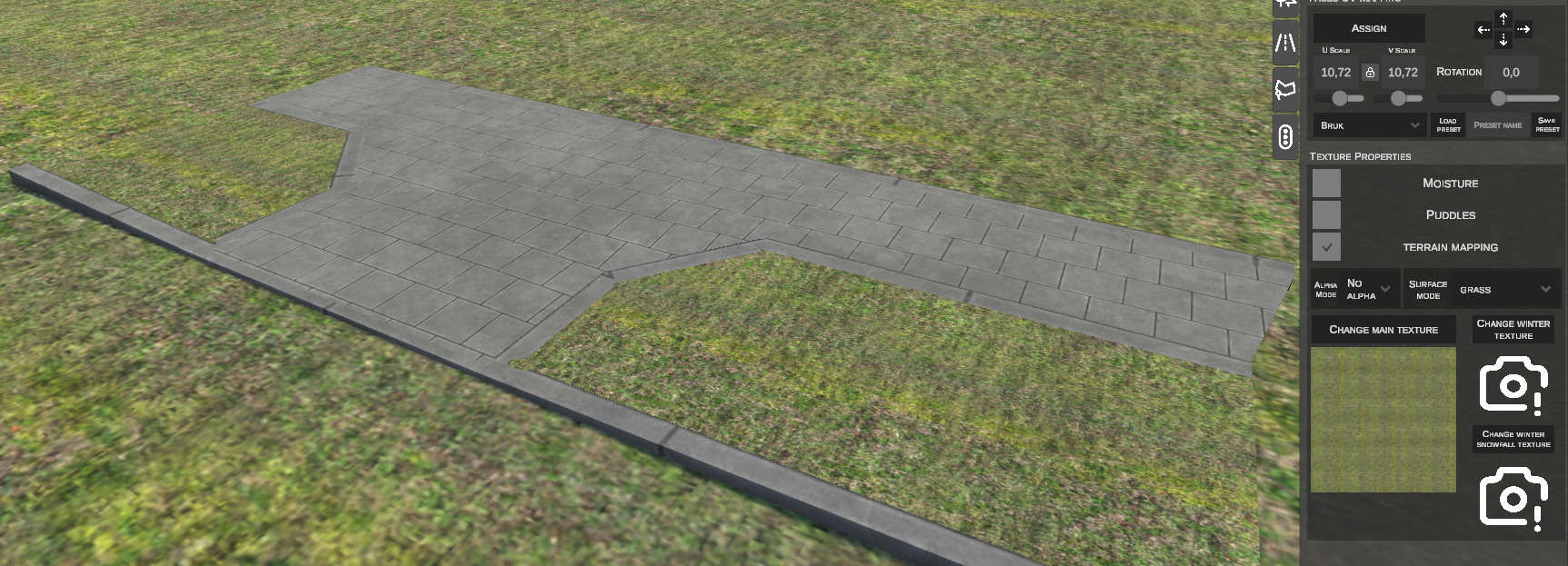
- Si está desactivado, la textura se alinea según el espacio UV local del polígono:
Modos de canal alfa (ALPHA MODE)
La lista desplegable determina cómo se interpreta el canal de transparencia de la textura:
| Modo | Funcionamiento |
|---|---|
| No Alpha | Ignora el canal de transparencia; el modelo es 100% opaco. |
| Alpha 1 | Prueba de transparencia binaria de 1 bit (máscara de recorte 0 o 1). El píxel es completamente visible o completamente transparente. |
| Alpha 2 | Mezcla suave de transparencia (blending, degradados translúcidos). |
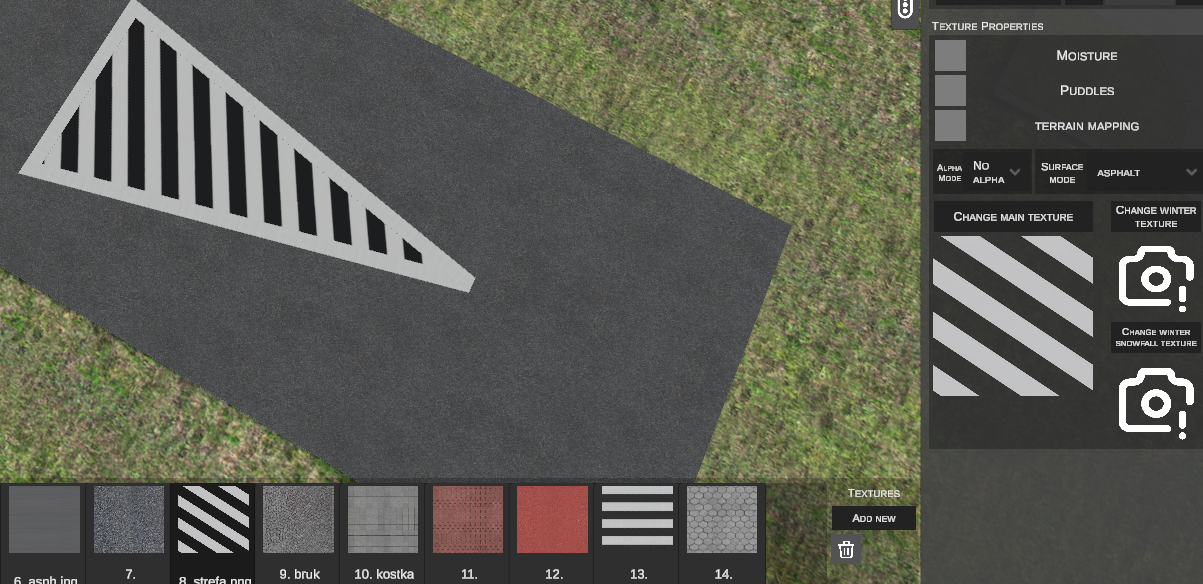
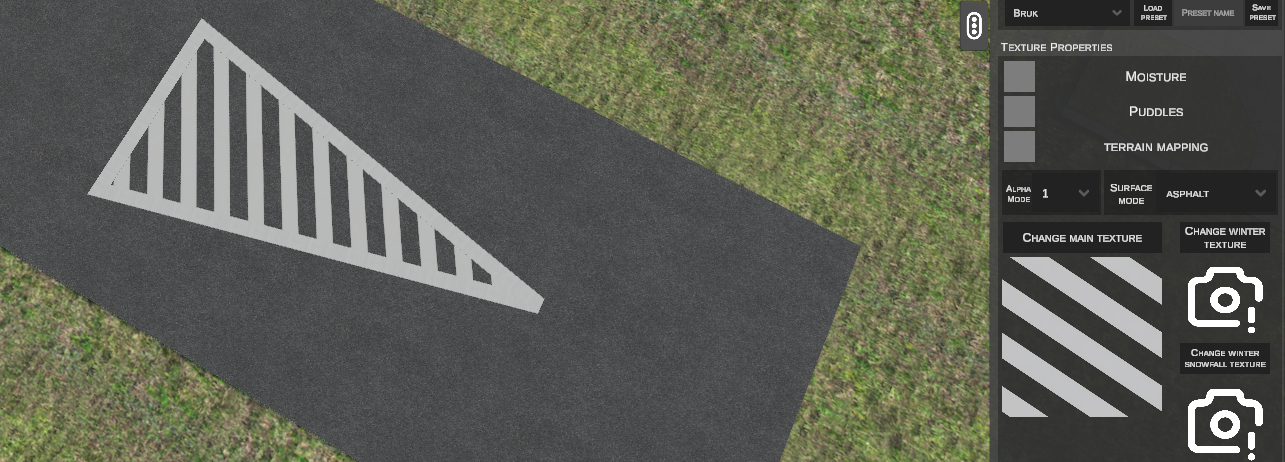
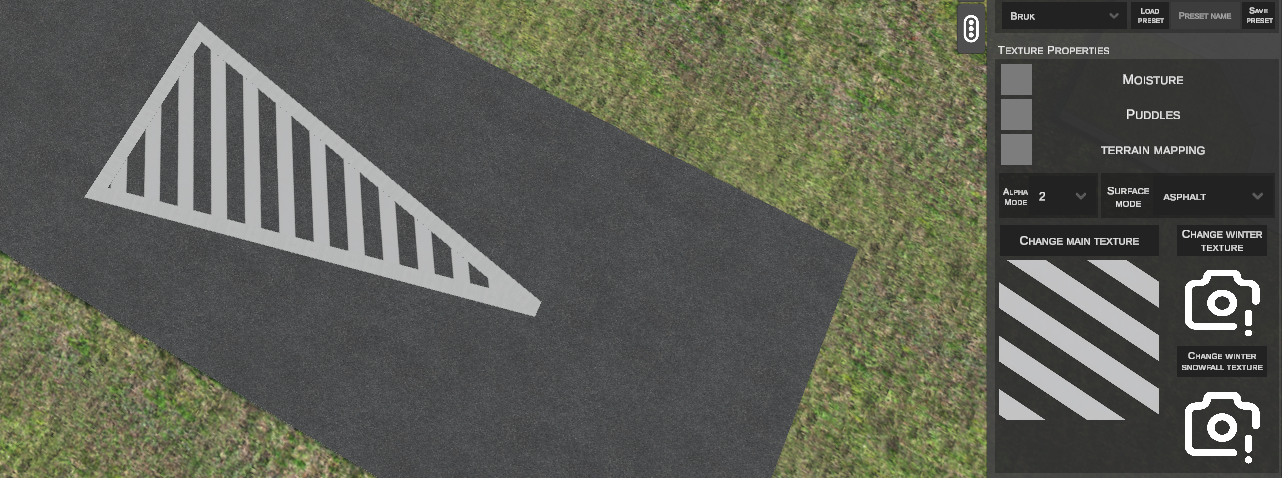
Tipo de superficie física (SURFACE MODE)
La lista desplegable SURFACE MODE asigna el tipo de suelo físico para el simulador OMSI 2. Determina el coeficiente de adherencia de las ruedas de los vehículos, así como los sonidos de rodadura de los neumáticos y las pisadas de los peatones:
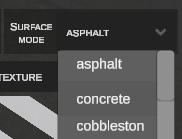
Tipos de superficie disponibles:
asphalt– asfaltoconcrete– hormigóncobblestone– adoquín / empedradodirt– camino de tierra / suelo naturalgrass– hierbagravel– grava / balastosnow– nieve compactadadeep snow– nieve profundaslush– aguanieve / barro de deshieloice– hielo / placas de hielowater– aguamud– lodo / barrosand– arenametal– superficie metálica / tablero de puentewood– madera / pasarelas de tablassmall cobblestone– adoquín pequeño de granitointerlocking paver– adoquín de hormigón autoblocante (tipo adoquín holandés / Polbruk)
Sustitución de texturas y variantes estacionales (texturas de invierno)
El editor permite asignar archivos de imagen independientes para distintas épocas del año y condiciones meteorológicas:
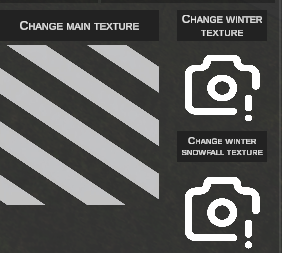
- CHANGE MAIN TEXTURE: Abre el selector de archivos y sustituye la textura principal de primavera/verano.
- CHANGE WINTER TEXTURE: Asigna la textura correspondiente a la temporada invernal (sin nevada activa).
- CHANGE WINTER SNOWFALL TEXTURE: Asigna la textura que se mostrará durante precipitaciones activas de nieve.
6. Exportar al formato nativo de OMSI (EXPORT TO O3D)
Las formas generadas pueden compilarse en cualquier momento en archivos de geometría .o3d y archivos de definición de objeto de escenario .sco.
La exportación manual no es obligatoria
¡Atención! La exportación de las formas personalizadas no es obligatoria antes de exportar el mapa a OMSI 2. Durante la exportación global del mapa, nEditor convertirá automáticamente las formas personalizadas en objetos de escenario (1 por baldosa) guardando los metadatos necesarios para poder volver a editarlas en la pestaña "Custom Shapes". Tras exportar una forma a petición mediante este botón, dicha edición posterior ya no será posible.
Procedimiento de exportación paso a paso:
- En la sección SHAPE SELECTION, cambia al modo WHOLE MESH.
- Haz clic con el botón izquierdo en la malla deseada (se iluminará en naranja):
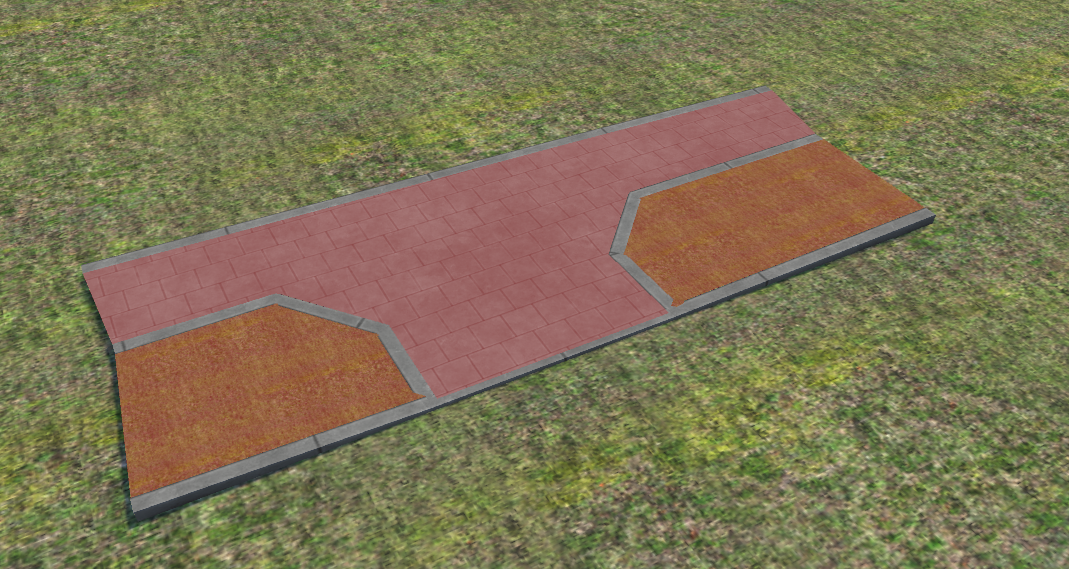
- El botón EXPORT TO O3D de la barra superior se activará y quedará resaltado:
- Haz clic en el botón EXPORT TO O3D.
- El editor ejecutará automáticamente los siguientes pasos:
- Compilará la geometría del cuerpo en un archivo binario
model.o3d. - Generará el archivo de definición
.scoen el directorioSceneryobjects/nEditorGenerated/...con las etiquetas de materiales y modos de transparencia. - Copiará las texturas requeridas a la subcarpeta del objeto.
- Eliminará la malla temporal de trabajo de la escena e insertará en su lugar el objeto de escenario nativo de OMSI asignado a la baldosa correspondiente.
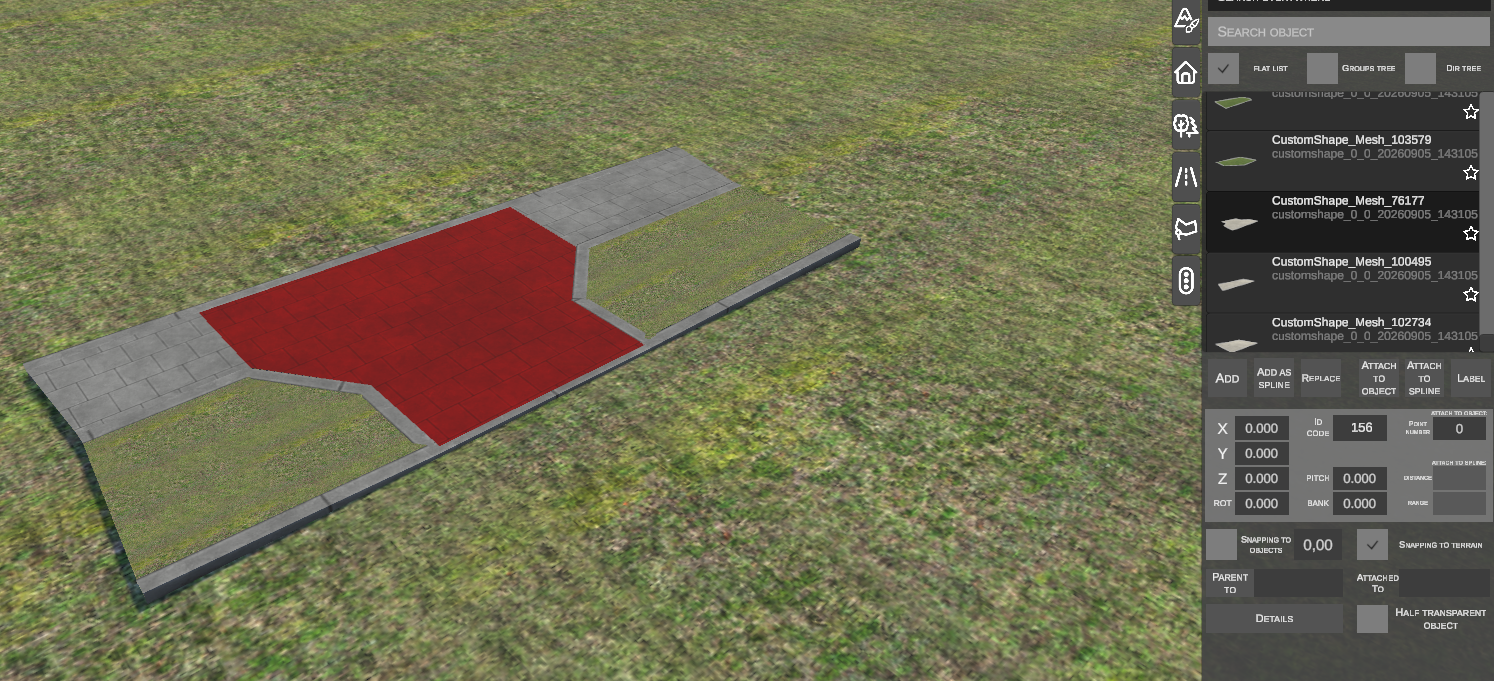
- Al acceder a la pestaña Objetos de escenario y hacer clic en REBUILD LIBRARY, el nuevo objeto compilado aparecerá en la biblioteca y podrá colocarse en cualquier lugar del mapa.
7. Resumen de atajos de teclado
| Atajo de teclado | Contexto / Modo | Acción |
|---|---|---|
| F | CREATE SHAPE FROM EDGES | Genera una malla de triángulos que une los bordes seleccionados. |
| E | CREATE SHAPE FROM EDGES | Inicia la extrusión (proyección de superficie) a partir del borde seleccionado. |
| Clic Izq. (cerca del inicio) / Enter / F | DRAW SHAPE | Cierra el contorno dibujado y genera la malla 3D. |
| G | Vertices / Edges / Faces / Whole Mesh | Inicia el desplazamiento horizontal de los elementos seleccionados (Grab). |
| Z | Vertices / Edges / Faces / Whole Mesh | Inicia el ajuste de elevación vertical de los elementos seleccionados. |
| R | Vertices / Edges / Faces / Whole Mesh | Inicia la rotación de los elementos seleccionados. |
| S | Whole Mesh | Inicia el escalado proporcional de toda la malla. |
| E | Edges | Ejecuta la extrusión de los bordes seleccionados. |
| Left / Right / Up / Down | Faces / Whole Mesh | Desplaza las coordenadas de textura (UV Offset) en las caras seleccionadas. |
| Shift + Clic Izq. / Recuadro | Selección de elementos | Añade elementos a la selección activa. |
| Ctrl + Clic Izq. / Recuadro | Selección de elementos | Quita elementos de la selección activa. |
| Del | Todos los modos de selección | Elimina los vértices, bordes, caras seleccionadas o la malla completa. |
| H | Todos los modos de selección | Alterna el modo de semitransparencia (ocultación) para la forma seleccionada o señalada. |
| Clic Izq. / Enter / Space | Durante transformación (Grab/Scale/Extrude) | Confirma las modificaciones de posición o geometría. |
| Clic Der. / Esc | Durante transformación (Grab/Scale/Extrude) | Cancela la operación y restaura la geometría previa. |
| Esc | Draw Shape / Create from Edges | Interrumpe la herramienta activa y regresa al modo de edición de caras (Faces). |