Pestaña Intersecciones (Crossing Editor)
La pestaña Intersecciones (disponible con el icono de un semáforo en la barra de herramientas lateral) permite convertir splines de carretera en objetos nativos de cruces e intersecciones de OMSI (referenciados mediante el cubo de anclaje AI Cube), editar con precisión las trayectorias internas del tráfico de vehículos y peatones, configurar los intermitentes de giro de la IA, y programar y probar los ciclos de fases semafóricas en una línea temporal interactiva (Traffic Lights Timeline).
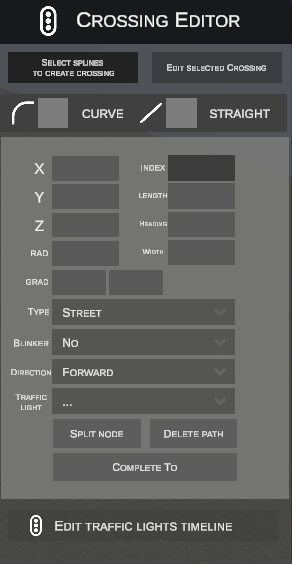
1. Crear una intersección a partir de splines (SELECT SPLINES TO CREATE CROSSING)
Esta herramienta permite transformar cualquier conjunto de splines conectados en un objeto de intersección dedicado para OMSI.
Procedimiento de creación paso a paso:
- Haz clic en el botón SELECT SPLINES TO CREATE CROSSING en la parte superior del panel:

- El texto del botón cambiará a CREATE CROSSING FROM SELECTION:
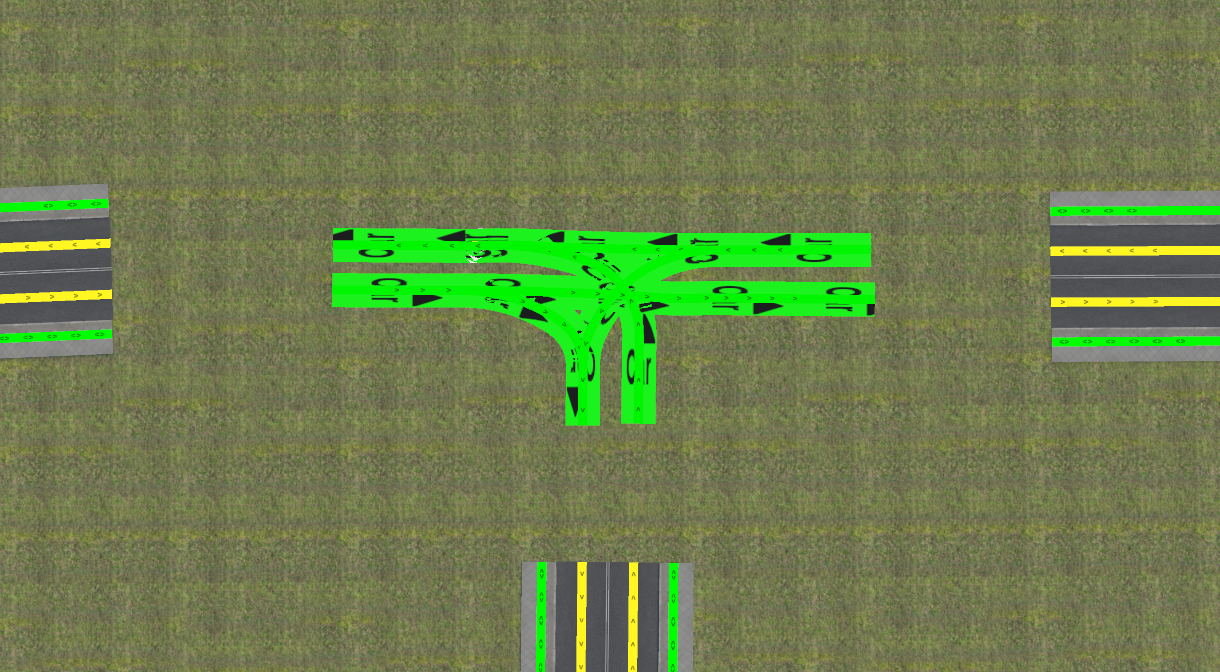
- Selecciona todos los splines que formarán la intersección:
- Haz clic con el botón izquierdo (BIR) sobre un spline individual para seleccionarlo (se resaltará en verde).
- Arrastra con el botón izquierdo dibujando un rectángulo de selección (marco) para abarcar varios tramos a la vez.
- Mantén pulsada la tecla Shift para añadir splines adicionales a la selección.
- Mantén pulsada la tecla Ctrl para retirar splines de la selección.
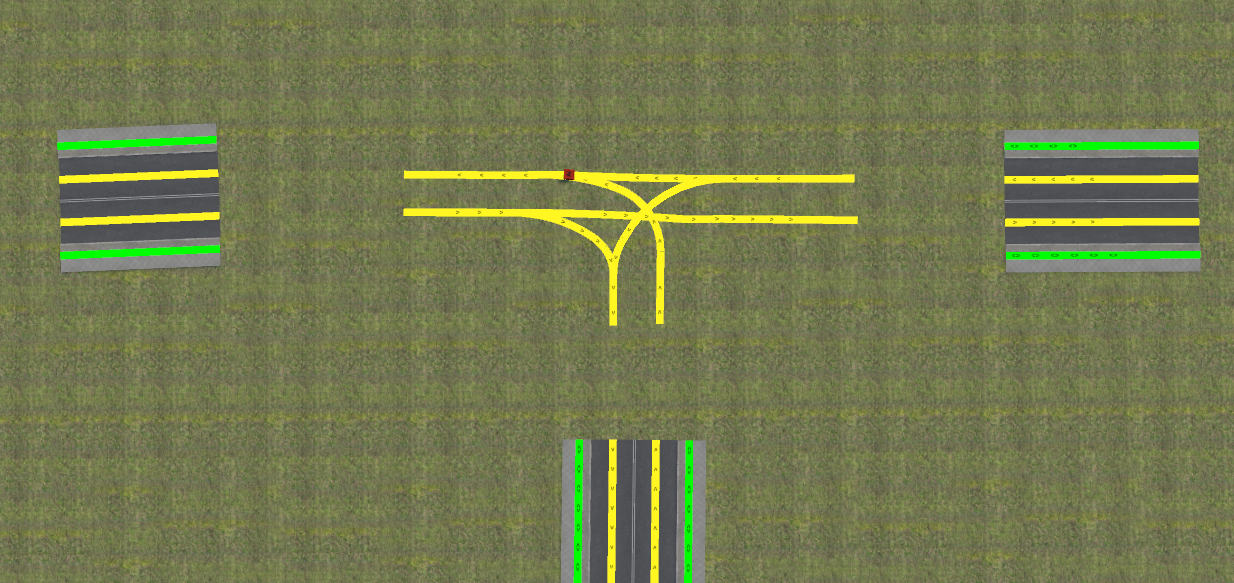
- Haz clic en el botón CREATE CROSSING FROM SELECTION.
- El editor ejecutará automáticamente las siguientes acciones:
- Eliminará los tramos de splines seleccionados de la escena.
- Convertirá las trayectorias (
[path]) de los splines en caminos locales del nuevo objeto. - Creará la estructura de carpetas en
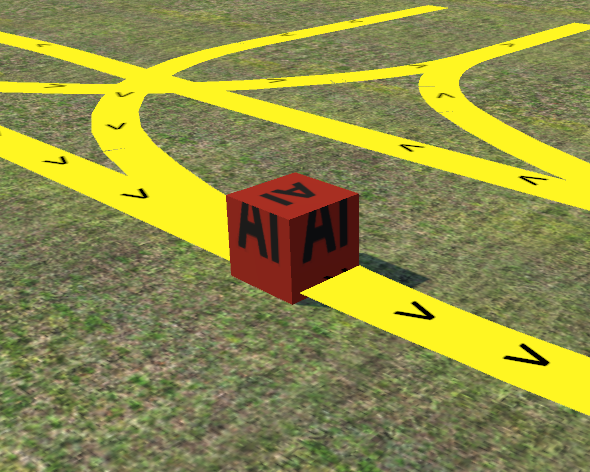
SceneryObjects/nEditorGenerated/<nombre_mapa>/<ID_objeto>/junto con los archivos de geometría (model.x), texturas y definición del objeto (.sco). - Insertará en la escena el objeto de intersección generado con su punto de manipulación en forma de cubo rojo AI Cube:
2. Modo de edición de intersección y zona de trabajo (EDIT SELECTED CROSSING)
Para acceder al modo de edición detallada de la geometría de trayectorias:
- Selecciona con un clic izquierdo el objeto de la intersección (o su cubo de anclaje
AI Cube) en la escena (se resaltará en amarillo). - Haz clic en el botón activo EDIT SELECTED CROSSING del panel lateral:
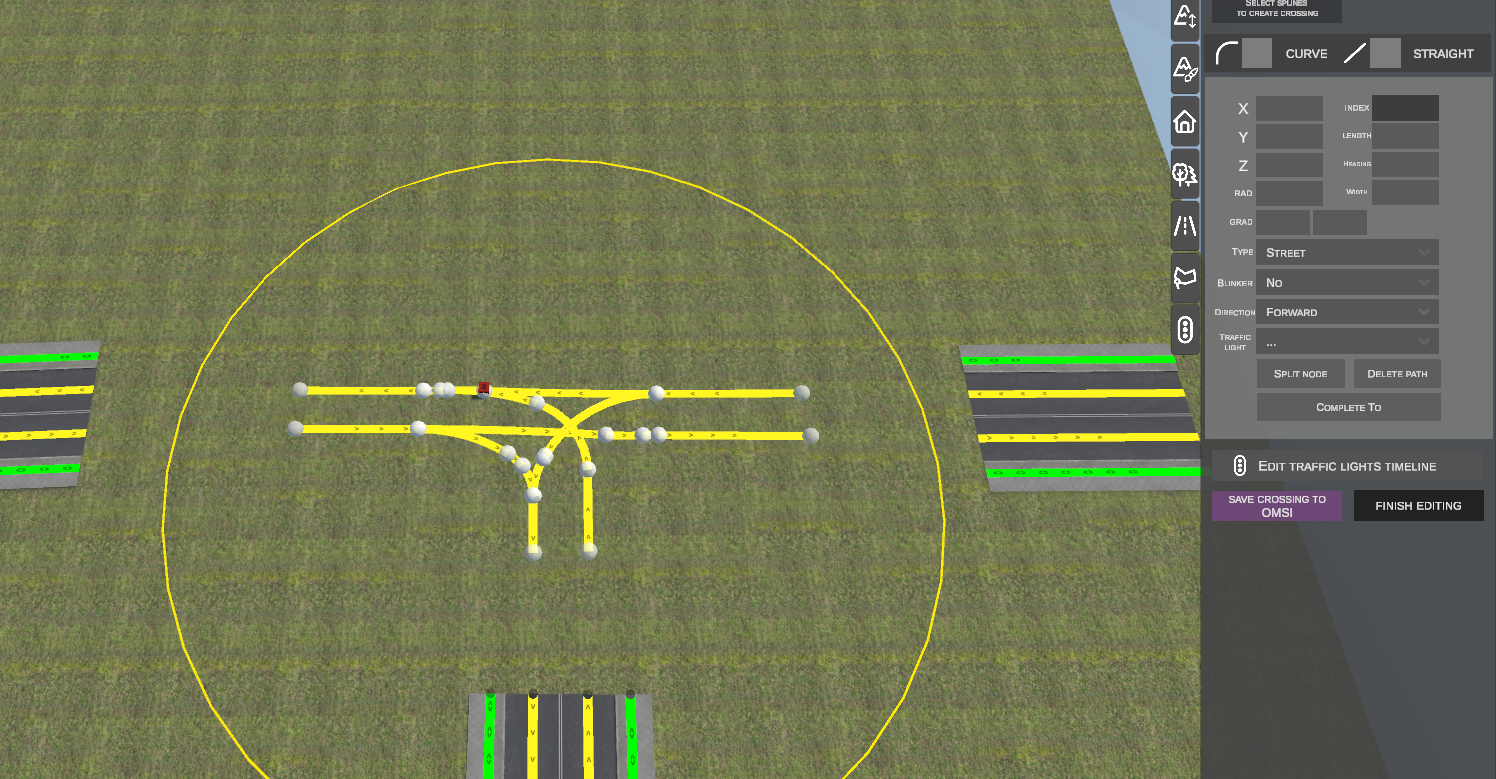
- Alrededor de la intersección aparecerá un círculo amarillo que delimita el radio de la zona de trabajo (Workspace Boundary):
Nodos dinámicos frente a nodos estáticos:
En el área de trabajo se distinguen dos tipos de puntos de control:
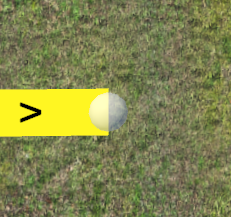
- Nodos dinámicos (Dynamic Nodes): Esferas semitransparentes claras situadas en el inicio y final de las trayectorias internas del cruce. Permiten modificar su posición, cota de elevación, orientación tangencial y división.
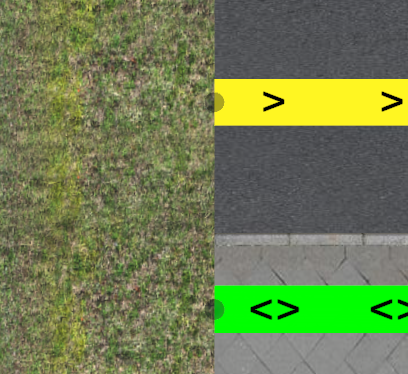
- Nodos estáticos (Static Snap Nodes): Puntos oscuros situados en el perímetro sobre los extremos de los splines exteriores que acceden a la intersección. Sirven de referencia de unión: los nodos dinámicos se adhieren automáticamente a ellos (Snapping), garantizando una transición continua para los vehículos.
3. Manipulación de nodos y trazado de trayectorias de tráfico
A. Desplazamiento horizontal de nodos (tecla G)
- Haz clic con el botón izquierdo en un nodo dinámico (se seleccionará en rojo).
- Pulsa la tecla G.
- Mueve el cursor del ratón hacia la posición deseada. El nodo se desplazará en el plano horizontal y la trayectoria adaptará dinámicamente su curvatura.
- Al aproximar el nodo a otro nodo dinámico o estático, se activará la adhesión automática (Snapping).
- Haz clic izquierdo o pulsa Enter para confirmar la nueva posición. Pulsa Esc para cancelar.
B. Bloqueo de dirección y alineación tangencial (tecla Alt)
- Bloqueo del eje tangencial durante el desplazamiento: Mientras mueves un nodo con G, al pulsar la tecla Alt se bloquea el desplazamiento a lo largo de la tangente preexistente, impidiendo quiebros angulares en la unión.
- Alineación con el predecesor: Con un nodo en reposo seleccionado, al pulsar Alt se recalcula automáticamente la orientación (
Heading) de la trayectoria para enlazar de forma tangencial suave con el tramo anterior.
C. Ajuste de altura en vertical (tecla Z)
- Selecciona un nodo dinámico y pulsa la tecla Z.
- Mueve el cursor del ratón hacia arriba o hacia abajo para graduar la altura del nodo.
- Mantener pulsada la tecla Ctrl activa el ajuste escalonado en saltos discretos de 0.1 m.
- Haz clic izquierdo o pulsa Enter para confirmar.
D. Creación de una nueva trayectoria (tecla N)
- Selecciona un nodo extremo de una trayectoria existente y pulsa la tecla N:
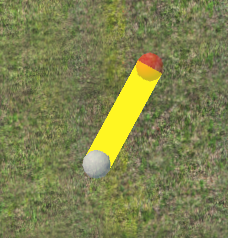 (Si no hay ningún nodo seleccionado, al pulsar N y hacer clic izquierdo en el suelo se fija el origen de un nuevo camino).
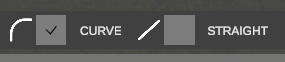
 - Durante la prolongación del tramo, pulsa la tecla R (o conmuta en el panel superior) para alternar el tipo de geometría:
- STRAIGHT – tramo rectilíneo.
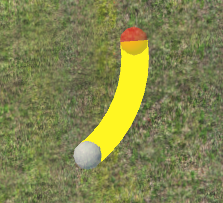
- CURVE – curva con radio calculado dinámicamente según la posición del cursor:
- Haz clic con el botón izquierdo para fijar el nodo final del tramo creado.
E. Unión automática de nodos (COMPLETE TO)
La herramienta COMPLETE TO genera de forma automática un tramo de conexión tangencial suave entre dos nodos seleccionados respetando el perfil vertical (curva Hermite cúbica):
- Selecciona el nodo de origen con un clic izquierdo.
- Mantén pulsada la tecla Shift y haz clic izquierdo en el segundo nodo (de destino):
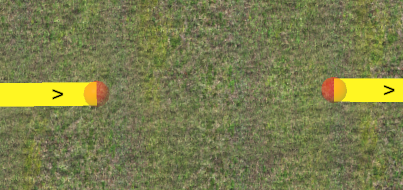
- Haz clic en el botón COMPLETE TO en el panel lateral.
- El editor calculará la geometría y generará el nuevo tramo salvando la separación:
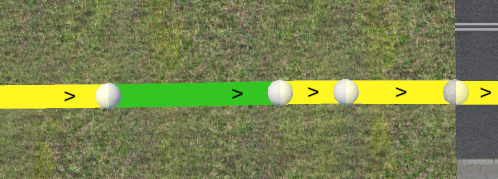
F. Separación de nodos (SPLIT NODE) y eliminación de trayectorias (DELETE PATH)
- SPLIT NODE: Cuando confluyen varias trayectorias en un mismo punto, pulsar SPLIT NODE separa los nodos unidos 0.5 m a lo largo de sus respectivos ejes, lo que permite editar un ramal independiente sin alterar los demás.
- DELETE PATH / tecla Del: Elimina la trayectoria seleccionada junto con sus nodos de la intersección.
4. Parámetros de la trayectoria de tráfico IA (Inspector de propiedades)
Al seleccionar una trayectoria o un nodo, en el panel lateral se detallan sus propiedades:
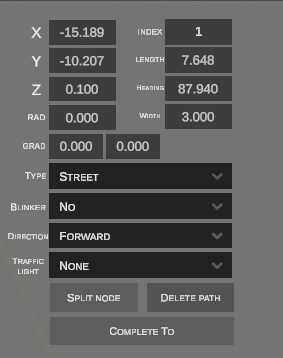
| Parámetro | Tipo / Unidad | Descripción |
|---|---|---|
| X / Y / Z | Metros | Posición del punto de inicio de la trayectoria en el sistema de coordenadas local del objeto. |
| INDEX | Número entero | Identificador numérico de la trayectoria dentro del cruce. |
| LENGTH | Metros | Longitud de la trayectoria. |
| HEADING | Grados (0.0° - 360.0°) |
Ángulo de rumbo inicial (acimut). |
| RAD | Metros | Radio de curvatura (0.000 indica recta). |
| WIDTH | Metros | Anchura del corredor de circulación (por defecto 3.000 m para carriles de calzada). |
| GRAD | Porcentaje / tanto por mil | Pendiente longitudinal inicial y final. |
| TYPE | Lista desplegable | Tipo de tráfico autorizado: Street (vehículos viales), Sidewalk (peatones), Railroad (tranvías y ferrocarril). |
| DIRECTION | Lista desplegable | Sentido de circulación de la IA: Forward, Reverse, Both (doble sentido). |
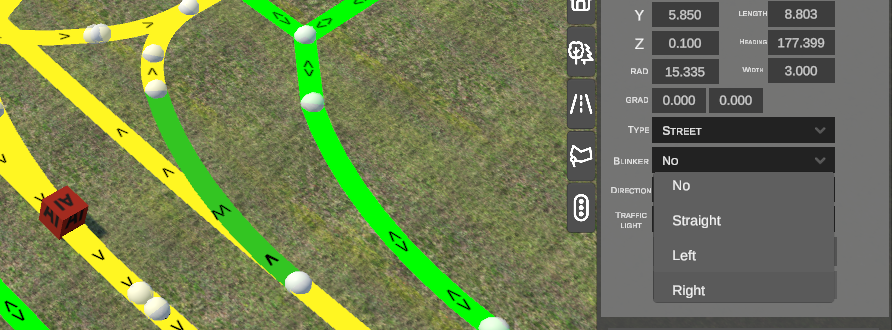
| BLINKER | Lista desplegable | Señalización de giro mediante intermitentes para la IA: No, Straight, Left, Right. |
| TRAFFIC LIGHT | Lista desplegable | Grupo semafórico asignado a esta trayectoria (p. ej., None, Road_1, Road_2, Road_1_PED). |
Configuración de intermitentes (BLINKER):
Asignar el parámetro BLINKER en trayectorias de maniobra fuerza a los vehículos de la IA a activar el intermitente correspondiente al incorporarse al carril:
5. Señalización luminosa y línea temporal (TRAFFIC LIGHTS TIMELINE)
Las intersecciones en nEditor cuentan con un entorno integrado para la programación de ciclos semafóricos con previsualización dinámica en 3D en tiempo real.
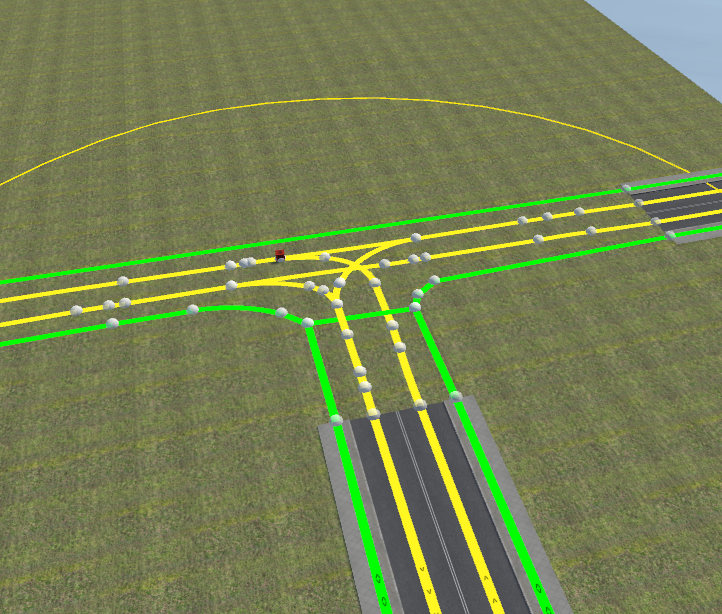
Aspecto de la intersección antes de configurar la semaforización:
A. Ventana de edición de la línea temporal (CROSSING EDITOR TIMELINE)
Al hacer clic en el botón EDIT TRAFFIC LIGHTS TIMELINE, se abre la ventana de configuración de grupos y fases semafóricas:

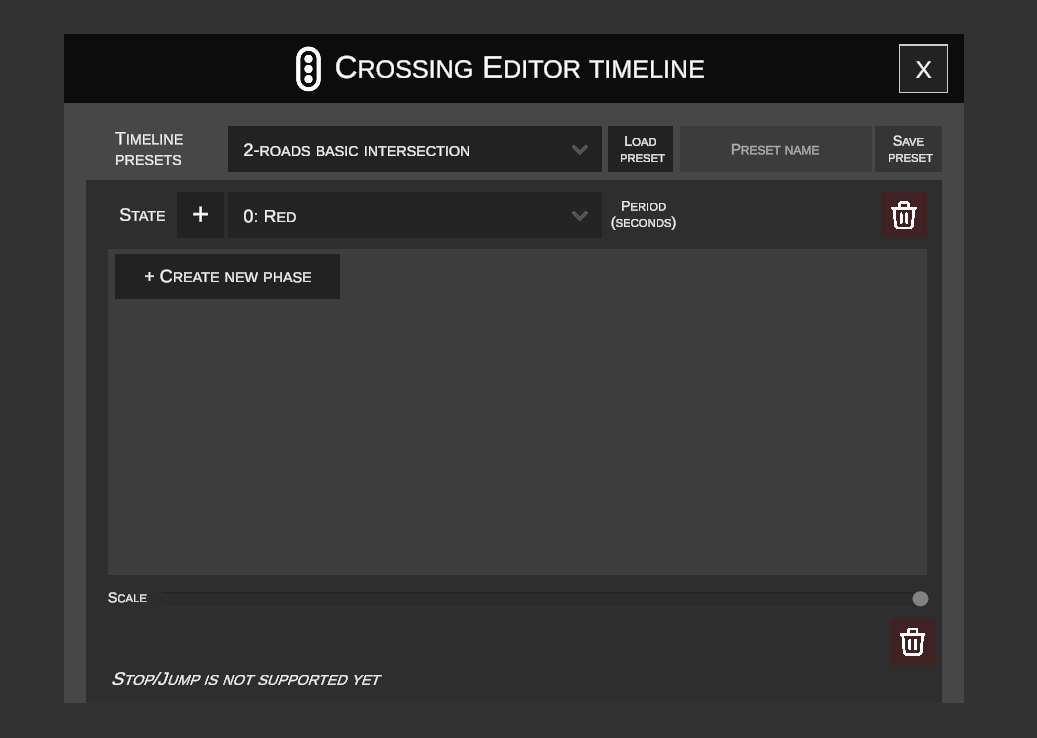
En esta ventana se definen los grupos semafóricos (p. ej., Road_1, Road_2, Road_1_PED) y sus fases temporales:
- STATE: Estado de la señal según el estándar del motor de OMSI:
0..2: Red– luz roja (alto).3..5: Yellow (Red -> Green)– luz roja-amarilla (preparación para la marcha).6..8: Green– luz verde (paso libre).9..11: Yellow (Green -> Red)– luz amarilla (precaución / frenada antes de detención).12: Off– apagado / ámbar intermitente.- PERIOD (SECONDS): Duración de la fase en segundos.
- + CREATE NEW PHASE: Añade una nueva fase temporal al grupo seleccionado.
- Icono de la papelera (Rojo): Elimina la fase seleccionada o el grupo al completo.
- SCALE: Control de escala de zoom horizontal de la línea temporal.
B. Uso de plantillas predefinidas de fases semafóricas
En lugar de ajustar manualmente cada intervalo, se pueden cargar plantillas de la biblioteca o guardar programas propios:
- En la sección TIMELINE PRESETS, despliega la lista de esquemas disponibles (p. ej.,
2-roads basic intersection,3-roads basic intersection,4-roads basic intersection):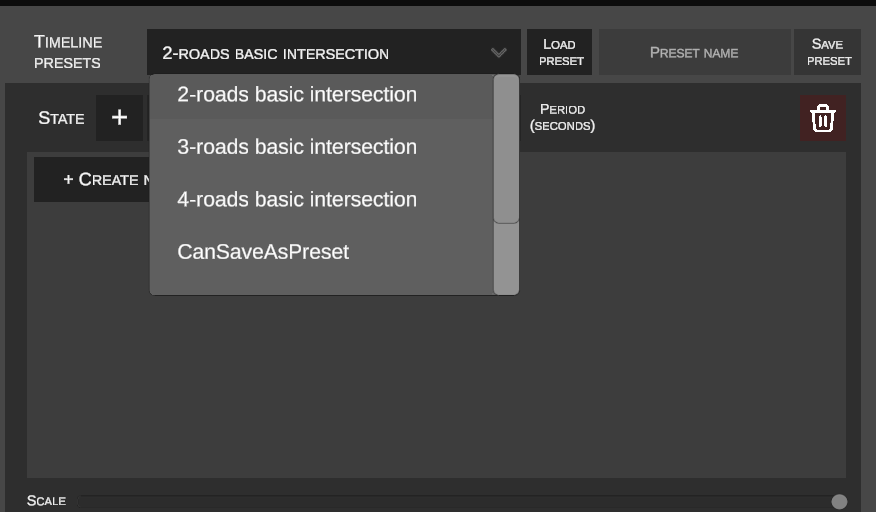
- Haz clic en el botón LOAD PRESET.
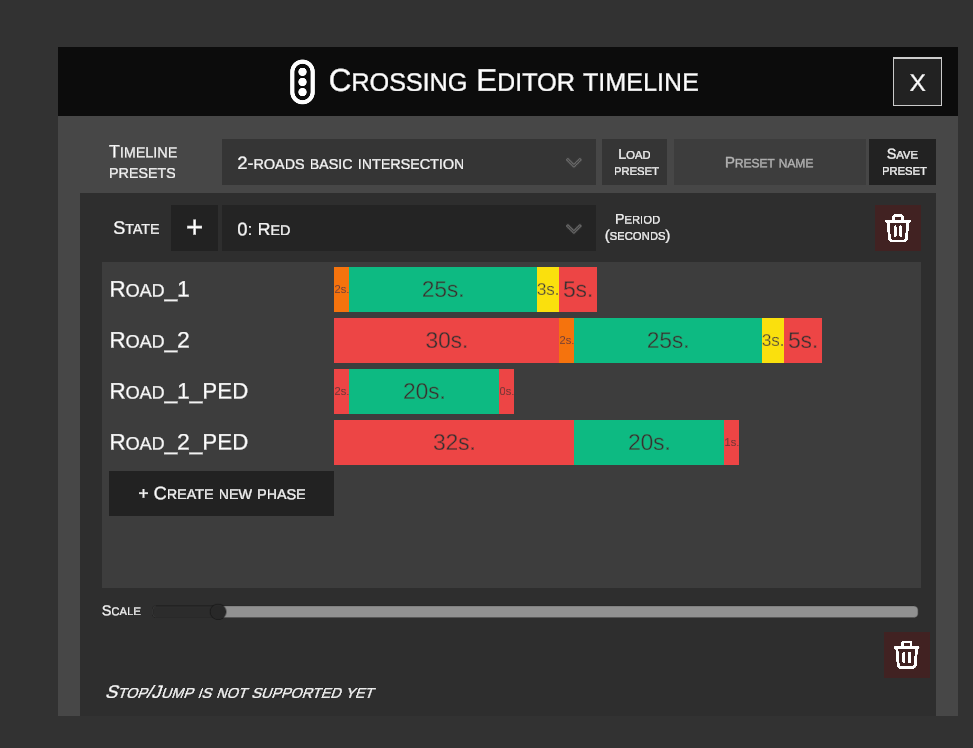
- En la línea temporal aparecerán grupos sincronizados con duraciones y colores ya establecidos:
- Para conservar una configuración personalizada, introduce un nombre en PRESET NAME y haz clic en SAVE PRESET.
C. Vista previa en vivo y comprobación del ciclo (Barra inferior de la línea temporal)
En la parte inferior de la pantalla se acopla una barra flotante de reproducción:

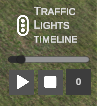
- Botón Play (
▶): Inicia la reproducción en bucle continuo del ciclo. - Botón Stop (
■): Detiene la animación y restablece el cronómetro a0.0s. - Cronómetro: Muestra el segundo actual transcurrido del ciclo.
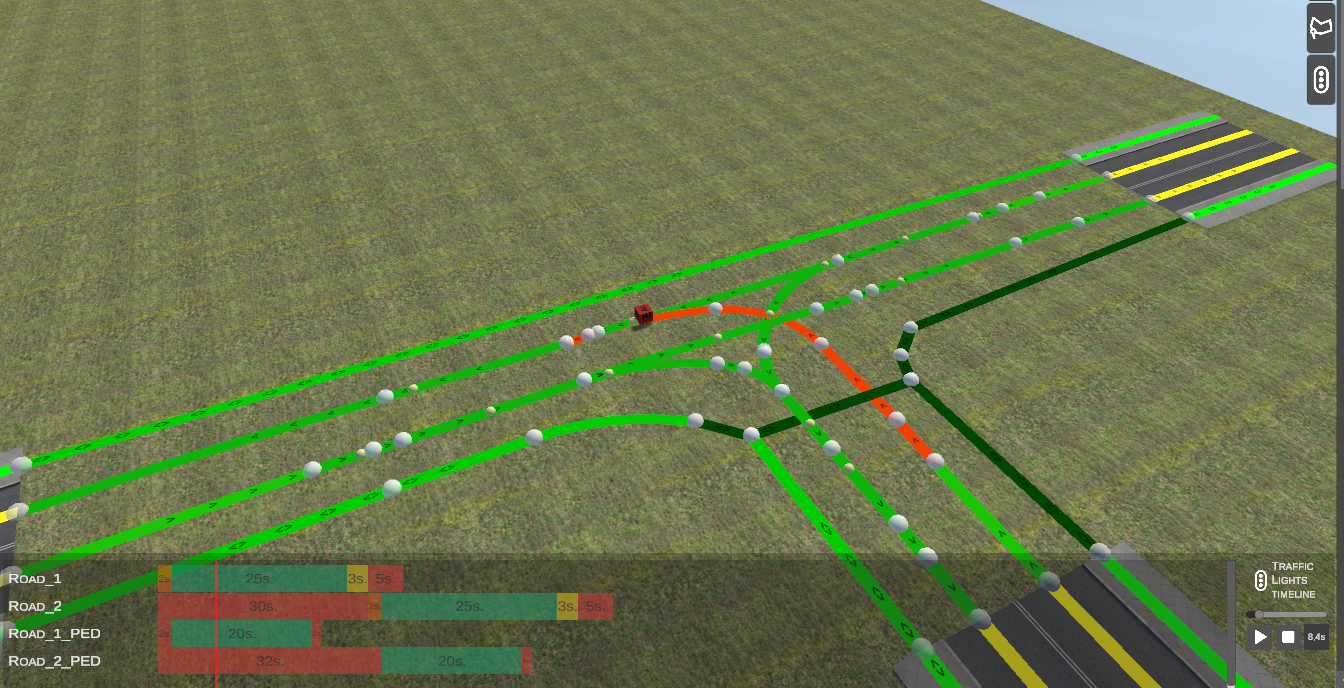
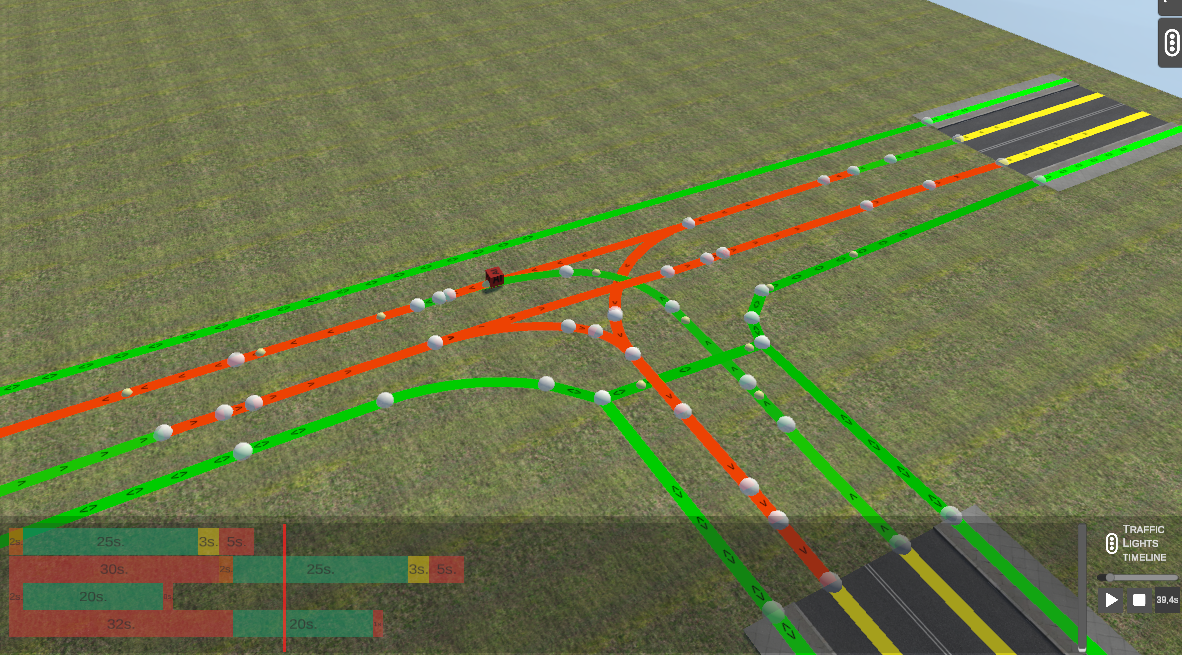
- Vista previa 3D interactiva: A medida que la línea roja avanza por las pistas de los grupos, los caminos correspondientes en la vista 3D cambian de color en tiempo real:
- Las trayectorias con paso libre (semáforo verde) se iluminan en verde.
- Las trayectorias con prohibición de paso (semáforo rojo) se iluminan en rojo / naranja.
D. Asignación de grupos semafóricos a las trayectorias
Para que los vehículos de la IA obedezcan a los semáforos:
- Selecciona la trayectoria deseada en la zona de la intersección.
- En la lista desplegable TRAFFIC LIGHT, elige el grupo configurado previamente (p. ej.,
Road_1oRoad_2):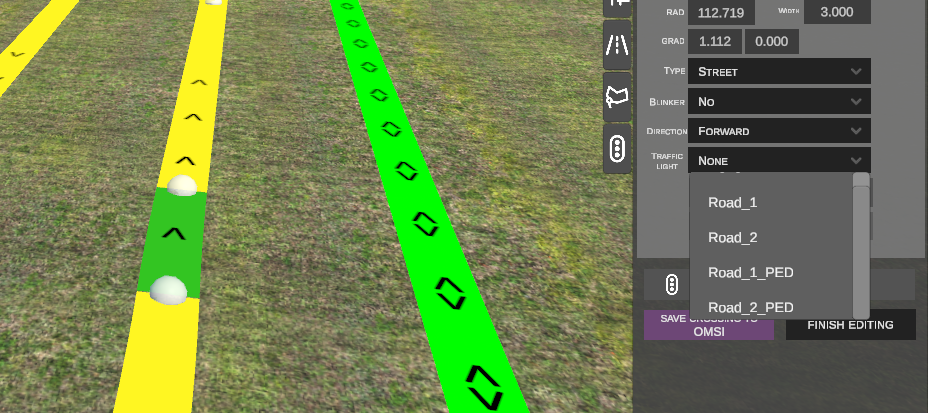
6. Vinculación de semáforos físicos en la pestaña de Objetos
Una vez definida la lógica semafórica en la intersección, es necesario enlazar con ella los modelos 3D físicos de los semáforos:
- Accede a la pestaña Objetos de escenario y coloca el modelo de semáforo deseado junto al bordillo (p. ej.,
S-1 Sygnalizator ogolny):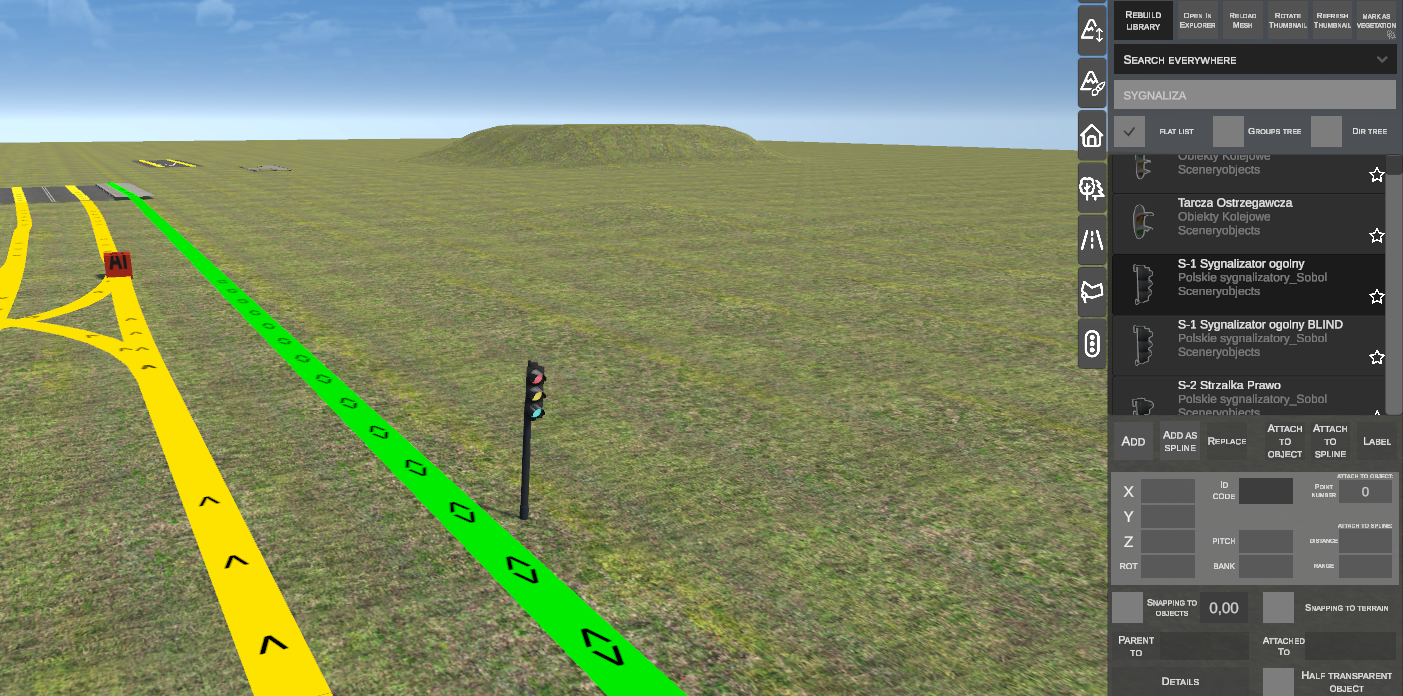
- En el panel de propiedades del objeto, haz clic en el botón PARENT TO:
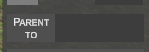
- Haz clic sobre el cubo
AI Cubede la intersección en la escena (o introduce su número ID en el campo correspondiente, p. ej.,190). - Debajo del bloque
DETAILS, aparecerá la lista desplegable TRAFFIC LIGHT con todos los grupos creados en esa intersección (Road 1,Road 2,Road 1 PED, etc.):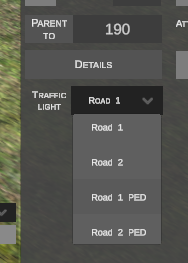
- Selecciona el grupo correspondiente. A partir de ese momento, el semáforo físico quedará sincronizado con el ciclo de la intersección.
7. Guardar cambios (SAVE CROSSING TO OMSI)
Al finalizar el modelado geométrico y la programación semafórica:

- SAVE CROSSING TO OMSI: Guarda las trayectorias modificadas, elevaciones, asignaciones de intermitentes y el programa de fases en el archivo de definición
.scodel objeto en el disco y en la base de datos del editor. - FINISH EDITING: Sale del modo de edición de intersecciones, oculta los marcadores de nodos de la escena y regresa a la vista de trabajo general.
8. Resumen de atajos de teclado
| Atajo de teclado | Contexto | Acción |
|---|---|---|
| N | Nodo de intersección seleccionado | Inicia la prolongación de una nueva trayectoria desde el nodo seleccionado. |
| N | Sin nodo seleccionado | Inicia la creación de una nueva trayectoria a partir del punto clicado en el suelo. |
| R | Durante la creación de trayectoria | Alterna la geometría del tramo entre recta (STRAIGHT) y curva (CURVE). |
| G | Nodo dinámico seleccionado | Inicia el desplazamiento horizontal del nodo con adhesión automática (Snapping). |
| Alt | Durante el desplazamiento (G) | Bloquea el movimiento del nodo a lo largo del eje tangencial (evita quiebros). |
| Alt | Nodo seleccionado (en reposo) | Alinea el acimut de la trayectoria de forma tangencial a la trayectoria precedente. |
| Z | Nodo dinámico seleccionado | Inicia el cambio de altura vertical del nodo mediante el ratón. |
| Ctrl | Durante el cambio de altura (Z) | Activa el ajuste escalonado de altura en intervalos de 0.1 m. |
| Shift + Clic Izquierdo | Dos nodos seleccionados | Selecciona el nodo inicial y final para ejecutar la operación COMPLETE TO. |
| Shift + Clic Izq. / Recuadro | Modo de selección de splines | Añade splines al conjunto de selección antes de generar la intersección. |
| Ctrl + Clic Izq. / Recuadro | Modo de selección de splines | Quita splines del conjunto de selección. |
| Del | Trayectoria seleccionada | Elimina la trayectoria indicada de la intersección. |
| Clic Izq. / Enter | Durante transformación | Confirma el desplazamiento o la nueva posición del nodo. |
| Clic Der. / Esc | Durante transformación | Cancela la operación de desplazamiento/creación y restaura el estado previo. |