Pestaña Vegetación (Vegetation)
La pestaña Vegetación (identificada con el icono de un árbol en la barra de herramientas lateral) es un entorno avanzado dedicado a la creación de bosques, arboledas, grupos de árboles, arbustos y zonas verdes urbanas en OMSI 2.
Combina la plantación precisa de ejemplares individuales con la pintura procedural de grandes masas forestales mediante pincel, un sistema de composiciones prediseñadas (presets) y un exclusivo modo interactivo para escalar la altura y las proporciones de la copa de los árboles en tiempo real.
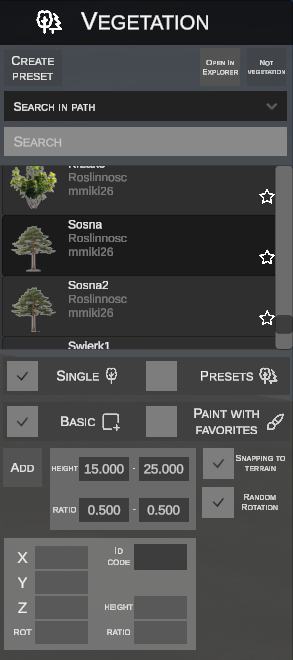
1. Barra superior de herramientas de la biblioteca
En el encabezado del panel se encuentran los botones para operaciones globales:
- CREATE PRESET – permite crear una nueva composición de vegetación (preset).
- OPEN IN EXPLORER – abre de inmediato la carpeta que contiene el archivo del modelo de la planta en el Explorador de Windows.
- NOT VEGETATION – elimina la clasificación del modelo como vegetación y lo devuelve a la biblioteca estándar de objetos de escenario (solo aplicable a objetos previamente marcados como vegetación desde la pestaña de objetos).
2. Buscador y biblioteca de plantas
- Buscador: La lista desplegable permite definir en qué campos debe buscar el término introducido:
Path– busca únicamente en las rutas de archivo,Name– busca por el nombre del objeto,Everywhere– busca en todos los metadatos (rutas, nombres y grupos definidos en el archivo.sco).
- Lista de plantas: Lista desplazable con miniaturas de vista previa, carpeta de origen y la estrella para añadir a favoritos.
3. Modos principales de trabajo: SINGLE vs PRESETS
El editor organiza el trabajo con vegetación en dos módulos fundamentales seleccionables mediante los botones del panel:

| Módulo | Descripción |
|---|---|
| SINGLE | Trabajo con especies individuales de árboles y arbustos de la biblioteca. Permite tanto plantar ejemplares sueltos a mano como pintar con pincel utilizando las especies favoritas. |
| PRESETS | Trabajo con composiciones complejas multiespecie (p. ej., bosque mixto, abedular, matorral de borde de carretera). Permite insertar grupos completos o pintar con pincel agrupaciones enteras de vegetación. |
4. Modo individual (SINGLE)
En el módulo SINGLE existen dos métodos para colocar vegetación:

A. Plantación básica (BASIC)
Permite plantar árboles y arbustos individuales con variación aleatoria automática de sus dimensiones y orientación:

Parámetros de inserción:
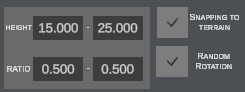
- HEIGHT (de - a, p. ej.,
15.000 - 25.000m): Rango de aleatoriedad de la altura del árbol. Con cada clic, el editor elegirá una altura al azar dentro del intervalo definido, de modo que los árboles de la misma especie presenten un porte variado y natural. - RATIO (de - a, p. ej.,
0.500 - 0.500): Factor de proporción de la copa (relación entre la anchura de la copa y la altura del tronco). - SNAPPING TO TERRAIN: Ajuste y fijación automática de la base del tronco al relieve del terreno.
- RANDOM ROTATION: Ángulo de rotación aleatorio alrededor del eje vertical en cada árbol colocado (evita la repetición artificial de las copas).
- Botones operativos:
- ADD (tecla: N) – activa el modo de inserción; la planta sigue al cursor hasta hacer clic izquierdo o pulsar Enter.
Propiedades del árbol seleccionado:
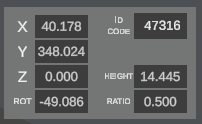
Al hacer clic sobre un árbol, el panel muestra sus datos precisos:
- Coordenadas X, Y, Z en la baldosa,
- Ángulo de rotación ROT,
- Altura individual HEIGHT (editable manualmente de forma numérica en metros),
- Proporción de la copa RATIO,
- Identificador ID CODE en la estructura del mapa de OMSI.
B. Pintar con favoritos (PAINT WITH FAVORITES)
En lugar de plantar árboles uno a uno, puedes utilizar el pincel de superficie, que puebla en segundos una zona determinada con la vegetación de la barra inferior de favoritos:
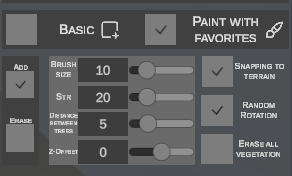
Barra de plantas favoritas (Favourites bar):

- Las plantas añadidas a favoritos (mediante la estrella en la biblioteca o arrastrándolas) aparecen en la barra inferior.
- El pincel toma muestras aleatorias de todas las especies presentes en la categoría de favoritos activa.
Parámetros del pincel:
- ADD / ERASE: Conmutador entre el modo de plantar y el de borrar vegetación.
- BRUSH SIZE (p. ej.,
10m): Diámetro de cobertura circular del pincel. - STR (Intensity, p. ej.,
20): Fuerza / densidad de colocación de vegetación al arrastrar el ratón. - DISTANCE BETWEEN TREES (p. ej.,
5m): Distancia mínima admisible entre árboles contiguos. Evita solapamientos antinaturales de troncos e intersección de ramas. - Z-OFFSET (p. ej.,
0m): Desfase vertical de la altura de la raíz (útil para enterrar más los arbustos o plantarlos en taludes inclinados). - SNAPPING TO TERRAIN: Ajuste de altura de cada árbol a la superficie del suelo bajo él.
- RANDOM ROTATION: Rotación aleatoria de cada ejemplar durante el trazo del pincel.
- ERASE ALL VEGETATION: Si está marcado, el modo borrador (
Erase) elimina todas las plantas dentro del radio del pincel. Si está desmarcado, solo borra las especies pertenecientes al grupo activo.
5. Atajos de teclado y manipulación 3D
Lista de atajos de teclado en el modo vegetación:
| Atajo | Función | Descripción |
|---|---|---|
| N | Añadir nuevo árbol | Coloca un nuevo ejemplar de la especie seleccionada bajo el cursor del ratón en la escena. |
| G | Grab (Mover en horizontal) | Desplaza las plantas seleccionadas en el plano horizontal con el ratón (ejes X/Y). Confirmar con clic izquierdo; cancelar con Esc. |
| Z | Altura Z | Ajusta la altura de colocación de la planta moviendo el ratón en el eje vertical. |
| R | Rotación (Yaw) | Rota el árbol de forma continua alrededor del eje vertical. |
| S | Modo de escalado 3D | ¡Escalado interactivo del árbol con el movimiento del ratón en tiempo real! El árbol seleccionado se resalta en turquesa: |
| ↳ Z (en modo escala) | Escalar altura (Height) | Modo de escalado predeterminado: mover el ratón a izquierda/derecha varía suavemente la altura (Height), recalculando al instante la malla del modelo. |
| ↳ X (en modo escala) | Escalar proporción (Ratio) | Cambia el escalado a la proporción de la copa (Ratio): el movimiento del ratón ensancha o estrecha la copa del árbol. |
| Ctrl (mantener) | Ajuste escalonado (Snapping) | Durante el movimiento fuerza pasos de 1.0 m; durante la rotación, saltos de 15°. |
| Del | Eliminar | Elimina las plantas seleccionadas de la escena y de la baldosa del mapa. |
| Ctrl + C | Copiar | Copia las plantas seleccionadas al portapapeles. |
| Ctrl + V | Pegar | Pega las plantas copiadas bajo el cursor del ratón. |
| Esc | Cancelar | Cancela la operación actual o deselecciona los elementos. |
Selección masiva por recuadro
Al mantener presionado el botón izquierdo del ratón sobre un espacio libre del terreno, puedes trazar un marco rectangular (box selection) para seleccionar decenas de árboles al mismo tiempo y moverlos, copiarlos o eliminarlos en bloque.
6. Módulo de composiciones forestales (PRESETS)
El módulo PRESETS resuelve el problema de diseñar masas forestales de manera monótona árbol por árbol. Permite combinar múltiples especies con diferentes alturas y proporciones en grupos coherentes:
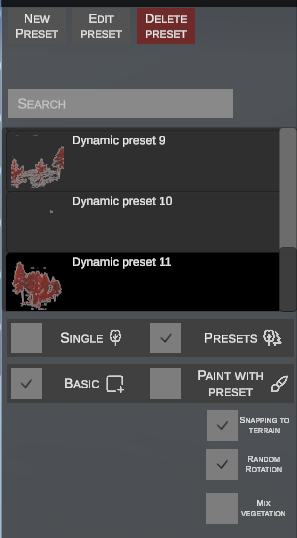
En el encabezado de la biblioteca de presets se encuentran las herramientas:
- NEW PRESET: Abre un editor 3D dedicado para crear una composición desde cero.
- EDIT PRESET: Abre el preset seleccionado para su edición.
- DELETE PRESET: Elimina el preset seleccionado de la biblioteca.
A. Crear un preset a partir de árboles seleccionados en el mapa
Si has dispuesto manualmente sobre el mapa un grupo armónico de árboles y arbustos, puedes convertirlo en una plantilla reutilizable con un solo clic:
- Selecciona el grupo de árboles en el mapa:
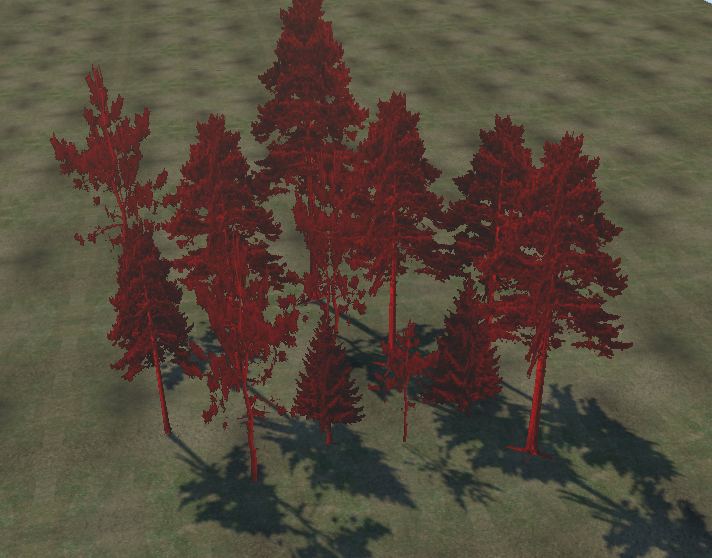
- En la barra superior, haz clic en el botón CREATE PRESET:

- ¡El editor capturará las posiciones relativas, alturas, proporciones y rotaciones de todos los ejemplares seleccionados y los guardará como un nuevo preset en la biblioteca!
B. Editor virtual de composiciones (Preset Editor Mode)
Al hacer clic en NEW PRESET, el editor entra en un entorno aislado:
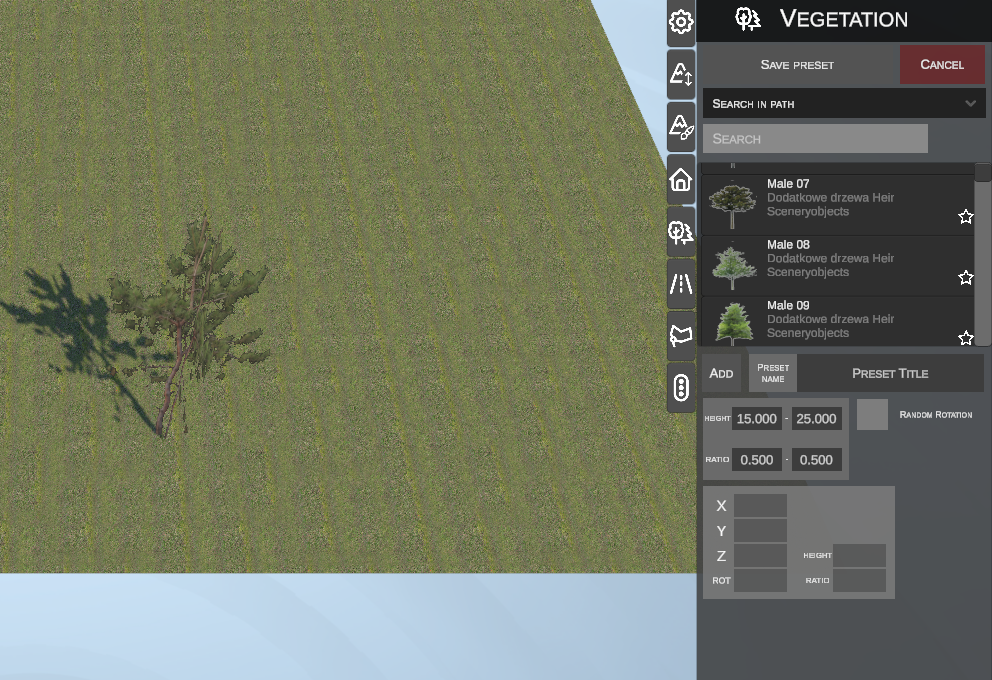
- Puedes colocar libremente diversas especies de árboles desde la biblioteca, ajustar sus escalas (S), alturas y distribución.
- En el panel lateral:
- Escribe el nombre de la composición en el campo PRESET TITLE,
- Configura la opción RANDOM ROTATION,
- Haz clic en SAVE PRESET: ¡el programa renderizará automáticamente una miniatura tridimensional de la composición y la agregará a la biblioteca!
- El botón CANCEL interrumpe la creación y devuelve la cámara al mapa.
C. Aplicación de presets en el terreno
Al igual que en el modo individual, los presets pueden aplicarse de dos formas:
- Inserción ordinaria (BASIC):
- Selecciona un preset de la lista y haz clic en ADD (tecla N).
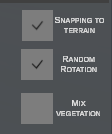
- Todo el grupo de árboles se coloca a la vez conservando su distribución espacial y adaptándose a la cota del suelo (Snapping to terrain).
-
La opción MIX VEGETATION permite mezclar dinámicamente las especies dentro del preset.
-
Pintar con pincel de presets (PAINT WITH PRESET):
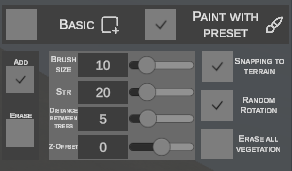
- Permite reforestar rápidamente áreas extensas del mapa con la vegetación del preset seleccionado actualmente.
- El pincel va estampando composiciones variadas completas, rotándolas de forma automática y respetando las distancias mínimas entre grupos (Distance between trees).