Pestaña Objetos de escenario (Objects)
La pestaña Objetos de escenario (disponible en la barra de herramientas lateral) es uno de los entornos de trabajo más importantes del editor. Se encarga de explorar, insertar, posicionar, modificar y conectar con precisión todos los objetos de escenario (Sceneryobjects): desde edificios, marquesinas y vallas, pasando por señales de tráfico y semáforos, hasta postes interactivos de parada de autobús con textos dinámicos.
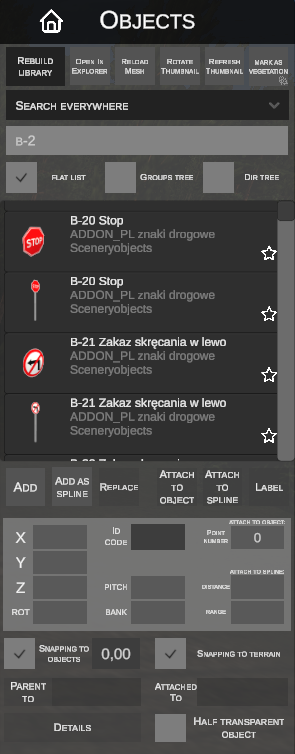
1. Barra de herramientas de la biblioteca
En la parte superior del panel lateral se encuentra una barra de herramientas auxiliares para gestionar la base de datos de modelos:
| Botón | Acción |
|---|---|
| REBUILD LIBRARY | Vuelve a escanear los directorios del simulador y reconstruye desde cero la memoria caché de todos los objetos .sco disponibles. |
| OPEN IN EXPLORER | Abre de inmediato la carpeta que contiene el objeto seleccionado en el Explorador de archivos de Windows. |
| RELOAD MESH | Recarga la geometría 3D (.o3d / .x) y las texturas del objeto seleccionado directamente desde el disco sin tener que reiniciar el editor. |
| ROTATE THUMBNAIL | Rota la miniatura de vista previa 3D del objeto en la biblioteca 45 grados para facilitar su identificación desde otra perspectiva. |
| REFRESH THUMBNAIL | Genera una nueva miniatura de vista previa para el elemento seleccionado. |
| MARK AS VEGETATION | Clasifica el modelo como vegetación (árbol/arbusto), lo que permite procesarlo dentro del sistema de vegetación. |
| TO ABSHEIGHT | Convierte el objeto seleccionado en la biblioteca o los objetos seleccionados en la escena en una variante con altura absoluta fija ([absheight]). |
2. Buscador y modos de exploración de la biblioteca
El editor dispone de un avanzado sistema de búsqueda y tres modos alternativos para explorar los recursos:
A. Buscador de objetos (Search)
- Ámbito de búsqueda (Search scope): La lista desplegable permite definir en qué campos se buscará el término introducido:
Path– busca únicamente en las rutas de archivo,Name– busca por el nombre del objeto,Everywhere– busca en todos los metadatos (rutas, nombres y grupos definidos en el archivo.sco).
B. Modos de vista de la biblioteca
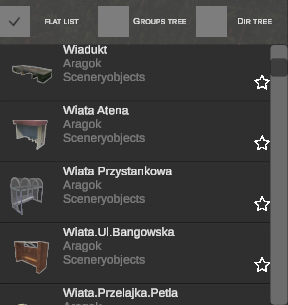
Presenta todos los objetos en forma de lista desplazable con miniaturas grandes, el nombre del modelo, autor/carpeta superior y la estrella para añadir a favoritos.
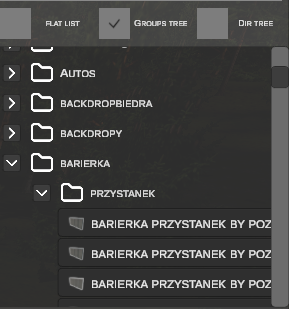
Organiza los objetos en carpetas jerárquicas según las categorías/grupos definidos dentro de los archivos .sco.
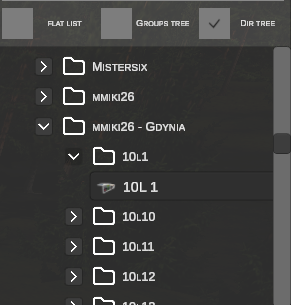
Muestra la estructura física de carpetas del disco dentro de los directorios Sceneryobjects y Vehicles.
C. Vista previa 3D ampliada (Big Thumbnail)
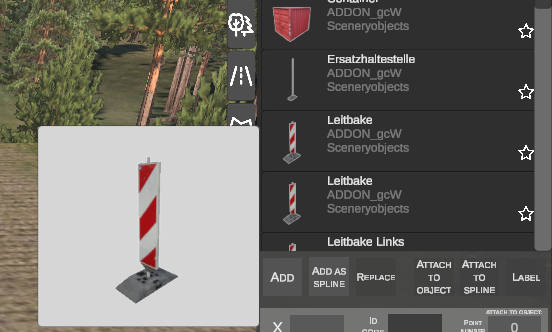
Al hacer clic con el botón izquierdo del ratón en una miniatura de la biblioteca, se abre una ventana ampliada de previsualización tridimensional interactiva.
3. Sistema de favoritos (Favourites)
Para los objetos de uso más recurrente, se dispone de un sistema dedicado de favoritos organizado por categorías:
- Añadir a favoritos: Haz clic en el icono de la estrella
 situado junto a cualquier objeto de la biblioteca; de forma alternativa, puedes arrastrar y soltar el objeto directamente en la barra de acceso rápido. Esta es una manera rápida de añadirlo a la categoría seleccionada actualmente.
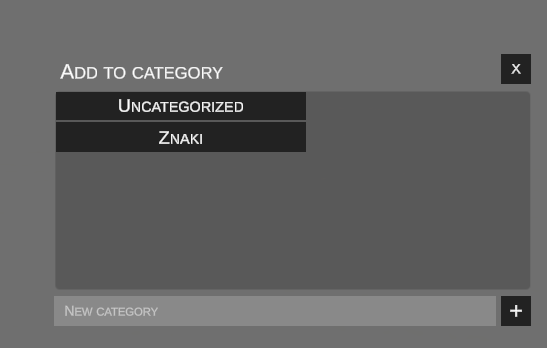
 - Seleccionar o crear categoría: Al pulsar el icono de la estrella se abrirá una ventana. Selecciona una categoría existente (p. ej., Señales, Vallas, Marquesinas) o escribe el nombre de una nueva y haz clic en
+.
- Barra de acceso rápido: Los objetos favoritos aparecen en una barra horizontal en la parte inferior de la pantalla con acceso instantáneo y vista previa en miniaturas:

- Gestión de categorías / edición de categoría para un objeto: Haz clic derecho sobre cualquier objeto en la barra de acceso rápido para abrir la ventana de gestión:
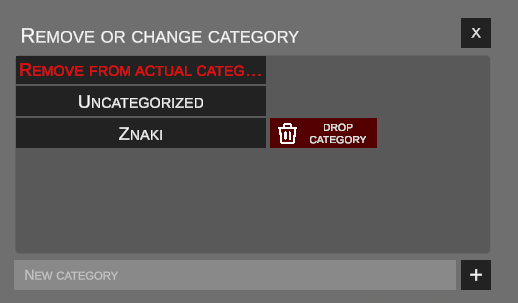
REMOVE FROM ACTUAL CATEGORY...– quita el objeto de la categoría actual,DROP CATEGORY(papelera roja) – elimina la categoría por completo,BOTÓN NEGRO CON EL NOMBRE DE CATEGORÍA– reasigna el objeto a otra categoría.
4. Selección y manipulación de objetos en el mapa
A. Selección de objetos
- Objeto individual: Haz clic sobre el objeto con el botón izquierdo del ratón (BIR). El objeto seleccionado se resalta en rojo:
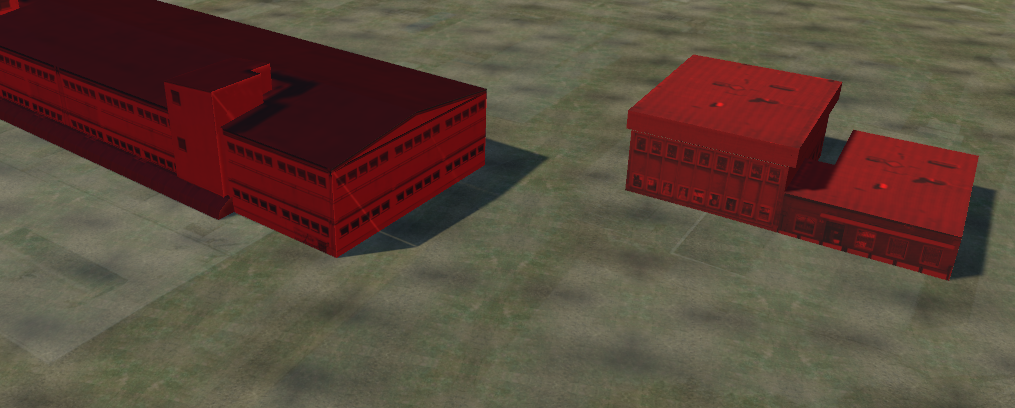
- Selección múltiple por recuadro (Box selection): Mantén presionado el botón izquierdo y arrastra el cursor dibujando un marco rectangular sobre la escena. Todos los objetos contenidos en el recuadro quedarán seleccionados simultáneamente:
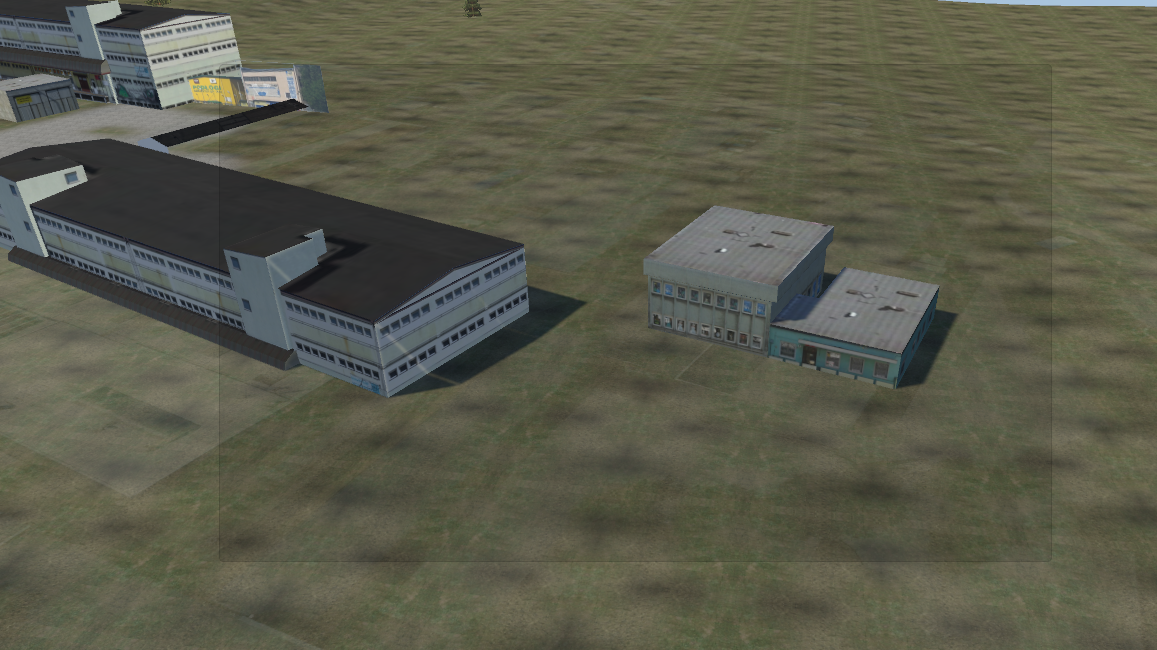
- Ampliar la selección: Al hacer clic en objetos adicionales manteniendo pulsada la tecla Ctrl o Shift, estos se agregan al grupo actual.
B. Atajos de teclado y manipulación en la vista 3D
| Atajo | Función | Descripción |
|---|---|---|
| N | Añadir nuevo objeto | Inserta en la escena el objeto seleccionado en la biblioteca. |
| G | Grab (Desplazamiento horizontal) | Desplaza los objetos seleccionados en el plano horizontal con el ratón (ejes X/Y). Un clic izquierdo confirma la nueva posición; Esc cancela. |
| Z | Altura (Eje Z) | Ajuste continuo de la altura del objeto moviendo el ratón en el eje vertical. |
| R | Rotación (Yaw) | Rotación continua del objeto alrededor del eje vertical. |
| P | Inclinación (Pitch) | Ajuste del ángulo de inclinación longitudinal (adelante / atrás). |
| B | Peralte (Bank) | Ajuste del ángulo de peralte o balanceo lateral (izquierda / derecha). |
| H | Semitransparencia | Activa o desactiva el modo semitransparente para los objetos seleccionados. |
| Ctrl (mantener) | Ajuste escalonado (Snapping) | Durante el desplazamiento fuerza pasos de 1.0 m; durante la rotación, saltos de 15°. |
| Del | Eliminar | Elimina los objetos seleccionados de la escena. |
| Ctrl + C | Copiar | Copia los objetos seleccionados al portapapeles. |
| Ctrl + V | Pegar | Pega los objetos copiados directamente bajo la posición actual del cursor del ratón. |
| Esc | Cancelar | Cancela la operación en curso o deselecciona los objetos. |
5. Operaciones básicas (Insertar y sustituir)


- ADD: (tecla: N) Coloca una nueva instancia del objeto seleccionado en la biblioteca bajo el cursor del ratón en la escena. El objeto sigue al cursor hasta que se hace clic izquierdo o se pulsa la tecla Enter.
- REPLACE: Permite sustituir de inmediato uno o varios objetos en el mapa. Selecciona los objetos en la escena, elige el nuevo modelo en la biblioteca y haz clic en REPLACE: ¡los objetos se reemplazarán de forma instantánea conservando sus coordenadas, elevación y ángulos de rotación originales!
6. Insertar objeto "como spline" (Add as spline)
Esta función permite colocar con rapidez largas alineaciones de objetos repetitivos (como barreras quitamiedos, vallas, farolas o pantallas acústicas) a lo largo de un trazado vial o acera:

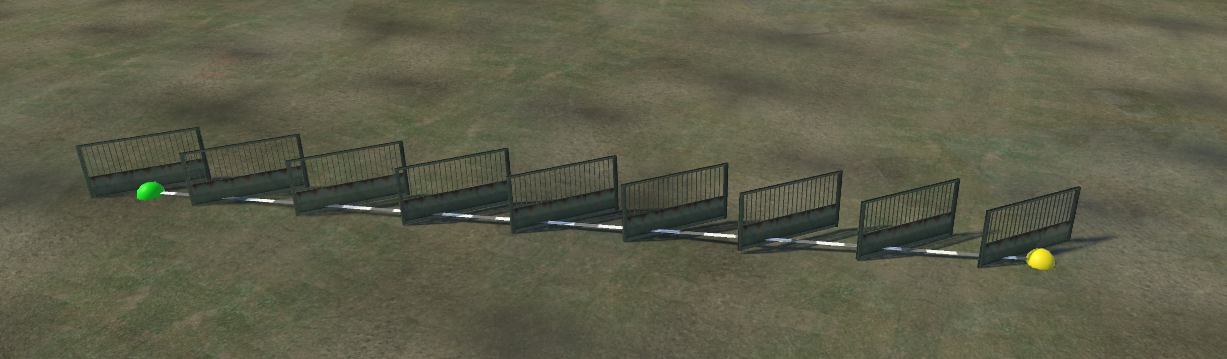
Procedimiento:
- Selecciona el objeto o elígelo en la biblioteca.
- Haz clic en el botón ADD AS SPLINE.
- Aparecerá en la escena una línea guía con un nodo inicial verde:
- Haz clic izquierdo en el terreno para fijar el punto de inicio del trazado.
- Arrastra el cursor del ratón: aparecerá un nodo final amarillo y el editor generará en tiempo real la vista previa de los objetos duplicados.
- Un clic izquierdo confirma el tramo actual e inicia de inmediato el siguiente desde el nodo final (lo que permite colocar vallas y barreras articuladas en múltiples tramos de forma ininterrumpida).
- Al pulsar la tecla Enter se confirma el último tramo y se finaliza la herramienta; Esc cancela el modo.
Controles y atajos durante la inserción:
Mientras arrastras la línea de vista previa, puedes ajustar con precisión los parámetros de distribución de los objetos sobre la marcha mediante el teclado:
| Tecla / Atajo | Función | Descripción en el modo Add as spline |
|---|---|---|
+ / = / NumPad + |
Aumentar separación (+0.1 m) | Aumenta la distancia (Distance) entre objetos sucesivos en 10 cm, separándolos a lo largo de la línea. |
- / - / NumPad - |
Reducir separación (-0.1 m) | Reduce la distancia (Distance) entre objetos en 10 cm, densificando su colocación (mínimo: 0.1 m). |
| R | Girar 15° | Rota todos los objetos que se van a insertar 15 grados alrededor de su propio eje (permite orientar rápidamente las biondas hacia la calzada). |
| Up / Down (flechas arriba/abajo) | Desfase transversal (±0.1 m) | Desplaza los objetos en el eje X respecto a la línea guía 10 cm (acercándolos o alejándolos del borde de la calzada). |
| Left / Right (flechas izq./der.) | Desfase longitudinal (±0.1 m) | Desplaza los objetos en el eje Y respecto a la línea guía 10 cm (ajuste del inicio y fin del tramo). |
| Ctrl (mantener) | Snapping a nodos | Fuerza la adhesión automática de los nodos (inicial o final) a los vértices de splines de carretera cercanos. |
| Clic Izquierdo | Confirmar y continuar | Guarda el tramo colocado e inicia el siguiente desde la posición actual del cursor. |
| Enter / NumPad Enter | Confirmar y terminar | Guarda el tramo colocado y cierra el modo de inserción. |
| Esc | Cancelar | Cancela la vista previa y sale del modo sin aplicar cambios. |
7. Acoplar un objeto a otro objeto (Attach to object)
Este mecanismo permite montar con precisión objetos secundarios (p. ej., placas de señales de tráfico, paneles de kilometraje) sobre un objeto base principal (p. ej., un poste, báculo o pórtico):

Requisitos técnicos:
El objeto base debe tener definidas secciones de puntos de montaje en su archivo .sco:
Ejemplo:
Paso a paso:
- Selecciona el objeto que deseas montar (p. ej., una placa amarilla):
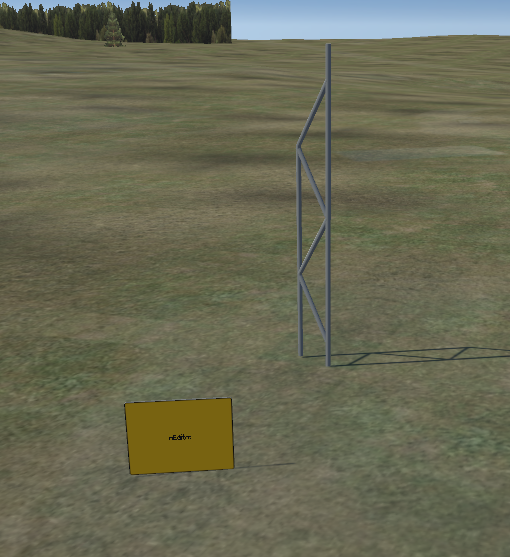
- Haz clic en el botón ATTACH TO OBJECT: el objeto se resaltará en rojo y el editor entrará en el modo de selección del objetivo:
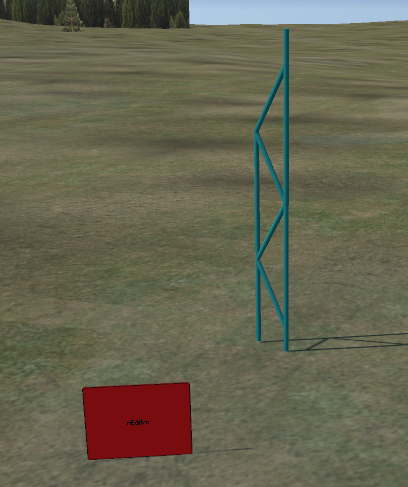
- Haz clic con el botón izquierdo sobre el objeto principal (el poste). El objeto secundario se acoplará de inmediato al punto de montaje predeterminado
0: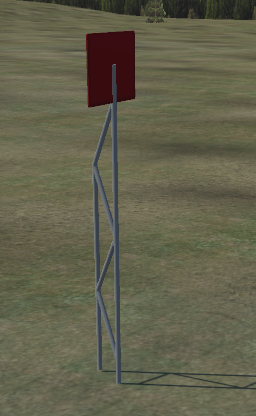
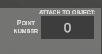
- En el campo POINT NUMBER puedes modificar el número de punto de anclaje (p. ej., escribiendo
1):
- El objeto se desplazará al instante al nuevo punto de montaje elegido en el poste:
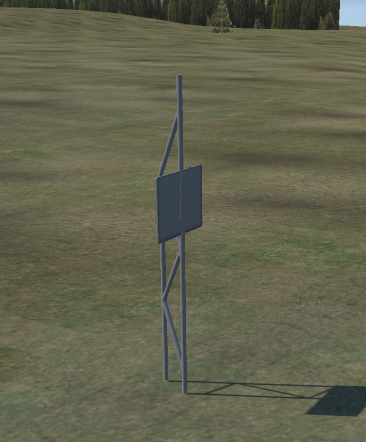
8. Acoplar a un spline (Attach to spline)
Permite vincular estrictamente un objeto al eje longitudinal de un spline de carretera ([splineAttachement]):

- Selecciona el objeto (p. ej., un módulo de quitamiedos) y haz clic en ATTACH TO SPLINE.
- Sitúa el cursor sobre el spline de destino (se resaltará en verde) y haz clic izquierdo:
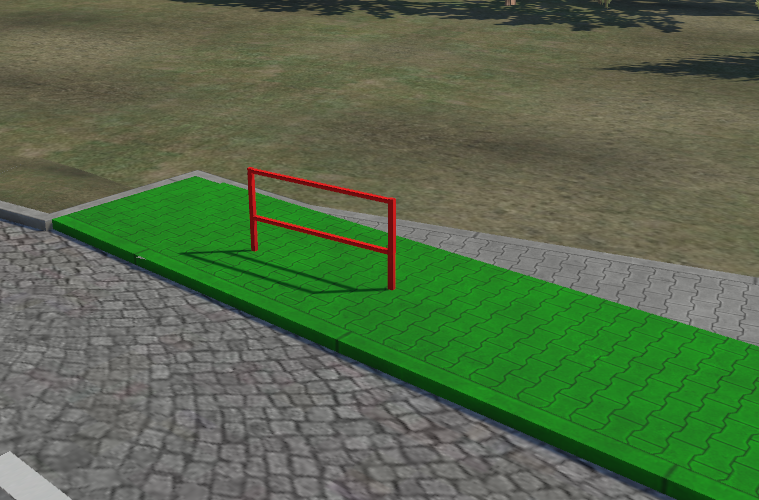
- El objeto quedará fijado al eje del spline y orientado según su sentido de circulación:
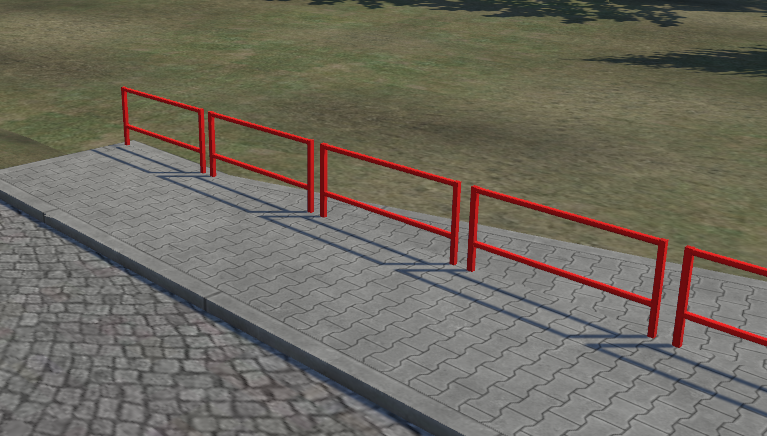
- En los campos numéricos del panel lateral puedes regular los parámetros del acoplamiento:
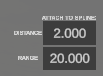
- DISTANCE – distancia/separación en metros a lo largo del spline (frecuencia de duplicación de los objetos).
- RANGE – longitud del tramo del spline en el que se distribuirán los objetos.
9. Edición de etiquetas y rótulos de texto (Label)
La herramienta LABEL permite introducir textos dinámicos en modelos 3D que dispongan de texturas de texto configuradas ([texttexture]):

Tipos de objetos con texto:
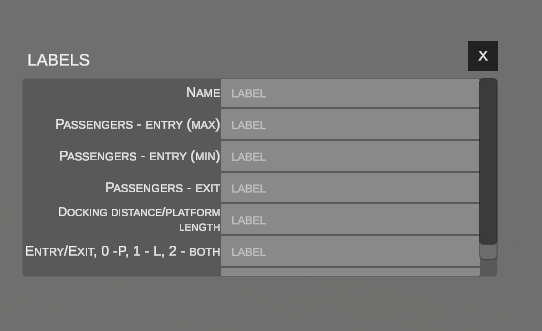
Para objetos con estructura estandarizada predeterminada (p. ej., paneles de parada, horarios, carteles de andén), la ventana muestra campos de parámetros dedicados.
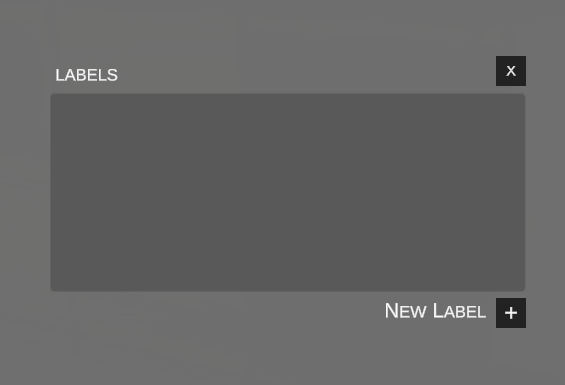
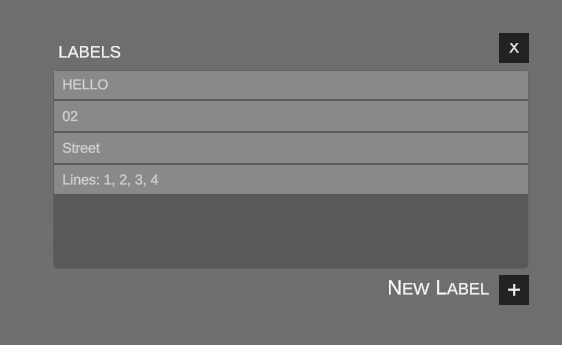
Para objetos estándar (p. ej., marquesinas de parada, postes de dirección, señales de destino), haz clic en el botón NEW LABEL + para agregar líneas de texto adicionales:
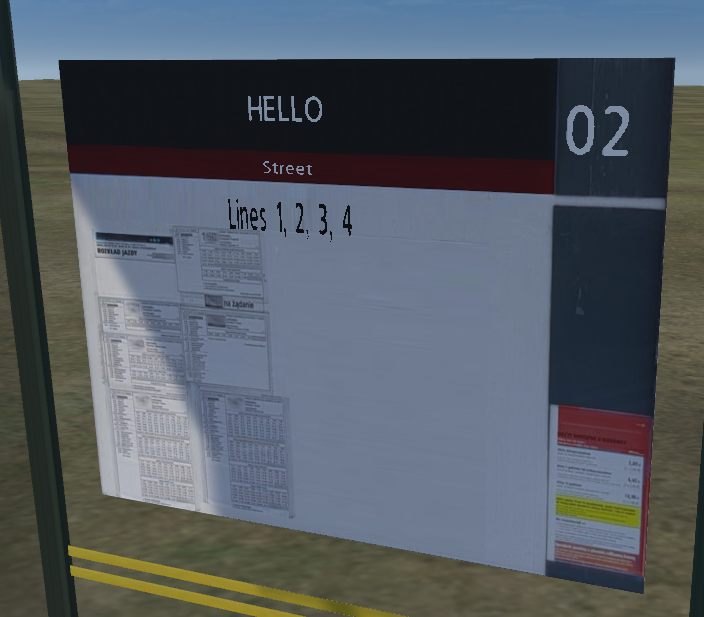
 El texto escrito se renderiza en tiempo real sobre el modelo 3D en la escena:
10. Propiedades de transformación y relaciones
En la parte inferior del panel lateral se ubican los campos de control del objeto seleccionado:
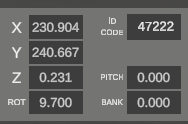
- Coordenadas y rotación:
- X, Y – posición horizontal en la baldosa del mapa (en metros).
- Z – altura (en metros).
- ROT – rotación alrededor del eje vertical (Heading/Yaw en grados).
- PITCH – inclinación longitudinal.
- BANK – peralte o balanceo lateral.
- ID CODE – identificador numérico único del objeto en la estructura interna del mapa de OMSI.
Opciones de adhesión / ajuste (Snapping)

- SNAPPING TO OBJECTS: Ajuste automático de bordes y esquinas del objeto manipulado respecto a otros objetos de la escena. El campo contiguo define la tolerancia o margen de adhesión en metros (p. ej.,
0.00). - SNAPPING TO TERRAIN: Proyección y fijación automática de la base del objeto a la cota del terreno situado bajo él.
Relaciones de jerarquía y dependencia

- PARENT TO: Identificador del objeto principal superior (p. ej., la intersección a la que está asignado este semáforo).
- ATTACHED TO: Identificador del objeto base al que este elemento está físicamente fijado.
Configuración de semáforos (Traffic Light)
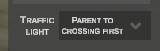 Si el objeto seleccionado es un semáforo regulable, en el panel aparecerá el campo TRAFFIC LIGHT con una lista desplegable de fases. Si el objeto aún no ha sido vinculado a una intersección, el editor mostrará la sugerencia: "Parent to crossing first".
11. Semitransparencia de objetos (Half transparent object)
Función muy útil para trabajar con volúmenes de colisión, cajas guía o elementos visibles únicamente en el editor:
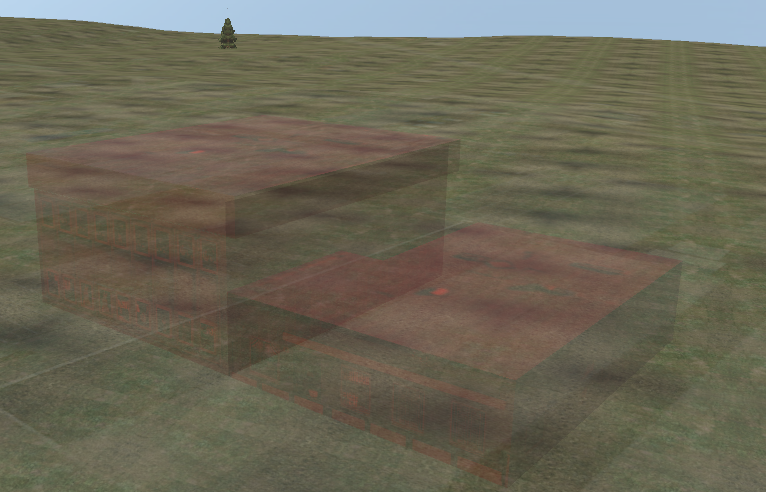
- Marcar la opción HALF TRANSPARENT OBJECT (o pulsar la tecla H) renderiza la masa del objeto como semitransparente.
12. Inspector detallado de propiedades (Details)
Al hacer clic en el botón DETAILS del panel lateral:
Se abre una ventana completa de inspección con todos los atributos internos y metadatos del objeto seleccionado:
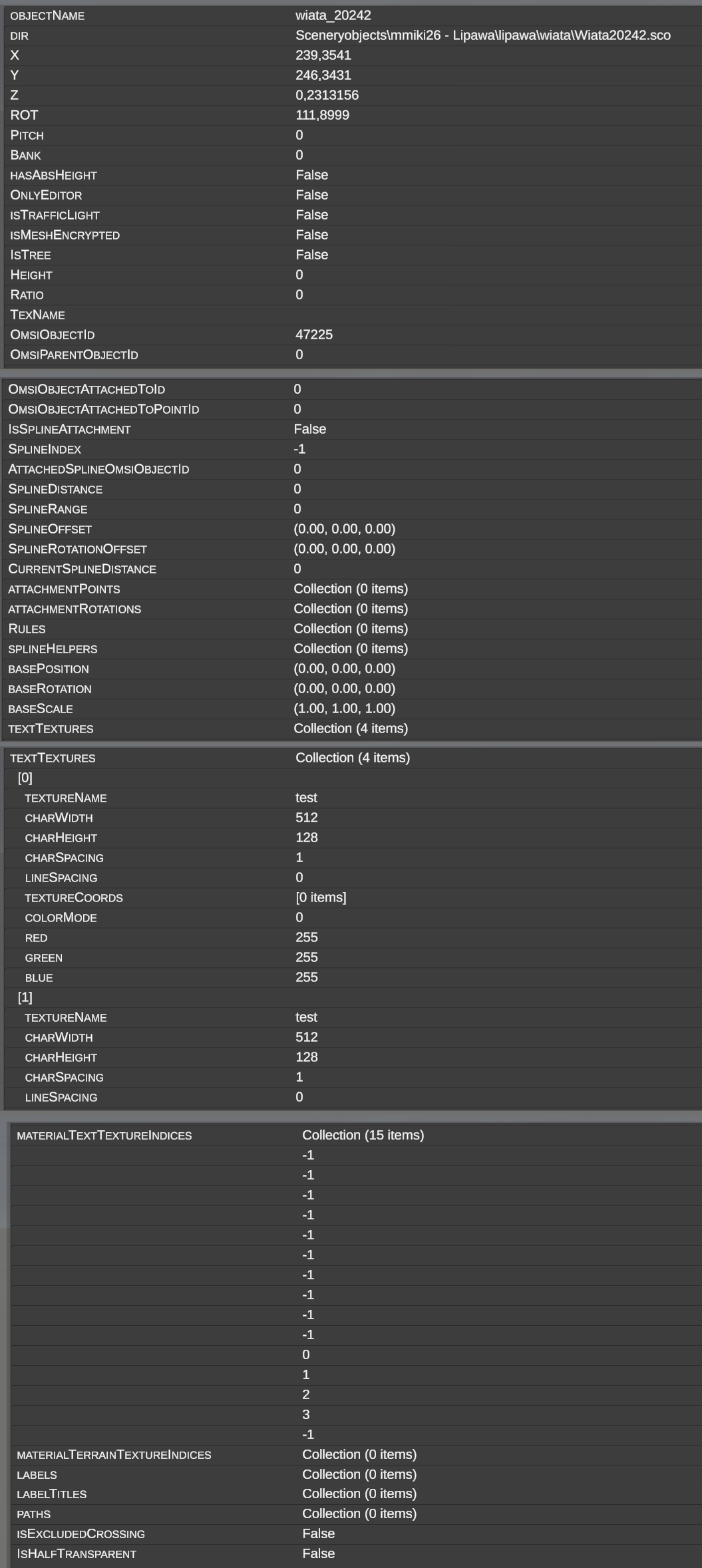
A continuación se describe en detalle cada elemento que se muestra en el inspector:
| Campo en Details | Tipo / Formato | Descripción detallada |
|---|---|---|
| OBJECTNAME | Texto | Nombre único de la instancia del objeto en la escena del editor (p. ej., wiata_20242). |
| DIR | Ruta | Ruta relativa al archivo de definición del objeto .sco en el directorio del simulador (p. ej., Sceneryobjects\mmiki26 - Lipawa\lipawa\wiata\Wiata20242.sco). |
| X | Número (m) | Coordenada X local en la baldosa del terreno. |
| Y | Número (m) | Coordenada Y local en la baldosa del terreno. |
| Z | Número (m) | Posición en el eje vertical (altura absoluta o desfase respecto al terreno). |
| ROT | Número (°) | Ángulo de rotación alrededor del eje vertical (orientación/Heading). |
| PITCH | Número (°) | Ángulo de inclinación longitudinal (adelante / atrás). |
| BANK | Número (°) | Ángulo de inclinación transversal (izquierda / derecha). |
| HASABSHEIGHT | Verdadero / Falso | Indicador del parámetro [absheight]. Si es True, el objeto mantiene una altura fija en el mundo y no se ve afectado por las deformaciones del terreno bajo él. |
| ONLYEDITOR | Verdadero / Falso | Indicador [onlyeditor]. Si es True, el objeto solo es visible durante la edición y no se renderiza en el simulador (p. ej., colisiones invisibles, guías). |
| ISTRAFFICLIGHT | Verdadero / Falso | Determina si el objeto es un semáforo regulado por el ciclo de fases de una intersección. |
| ISMESHENCRYPTED | Verdadero / Falso | Informa si el archivo de geometría 3D (.o3d) está protegido mediante el algoritmo de cifrado del creador. |
| ISTREE | Verdadero / Falso | Indicador que clasifica el objeto como árbol/arbusto (gestionado por algoritmos de optimización de vegetación). |
| HEIGHT | Número | Altura paramétrica del objeto (para objetos con escala vertical variable). |
| RATIO | Número | Coeficiente de proporción en el escalado del volumen. |
| TEXNAME | Texto | Nombre de la textura reemplazable asignada al objeto. |
| OMSIOBJECTID | Número | Identificador numérico único y persistente del objeto en el archivo de mapa de OMSI. |
| OMSIPARENTOBJECTID | Número | Identificador del objeto superior (p. ej., ID de la intersección a la que pertenece). El valor 0 indica ausencia de objeto superior. |
| OMSIOBJECTATTACHEDTOID | Número | Identificador del objeto base (p. ej., poste) al cual está fijado este elemento. |
| OMSIOBJECTATTACHEDTOPOINTID | Número | Índice del punto de anclaje en el objeto base (correspondiente a las secciones [new_attachment]). |
| ISSPLINEATTACHMENT | Verdadero / Falso | Indicador que señala si el objeto está acoplado directamente a un spline vial o ferroviario. |
| SPLINEINDEX | Número | Índice lógico del spline asociado en la estructura de la baldosa. |
| ATTACHEDSPLINEOMSIOBJECTID | Número | ID persistente del spline al que se ha acoplado el objeto. |
| SPLINEDISTANCE | Número (m) | Intervalo de duplicación de los objetos a lo largo de la longitud del spline. |
| SPLINERANGE | Número (m) | Alcance o longitud del tramo sobre el spline donde se distribuyen los objetos. |
| SPLINEOFFSET | Vector (X, Y, Z) | Desfase tridimensional del objeto respecto al eje local del spline. |
| SPLINEROTATIONOFFSET | Rotación (Euler) | Desfase angular de rotación del objeto respecto a la tangente del spline. |
| CURRENTSPLINEDISTANCE | Número (m) | Posición métrica exacta de esta instancia específica a lo largo del spline. |
| ATTACHMENTPOINTS | Colección | Lista de vectores de posición de los puntos de montaje (attach_trans) definidos en este objeto para acoplar otros elementos subordinados. |
| ATTACHMENTROTATIONS | Colección | Ángulos de rotación asignados a cada punto de montaje. |
| RULES | Colección | Reglas lógicas especiales asignadas al objeto. |
| SPLINEHELPERS | Colección | Puntos auxiliares y definiciones de splines vinculados. |
| BASEPOSITION | Vector (X, Y, Z) | Posición base del punto de referencia del modelo 3D. |
| BASEROTATION | Rotación | Orientación de ejes base del modelo 3D. |
| BASESCALE | Vector (X, Y, Z) | Escala base del modelo (habitualmente 1.00, 1.00, 1.00). |
| TEXTTEXTURES | Colección | Definiciones de todas las capas de texto dinámico ([texttexture] / [texttexture_enh]): |
| ↳ [Índice] | Índice de capa | Número correlativo de la capa de texto (p. ej., [0], [1]). |
| ↳ TEXTURENAME | Texto | Nombre interno de la textura de texto según el archivo .sco. |
| ↳ CHARWIDTH | Píxeles | Anchura de un carácter individual de la fuente tipográfica. |
| ↳ CHARHEIGHT | Píxeles | Altura de un carácter individual de la fuente tipográfica. |
| ↳ CHARSPACING | Número | Espaciado entre caracteres. |
| ↳ LINESPACING | Número | Interlineado o separación entre renglones. |
| ↳ TEXTURECOORDS | Coordenadas | Coordenadas de mapeado UV de la sección de la textura. |
| ↳ COLORMODE | Número | Modo de color del texto (0 = color RGB constante, 1 = color tomado de la textura). |
| ↳ RED, GREEN, BLUE | Números (0–255) | Componentes de color de la fuente en el espacio RGB. |
| MATERIALTEXTTEXTUREINDICES | Colección | Mapeado de los índices de material de la malla 3D con sus ranuras de texturas de texto. El valor -1 representa material estándar sin texto. |
| MATERIALTERRAINTEXTUREINDICES | Colección | Mapeado de materiales del modelo con texturas del terreno (para objetos que se integran con el suelo). |
| LABELS | Colección | Cadenas de caracteres (textos) introducidas por el usuario para cada una de las líneas. |
| LABELTITLES | Colección | Títulos y nombres de campos descriptivos definidos por el autor del modelo (p. ej., Línea, Destino). |
| PATHS | Colección | Trayectorias físicas de tráfico IA y peatones definidas dentro del objeto (coordenadas, radios de curvatura, sentidos, carriles). |
| ISEXCLUDEDCROSSING | Verdadero / Falso | Indicador que excluye el objeto de la red de intersecciones. |
| ISHALFTRANSPARENT | Verdadero / Falso | Indicador de estado de semitransparencia activo en el editor. |
| --- |
13. Conversión a altura absoluta (TO ABSHEIGHT)
En el motor OMSI 2, los objetos de escenario se posicionan por defecto en relación con la malla del terreno. Al elevar o rebajar el terreno, un objeto ordinario se desplaza verticalmente siguiendo los desniveles del suelo.
En el caso de obras de ingeniería – como puentes, viaductos, pasos elevados, rampas, túneles, edificios altos o pilares de soporte –, el objeto debe mantener estrictamente una cota constante sobre el nivel del mar e ignorar cualquier irregularidad o edición posterior del terreno situado debajo. Este comportamiento está definido por la etiqueta [absheight] en el archivo .sco.
Funcionamiento del botón TO ABSHEIGHT:
En la barra de herramientas de la biblioteca se incluye el botón TO ABSHEIGHT, que permite convertir modelos a versiones con altura fija con un solo clic:
- Conversión de objetos seleccionados en la escena:
- Seleccione uno o más objetos en la escena (por ejemplo, los tramos de un viaducto).
- Haga clic en el botón TO ABSHEIGHT.
- El editor comprueba si el modelo incluye la sección
[absheight]. Si no es así, genera automáticamente un archivo<nombre>_absheight.scoen la misma carpeta, añade la etiqueta[absheight], agrega la indicación(absheight)a[friendlyname], copia la miniatura de vista previa y reemplaza los objetos de la escena por la nueva variante creada.
- Conversión desde la biblioteca:
- Seleccione un objeto en la biblioteca (sin colocarlo en la escena).
- Si el objeto carece del parámetro
[absheight], el botón TO ABSHEIGHT se activará. - Al pulsar el botón se crea el archivo
_absheight.sco, se registra en el catálogo de la biblioteca y se selecciona automáticamente el nuevo elemento en la lista.